「参」という漢字を書類や文書で使うとき、旧字体の「參」が必要になる場面はよくあるものです。
特に公的な文書や名前、歴史的な資料などでは、正確な字体を使用することが求められることも少なくありません。
しかし、パソコンやスマホで旧字体・異体字を入力する方法は意外と知られていないことが多いでしょう。
本記事では「参の旧字体の出し方(漢字をパソコンやスマホで・異体字・參・まいる・どっちか・コード・コピペ用拡大図も)」というテーマで、旧字体「參」の概要から実際の入力方法、文字コードまで徹底的に解説していきます。
コピペ用の拡大図もご用意していますので、ぜひ最後までご覧ください。
「参」の旧字体は「參」!まずは字体の違いを理解しよう
それではまず、「参」と「參」の関係性や字体の基本知識について解説していきます。
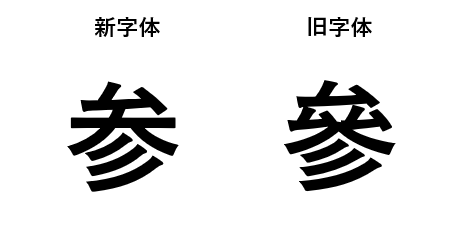
「参」の旧字体は「參」(さん・まいる)です。
現在の日本語で一般的に使われている「参」は、常用漢字として整理された新字体にあたります。
一方で「參」は、それ以前から使われてきた旧字体・異体字であり、どちらが正しいかという話ではなく、用途や文脈によって使い分けが必要になる字体です。
「参」と「參」はどちらも同じ漢字を指しますが、「参」は新字体(常用漢字)、「參」は旧字体・異体字です。
公的な書類、戸籍、歴史的文書などでは旧字体の「參」が用いられるケースがあります。
字形の違いを確認すると、「参」は上部が「ム」のような形に簡略化されているのに対し、「參」は上部に「厶」が三つ並んだより複雑な形をしています。
この差異が、見た目の印象にも大きく影響しているでしょう。
以下の表で「参」と「參」の基本情報を整理してみましょう。
| 項目 | 新字体「参」 | 旧字体「參」 |
|---|---|---|
| 読み方 | さん・まいる・みつ | さん・まいる・みつ |
| 画数 | 8画 | 11画 |
| 字体の種類 | 常用漢字(新字体) | 旧字体・異体字 |
| 主な使用場面 | 日常文書・教育漢字 | 公的文書・人名・歴史資料 |
| Unicodeコード | U+53C2 | U+53C3 |
読み方は新字体・旧字体ともに共通しており、音読みで「サン」、訓読みで「まいる」「みつ」と読みます。
「まいる」という訓読みは「参拝する」「参上する」などの言葉に通じており、どちらの字体でも同じ意味で使われています。
「どっちが正しいの?」と迷う方も多いですが、用途に応じて使い分けるという考え方が基本です。
「参」と「參」の意味・読み方の共通点
「参」も「參」も、基本的な意味は共通しています。
「まいる(参る)」という訓読みが示すとおり、謙遜した動作を表したり、「三」の大字(だいじ)として金額の改ざんを防ぐ目的で使われたりすることもあります。
「参拝」「参考」「参加」など、日常的によく使われる熟語は新字体・旧字体どちらでも意味は変わりません。
旧字体「參」が使われる主な場面
旧字体「參」が特に必要とされる場面としては、戸籍上の人名、古文書の転記、伝統的な書道作品、歴史的な資料の引用などが挙げられます。
また、正式な契約書や公証文書でも旧字体が求められることがあるため、正確な入力方法を知っておくことは非常に重要です。
名前に「參」が使われている方は特に、パソコンやスマホでの入力に困った経験があるのではないでしょうか。
「參」は異体字セレクタとの関係も
「參」は異体字(いたいじ)の一種でもあります。
Unicodeにおいては異体字セレクタと呼ばれる仕組みを使って、同じ読み・意味を持ちながら字形が異なる文字を区別することが可能です。
特にシステムや環境によっては表示が異なる場合があるため、文字コードや入力方法を正確に把握することがとても大切でしょう。
パソコンで「參」(参の旧字体)を入力する方法
続いては、パソコンで旧字体「參」を入力する具体的な方法を確認していきます。
Windowsでもmacでも、いくつかの方法で「參」を入力することが可能です。
それぞれの手順をわかりやすく解説していきましょう。
Windowsでの入力方法(IMEパッドや文字コード入力)
Windowsの場合、まず「さん」または「まいる」とキーボードで入力し、変換候補を開きます。
通常の変換では「参」が表示されることがほとんどですが、変換候補の一覧を展開すると「參」が含まれている場合があります。
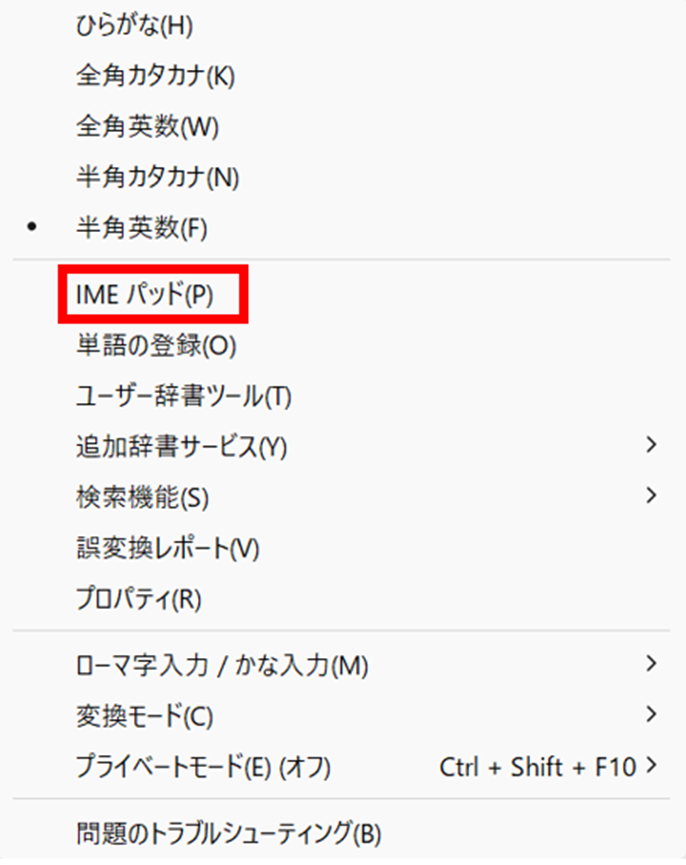
もし候補に出てこない場合は、IMEパッドを使う方法が確実です。
【WindowsでのIMEパッドを使った入力手順】
① タスクバーのIMEアイコンを右クリック → 「IMEパッド」を選択
② 「文字一覧」タブで「CJK統合漢字拡張」などを選択
③ 「參」を探してクリックすると入力できます
または、文字コード(U+53C3)を使ってMS Wordなどで直接入力する方法もあります

また、MS Wordを使っている場合は「53C3」と入力してから「Alt + X」を押すことで「參」に変換することができます。
この方法はUnicode入力と呼ばれており、特定の文字コードを知っていれば素早く入力できる便利な手段です。
Macでの入力方法(ことえり・変換候補の活用)
Macの場合も基本的な流れは同様です。
「さん」や「まいる」と入力して変換キーを押し、候補一覧を表示させましょう。
Macの日本語入力システムでは、変換候補の中に異体字や旧字体が含まれているケースがあり、「參」もそこから選べることがあります。
もし候補に出ない場合は「環境設定 → キーボード → 文字ビューア」を開き、「漢字」カテゴリから検索するのがよいでしょう。
文字コード(Unicode)を使った確実な入力方法
パソコンで「參」を確実に入力したい場合、Unicodeコード「U+53C3」を活用するのがもっとも確実な方法のひとつです。
テキストエディタやブラウザの入力欄によっては、コードを直接入力して変換できる場合があります。
また、後述するコピペ用の文字をそのまま使うのも非常に手軽でおすすめです。
スマホで「參」(参の旧字体)を入力する方法
続いては、スマホで旧字体「參」を入力する方法を確認していきます。
スマホの場合はパソコンと比べてIMEパッドのような専用ツールがないため、少し工夫が必要です。
しかし方法を知っていれば、iPhoneでもAndroidでも問題なく入力することが可能です。
iPhoneでの入力方法(変換候補と絵文字キーボード)
iPhoneでは「さん」または「まいる」と入力して変換候補を確認します。
変換候補の右端の「▶」ボタンをタップすることで、より多くの候補が表示され、旧字体「參」が出てくることがあります。
もし候補に出てこない場合は、このページからコピーして使うのが最も手軽な方法でしょう。
【iPhoneでの入力手順(候補から選ぶ場合)】
① 「さん」または「まいる」と入力
② 変換候補バーの「›」をタップして候補を展開
③ 「參」が表示されたらタップして入力完了
候補にない場合はこのページのコピペ用文字を活用してください
Androidでの入力方法(Gboardなどのキーボードアプリ)
Androidスマホの場合も基本的な手順はiPhoneと同様です。
Gboardなど一般的なキーボードアプリを使っている場合、「さん」と入力して変換候補を表示させましょう。
候補の中に旧字体が含まれていない場合は、キーボードアプリの「記号・特殊文字」から検索するか、コピペを活用するのが現実的です。
また、Androidでは「Googleドキュメント」や「メモアプリ」の変換候補が充実していることもあるため、複数の方法を試してみるとよいでしょう。
スマホ共通のコピペを使った入力方法
スマホでどうしても変換候補に出てこない場合、最も確実で手軽なのはコピペを使う方法です。
このページに掲載しているコピペ用の「參」をタップして長押しし、「コピー」を選んで任意の場所に貼り付けるだけで使えます。
一度クリップボードに保存しておけば、複数の場所で繰り返し使えるので非常に便利でしょう。
「參」のコード情報とコピペ用拡大図まとめ
続いては、「參」の文字コードに関する情報とコピペ用の拡大図を確認していきます。
「參」を正確に使用するためには、文字コードを知っておくことが役立ちます。
特にWebサイトの制作やプログラミング、文書管理の場面では、文字コードを明確に把握していることで、文字化けや表示崩れを防ぐことができます。
「參」の各種文字コード一覧
以下の表に「參」の主要な文字コードをまとめています。
用途に応じて参照してみてください。
| コードの種類 | コード値 | 主な使用場面 |
|---|---|---|
| Unicode(16進数) | U+53C3 | 汎用・テキスト全般 |
| Unicode(10進数) | 21443 | プログラミング・データベース |
| HTML数値文字参照(10進数) | 參 | HTML文書 |
| HTML数値文字参照(16進数) | 參 | HTML文書・XML |
| UTF-8(16進数) | E5 8F 83 | Webシステム・エンコード処理 |
HTMLで「參」を表示したい場合には、「參」または「參」を使うと確実に表示させることができます。
これらのコードはどの環境でも安定して動作するため、Webサイトへの掲載にも安心して使えます。
コピペ用「參」拡大図
以下が旧字体のコピペ用文字です。
そのままコピーしてご利用ください。
コピペ用「參」の旧字体はこちら
參
上の文字「參」を長押し(スマホ)またはドラッグ選択(パソコン)してコピーしてご使用ください。
スマホでは文字を長押しすると「コピー」の選択肢が表示されるので、そこからコピーするのが簡単です。
パソコンでは文字をダブルクリックやドラッグで選択し、「Ctrl + C」(Macなら「Command + C」)でコピーできます。
「參」の使用時における注意点
旧字体「參」を使用する際には、フォントや環境によって表示が異なる場合がある点に注意が必要です。
特に古いシステムや一部のフォントでは正しく表示されないことがあるため、重要な書類に使う前に表示確認を行うことをおすすめします。
また、メールや印刷物で使用する際も、相手側の環境で正しく表示されるかどうかを事前に確認しておくと安心でしょう。
PCでの入力においては、フォントを「明朝体」や「ゴシック体」の中でもUnicode対応フォントに設定することで、より正確に「參」を表示・印刷することができます。
まとめ
本記事では「参の旧字体の出し方(漢字をパソコンやスマホで・異体字・參・まいる・どっちか・コード・コピペ用拡大図も)」というテーマで解説してきました。
「参」の旧字体は「參」であり、新字体との違いは字形の複雑さと画数にあります。
読み方・意味はどちらも同じで、「サン」「まいる」「みつ」と読みます。
パソコンでの入力方法としては、変換候補の展開、IMEパッドの活用、MS WordでのUnicode入力(53C3 → Alt+X)などが有効です。
スマホでは変換候補の展開で出てくることもありますが、出てこない場合はこのページのコピペ用文字を使うのが最も手軽でしょう。
HTMLなどで使用したい場合は「參」や「U+53C3」といった文字コードを活用することで、環境に依存せず正確に表示させることが可能です。
正しい字体の使用は、書類の信頼性や正確性にもつながるもの。
本記事が「參」の入力にお困りの方のお役に立てれば幸いです。