Excelで作業していると、「保存先がいつも違う場所になってしまう」「OneDriveに勝手に保存されてしまう」といった悩みを抱えた経験はないでしょうか。
デフォルトの保存場所を自分の使いやすい場所に変更しておくだけで、毎回の保存作業がスムーズになり、ファイル管理の効率が大幅にアップします。
本記事では、Excelの保存先・保存場所を変更する具体的な方法を、デフォルト設定の変更からOneDriveとの関係、ローカルフォルダへの切り替えまで丁さいに解説します。
設定手順も画面操作のイメージ図を交えて説明しますので、初心者の方でも安心して読み進めていただけます。
それでは、さっそく内容を確認していきましょう。
〇〇【Excel】エクセルの保存先・保存場所を変更する(デフォルト・OneDrive・設定手順)方法〇〇
それではまず、Excelの保存先・保存場所を変更する方法の結論から解説していきます。
Excelの保存先を変更するには、「ファイル」タブ →「オプション」→「保存」カテゴリから「既定のローカルファイルの場所」を変更するのが最も基本的な手順です。
この設定を変更することで、次回以降のファイル保存時に指定したフォルダが自動的に開くようになります。
Excelの保存場所変更における最重要ポイントは、「ファイル」→「オプション」→「保存」の順に進み、「既定のローカルファイルの場所」にパスを入力することです。
また、OneDriveへの自動保存を無効にしたい場合は、同じ「保存」カテゴリ内の「既定でコンピューターに保存する」にチェックを入れることで対応できます。
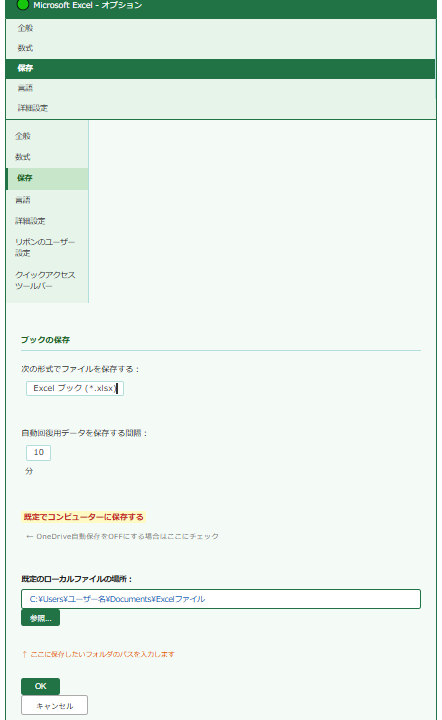
以下の図は、実際のExcel画面でオプション設定を開いた際のイメージです。
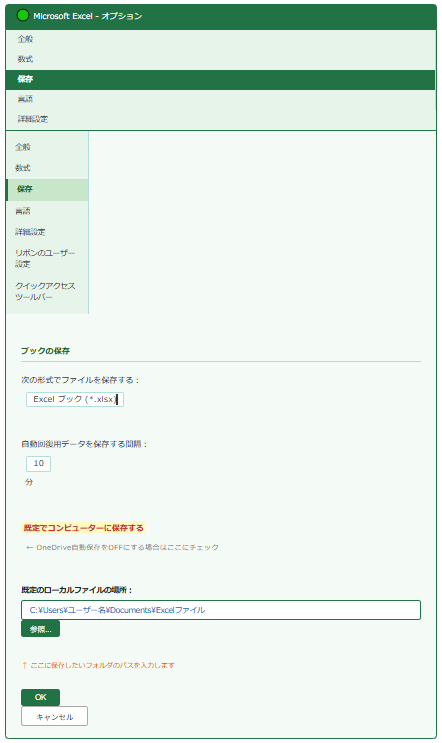
この画面を参考に、次のセクションから詳しい設定手順を確認していきましょう。
Excelの既定(デフォルト)の保存先を変更する手順
それではまず、Excelのデフォルト保存先を変更する基本的な手順について解説していきます。
Excelには「既定のローカルファイルの場所」という設定項目があり、ここを変更することで保存ダイアログが開いたときに自動的に指定のフォルダが表示されるようになります。
「ファイル」タブからオプション画面を開く
まず、Excelを起動した状態で画面左上の「ファイル」タブをクリックします。
すると左側にメニューが表示されますので、一番下にある「オプション」をクリックしましょう。
「Excelのオプション」ダイアログボックスが開けば、準備完了です。
手順① Excelを開き、画面左上の「ファイル」タブをクリック
手順② 左側メニューの一番下「オプション」をクリック
手順③ 「Excelのオプション」ダイアログが表示されることを確認
「保存」カテゴリで既定の保存場所を設定する
続いて、「Excelのオプション」ダイアログの左側メニューから「保存」をクリックします。
「ブックの保存」というセクションの中に、「既定のローカルファイルの場所」という入力欄があります。
ここに保存したいフォルダのパス(例:C:\Users\ユーザー名\Documents\作業フォルダ)を直接入力するか、「参照」ボタンからフォルダを選択しましょう。
入力が完了したら「OK」ボタンをクリックすれば設定は完了です。
設定が反映されているか確認する方法
設定後、実際に「名前を付けて保存」ダイアログを開いてみましょう。
指定したフォルダが自動的に表示されていれば、設定は正しく反映されています。
もし反映されていない場合は、Excelを一度閉じて再起動すると反映されることがあります。
パスの入力ミスがないかも合わせて確認してみてください。
OneDriveへの自動保存を無効にしてローカルに保存する方法
続いては、OneDriveへの自動保存を無効にしてローカルフォルダへ保存する方法を確認していきます。
Microsoft 365環境では、ExcelがデフォルトでファイルをOneDriveに保存しようとする設定になっています。
「保存のたびにOneDriveが開いてしまう」という場合は、以下の手順で設定を変更しましょう。
「既定でコンピューターに保存する」にチェックを入れる
「Excelのオプション」→「保存」の画面を開いたら、「既定でコンピューターに保存する」というチェックボックスを探してチェックを入れます。
このチェックを入れることで、新しいファイルを保存する際にOneDriveではなくローカルのフォルダが優先して表示されるようになります。
「OK」をクリックして設定を保存してください。
OneDriveの自動同期そのものを一時停止する方法
Excel側の設定とは別に、OneDriveアプリ自体の同期を一時停止することも可能です。
タスクバーのOneDriveアイコン(雲のマーク)を右クリックし、「同期の一時停止」を選択すれば、OneDriveへのアップロードを一定時間止められます。
こちらは一時的な対処法であるため、根本的に保存先を変えたい場合はExcelのオプション設定を変更することをおすすめします。
Microsoft 365環境でのOneDrive保存の注意点
Microsoft 365(旧Office 365)では、「自動保存」機能がOneDriveやSharePointと連動しています。
この自動保存機能はリアルタイムでクラウドにデータを保存してくれる便利な機能ですが、ローカル保存を優先したい場合は邪魔に感じることもあります。
自動保存はタイトルバー左端のトグルスイッチでON/OFFを切り替えられますので、必要に応じて活用してみましょう。
以下の表に、OneDrive保存とローカル保存の主な違いをまとめています。
| 項目 | OneDrive保存 | ローカル保存 |
|---|---|---|
| データの場所 | クラウド(インターネット上) | 自分のPC内 |
| 自動バックアップ | ◎ 自動で行われる | △ 別途設定が必要 |
| 複数端末からのアクセス | ◎ 可能 | ✕ 基本的に不可 |
| オフライン時の利用 | △ 同期済みファイルのみ | ◎ 常に可能 |
| セキュリティ管理 | Microsoftに依存 | 自分で管理できる |
| 共有・共同編集 | ◎ リアルタイム共同編集可 | △ 別途共有設定が必要 |
保存先を任意のフォルダに変更する応用テクニック
続いては、保存先を任意のフォルダに変更する応用的なテクニックを確認していきます。
基本設定だけでなく、より柔軟に保存先を管理するための方法も覚えておくと、日々の作業がさらに快適になるでしょう。
「名前を付けて保存」ダイアログからフォルダを指定する
毎回同じフォルダではなく、保存のたびに任意のフォルダを選びたい場合は、「名前を付けて保存」ダイアログを活用します。
「ファイル」タブ→「名前を付けて保存」→「参照」をクリックすると、フォルダ選択ダイアログが開きます。
ここで目的のフォルダに移動してから保存することで、その都度保存先を選択できます。
2023年度
2024年度
テンプレート
ファイル名:
ファイルの種類:
ショートカットキーを使って素早く「名前を付けて保存」を開く
「名前を付けて保存」を開くには、「F12」キーを押すのが最も素早い方法です。
「Ctrl + S」を押すと上書き保存になりますが、F12キーを押せば毎回「名前を付けて保存」ダイアログが開くため、保存先を確認・変更したいときに重宝します。
日常的に使うショートカットとして覚えておくと、作業効率がぐっと上がるでしょう。
Ctrl + S → 上書き保存(保存先の変更はできない)
F12 → 名前を付けて保存(保存先・ファイル名・形式を変更できる)
Ctrl + Shift + S → 環境によっては「名前を付けて保存」が開く場合あり
ネットワークドライブや共有フォルダを保存先に指定する方法
社内のネットワークドライブや共有フォルダを保存先にすることも可能です。
「既定のローカルファイルの場所」にネットワークパス(例:\\server\shared\excel)を入力すれば、ネットワーク上のフォルダをデフォルト保存先に設定できます。
ただし、ネットワーク接続が切れている場合は保存できなくなるため、重要なファイルはローカルにもバックアップを取っておくことをおすすめします。
また、組織のセキュリティポリシーによってはネットワークパスが使えない場合もあるため、社内のIT担当者に確認してから設定するようにしましょう。
保存先変更に関するよくある疑問とトラブル対処法
続いては、保存先変更に関するよくある疑問やトラブルとその対処法を確認していきます。
設定を変更したのにうまく反映されない、という場面もあるかもしれません。
代表的なケースごとに原因と解決策を解説しますので、困ったときの参考にしてください。
設定を変更しても保存先が変わらない場合の対処法
オプションで設定を変更したのに保存先が反映されないという場合、まず考えられるのはExcelを再起動していないことです。
設定変更後は一度Excelを閉じて再起動してから、改めて保存ダイアログを開いて確認してみましょう。
それでも反映されない場合は、入力したパスに誤字やスペルミスがないかを確認することも大切です。
【保存先が変わらないときのチェックリスト】
✅ Excelを再起動したか確認する
✅ パスの入力に誤りがないか確認する(バックスラッシュの向きなど)
✅ 指定したフォルダが実際に存在するか確認する
✅ 管理者権限が必要なフォルダを指定していないか確認する
「既定でコンピューターに保存する」が表示されない場合
Excelのバージョンや環境によっては、「既定でコンピューターに保存する」のチェックボックスが表示されないことがあります。
この場合は、Microsoft 365のサブスクリプション状態やOfficeのバージョンを確認してみましょう。
古いバージョンのExcel(2013以前など)ではこの設定項目が存在しないため、「名前を付けて保存」ダイアログで毎回フォルダを選択する方法で対応することになります。
最新バージョンへのアップデートも、根本的な解決策のひとつとして検討してみてください。
OneDriveフォルダとローカルフォルダの違いを理解する
Windowsでは、OneDriveがデスクトップ・ドキュメント・ピクチャなどのフォルダと同期するよう設定されている場合があります。
このため、「Cドライブのドキュメントに保存したつもりがOneDriveにも同期されていた」というケースがよく見られます。
OneDriveとローカルフォルダの同期設定を確認するには、OneDriveアプリの「設定」→「同期とバックアップ」→「フォルダーのバックアップを管理」から各フォルダの同期状態を確認・変更できます。
「ドキュメント」フォルダをOneDriveと同期させたくない場合は、この設定からバックアップ対象から外すことで対処できます。
🖥
ON
📄
OFF
🖼
ON
まとめ
本記事では、Excelの保存先・保存場所を変更する方法について、デフォルト設定の変更からOneDriveとの関係、応用テクニック、よくあるトラブルの対処法まで幅広く解説しました。
最も基本となるのは、「ファイル」→「オプション」→「保存」→「既定のローカルファイルの場所」を変更することです。
OneDriveへの自動保存が気になる方は、同じ画面にある「既定でコンピューターに保存する」にチェックを入れることで解決できます。
また、F12キーによる「名前を付けて保存」の活用や、OneDriveの同期設定の見直しも、保存先を自分でコントロールするうえで非常に有効な手段です。
設定は一度行えばずっと有効になるため、ぜひ今すぐ自分の使いやすい場所に変更してみましょう。
【本記事のまとめ】
✅ デフォルト保存先の変更は「ファイル」→「オプション」→「保存」→「既定のローカルファイルの場所」から行う
✅ OneDrive自動保存を無効にするには「既定でコンピューターに保存する」にチェックを入れる
✅ 任意のフォルダへの保存はF12キーで「名前を付けて保存」ダイアログを使うと便利
✅ 設定が反映されない場合はExcelの再起動やパスの確認を行う
✅ OneDriveとローカルフォルダの同期設定はOneDriveアプリ側からも変更できる
Excelの保存先を自分でしっかり管理することで、ファイルの紛失リスクが減り、作業効率も大幅に向上するでしょう。
ぜひ本記事の内容を参考に、快適なExcel環境を整えてみてください。