Excelで表を作っているとき、「複数のセルをひとつにまとめてタイトルを中央に表示したい」「縦方向にも横方向にも一括でセルを結合したい」と思ったことはないでしょうか。
セルの結合はExcelの見た目を整えるうえでよく使われる機能ですが、縦・横を一括で結合する方法や、結合できないときの対処法を知らないと、思わぬところで手が止まってしまいます。
本記事では、Excelでセルを縦・横に一括結合する方法を、操作イメージ図を交えながらわかりやすく解説します。
結合の解除方法、ショートカットキーの活用、よくあるトラブルの対処法まで網羅していますので、初心者の方からExcelを日常的に使う方まで、幅広く役立てていただける内容です。
それでは、さっそく内容を確認していきましょう。
【Excel】エクセルでセルを縦・横に一括結合する方法(できない・解除・ショートカット・まとめて結合)
それではまず、Excelでセルを縦・横に一括結合する方法の結論から解説していきます。
Excelでセルをまとめて結合するには、結合したいセル範囲を選択してから「ホーム」タブの「セルを結合して中央揃え」ボタンを使うのが基本です。
縦・横の複数セルをまとめて一括結合したい場合は、「横方向に結合」機能を使うと行ごとに独立した結合が可能になります。
また、ショートカットキーを登録しておくことで、ワンアクションで結合操作が行えるようになります。
Excelのセル一括結合における最重要ポイントは3つです。
① 複数行・複数列をまとめて結合するには「セルを結合して中央揃え」を使う(全体が1セルになる)。
② 行ごとに独立して横方向に結合したい場合は「横方向に結合」を使う。
③ ショートカットキーはAlt→H→M→Mの順にキーを押すと「セルを結合して中央揃え」が実行できます。
以下の図は、Excelの「ホーム」タブにある結合ボタンの場所と種類を模擬したイメージです。
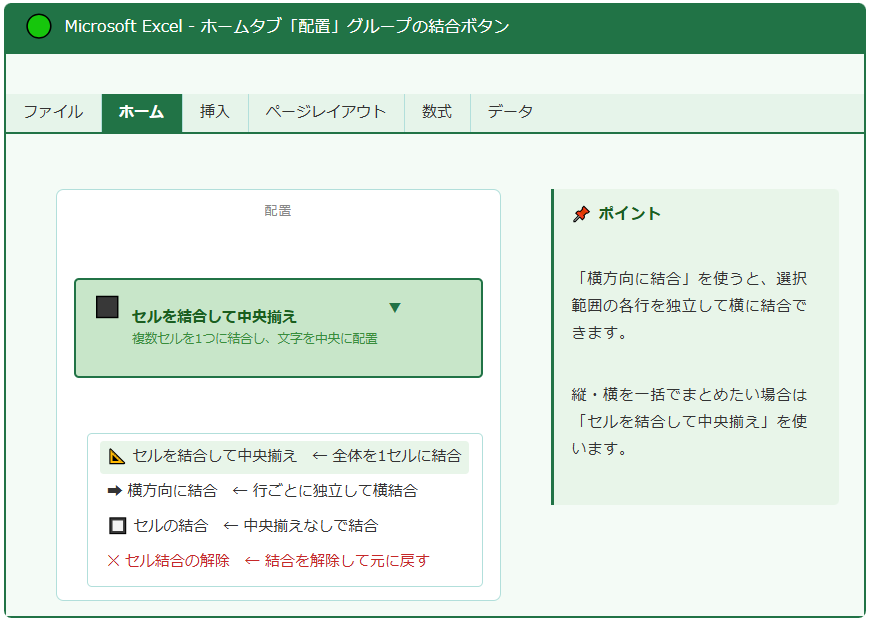
この図を参考に、次のセクションから具体的な操作手順を確認していきましょう。
Excelでセルを縦・横に一括結合する基本手順
それではまず、Excelでセルを縦・横に一括結合する基本的な手順について解説していきます。
結合操作はシンプルに見えますが、目的によって使う機能が異なります。
それぞれの違いをしっかり把握した上で操作しましょう。
複数セルをまとめて1つに結合する「セルを結合して中央揃え」
最も基本的な結合方法が、「セルを結合して中央揃え」を使う方法です。
結合したいセル範囲(例:A1からC3)をドラッグして選択し、「ホーム」タブの「配置」グループにある「セルを結合して中央揃え」ボタンをクリックするだけです。
選択した範囲全体が1つの大きなセルになり、入力されている文字が中央に配置されます。
ただし、左上のセル以外にデータが入っている場合は、そのデータが削除されるので注意が必要です。
手順① 結合したいセル範囲(縦・横にまたがるセル)をドラッグして選択する
手順② 「ホーム」タブをクリックする
手順③ 「配置」グループの「セルを結合して中央揃え」ボタンをクリックする
手順④ 確認ダイアログが表示された場合は「OK」をクリックする
手順⑤ 選択範囲が1つのセルに結合され、文字が中央揃えになることを確認する
行ごとに独立して横結合する「横方向に結合」の使い方
縦複数行・横複数列の範囲を選択して「セルを結合して中央揃え」を使うと、全体がひとつのセルになってしまいます。
「行ごとに独立して横方向だけ結合したい」という場合に使うのが、「横方向に結合」機能です。
「セルを結合して中央揃え」の右側にある「▼」をクリックすると、ドロップダウンメニューが表示されます。
その中から「横方向に結合」を選ぶと、選択した各行を独立した状態で横方向にのみ結合できます。
| A | B | C | |
|---|---|---|---|
| 1 | 1行目A | ||
| 2 | 2行目A | ||
| 3 | 3行目A |
| A | B | C | |
|---|---|---|---|
| 1 | 1行目A (A1:C1が1セルに結合) | ||
| 2 | 2行目A (A2:C2が1セルに結合) | ||
| 3 | 3行目A (A3:C3が1セルに結合) | ||
セル結合の種類と使い分けを把握する
Excelのセル結合には複数の種類があり、それぞれ動作が異なります。
以下の表に各結合機能の特徴と使い分けをまとめましたので、目的に合った方法を選んでください。
| 機能名 | 結合範囲 | 中央揃え | 向いている場面 |
|---|---|---|---|
| セルを結合して中央揃え | 全体を1セル | ◎ 自動で中央 | タイトル行や見出しをまとめたいとき |
| 横方向に結合 | 行ごとに横結合 | ✕ 左揃えのまま | 複数行を行ごとに独立して横結合したいとき |
| セルの結合 | 全体を1セル | ✕ 整列は変わらない | 中央揃えにせずに結合だけしたいとき |
| セル結合の解除 | 結合を解除 | - | 結合したセルを元の個別セルに戻したいとき |
目的に応じて機能を使い分けることで、意図した通りのレイアウトを素早く作成できます。
セル結合ができないときの原因と対処法
続いては、セル結合ができないときの原因と対処法を確認していきます。
「結合ボタンが押せない」「操作しても何も変わらない」という場合には、いくつかの原因が考えられます。
原因を正確に把握することで、スムーズに解決できるでしょう。
シートが保護されていて結合できない場合
セル結合ができない最も多い原因のひとつが、シートの保護が有効になっていることです。
シートが保護されていると、セルの結合・書式変更・入力などが制限されます。
「校閲」タブ→「シート保護の解除」をクリックすることでシートの保護を解除できます。
パスワードが設定されている場合はパスワードの入力が必要になりますので、ファイルの管理者に確認してみましょう。
シート保護の解除手順
手順① 「校閲」タブをクリックする
手順② 「シート保護の解除」ボタンをクリックする
手順③ パスワードが設定されている場合は入力してOKをクリックする
手順④ 保護が解除されたら、改めてセル結合を試みる
テーブル(ListObject)内のセルは結合できない
Excelの「テーブル機能」(Ctrl+Tで作成できる構造化テーブル)内のセルは、セル結合がそもそもできない仕様になっています。
テーブル内でセルを結合しようとすると、「この操作は結合されたセルには使用できません」などのエラーが表示されます。
この場合はテーブルを通常の範囲に変換してから結合操作を行う必要があります。
「テーブルデザイン」タブ→「範囲に変換」をクリックするとテーブルを解除できます。
結合できないその他の原因と確認ポイント
シート保護やテーブル以外にも、セル結合ができない原因はいくつかあります。
複数のシートを同時に選択(グループ選択)している状態では、セル結合の操作がグレーアウトして使えなくなります。
シートのタブを確認して、複数のシートが選択されていないかを確認しましょう。
また、ファイルが「読み取り専用」モードで開かれている場合も編集操作全般が制限されます。
タイトルバーに「読み取り専用」と表示されていないかも合わせて確認してみてください。
【セル結合ができないときのチェックリスト】
✅ シートが保護されていないか確認する(「校閲」→「シート保護の解除」)
✅ テーブル機能内のセルを操作しようとしていないか確認する
✅ 複数シートをグループ選択していないか確認する
✅ ファイルが読み取り専用モードで開かれていないか確認する
✅ Excel自体のバージョンや表示モードを確認する
セル結合を解除する方法とショートカットキーの活用
続いては、セル結合を解除する方法と、ショートカットキーを使った効率的な結合・解除の方法を確認していきます。
解除操作もショートカットも、覚えてしまえば日々の作業がぐっとスムーズになります。
| A | B | C | |
|---|---|---|---|
| 1 | 売上集計表 | ||
| 2 | |||
| 3 | 商品A | 商品B | 商品C |
| A | B | C | |
|---|---|---|---|
| 1 | 売上集計表 | (空白) | (空白) |
| 2 | (空白) | (空白) | (空白) |
| 3 | 商品A | 商品B | 商品C |
結合済みセルを解除する操作手順
結合を解除するには、解除したい結合済みセルをクリックして選択し、「ホーム」タブ→「セルを結合して中央揃え」の「▼」から「セル結合の解除」をクリックするだけです。
解除後は元の結合範囲が個別のセルに戻り、データは左上(または先頭)のセルにのみ残ります。
それ以外のセルはすべて空白になるため、必要なデータは事前に別の場所にコピーしておきましょう。
ショートカットキーでセル結合を素早く操作する方法
Excelには「セル結合」に直接割り当てられたショートカットキーはありませんが、Alt→H→M→Mという順番でキーを押すと「セルを結合して中央揃え」を実行できます。
これはAltキーでリボンを操作モードにし、H(ホーム)→M(結合メニュー)→M(セルを結合して中央揃え)と順番にキーを押すことで機能します。
頻繁に使う場合は、クイックアクセスツールバーに「セルを結合して中央揃え」ボタンを追加しておくと、さらに素早く操作できます。
セル結合のショートカット一覧
Alt → H → M → M → セルを結合して中央揃え
Alt → H → M → A → 横方向に結合
Alt → H → M → N → セルの結合(中央揃えなし)
Alt → H → M → U → セル結合の解除
クイックアクセスツールバーに結合ボタンを登録する方法
Altキーを使ったショートカットよりもさらに素早く操作したい場合は、クイックアクセスツールバーへの登録がおすすめです。
「セルを結合して中央揃え」ボタンを右クリックし、「クイックアクセスツールバーに追加」をクリックするだけで登録できます。
登録後はツールバーに番号が割り当てられ、Alt+数字キーで瞬時に実行できるようになります。
毎日のように結合操作を行う方には特におすすめの設定です。
まとめて結合する応用テクニックと結合セルの注意点
続いては、セルをまとめて結合する応用テクニックと、結合セルを使う際に知っておきたい注意点を確認していきます。
結合は便利な機能ですが、使い方によってはデータ管理に支障をきたすこともあります。
メリットとデメリットの両方を理解した上で活用しましょう。
VBAマクロで複数箇所をまとめて一括結合する方法
毎回同じセル範囲を結合する作業がある場合、VBAマクロに結合処理を登録しておくと効率的です。
上図のように結合したいセル範囲を配列で管理し、ループ処理でまとめて結合する方法がシンプルで応用しやすい書き方です。
テンプレートのような定型フォーマットを毎月作成する場合などに特に効果を発揮するでしょう。
VBAエディタはAlt+F11で開き、「挿入」→「標準モジュール」からコードを貼り付けて使用します。
セル結合が引き起こすデータ管理上の注意点
セル結合は見た目を整えるのに便利ですが、データ管理や集計の面ではいくつかの制約が生じます。
結合セルが含まれる列は、並べ替え(ソート)ができなくなります。
また、フィルター機能も正常に動作しないことがあり、ピボットテーブルの集計元データに使うとエラーになる場合もあります。
以下の表に、セル結合を使う際のメリットとデメリットをまとめています。
| メリット | デメリット |
|---|---|
| 表の見た目が整い、タイトルや見出しが見やすくなる | 並べ替え・フィルターが正常に機能しなくなる |
| 複数セルにまたがる情報をひとまとめに表示できる | ピボットテーブルの集計元データとして使えない |
| 印刷用の帳票・レポートの体裁を整えやすい | コピー&ペーストで意図しない動作が起きることがある |
| プレゼン資料や提出用シートの作成に向いている | VLOOKUP・INDEXなどの関数で参照しづらくなる |
結合の代替手段「選択範囲内で中央」の活用
データ管理を優先したい場合は、セルを結合せずに見た目だけ結合したように見せる方法があります。
それが「選択範囲内で中央」という配置設定です。
対象のセル範囲を選択し、「セルの書式設定」→「配置」タブ→「水平方向の配置」で「選択範囲内で中央」を選ぶと、実際には結合せずに文字を中央に表示できます。
ソートやフィルターはそのまま使えるため、データとして扱う表には結合よりもこちらの設定をおすすめします。
【セル結合の活用と注意点まとめ】
✅ 印刷用・提出用の帳票には結合が有効。データ集計用のシートには結合を避けるのが鉄則です。
✅ 縦・横を一括結合するには「セルを結合して中央揃え」、行ごとに独立して結合するには「横方向に結合」を使います。
✅ 結合の解除後はデータが左上セルにのみ残り、他のセルは空白になります。
✅ ショートカットはAlt→H→M→Mで「セルを結合して中央揃え」が実行できます。
✅ データとして使う表には「選択範囲内で中央」の代替設定がおすすめです。
まとめ
本記事では、Excelでセルを縦・横に一括結合する方法について、基本操作から結合できないときの対処法、ショートカットキーの活用、応用テクニックと注意点まで幅広く解説しました。
横方向に一括結合するには「横方向に結合」、全体をひとつにまとめるには「セルを結合して中央揃え」と、目的に応じて使い分けることが大切です。
結合ができないときはシートの保護・テーブル機能・グループ選択・読み取り専用モードを確認することで、多くのケースに対応できます。
ショートカットキー(Alt→H→M→M)やクイックアクセスツールバーへの登録を活用すれば、日々の操作効率がぐっと上がるでしょう。
また、データ管理を重視する場面では結合に頼らず「選択範囲内で中央」の代替手段を使うという視点も非常に重要です。
本記事の内容を参考に、Excelのセル結合をシーンに合わせて上手に活用してみてください。