PNG画像を保存するとき、圧縮率を高くすればファイルサイズは小さくなりますが、画質が落ちるのではないかと心配になることもあるでしょう。
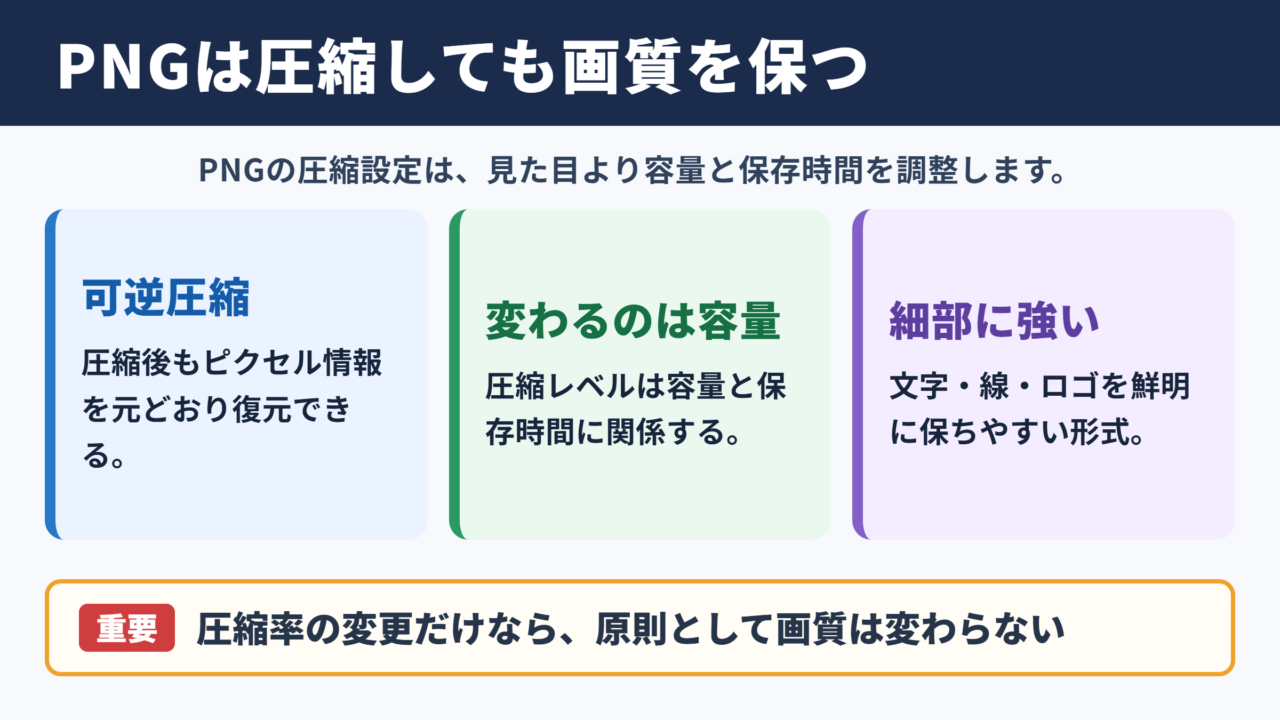
結論からいうと、PNGは基本的に可逆圧縮を使うため、通常の圧縮では画質そのものは変化しません。
ただし、色数の削減や形式の変換を伴う最適化では見た目に影響する場合があり、用途に合った設定が重要です。
pngの圧縮率の目安、計算方法、画質との関係、Webサイトでの軽量化まで順番に確認していきましょう。
PNG圧縮率と画質の関係
それではまずPNG圧縮率と画質の関係について解説していきます。
可逆圧縮による画質保持
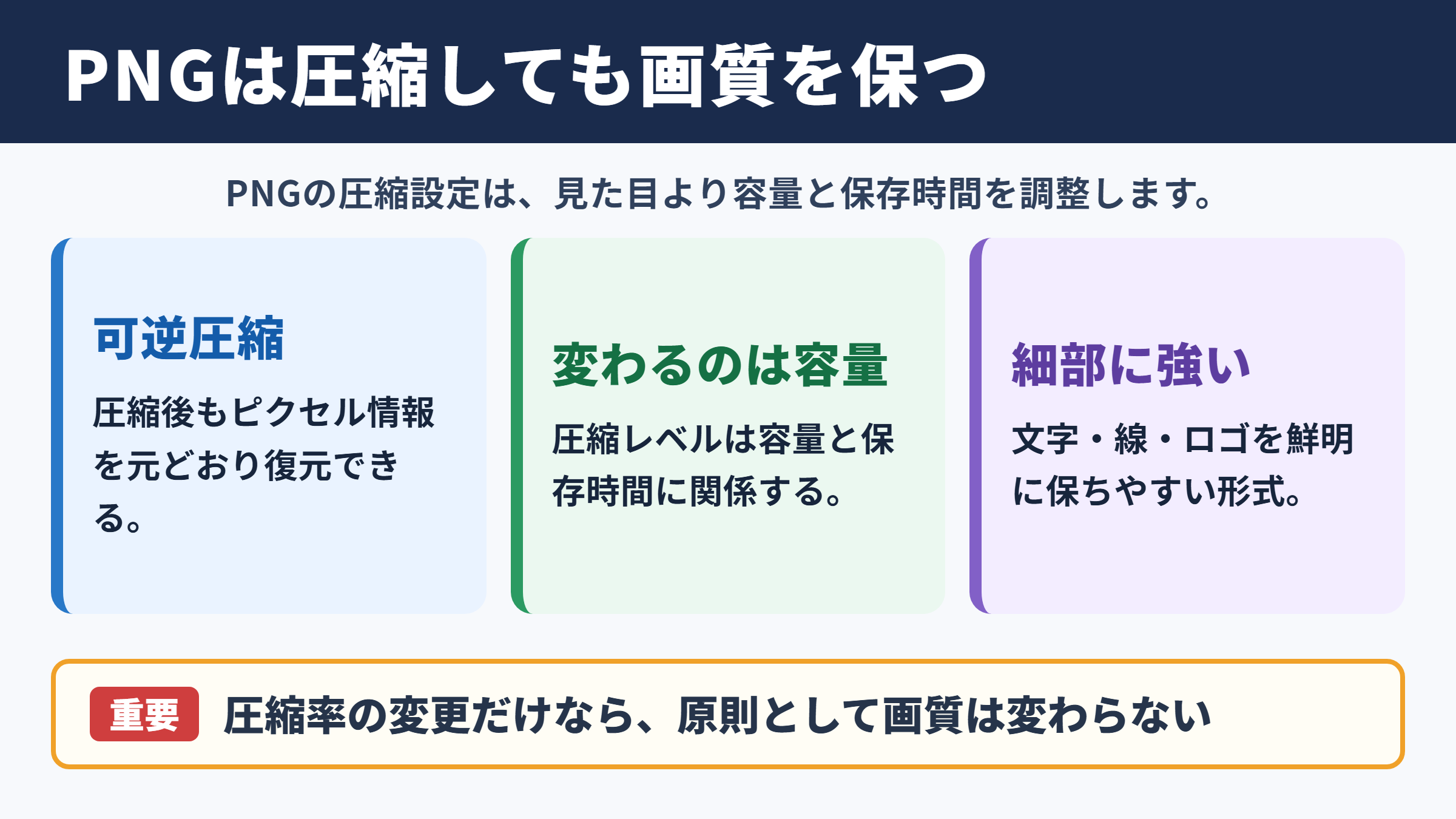
PNGは、画像データを元どおりに復元できる可逆圧縮を採用している画像形式です。
圧縮前と圧縮後でピクセルの色情報が一致するため、圧縮率を上げたとしても輪郭、文字、グラデーションの情報が直接失われるわけではありません。
JPEGでは保存時に情報を間引く非可逆圧縮が使われることが多く、再保存を重ねるとノイズやブロック状の乱れが目立つことがあります。
一方、PNGは編集画面のスクリーンショット、ロゴ、図表、アイコンのように、細かな線や文字を鮮明に保ちたい画像と相性がよい形式です。
圧縮率の設定は、主にファイル容量と処理時間のバランスを調整するものだと理解すると分かりやすいでしょう。
圧縮設定で変わる要素
PNGの保存設定には、圧縮レベル、フィルタ方式、インターレース、カラーモードなどがあります。
このうち圧縮レベルはデータの並びを効率よく記録する度合いに関係し、数値を高くすると容量が減る可能性がある反面、保存処理は長くなりがちです。
フィルタ方式は隣り合うピクセルの差分を利用する方法で、画像の模様や色の変化によって効果が変わります。
圧縮レベルを最大にしても必ず最小容量になるとは限らないため、同じ画像を複数の設定で書き出して比較する考え方が実用的です。
PNGの圧縮率を変更するだけなら、原則として画質は変わりません。
見た目が変わるケースは、減色、量子化、透過処理の変更、JPEGやWebPへの変換など、画像データの内容に手を加えた場合です。
画質低下が起こる代表例
PNGを軽量化する工程で、フルカラーからインデックスカラーへ変換することがあります。
インデックスカラーは使用する色を限定してパレットに登録する方式で、イラストや単色のアイコンでは大幅な容量削減につながります。
しかし写真、なめらかなグラデーション、半透明の影などでは、色の段差や輪郭の違和感が出ることがあります。
また、透過PNGを別形式へ変換した際に背景色が混ざる、アルファチャンネルの扱いが変わるといった問題にも注意が必要です。
容量だけを見て設定を決めず、実際の掲載サイズで見た目を確認することが、画質を守る近道になります。
PNG圧縮率の目安
続いてはPNG圧縮率の目安を確認していきます。
画像種類別の容量削減目安
PNGの圧縮率は元画像の内容で大きく変わるため、すべての画像に共通する固定値はありません。
それでも、不要なメタデータを削除し、適した圧縮処理を行った場合は、元のPNGから10パーセントから40パーセント程度の削減を期待できることがあります。
スクリーンショットやベタ塗りの多い図版では差が出やすく、すでに最適化済みの画像ではほとんど減らないこともあります。
| 画像の種類 | PNGに向く場面 | 容量削減の目安 | 確認したい点 |
|---|---|---|---|
| ロゴ | 輪郭と透過を保ちたい場合 | 15パーセントから50パーセント | 透明部分の表示 |
| アイコン | 少ない色で構成される場合 | 20パーセントから70パーセント | 減色後の輪郭 |
| 図表 | 文字や罫線が多い場合 | 10パーセントから40パーセント | 文字のにじみ |
| スクリーンショット | UIを鮮明に示したい場合 | 10パーセントから35パーセント | 細部の判読性 |
| 写真 | 透過を使う特殊な場合 | 0パーセントから20パーセント | WebPやJPEGとの比較 |
Webページにおける目安
Webサイトでは、画像1枚の容量だけでなく、ページ全体の転送量と表示速度を考える必要があります。
ファーストビューに使う画像が重すぎると、通信環境によってはページ表示が遅れ、離脱率やユーザー体験に影響する可能性があります。
小さなアイコンであれば数KBから数十KB、図表や画面キャプチャなら必要な表示品質を保ったうえで数百KB以内を一つの目標にすると管理しやすいでしょう。
実際にブラウザへ表示する寸法より大きな画像を置かないことは、圧縮設定より先に見直したい基本です。
圧縮レベルごとの考え方
多くのPNG圧縮ツールでは、圧縮レベルを低い段階から高い段階まで選べます。
低い設定は保存が速く、高い設定は容量を詰めやすい傾向がありますが、容量差が数KB程度に収まる画像も少なくありません。
大量の画像を自動処理する場合は中程度の設定を基準にし、公開前の最終画像だけ高圧縮で作る運用も有効です。
制作時間、サーバー容量、ページ速度のどこを優先するのかによって、最適な目安は変わります。
圧縮率の目安は、削減率だけで判断しないことが大切です。
たとえば500KBの画像が400KBになれば削減率は20パーセントですが、表示寸法を半分にできれば、さらに大きな軽量化が見込めます。
PNG圧縮率の計算方法
続いてはPNG圧縮率の計算方法を確認していきます。
圧縮率の基本式
圧縮率は、圧縮後のファイルサイズが圧縮前に対してどの程度残っているかを示す割合です。
一般的には、圧縮後のサイズを圧縮前のサイズで割り、100を掛けて求めます。
圧縮率 = 圧縮後のファイルサイズ ÷ 圧縮前のファイルサイズ × 100
削減率 = 圧縮前のファイルサイズと圧縮後のファイルサイズの差 ÷ 圧縮前のファイルサイズ × 100
圧縮率が60パーセントなら、元のサイズの60パーセントまで圧縮された状態です。
削減率で表すと40パーセントとなり、記事や制作現場ではこちらの表現のほうが直感的に伝わることもあります。
具体例による計算
圧縮前のPNGファイルが1,000KBで、最適化後に650KBになった場合を考えてみましょう。
650を1,000で割って100を掛けると、圧縮率は65パーセントです。
一方、1,000から650を引いた350を1,000で割って100を掛けると、削減率は35パーセントになります。
圧縮率と削減率は意味が反対方向になるため、報告書やクライアントとの共有では表現を統一しておくと誤解を防げます。
| 圧縮前 | 圧縮後 | 圧縮率 | 削減率 |
|---|---|---|---|
| 1,000KB | 800KB | 80パーセント | 20パーセント |
| 1,000KB | 650KB | 65パーセント | 35パーセント |
| 1,000KB | 500KB | 50パーセント | 50パーセント |
| 1,000KB | 300KB | 30パーセント | 70パーセント |
非圧縮データとの比較
PNGの圧縮効率を詳しく調べるなら、ファイルそのものの前後比較に加えて、非圧縮状態の画像データ量も参考になります。
RGBA形式の画像では、横幅×縦幅×4バイトで、ピクセルデータの概算サイズを求められます。
横幅1,200ピクセル、縦幅800ピクセル、RGBAの画像データ量は、およそ1,200×800×4で3,840,000バイトです。
単純計算では約3.84MBですが、PNGは同じ色や連続するパターンを効率よく圧縮するため、実ファイルは大幅に小さくなる場合があります。
ただし、写真のように色の変化が複雑な画像では、PNGの圧縮効率が伸びにくい傾向です。
この比較から、画像の性質に合わせてPNG、JPEG、WebP、AVIFを使い分ける判断材料が得られます。
PNG軽量化の手法
続いてはPNG軽量化の手法を確認していきます。
ロスレス最適化
ロスレス最適化は、ピクセル情報を変えずにPNGファイル内部の記録方法を整える手法です。
圧縮アルゴリズムの再実行、不要なメタデータの削除、画像に適したフィルタの選択などが代表例になります。
見た目を変えたくないロゴ、販促バナー、UIキャプチャでは、まずロスレス圧縮から試すと安心です。
削減できる容量は画像ごとに異なりますが、画質を確認する工程を簡略化しやすい点が大きな利点です。
減色とインデックスカラー
色数が少ない画像では、フルカラーPNGをインデックスカラーPNGへ変換することで容量を大きく下げられることがあります。
たとえば単色の線画、フラットデザインのアイコン、限られた配色の図解では、256色以下でも十分な品質を維持できる場合があります。
ただし、減色は可逆圧縮とは異なり、元の色を完全には保持しません。
グラデーションに帯状の模様が出ていないか、影の境目が不自然でないか、ブランドカラーが変わっていないかを確認しましょう。
色数の削減は容量改善に有効ですが、画質を変えないPNG圧縮とは別の処理です。
公開画像では、元ファイルを残したうえで最適化版を作成すると、修正が必要になったときも安心でしょう。
画像サイズとトリミング
不要な余白をトリミングし、掲載幅に合うピクセル数へリサイズすることは、最も効果を得やすい軽量化の一つです。
横幅2,000ピクセルの画像を記事内で600ピクセル表示しているなら、必要以上のデータを読者に転送している可能性があります。
高解像度ディスプレイを考慮する場合でも、表示幅の2倍程度を基準に検討すれば、多くの場面で過剰なサイズを避けられます。
圧縮前に画像寸法を整えることで、圧縮ツールだけに頼らない効率的な改善につながります。
PNGと他形式の使い分け
続いてはPNGと他形式の使い分けを確認していきます。
JPEGとの違い
JPEGは写真を小さな容量で扱いやすく、人物写真、風景、商品写真などに広く使われます。
一方で、透過機能を基本的に扱えず、文字や細い線では圧縮ノイズが目立つことがあります。
PNGは写真では容量が大きくなりやすい反面、シャープな輪郭と透明背景を保ちやすい点が強みです。
画像の主役が色彩豊かな写真なのか、正確な図形や文字なのかで選択するとよいでしょう。
WebPとAVIFとの比較
WebPやAVIFは、Web配信向けに高い圧縮効率を目指した画像形式です。
透過を扱える形式もあり、写真や複雑な画像ではPNGより小さくできるケースが多くあります。
ただし、制作ツール、古いシステム、メール添付、印刷用データなどではPNGの互換性や扱いやすさが役立つこともあります。
配信先の対応状況と画像の役割を合わせて判断することが重要です。
| 形式 | 得意な画像 | 透過 | 画質の特徴 |
|---|---|---|---|
| PNG | ロゴ、図表、UI、スクリーンショット | 対応 | 可逆圧縮で細部を保持 |
| JPEG | 写真、風景、商品画像 | 基本的に非対応 | 小容量だが非可逆圧縮 |
| WebP | Web用の写真と図版 | 対応可能 | 用途に応じて可逆と非可逆を選択 |
| AVIF | 高圧縮が必要なWeb画像 | 対応可能 | 高効率だが制作環境を確認 |
SEOと表示速度の視点
検索エンジン対策では、画像形式そのものだけで順位が決まるわけではありません。
しかし画像の容量が大きすぎると、ページ表示速度やユーザー体験に影響し、間接的にSEO上の課題となることがあります。
画像ファイル名やalt属性を内容に沿って設定し、適切なサイズと形式を選び、遅延読み込みも検討することが基本になります。
PNGの高品質を生かしながら、ページ全体の読み込み負荷を抑える視点が大切です。
SEOのためにPNGを一律で別形式へ変換する必要はありません。
ロゴや図表はPNG、写真はWebPやJPEGなど、視認性と容量の両方を見て最適な形式を選ぶ運用が向いています。
PNG圧縮作業の確認項目
続いてはPNG圧縮作業の確認項目を確認していきます。
圧縮前の準備
圧縮を始める前に、元画像のバックアップを保管しておきましょう。
ファイル名に用途や版数を含めると、公開版と編集用データを取り違えにくくなります。
また、画像が掲載される場所の表示幅、背景色、周辺の文字サイズを確認しておくと、最適化後のチェックがスムーズです。
特に透過PNGは、明るい背景と暗い背景の両方で見え方を確かめると安心できます。
書き出し後の品質確認
最適化後は、ファイルサイズだけでなく、拡大表示と実際の掲載サイズの両方を確認します。
文字がつぶれていないか、罫線が薄くなっていないか、色の境界にギザギザがないかを見比べましょう。
減色を実施した場合は、グラデーション、肌色、企業ロゴの色など、違和感が出やすい部分を重点的に見ます。
容量の数字と視覚品質をセットで記録することにより、次回以降の設定選びも速くなります。
継続運用のルール
複数人でWebサイトを運営する場合は、画像の最大横幅、目標容量、使用形式、命名ルールを共有すると品質が安定します。
記事ごとに担当者が異なると、同じような画像でも容量に大きな差が出ることがあります。
アップロード前に圧縮する流れを制作手順へ組み込み、定期的に重い画像を確認する仕組みを作るとよいでしょう。
画像が増えてから一括修正するより、公開前に整えるほうが負担を抑えやすくなります。
まとめ
PNGの圧縮率は、圧縮後のファイルサイズを圧縮前のサイズで割って求められます。
通常のPNG圧縮は可逆方式のため、圧縮レベルを変更しても画質は基本的に変わりません。
ただし、減色やインデックスカラー化を行う場合は、容量を削減できる一方で見た目に影響する可能性があります。
まず画像の寸法と不要な余白を見直し、そのうえでロスレス最適化を試す流れがおすすめです。
ロゴ、図表、スクリーンショットではPNGの鮮明さを生かし、写真ではWebPやJPEGも比較するとよいでしょう。
画質、容量、表示速度の三つをバランスよく確認することが、PNG圧縮を成功させるポイントです。