Wordで文章や画像をコピーしても貼り付けできないと、資料作成やメール作成の作業が止まってしまいます。
コピー元を選択できない、CtrlキーとCキーを押しても反応しない、貼り付けた内容が古い、ペーストするとWordが固まるなど、症状によって確認する場所が異なります。
Wordでコピーできないときは、選択状態、ショートカットキー、クリップボード、保護設定の順に確認すると原因を絞り込みやすくなります。
この記事では、Windows PCのWordでコピペできない原因と、貼り付けを回復させる具体的な解決法を解説します。
急いで復旧したい場合でも、文書を上書き保存する前に操作を試すと安心です。
ワードでコピーできないときの基本操作
それではまず、Wordでコピーと貼り付けを再び使えるようにする基本操作について解説していきます。
最初に試す順番は、文字列の選択確認、右クリックでのコピー、貼り付け先の変更、Wordの再起動です。
文字列や画像の選択状態
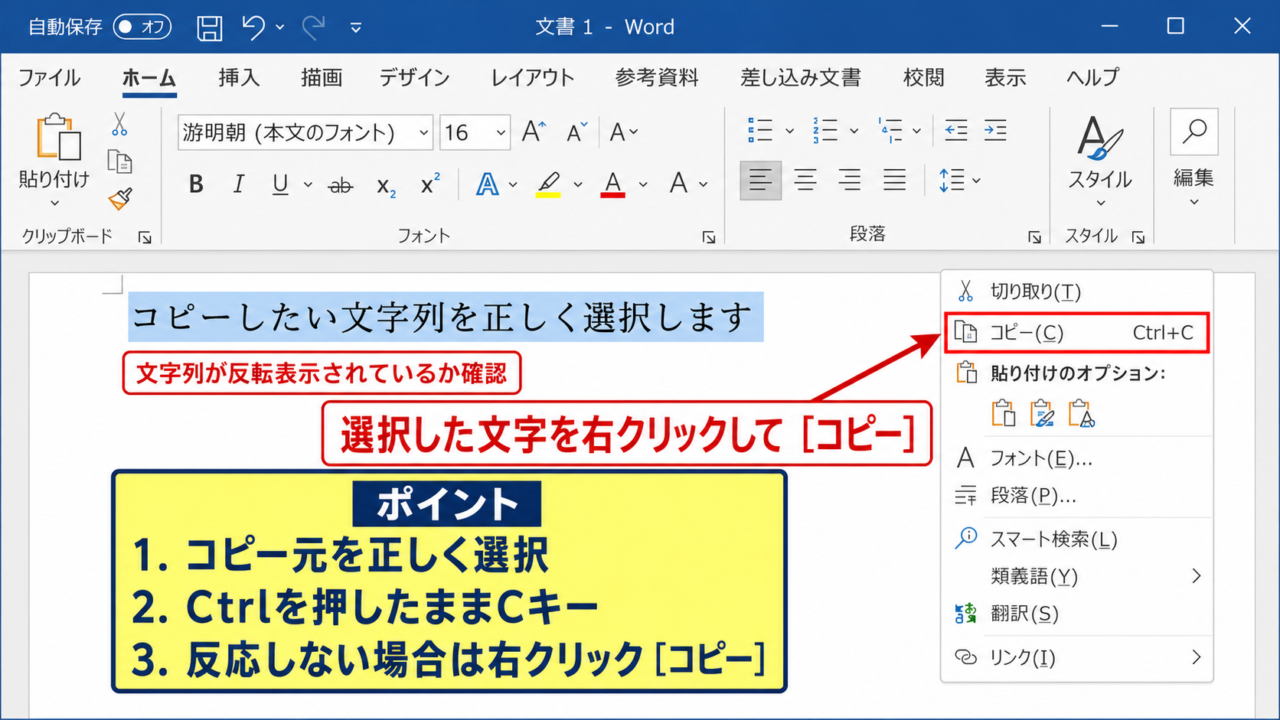
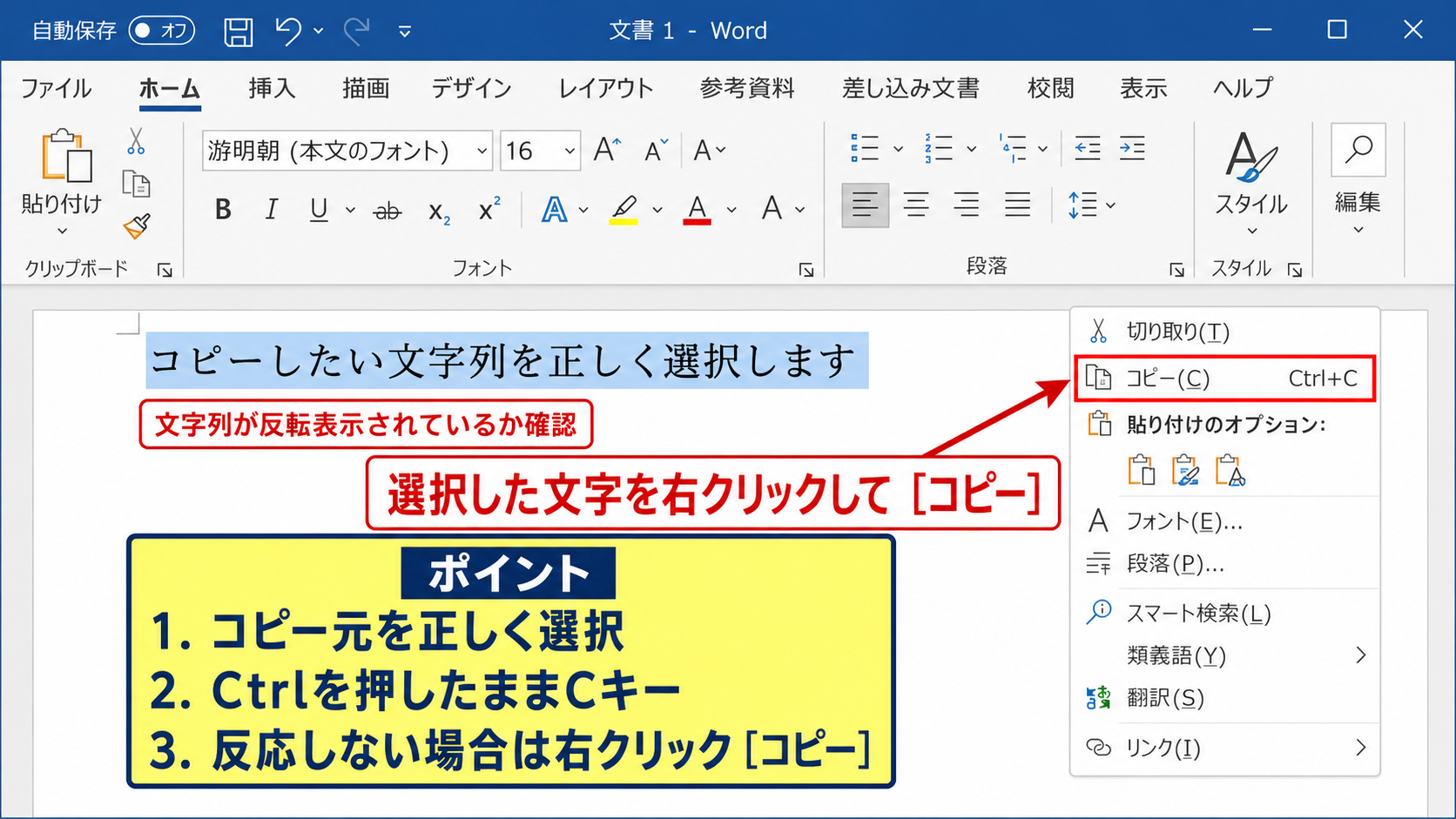
コピーできないと感じたときは、最初にコピー元が正しく選択されているかを確認します。
文字列なら、ドラッグした範囲が反転表示されていることを確認しましょう。
Wordの画面設定やテーマによって色合いは異なりますが、選択した文字の背景が薄い色または濃い色に変化します。
カーソルが文章の途中で点滅しているだけでは、コピー対象は選ばれていません。
文章全体を選ぶ場合は、Ctrlキーを押しながらAキーを押すと、通常は文書全体を選択できます。
ただし、ヘッダー、フッター、図形内の文字、コメント欄を編集している場合は、その領域だけが対象になることがあります。
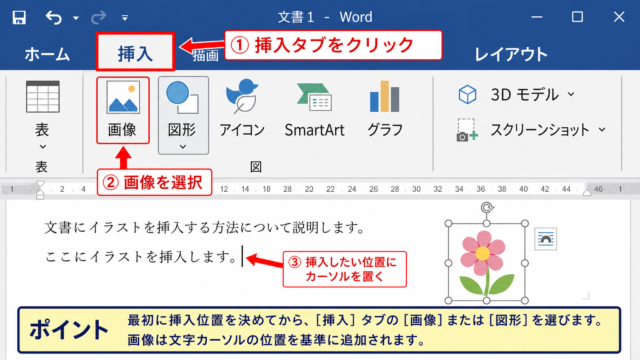
画像をコピーしたい場合は、画像の周囲に白い丸や四角のハンドルが表示される状態までクリックします。
画像の上に文字カーソルがあるだけでは画像そのものを選択できないため、コピーしても期待どおりにならないことがあります。
ショートカットキーと右クリック操作
対象を選択したら、Ctrlキーを押しながらCキーを押してコピーします。
貼り付け先をクリックし、Ctrlキーを押しながらVキーを押すとペーストできます。
キー操作で反応がない場合は、右クリックメニューのコピーと貼り付けでも試してください。
右クリックでコピーできるなら、Wordではなくキーボード、キーの割り当て、常駐ソフトなどが影響している可能性があります。
ノートPCではFnキーの状態や、外付けキーボードの接続不良が原因になる場合もあります。
CtrlキーとCキーを同時に押すのではなく、Ctrlキーを押したままCキーを押すことが操作の基本です。
リボンのホームタブにあるコピーアイコンを使う方法もあります。
ショートカット、右クリック、リボンの三つで結果を比べると、問題の場所を判断しやすくなります。
貼り付け先を変える確認
コピーはできていても、特定の場所だけに貼り付けできないケースがあります。
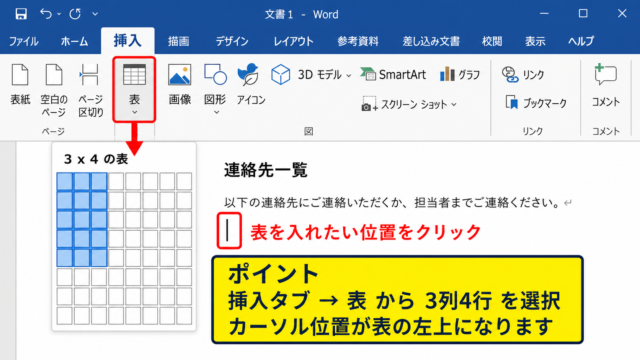
文書の末尾にカーソルを置き、Enterキーで新しい段落を作ってからCtrlキーとVキーを押してみましょう。
表のセル内、テキストボックス内、脚注、ヘッダーとフッターでは、貼り付けの形式が制限されることがあります。
新規の空白文書を作成し、そこへペーストできるかも確認ポイントです。
空白文書には貼り付けできる場合、元の文書の編集制限や段落設定に原因がある可能性が高くなります。
【操作のポイント】コピー元と貼り付け先を一度ずつクリックし、選択状態とカーソル位置を目で確認してから操作しましょう。
クリップボードの内容と履歴
続いては、コピーしたデータを一時保存するクリップボードについて確認していきます。
クリップボードは、コピーまたは切り取りした文字、画像、ファイルなどを一時的に保持するWindowsの機能です。
Windowsクリップボード履歴
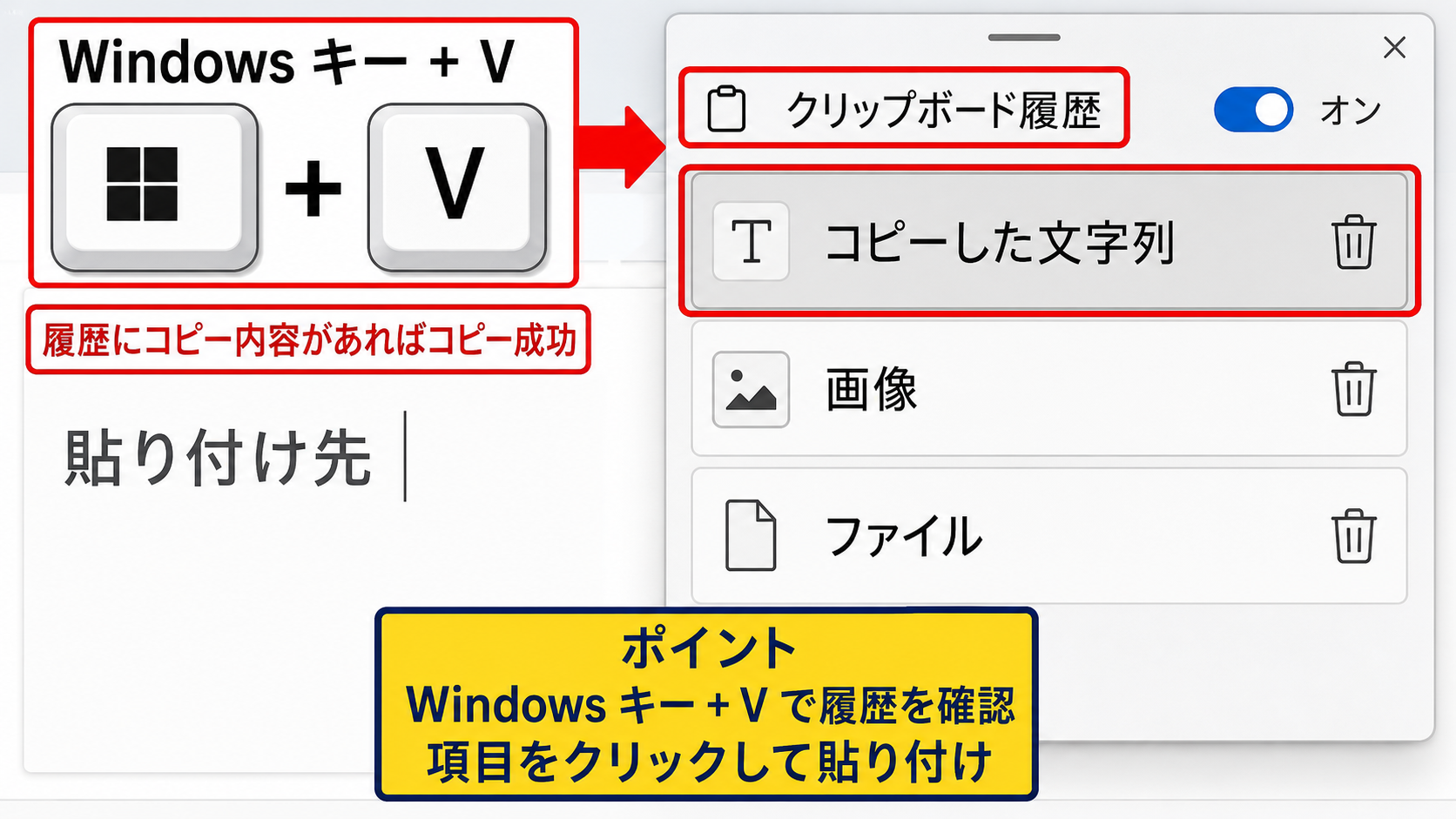
CtrlキーとCキーを押しても貼り付けできない場合、Windowsのクリップボード履歴を確認すると状況が分かることがあります。
Windowsキーを押しながらVキーを押すと、クリップボード履歴の画面を開けます。
初めて使うPCでは、履歴機能を有効にする案内が表示される場合があります。
コピーした文字列が履歴に表示されていれば、WordからWindowsへのコピーは成功しています。
その項目をクリックして貼り付けられるなら、CtrlキーとVキーの操作や貼り付け先に問題があると考えられます。
履歴に何も追加されない場合は、コピー元の選択やコピー操作そのものを再確認する必要があります。
機密情報を扱う場合は、履歴に残した内容を確認し、不要になった項目は削除するとよいでしょう。
Officeクリップボードの表示
Wordには、複数のコピー内容を扱えるOfficeクリップボードがあります。
ホームタブのクリップボードグループにある小さな起動ボタンを選ぶと、画面左側にクリップボード作業ウィンドウが表示されます。
ここにコピー内容が並ぶ場合は、項目をクリックして文書へ貼り付けることができます。
Officeクリップボードに内容が残っているのに通常の貼り付けができないときは、貼り付け先の状態を疑いましょう。
反対に、コピーしたはずの内容がどこにも残らない場合は、コピー直後に別のアプリがクリップボードを使用している可能性もあります。
Teams、ブラウザー、画面キャプチャソフト、パスワード管理ソフトなどを同時に使っている場合は、いったん不要なアプリを閉じて確認します。
クリップボードの消去と再起動
古い内容ばかり貼り付く、コピー内容が入れ替わらないといった場合は、クリップボードの情報が一時的に不安定になっているかもしれません。
WindowsキーとVキーで履歴を開き、すべてクリアを選択してから、改めて短い文字をコピーしてみましょう。
その後、メモ帳へ貼り付け、続けてWordへ貼り付けると、問題がWordだけなのかWindows全体なのかを切り分けられます。
クリップボードを消去すると、直前までコピーしていた内容も失われます。
必要な文章は別の文書に貼り付けて保存してから実行してください。
【操作のポイント】WindowsキーとVキーで履歴を見れば、コピー処理が成功しているかを画面上で判断できます。
貼り付けオプションと形式の違い
続いては、Wordの貼り付けオプションと貼り付け形式の違いを確認していきます。
貼り付けできないように見えても、書式付きの内容だけが拒否され、テキストなら貼り付けられることがあります。
テキストのみ保持による貼り付け
Webサイト、PDF、Excel、メールなどからコピーした内容には、文字だけでなく色、フォント、表、リンク、画像などの情報が含まれています。
貼り付け先の文書設定と相性が悪いと、ペーストが遅い、レイアウトが崩れる、操作が止まったように見えることがあります。
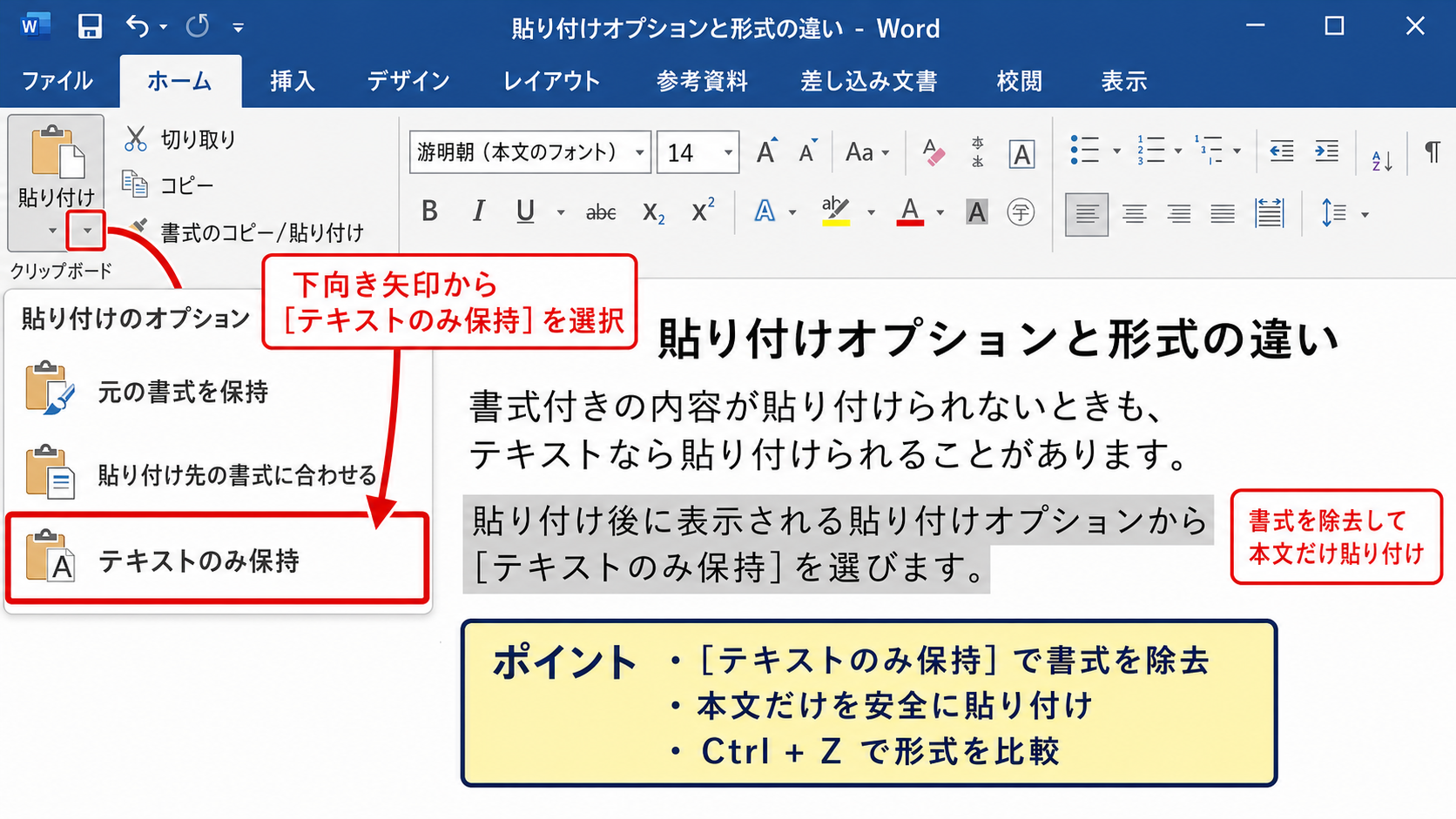
この場合は、貼り付け後に表示される貼り付けオプションからテキストのみ保持を選びます。
貼り付ける前なら、ホームタブの貼り付けボタンの下向き矢印から、テキストのみ保持を選択できます。
文字装飾は消えますが、本文だけを安全に移せるため、原因の切り分けにも役立ちます。
一度メモ帳へ貼り付けてからWordへコピーし直す方法も、書式を除去する手段です。
元の書式と貼り付け先の書式
元の書式を保持は、コピー元のフォント、段落、色、表の設定をできるだけ維持する貼り付け方法です。
貼り付け先の書式に合わせるは、Word文書側のスタイルを優先して文字をなじませる方法です。
同じ文章でも選ぶ形式によって、見出しの大きさ、行間、箇条書きの表示が変わります。
貼り付けそのものはできるのに見つけられない場合、文字色が白になっていたり、非常に小さい文字になっていたりすることもあります。
貼り付けた直後にCtrlキーとZキーを押して元へ戻せるため、複数の貼り付け形式を試して比較できます。
ただし、元に戻す操作を繰り返す前に、文書を保存しておくと安心です。
画像や表だけを貼り付けられない場合
文字は貼り付けられるのに画像や表だけが貼り付けられない場合は、コピー元のデータ形式に注意が必要です。
画像を右クリックしてコピーしたのか、リンク先のURLだけをコピーしたのかによって、貼り付け結果は異なります。
Excelの表では、セルをコピーしてWordへ貼り付ける方法と、図としてコピーして貼り付ける方法があります。
複雑な表が貼れない場合は、Excel側で必要な範囲を選び、コピー後にWordの貼り付けメニューから図を選ぶと安定することがあります。
ファイルサイズが大きい画像や多数のセルを含む表では、Wordの処理に時間がかかることもあります。
【操作のポイント】書式付きで失敗する場合は、まずテキストのみ保持で貼り付け、文章を失わないことを優先しましょう。
編集制限と保護ビューの確認
続いては、文書の編集制限、読み取り専用、保護ビューによる貼り付け制限を確認していきます。
文書が保護されていると、コピーはできても貼り付けや編集だけができない場合があります。
読み取り専用と編集の有効化
メール添付ファイルやインターネットから取得したWord文書を開くと、画面上部に保護ビューのメッセージバーが表示されることがあります。
保護ビューでは、安全性を確認するために編集機能が制限されます。
送信元と内容を確認し、信頼できるファイルだと判断できる場合だけ、編集を有効にするボタンを選択しましょう。
出所が不明なファイルでは、安易に編集を有効にしないことが重要です。
ファイル名の横に読み取り専用と表示されている場合も、保存先やファイルの属性によって編集できないことがあります。
別名で保存を選び、ドキュメントなど書き込み可能な場所へ保存してから作業すると改善するケースがあります。
編集の制限の解除
Word文書には、書式設定のみを許可する、コメントのみを許可する、変更履歴のみを許可するなどの編集制限を設定できます。
リボンの校閲タブから編集の制限を開くと、右側に制限内容が表示されます。
保護の停止が表示されている場合は、文書の作成者から許可を得たうえで操作します。
パスワードが設定されている文書では、正しいパスワードなしに制限を解除することはできません。
共有文書で勝手に保護を外すと、作成者の意図や社内ルールに反するおそれがあります。
コピー先として新規文書を使う、編集権限を持つ人に確認する、といった対応を検討してください。
B I U
段落 配置
校閲
➤
会議報告書
ここへ文章を貼り付けようとしても編集できない場合があります。
編集の制限を確認
共有文書と入力欄の状態
OneDriveやSharePointで共有している文書では、ほかの利用者が編集中の箇所に制限がかかる場合があります。
共同編集の表示、コメント、変更履歴の状態を確認すると、貼り付けできない理由が見つかることがあります。
フォームとして作られた文書では、入力可能なコンテンツコントロール以外へ文字を貼り付けられない設計もあります。
貼り付け先のカーソルが点滅していても、保護された領域では入力を受け付けない場合があります。
必要な場合は、作成者に編集権限の付与や保護設定の変更を依頼しましょう。
【操作のポイント】保護ビューや編集制限を確認するときは、ファイルの送信元と共有ルールを先に確かめることが大切です。
WordとWindowsの不具合対処
続いては、Word本体やWindowsの一時的な不具合によってコピーとペーストができない場合を確認していきます。
特定の文書だけではなく、すべてのアプリで貼り付けできない場合は、Windows側の問題を優先して確認します。
Wordとパソコンの再起動
Wordだけでコピーできない場合は、開いている文書を保存し、Wordを完全に終了してから起動し直します。
画面を閉じてもバックグラウンドでWordが残ることがあるため、再起動後に改善するかを確認しましょう。
Word以外でもコピーと貼り付けができない場合は、Windowsを再起動します。
再起動により、一時的に競合していたクリップボード処理や常駐アプリの状態が整理されることがあります。
保存していない文書があるときは、内容を別の場所に保存してから再起動してください。
アドインとセーフモード
Wordに追加したアドインが、コピーや貼り付けの処理に影響する場合があります。
WindowsキーとRキーを押してファイル名を指定して実行を開き、winword /safe と入力すると、Wordをセーフモードで起動できます。
セーフモードでは一部の拡張機能を読み込まずにWordを起動できます。
セーフモードでは正常にコピーできるなら、アドインやテンプレートに原因がある可能性があります。
ファイル、オプション、アドインの順に開き、管理の一覧から不要なアドインを一つずつ無効にして確認します。
業務用アドインを無効にする前には、社内のシステム管理者へ確認すると安全です。
Officeの更新と修復
Wordの不具合が続く場合は、Officeが最新の状態か確認します。
ファイル、アカウント、更新オプションから更新を実行できる環境があります。
更新後も改善しない場合は、Windowsの設定にあるアプリからMicrosoft 365またはOfficeを選び、変更または修復を実行する方法があります。
クイック修復で直らない場合にオンライン修復を検討しますが、再設定やサインインが必要になることもあります。
会社や学校が管理しているPCでは、自己判断で修復せず管理者へ相談するほうが適切です。
【操作のポイント】再起動、セーフモード、更新の順に試すと、作業への影響を抑えながら原因を確認できます。
まとめ ワードで貼り付けできない原因とコピー対処法
Wordでコピーできない、コピペできない、ペーストできない場合は、コピー元が選択されているか、貼り付け先にカーソルがあるかを最初に確認します。
ショートカットキーで反応しないときは、右クリック、リボンのコピー、貼り付け操作でも試しましょう。
WindowsキーとVキーでクリップボード履歴を確認すると、コピーが成功しているかを判断できます。
書式が原因で貼り付けられない場合は、テキストのみ保持を選ぶと文章を移せることがあります。
保護ビュー、読み取り専用、編集の制限がある文書では、許可された範囲で操作することが必要です。
それでも解決しない場合は、WordとWindowsの再起動、セーフモード、Officeの更新と修復を順番に確認しましょう。
コピーと貼り付けの不具合は、どのアプリでも起きるのか、特定の文書だけで起きるのかを分けて考えると解決が早まります。