Excelの表に入力した○、●、◎、✓などの記号を数えたい場面は、出欠確認、進捗管理、検品表、アンケート集計などでよくあります。
目視で数える方法では件数が増えるほど数え間違いが起こりやすく、修正が入るたびに集計し直す手間もかかります。
セルに文字として入力された丸印であれば、COUNTIF関数やSUMPRODUCT関数を使うことで、条件に合う記号の数を自動でカウントできます。
一方で、図形として挿入した丸やフォームコントロールのチェックボックスは、通常の関数では数えられないことがあるため、入力方法に合わせた対応が必要です。
セルへ入力した○だけを数えるならCOUNTIF関数が基本です。
複数種類の丸印をまとめて数える場合はSUM関数やSUMPRODUCT関数が役立ちます。
チェックボックスはリンクするセルを設定すると、TRUEとFALSEを使って安定して集計できます。
この記事では、丸の数、記号、チェックの数をExcelで正確に集計する方法を、数式と操作例を交えて解説します。
エクセルで丸の数を数える基本関数
| 担当者 | 確認 | 件数 |
|---|---|---|
| 田中 | ○ | |
| 佐藤 | ○ | |
| 鈴木 | × |
それではまず、セルに入力された丸印を数える基本的な方法について解説していきます。
COUNTIF関数による○の件数
最も手軽な方法は、COUNTIF関数で○が入力されたセルだけを数える方法です。
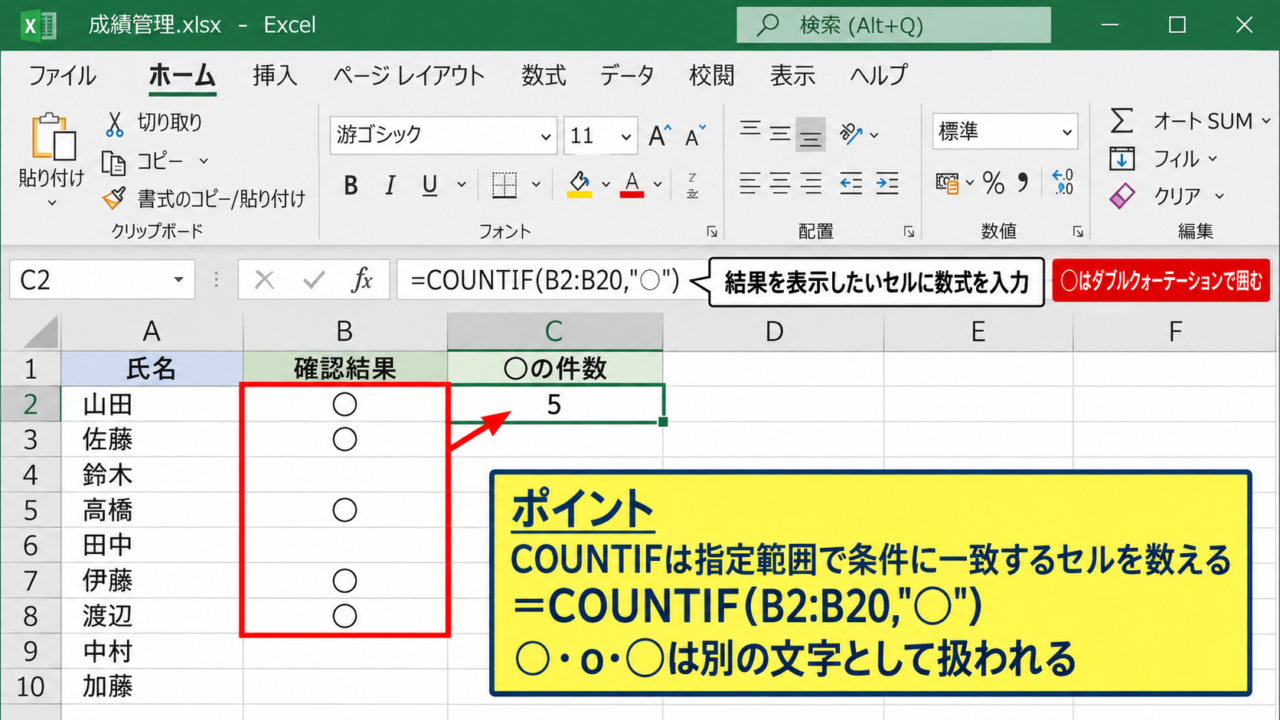
たとえばB列の2行目から20行目に確認結果があり、○の個数を求める場合は次の数式を使います。
=COUNTIF(B2:B20,”○”)
COUNTIF関数は、指定した範囲の中から条件に一致するセルの個数を返す関数です。
この式ではB2からB20を調べ、文字列として入力された○と完全に一致するセルを数えます。
記号をダブルクォーテーションで囲むことが、COUNTIF関数では重要なポイントです。
結果を表示したいセルを選択して数式を入力し、Enterキーを押せば丸の数が表示されます。
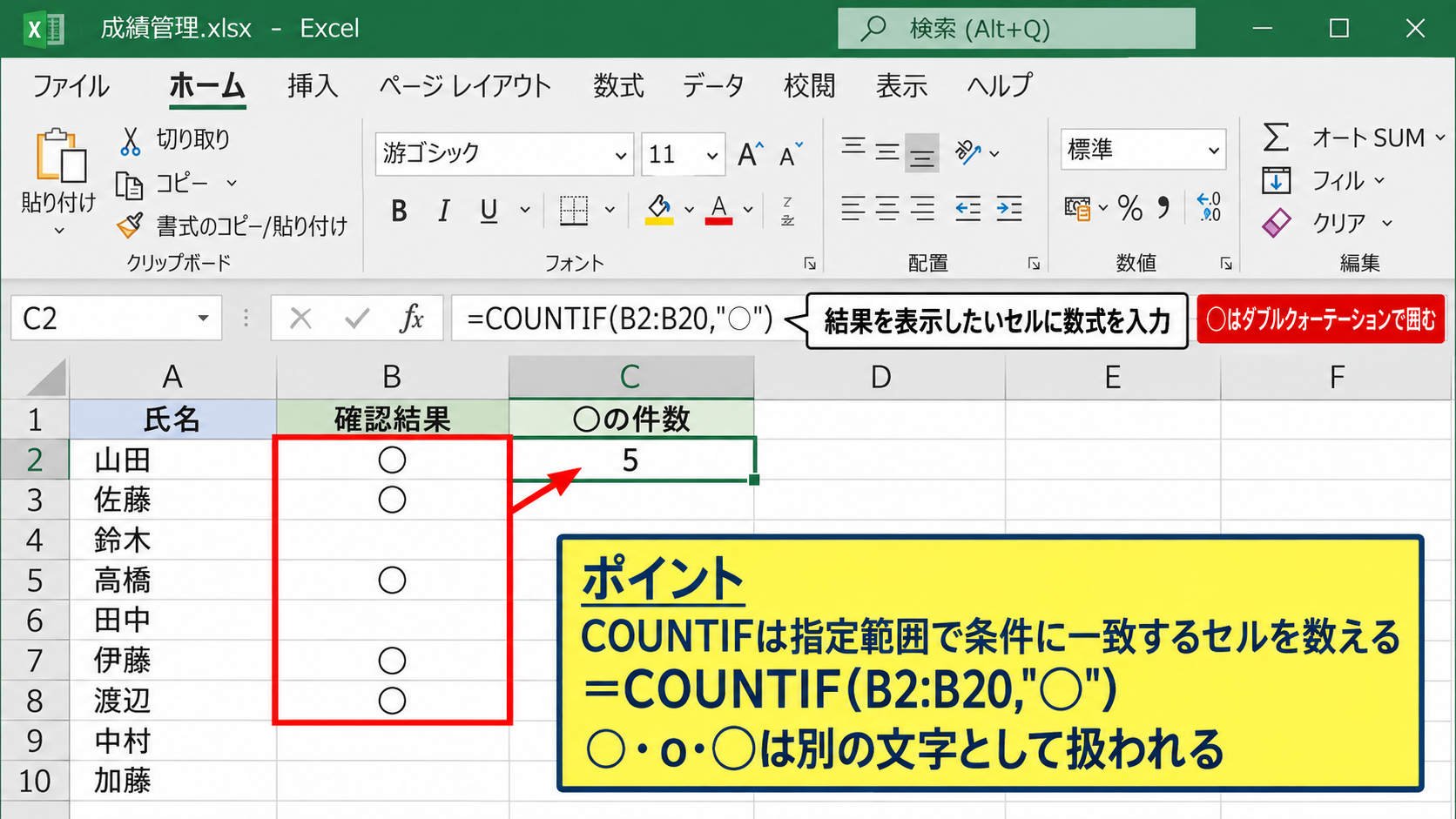
セルに○を追加したり削除したりすると、集計結果も自動で更新されます。
【操作のポイント】○と似た記号でも、全角の○、半角のo、白丸の◯は別の文字として扱われます。
特定範囲だけを集計する設定
表全体ではなく、特定の担当者や月だけに絞って丸の数を数えたいこともあるでしょう。
この場合でも、COUNTIF関数の最初の引数に対象範囲を指定すれば対応できます。
たとえば4月分がB2からB10、5月分がB11からB19にある場合、4月分だけの数式は=COUNTIF(B2:B10,”○”)です。
範囲を必要な行だけに限定することで、別の月や集計済みデータを誤って含めずに済みます。
表の最終行が増える予定なら、Excelのテーブル機能を利用する方法も便利です。
テーブル化した列は行を追加しても範囲が自動拡張されるため、毎月数式を書き換える作業を減らせます。
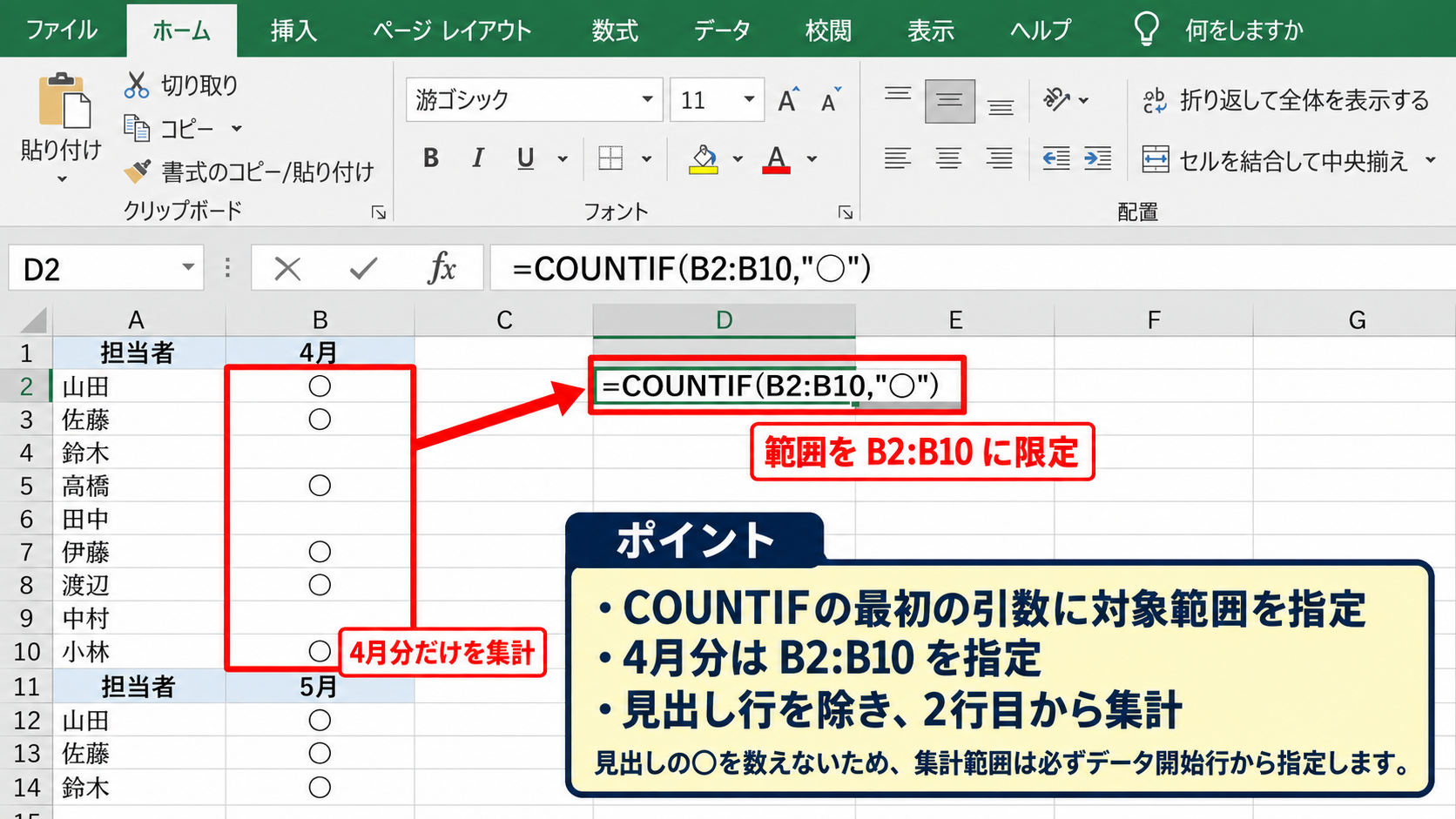
サンプルデータでは1行目を見出し行として扱い、数式の範囲は2行目から指定すると覚えておきましょう。
【操作のポイント】見出しの○を数えないために、集計範囲は必ずデータ開始行から指定します。
空白や別記号を含む表の扱い
確認欄には○だけでなく、×、保留、空白などが混在することがあります。
COUNTIF関数は○だけを条件にしているため、空白セルや×のセルを自動的に除外できます。
ただし○の後ろにスペースが入っている場合は、見た目が同じでも一致しないことがあります。
このようなときは、入力規則のリストを設定して、利用者が決められた記号だけを選べるようにすると安心です。
セルを選択してデータタブのデータの入力規則を開き、リストに○、×、保留などを登録します。
入力表記を統一しておけば、後から集計式を増やす場合も管理しやすくなります。
【操作のポイント】集計が合わないときは、セルを編集状態にして余分なスペースや異なる記号がないか確認します。
複数の丸記号を合計する数式
| 判定 | 意味 |
|---|---|
| ○ | 完了 |
| ◎ | 優先完了 |
| ● | 確認済み |
続いては、○、◎、●など複数種類の丸記号をまとめて数える方法を確認していきます。
COUNTIF関数を足し算する方法
○と◎をどちらも完了として合計したい場合は、COUNTIF関数を複数並べて足し算します。
=COUNTIF(B2:B20,”○”)+COUNTIF(B2:B20,”◎”)
この数式は、まず○の数を求め、その結果に◎の数を加える仕組みです。
条件が二つや三つ程度なら、数式の意味を後から確認しやすい方法です。
それぞれの記号を別に数えてから合計するため、集計条件が明確になります。
●も加えたい場合は、+COUNTIF(B2:B20,”●”)を続けて入力します。
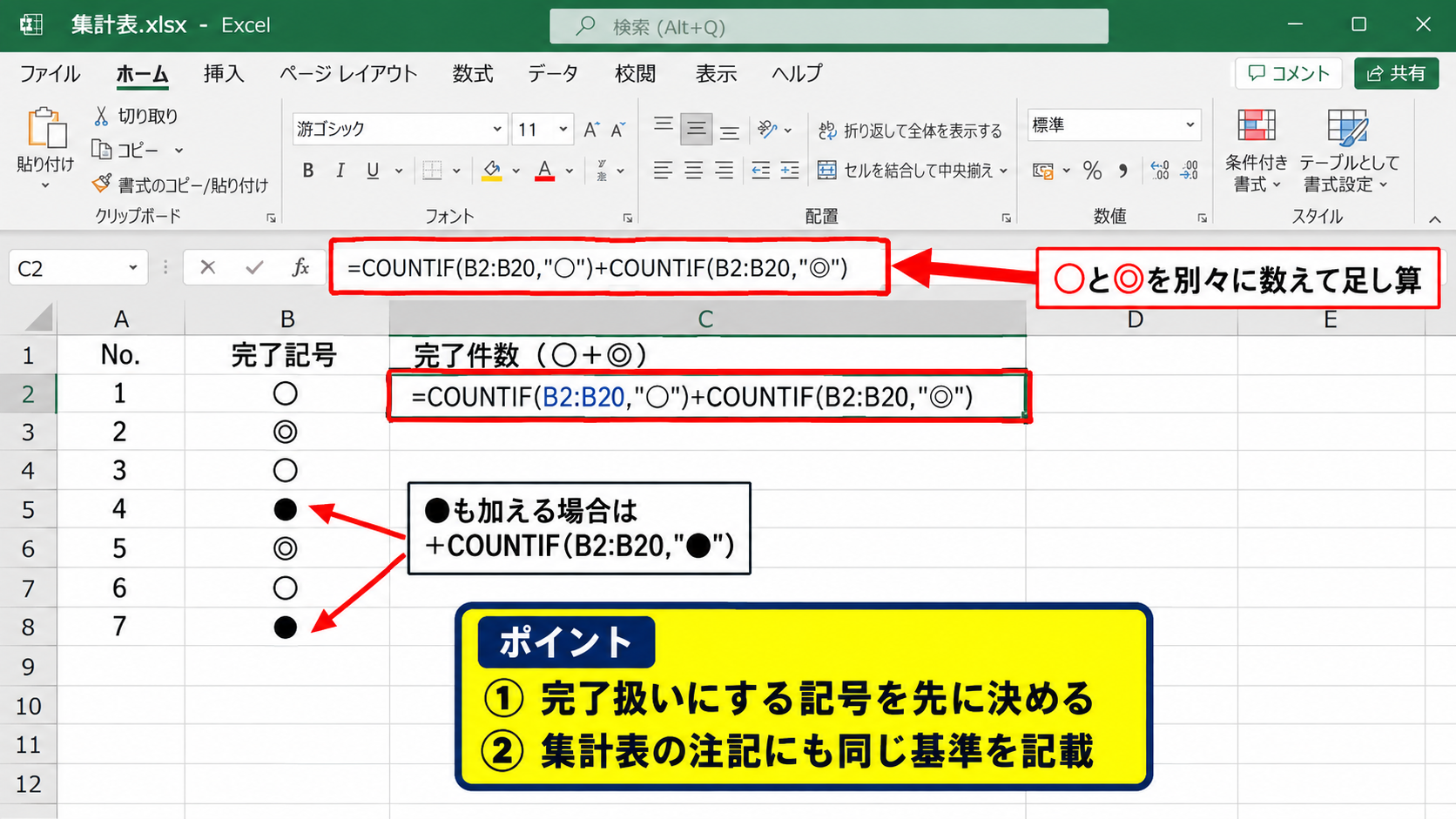
記号ごとの内訳が必要なら、別セルにそれぞれのCOUNTIF関数を置き、最後にSUM関数で合計する構成もおすすめです。
【操作のポイント】完了扱いにする記号を先に決め、集計表の注記にも同じ基準を記載します。
SUM関数で複数条件をまとめる方法
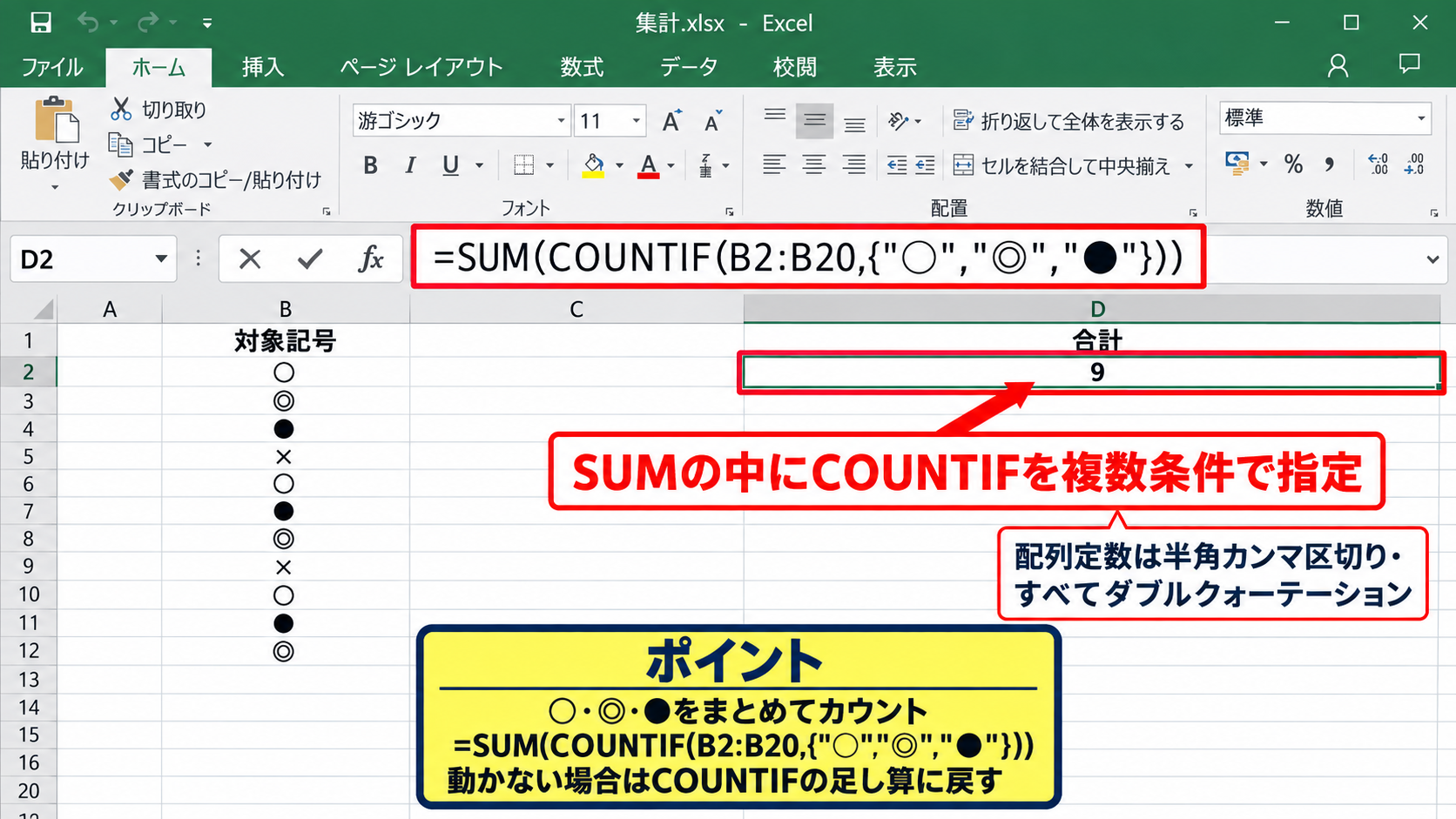
COUNTIF関数をまとめて記述したい場合は、SUM関数の中に複数のCOUNTIF関数を入れます。
=SUM(COUNTIF(B2:B20,{“○”,”◎”,”●”}))
この式は配列定数を使い、○、◎、●の件数をそれぞれ求めて合計します。
Excelのバージョンによっては、そのままEnterキーで結果が表示されます。
古いExcelでは配列数式として確定が必要になることもあるため、動作しない場合はCOUNTIF関数の足し算に戻すと確実です。
複数の条件を一か所に並べられるので、対象記号が増えても見通しを保ちやすい数式です。
【操作のポイント】配列定数内の記号は、半角カンマで区切り、すべてダブルクォーテーションで囲みます。
部分一致で丸を含む文字を数える方法
セルに○完了、○確認済みのように、丸印と文字が一緒に入力されているケースもあります。
この場合は、ワイルドカードのアスタリスクを使って、○を含むセルを数えます。
=COUNTIF(B2:B20,”*○*”)
アスタリスクは任意の文字列を表すため、この数式では前後にどのような文字があっても○を含むセルが対象になります。
ただし○以外の文字列に偶然○が含まれる場合も数えるため、入力ルールが曖昧な表では注意が必要です。
完全に○だけを数えたいときは、ワイルドカードを付けない=COUNTIF(B2:B20,”○”)を使います。
【操作のポイント】完全一致と部分一致を使い分けると、入力形式が異なる表にも対応できます。
丸印を含むセルのカウント方法
| 商品名 | 検品結果 |
|---|---|
| 商品A | ○ 検品済み |
| 商品B | 要確認 |
| 商品C | ◎ 優良 |
続いては、丸印が文字列の一部として入力されているセルをカウントする方法を確認していきます。
SEARCH関数とSUMPRODUCT関数の組み合わせ
丸印を含むセルを柔軟に集計するには、SEARCH関数とSUMPRODUCT関数の組み合わせが有効です。
=SUMPRODUCT(–ISNUMBER(SEARCH(“○”,B2:B20)))
SEARCH関数は、セル内に指定した文字が見つかった位置を返します。
○が見つからないセルではエラーになるため、ISNUMBER関数で数値かどうかを判定します。
さらにSUMPRODUCT関数がTRUEを1、FALSEを0として合計し、○を含むセル数を求めます。
部分一致の集計を細かく制御したいときに使える応用的な方法です。
=SUMPRODUCT(--ISNUMBER(SEARCH("○",B2:B20)))【操作のポイント】SEARCH関数は英字の大文字と小文字を区別しませんが、丸印などの記号検索にも利用できます。
数式入力とオートフィルの画面操作
数式を行ごとに判定したい場合は、C2セルに○を含むかどうかを表示し、オートフィルで下へコピーします。
| A | B | C | |
|---|---|---|---|
| 1 | 商品名 | 検品結果 | 判定 |
| 2 | 商品A | ○ 検品済み | 対象 |
| 3 | 商品B | 要確認 |
C2セルには=IF(ISNUMBER(SEARCH(“○”,B2)),”対象”,””)と入力します。
この式はB2に○があれば対象と表示し、なければ空白を表示します。
セル右下の小さな四角を下方向へドラッグすると、参照先がB3、B4のように自動調整されます。
最後にC列の対象をCOUNTIF関数で数えれば、判定結果をもとにした集計ができます。
【操作のポイント】数式の先頭セルだけを正しく作成し、フィルハンドルでオートフィルするのが効率的です。
複数列にある丸印の合計
月別の確認欄など、B列からM列まで複数列に○がある場合は、範囲全体をCOUNTIF関数で指定できます。
=COUNTIF(B2:M20,”○”)
この数式では、B2からM20までの長方形の範囲にある○をすべて合計します。
担当者ごとの件数を出すなら、各行だけを範囲にして=COUNTIF(B2:M2,”○”)と入力します。
その数式を下方向へコピーすれば、各担当者の完了数を一覧で確認できます。
横方向の進捗表では、行単位のCOUNTIF関数が個人別の集計に適しています。
【操作のポイント】全体集計と個人別集計では、選択する範囲の向きを意識します。
チェックボックスの数を集計する設定
| 作業 | チェック | リンク結果 |
|---|---|---|
| データ入力 | ☑ | TRUE |
| 内容確認 | ☐ | FALSE |
続いては、Excelのチェックボックスを使った項目を集計する設定を確認していきます。
フォームコントロールとリンクするセル
挿入タブから配置するチェックボックスは図形に近いオブジェクトのため、COUNTIF関数で直接数えることはできません。
そこでチェックボックスを右クリックし、コントロールの書式設定を開いてリンクするセルを指定します。
チェックを付けたときはリンク先セルにTRUE、外したときはFALSEが表示されます。
チェックボックスの見た目ではなく、リンク先のTRUEとFALSEを集計する仕組みにすると安定します。
たとえばC2からC20をリンク先に設定すると、各チェック状態をC列で管理できます。
【操作のポイント】リンク先セルはチェックボックスの横ではなく、非表示にした補助列へ設定しても問題ありません。
TRUEをCOUNTIF関数で数える方法
リンク先セルにTRUEとFALSEが表示されるようになったら、TRUEの数をCOUNTIF関数で求めます。
=COUNTIF(C2:C20,TRUE)
TRUEは文字列ではなく論理値なので、通常はダブルクォーテーションを付けずに入力します。
この数式で、チェックが入った項目数を自動的に数えられます。
FALSEの数を数える場合は=COUNTIF(C2:C20,FALSE)です。
完了件数と未完了件数を別々に表示すると、進捗状況をひと目で把握できます。
【操作のポイント】チェックボックスをコピーした後は、リンクするセルが適切にずれているか確認します。
チェック済み割合の計算
完了率も表示したい場合は、TRUEの件数を対象件数で割る数式を使います。
=COUNTIF(C2:C20,TRUE)/COUNTA(A2:A20)
この式では、C列でTRUEになっている数を数え、A列の商品名や作業名が入力されている件数で割ります。
結果セルの表示形式をパーセンテージに変更すると、チェック済み割合を見やすく表示できます。
対象外の行がある場合は、分母にする範囲を調整することが大切です。
【操作のポイント】分母には、実際に確認対象となる行だけを含めると正確な進捗率になります。
丸のカウントで起こりやすいエラー
| 表示 | 確認内容 |
|---|---|
| 0 | 記号の種類と余分な空白 |
| 想定外の件数 | 集計範囲と部分一致条件 |
続いては、丸の数を数える数式で結果が合わないときの確認ポイントを解説していきます。
見た目が似ている記号の違い
○、◯、〇、o、Oは、見た目が似ていてもExcelでは別の文字です。
COUNTIF関数は完全一致で判定するため、数式に指定した記号とセル内の記号が違うと数えられません。
結果が0になる場合は、対象セルをコピーし、数式内の条件文字列として貼り付け直す方法が確実です。
最初に入力する記号を統一することが、正確な集計の土台になります。
入力規則やテンプレートを用意すれば、異なる丸記号が混ざる問題を減らせます。
【操作のポイント】他のサイトやメールから記号を貼り付けた場合は、文字の種類が異なる可能性を確認します。
空白文字と改行の混入
セル内に○の前後へ空白が入っていると、完全一致のCOUNTIF関数では対象外になります。
セルをダブルクリックしてカーソルを置くと、見えにくいスペースや改行が含まれていないか確認できます。
不要な空白を一括で除去したい場合は、別列にTRIM関数を使う方法があります。
=TRIM(B2)
TRIM関数は、文字列の前後にある余分な半角スペースを削除し、途中に連続するスペースも一つに整えます。
ただし全角スペースには別の処理が必要なことがあるため、入力ルールを整えることも重要です。
【操作のポイント】数式が正しいのに件数が合わない場合は、空白や改行の混入を疑います。
数式の範囲ずれと絶対参照
数式をコピーしたときに、集計範囲が意図せずずれてしまうことがあります。
全体の○の数を常にB2からB20で数えたい場合は、範囲を絶対参照にします。
=COUNTIF($B$2:$B$20,”○”)
ドル記号を付けると、数式を右や下へコピーしてもB2からB20の範囲が固定されます。
一方、担当者ごとに行を変えて集計したい場合は、列だけを固定するなど、目的に応じて参照方法を変えます。
コピー後の数式を一度確認する習慣が、集計ミスの防止につながります。
【操作のポイント】F4キーを押すと、選択中のセル参照を相対参照、絶対参照、複合参照へ切り替えられます。
まとめ エクセルでチェックの数・丸の数を数える方法
Excelで丸の数を数える基本は、セルに入力された○をCOUNTIF関数で集計する方法です。
=COUNTIF(B2:B20,”○”)を使えば、指定範囲にある○の件数をすぐに求められます。
○と◎、●など複数種類の記号を完了として数える場合は、COUNTIF関数の足し算やSUM関数を活用しましょう。
セル内に○完了のような文字列がある場合は、ワイルドカード付きのCOUNTIF関数やSEARCH関数とSUMPRODUCT関数の組み合わせが役立ちます。
チェックボックスを集計したいときは、リンクするセルへTRUEとFALSEを表示させ、TRUEをCOUNTIF関数で数える方法が確実です。
記号の種類、空白、集計範囲を統一すれば、丸印やチェックの集計は自動化できます。
手作業による数え直しを減らし、用途に合う数式で正確な進捗管理やデータ集計に活用していきましょう。