Excelのセルに入力された文字列から、数字だけを削除して文字を残したい場面は少なくありません。
商品名に混ざった型番、住所に含まれる番地、顧客データ内の年齢やコードなど、数値部分だけを取り除いて見やすく整えたいケースです。
元データを直接書き換えず、別列で結果を確認してから値として貼り付けると、誤削除を防ぎやすくなります。
数字だけを消して文字を残す代表的な方法は、数式、置換、フラッシュフィル、VBAです。
少量データには置換、多数のデータには数式やVBAが向いています。
この記事では、Excelで数字だけを削除し、ひらがな、カタカナ、漢字、英字、記号を残す具体的な操作を解説します。
エクセルで数字だけを消す方法1【数式で別列に文字を残す】
それではまず、関数を使って数字だけを除外し、元のセルを残したまま文字列を取り出す方法について解説していきます。
| A列 元データ | B列 数字を削除した結果 |
|---|---|
| 東京123営業所 | 東京営業所 |
| 商品A45-B | 商品A-B |
| 青森りんご2026 | 青森りんご |
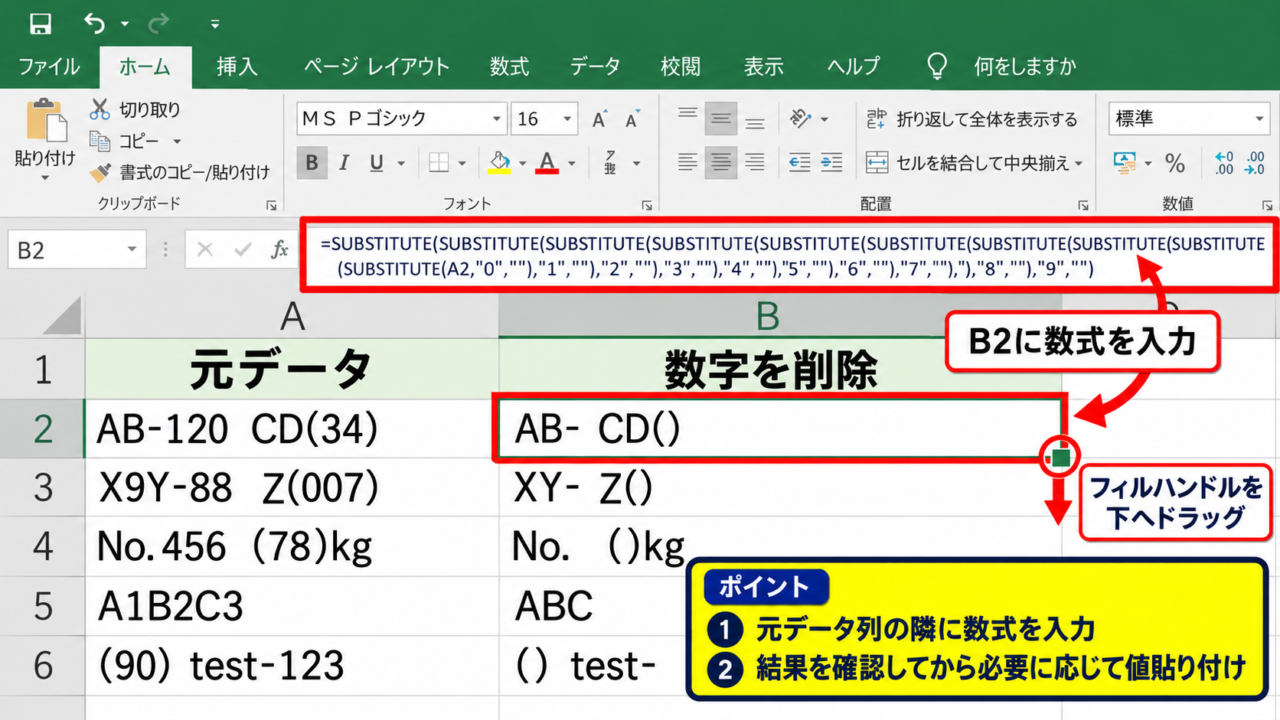
SUBSTITUTE関数を重ねる数式
数字が半角の0から9に限られる場合は、SUBSTITUTE関数を10回重ねる方法が分かりやすい選択肢です。
サンプルデータでは、1行目を見出し、元データをA2セルから入力したものとして進めます。
=SUBSTITUTE(SUBSTITUTE(SUBSTITUTE(SUBSTITUTE(SUBSTITUTE(SUBSTITUTE(SUBSTITUTE(SUBSTITUTE(SUBSTITUTE(SUBSTITUTE(A2,”0″,””),”1″,””),”2″,””),”3″,””),”4″,””),”5″,””),”6″,””),”7″,””),”8″,””),”9″,””)
B2セルへ数式を入力すると、A2内の0、1、2、3、4、5、6、7、8、9が順に空白へ置き換わります。
SUBSTITUTE関数は指定した文字を別の文字へ置換する関数なので、置換後の文字列を空欄にすれば削除として使えます。
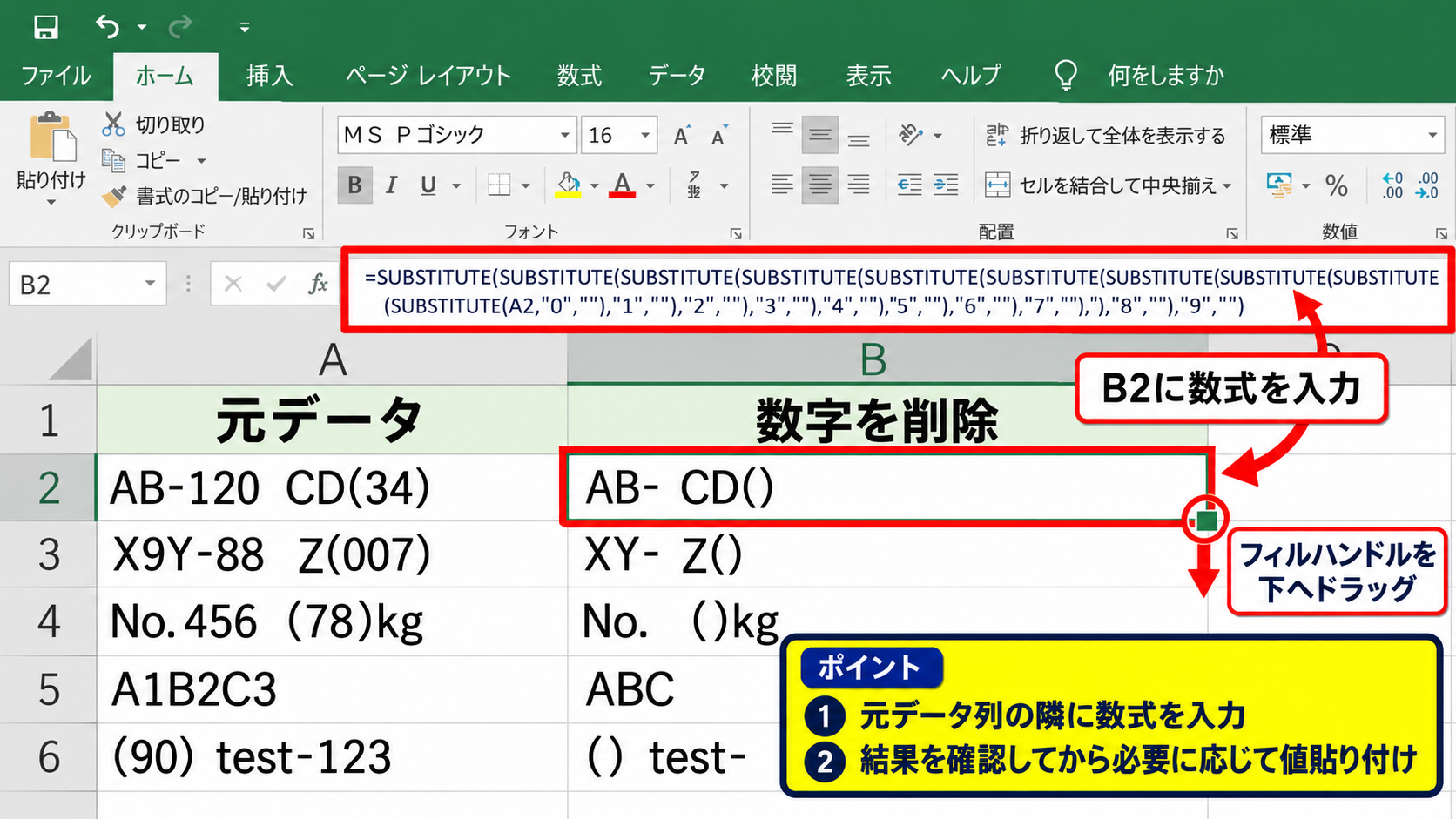
数式を確定したら、B2セル右下のフィルハンドルを下方向へドラッグし、他の行にもコピーしましょう。
この方法では文字、スペース、ハイフン、かっこなどは残るため、型番以外の文字を保ちやすい点がメリットです。
【操作のポイント】数式を入力する列は元データ列の隣に作り、結果を確認してから必要に応じて値貼り付けします。
Microsoft 365で使える配列数式
Microsoft 365やExcel 2021以降では、SEQUENCE、MID、TEXTJOINを組み合わせると、より短い発想で文字を抽出できます。
=TEXTJOIN(“”,TRUE,IFERROR(IF(ISNUMBER(–MID(A2,SEQUENCE(LEN(A2)),1)),””,MID(A2,SEQUENCE(LEN(A2)),1)),””))
この数式は、A2の文字列を1文字ずつ取り出し、数字と判定された文字だけを空欄にして、残りをつなぎ直します。
LEN関数は文字数を数え、SEQUENCE関数は1から文字数までの連番を作成します。
MID関数はその位置にある1文字を抜き出し、TEXTJOIN関数が残った文字を結合する仕組みです。
全角数字の1から9は半角数字とは別文字のため、この式だけでは残る場合があります。
全角数字も削除したい場合は、事前にASC関数で半角へ変換するか、後述するVBAを利用すると処理しやすくなります。
【操作のポイント】数式が長くても、入力後にB2の結果が正しいかを確認してからオートフィルすることが大切です。
結果を値へ変換する手順
数式の結果を固定したいときは、数式列をコピーして値として貼り付けます。
数式が入ったB2から必要な最終行までを選択し、CtrlキーとCキーでコピーします。
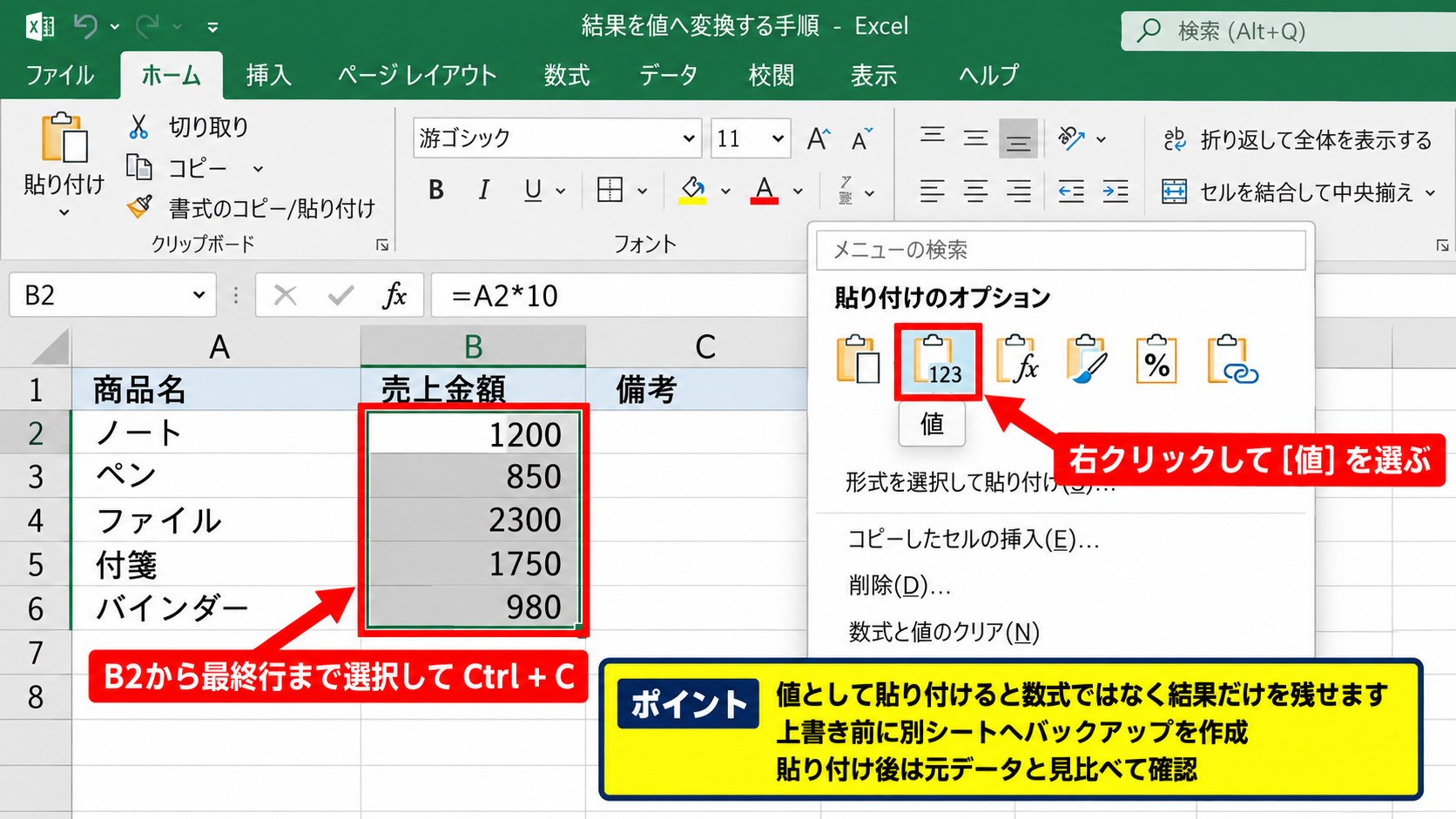
貼り付け先で右クリックし、貼り付けのオプションから値を選ぶと、数式ではなく表示結果だけを残せます。
元データ列をすぐ削除せず、値貼り付け後の内容を見比べると、安全にデータを整形できます。
確認が済んだら、必要に応じて元の列を削除するか、結果列を元の列へ移動してください。
【操作のポイント】上書き貼り付けをする前に、別シートへバックアップを作成しておくと復元しやすくなります。
エクセルで数字だけを消す方法2【置換で数字を順番に削除】
続いては、少量のセルを素早く処理したい場合に便利な検索と置換の操作を確認していきます。
| 処理前 | 処理後 |
|---|---|
| 会議室301号 | 会議室号 |
検索と置換ダイアログの表示
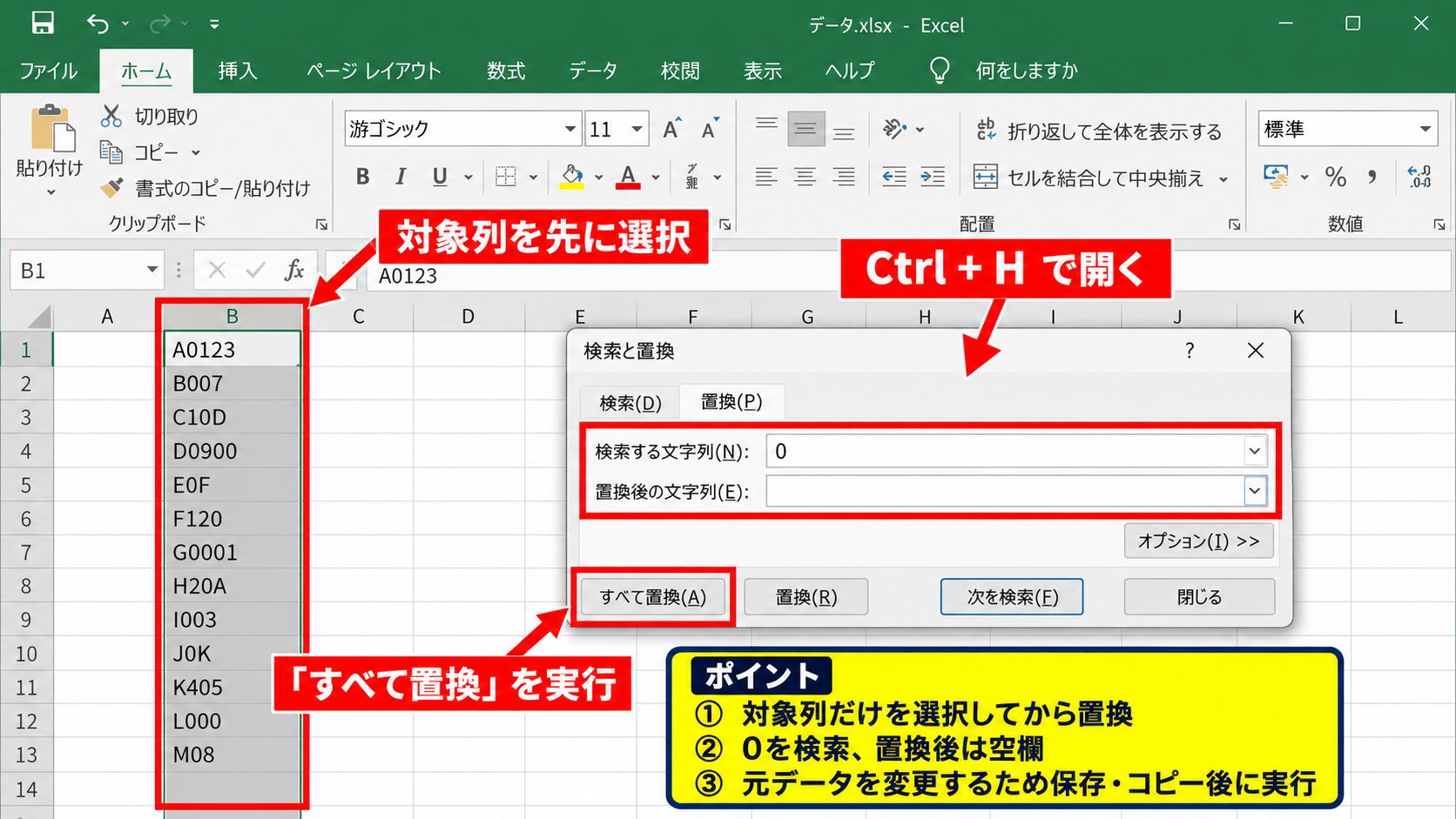
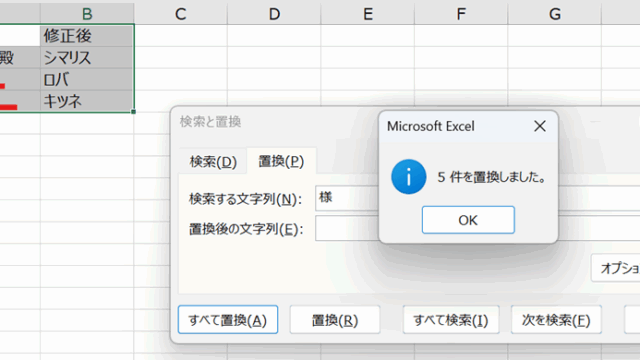
数字を削除する範囲を先に選択してから、CtrlキーとHキーを押すと検索と置換の画面が開きます。
検索する文字列へ0を入力し、置換後の文字列は何も入力せず空欄にします。
すべて置換を実行すると、選択範囲に含まれる0だけが消えます。
置換は元データを直接変更する操作なので、処理前にファイルを保存するか、コピーした列で試すと安心です。
続けて1から9まで同じ操作を繰り返せば、半角数字を削除できます。
【操作のポイント】表全体ではなく対象列だけを選択しておくと、日付や金額など必要な数値まで消す事故を避けられます。
全角数字を削除する操作
全角で入力された0、1、2などは、半角の数字とは別の文字として扱われます。
そのため、半角数字を置換した後に、全角の0から9についても同様に空欄へ置換します。
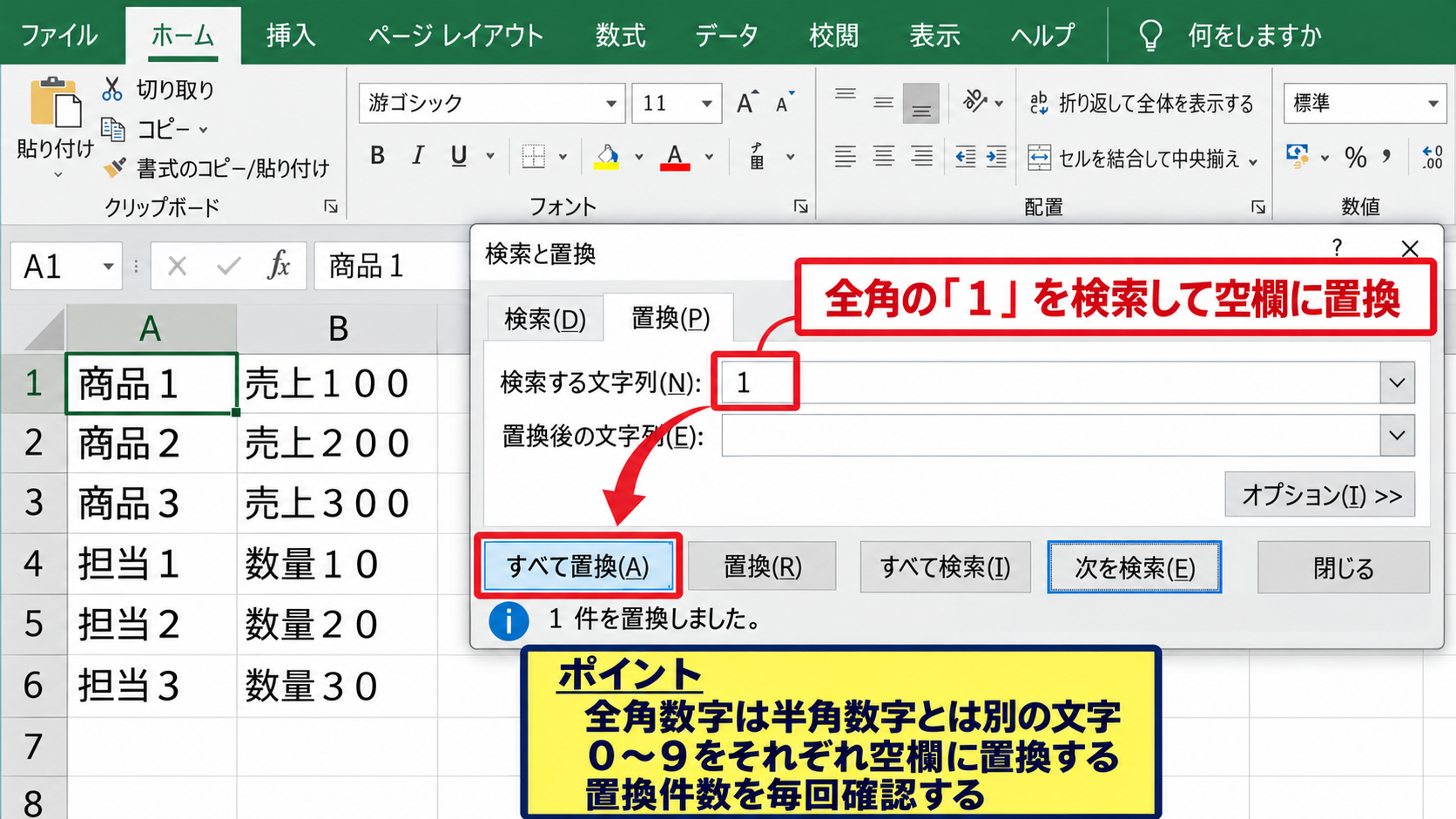
例えば検索する文字列へ「1」を入れ、置換後の文字列を空欄にしてすべて置換を実行します。
見た目が似ていても全角と半角では検索結果が異なるため、データの入力形式を確認しておきましょう。
全角と半角が混在するデータでは、置換回数が増えるため、件数が多い場合は関数またはVBAが効率的です。
【操作のポイント】置換を実行するたびに、Excelが表示する置換件数を確認すると想定外の処理に気付きやすくなります。
ワイルドカードを使わない理由
検索と置換にはワイルドカードという便利な機能がありますが、数字だけを一括指定する目的では注意が必要です。
Excelの置換では、一般的な正規表現のように数字の範囲を指定して一度に消す機能は使えません。
角かっこを使った表記をそのまま入力しても、期待どおりに0から9をまとめて検索できない場合があります。
置換で確実に処理するなら、数字を1種類ずつ置換するのが基本です。
作業量を減らしたい場合は、数式で別列に抽出する方法へ切り替えるとよいでしょう。
【操作のポイント】置換画面のオプションで検索場所をシートに設定し、数式やコメントまで対象にしないよう確認します。
フラッシュフィルによる文字列抽出
続いては、入力例をもとにExcelへ規則を推測させるフラッシュフィルについて解説していきます。
| A列 元データ | B列 入力例 |
|---|---|
| 大阪123支店 | 大阪支店 |
| 名古屋45営業部 |
最初の結果を手入力する操作
A2セルに元データがあり、B2セルへ数字を除いた結果を入力します。
たとえばA2が「大阪123支店」なら、B2には「大阪支店」と入力してEnterキーを押します。
次のB3セルを選択して、データタブにあるフラッシュフィルをクリックするか、CtrlキーとEキーを押します。
フラッシュフィルは数式を残さず、推測結果を値として入力する機能です。
【操作のポイント】最初の入力例は、消したい数字と残したい記号を正確に反映させる必要があります。
自動入力結果の確認
フラッシュフィルは便利ですが、すべてのデータで同じ規則を正しく判断するとは限りません。
英字と数字が連続する型番、全角数字、途中に複数の空白があるデータでは、想定外の結果になることがあります。
入力後はB列を下まで確認し、文字が欠けていないか、数字が残っていないかを確認しましょう。
特に先頭や末尾に数字があるデータは、目視確認が重要です。
フラッシュフィルは規則が明快なデータに向きます。
毎月同じ処理を繰り返すデータや、精度が求められる業務データには、数式またはVBAのほうが再現性を確保しやすい方法です。
【操作のポイント】結果に誤りが見つかったら、最初の入力例を修正してからもう一度フラッシュフィルを実行します。
オートフィルとの違い
オートフィルは数式や連続データをコピーする機能であり、フラッシュフィルは入力パターンを推測する機能です。
数式をB2に作成した場合はフィルハンドルを下へ引くことで、参照先を変えながら同じ計算式を複製できます。
一方でフラッシュフィルでは、B2に入力した完成例を手掛かりに、Excelが後続セルの文字列を整えます。
処理内容を後から確認したいなら数式、手早く一度だけ整えたいならフラッシュフィルという使い分けが便利です。
【操作のポイント】他の人へファイルを渡す場合は、数式が必要か、値だけでよいかを目的に合わせて決めます。
VBAによる半角数字と全角数字の削除
続いては、半角数字と全角数字が混在する大量データをまとめて処理したい場合のVBAについて解説していきます。
| 対象範囲 | 処理内容 |
|---|---|
| A2からA100 | セル内の半角数字と全角数字を削除 |
VBAコードの内容
次のマクロは、選択したセルの値から半角数字と全角数字を削除します。
Sub DeleteNumbers()
    Dim cell As Range
    Dim i As Long
    Dim txt As String

    For Each cell In Selection
        txt = CStr(cell.Value)
        For i = 0 To 9
            txt = Replace(txt, CStr(i), "")
            txt = Replace(txt, ChrW(&HFF10 + i), "")
        Next i
        cell.Value = txt
    Next cell
End Sub
For Each cellの部分は、現在選択している範囲のセルを1つずつ処理します。
Replace関数で0から9を空欄へ置換し、ChrWを使って全角の0から9も空欄へ置換する仕組みです。
このマクロは選択セルを直接変更するため、必ずコピーしたシートやバックアップ済みのデータで実行してください。
【操作のポイント】対象列に日付、郵便番号、金額が含まれる場合は選択範囲から外し、文字列だけの列に限定します。
標準モジュールへの貼り付け
AltキーとF11キーを押すと、Visual Basic Editorが開きます。
上部メニューの挿入から標準モジュールを選び、表示された白いコード画面へマクロを貼り付けます。
ファイルはマクロ有効ブックであるxlsm形式で保存しましょう。
xlsx形式ではVBAコードを保存できないため、保存形式の確認が必要です。
Excel画面へ戻り、数字を削除するセル範囲を選択してから、AltキーとF8キーでマクロ一覧を開きます。
【操作のポイント】マクロ名が表示されたらDeleteNumbersを選択し、実行前に選択範囲をもう一度確認します。
マクロ実行時の注意点
VBAは繰り返し作業を短縮できますが、信頼できるファイルでのみ有効にする必要があります。
外部から受け取ったマクロ付きファイルには、意図しない処理が含まれる可能性があります。
自作したマクロや内容を確認したマクロだけを実行します。
業務データでは、実行前のファイルを別名保存し、復元できる状態を作ることが重要です。
一度マクロで消した数字は、保存後に元へ戻せない場合があります。
処理を定期的に行うなら、元データ用シートと加工後データ用シートを分ける運用がおすすめです。
【操作のポイント】マクロを初めて使う場合は、数行だけのテストデータで動作を確認してから本番範囲へ実行します。
数字を消す前に確認したいデータの種類
続いては、数字を削除する前に確認しておきたいデータ形式と、文字列として扱うための考え方を確認していきます。
| データ例 | 確認点 |
|---|---|
| 2026年4月 | 年と月を削除してよいか |
| A-123 | ハイフンを残すか |
日付や時刻が含まれるセル
Excelの日付は見た目が文字列でも、内部では連番の数値として保存されていることがあります。
日付セルに文字列操作の数式を使うと、表示形式ではなく内部の数値が対象になる場合があります。
日付を文字へ変換してから処理する必要があるか、そもそも対象から除外するべきかを確認しましょう。
日付、時刻、金額は数字を消す対象に含めないのが安全な考え方です。
【操作のポイント】対象範囲を選択する前に、フィルターで処理したい文字列データだけを絞り込むと誤操作を減らせます。
記号や英字を残す条件
「商品A45-B」のような文字列では、数字だけを消すと「商品A-B」が残ります。
ハイフン、スラッシュ、スペース、丸かっこなどを残すかどうかは、最終的な利用目的で決まります。
不要な記号も消したい場合は、数字を除去した後でSUBSTITUTE関数を追加するか、置換を実行します。
=SUBSTITUTE(B2,”-“,””)
この式では、B2セルに作成した数字削除後の結果から、ハイフンだけをさらに消せます。
【操作のポイント】一度に多くの文字を消そうとせず、数字、記号、空白の順に処理を分けると結果を確認しやすくなります。
数字以外を抽出したい目的
数字を削除する目的が、名称の統一、検索用キーワードの作成、重複確認などであれば、元データを残すことが特に重要です。
削除後の文字列は、検索や分類には便利でも、型番や支店番号などの識別情報を失っている可能性があります。
加工後の列を新設し、元データと並べて管理すると、用途に応じて使い分けられます。
元データ列は変更せず、加工結果列を作る運用が基本です。
必要になったときは、加工結果をコピーして値として貼り付け、提出用データだけを整えましょう。
【操作のポイント】列見出しを元データ、数字削除後、確認用のように分けると、後から見ても処理内容が伝わりやすくなります。
まとめ エクセルで文字を残して数字だけを消す方法
Excelで数字だけを消して文字を残す方法は、データ量と作業目的に合わせて選ぶことが大切です。
少量のデータなら検索と置換、規則が単純ならフラッシュフィル、元データを残して再利用するならSUBSTITUTE関数を使った数式が役立ちます。
半角数字と全角数字が混在する大量データを繰り返し処理する場合は、VBAも有効な選択肢です。
最も安全なのは、別列で数字を削除した結果を作り、内容を確認してから値として確定する方法です。
日付、金額、郵便番号、型番など、本来必要な数字まで消さないように対象範囲を慎重に選びましょう。
元データを保管しながら文字列を整えれば、Excelでの検索、集計、データ整理が進めやすくなります。