Excelで金額や小数の端数を切り捨てたいときは、目的に合わせて関数を使い分けることが大切です。
小数点以下を単純に切り捨てる場合、十円単位や百円単位にそろえる場合、負の数を含むデータを処理する場合では、適した数式が少しずつ変わります。
最も基本となる関数はROUNDDOWN関数ですが、整数だけにしたいときにはTRUNC関数やINT関数も役立ちます。
端数切り捨てでよく使う関数
・小数点以下を切り捨てるならROUNDDOWN
・指定した桁で切り捨てるならROUNDDOWNの桁数指定
・小数部分だけを取り除くならTRUNC
・負の数をより小さい整数へ丸めるならINT
ここでは、金額、小数、指定した位、切り捨て整数という場面ごとに、数式の意味と入力方法を詳しく確認していきましょう。
エクセルで小数点以下を切り捨てる方法
それではまず、小数点以下の端数を切り捨てて整数にする基本的な方法について解説していきます。
| 商品 | 単価 | 切り捨て後 |
|---|---|---|
| ノート | 128.75 | 128 |
| ペン | 86.40 | 86 |
ROUNDDOWN関数の基本構文
ROUNDDOWN関数は、指定した桁より下の数値を必ず切り捨てる関数です。
1行目に見出しがある表で、B2セルに128.75が入力されている場合、C2セルへ数式を入力します。
=ROUNDDOWN(B2,0)
この数式のB2は切り捨ての対象となる数値を示し、末尾の0は小数点以下をすべて切り捨てる指定です。
桁数に0を指定すると、小数点の直前までを残し、小数点以下だけを削除できます。
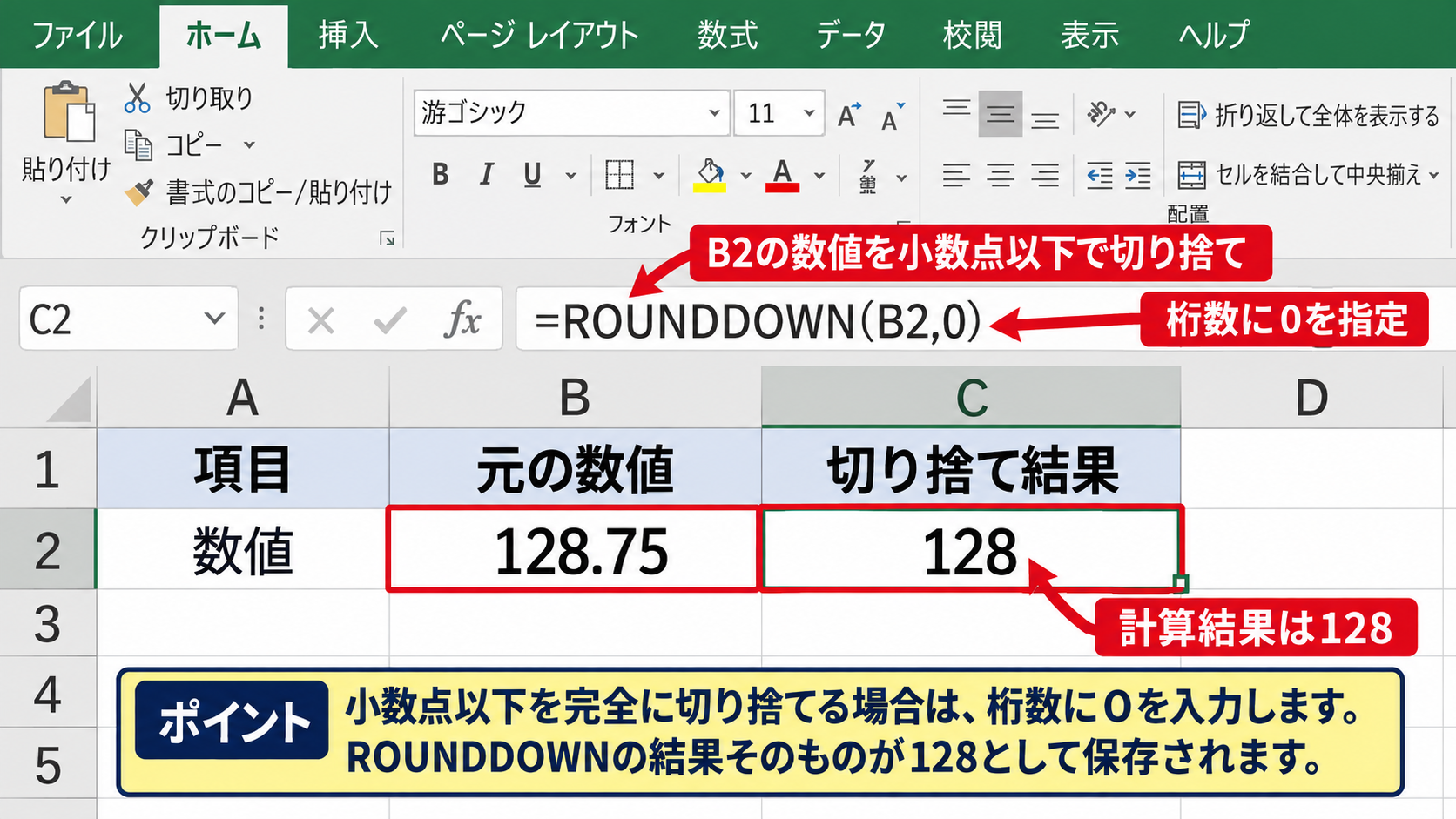
計算結果は128となり、128.75の小数部分である0.75は残りません。
表示形式だけで小数点を消す方法とは異なり、ROUNDDOWN関数ではセルに保存される計算結果そのものが128になります。
後から合計や平均を計算する予定がある場合にも、端数処理の基準を統一しやすい方法です。
【操作のポイント】小数点以下を完全に切り捨てる場合は、桁数に0を入力します。
数式を下方向へコピーする操作
複数行の金額を同じ条件で切り捨てるなら、最初の数式を下方向へコピーしましょう。
C2セルに=ROUNDDOWN(B2,0)を入力してEnterキーを押すと、C2セルには128と表示されます。
続いてC2セル右下の小さな四角であるフィルハンドルを、下の行までドラッグします。
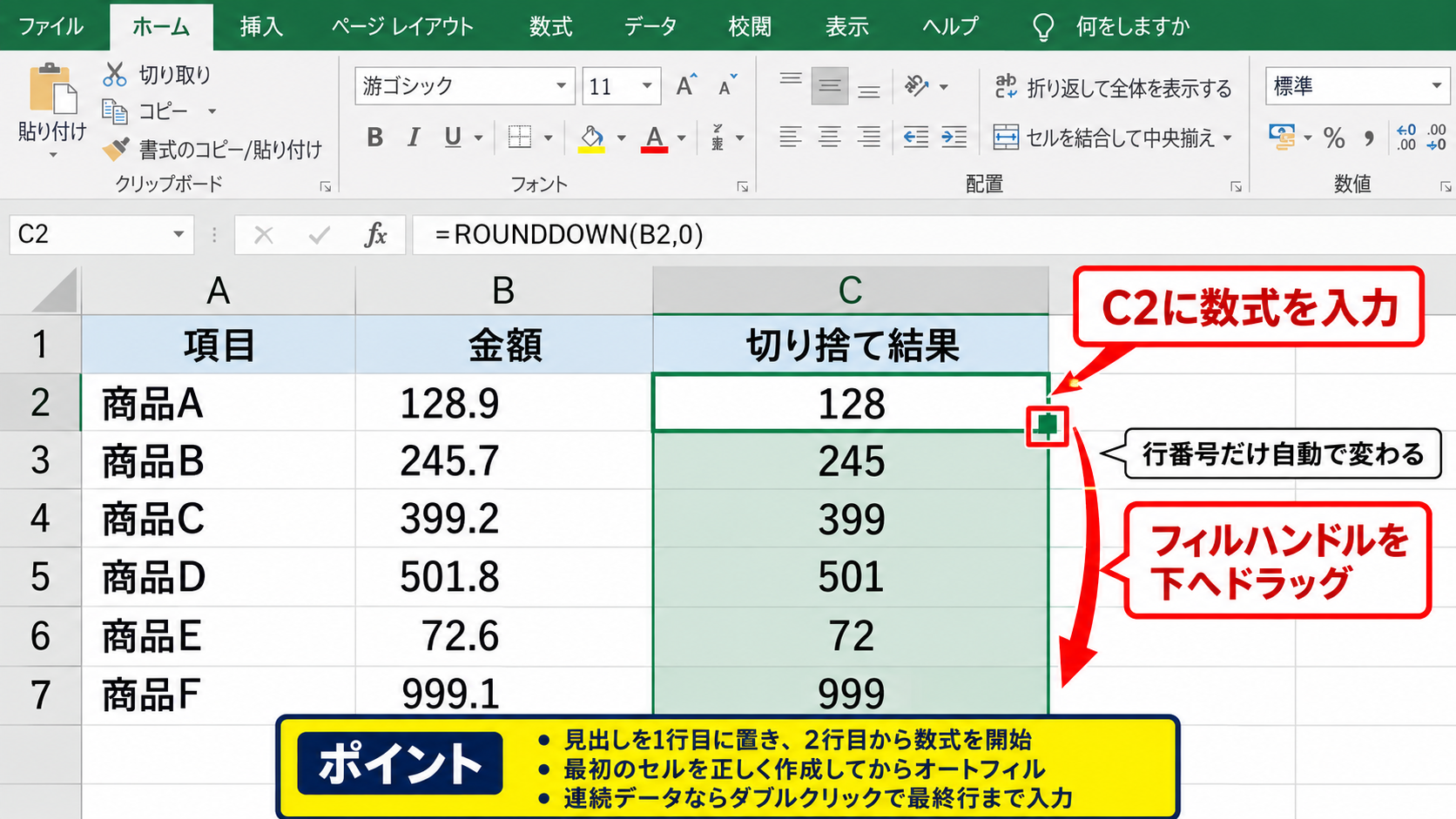
するとC3セルには=ROUNDDOWN(B3,0)のように、行番号だけが自動的に変わった数式が入力されます。
数式をコピーするときは、最初のセルだけ正しく作成してからオートフィルを使うと入力ミスを減らせます。
データが連続している表なら、フィルハンドルをダブルクリックして最終行まで数式を埋める方法も便利です。
【操作のポイント】見出しを1行目に置き、2行目から数式を開始するとオートフィルの範囲を確認しやすくなります。
表示形式の変更との違い
セルの表示形式で小数点以下の表示桁数を0にしても、元の値まで切り捨てられるとは限りません。
たとえば128.75を小数点以下0桁で表示すると、設定によっては129と丸めて見えることがあります。
また、見た目が128になっていても、計算式では128.75が使われ続けるケースがあります。
請求額、単価、歩合、消費税のように計算結果を確定させたい場面では、表示形式ではなく数式で切り捨てることが重要です。
表示形式は見た目を整える機能です。
ROUNDDOWN関数は、計算に使う値そのものを切り捨てる機能です。
用途を混同すると、画面上の金額と集計結果が一致しない原因になるかもしれません。
【操作のポイント】帳票用の見た目だけを整えるのか、計算値を確定させるのかを先に決めます。
金額を十円単位や百円単位で切り捨てる方法
続いては、商品価格や請求金額を十円単位、百円単位、千円単位へ切り捨てる方法を確認していきます。
| 元の金額 | 十円単位 | 百円単位 |
|---|---|---|
| 12,987 | 12,980 | 12,900 |
| 5,432 | 5,430 | 5,400 |
十円単位へ切り捨てる数式
十円未満の一の位を切り捨てたい場合は、ROUNDDOWN関数の桁数に-1を指定します。
=ROUNDDOWN(B2,-1)
B2セルが12,987なら、結果は12,980です。
桁数を表す数値がマイナスになると、小数点より左側の位を対象にできる仕組みです。
-1は一の位を切り捨てて十円単位にそろえる指定です。
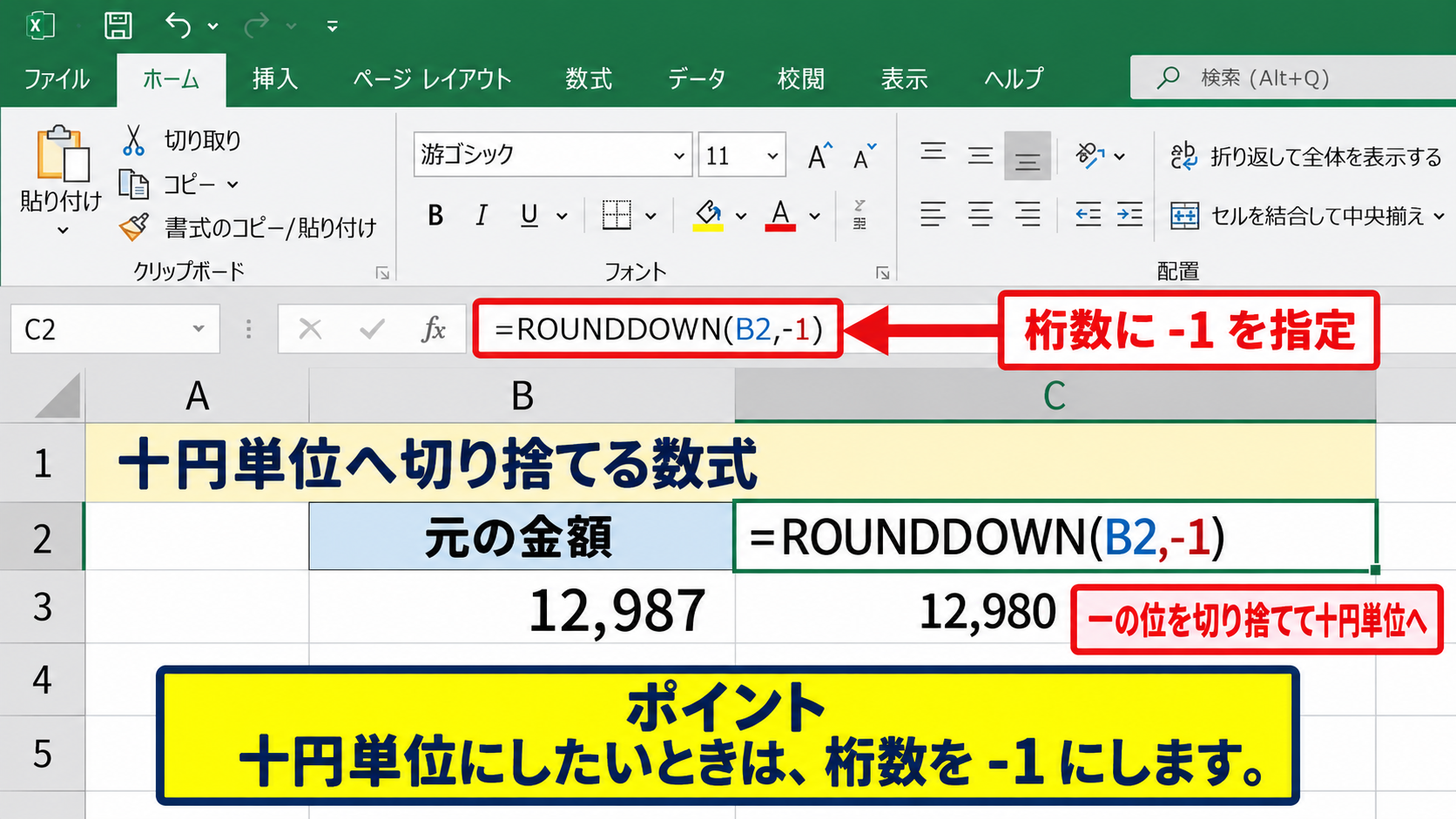
レジ締め用の金額、割引後の価格、端数を含まない見積金額などでよく使われます。
【操作のポイント】十円単位にしたいときは、桁数を-1にします。
百円単位と千円単位への切り捨て
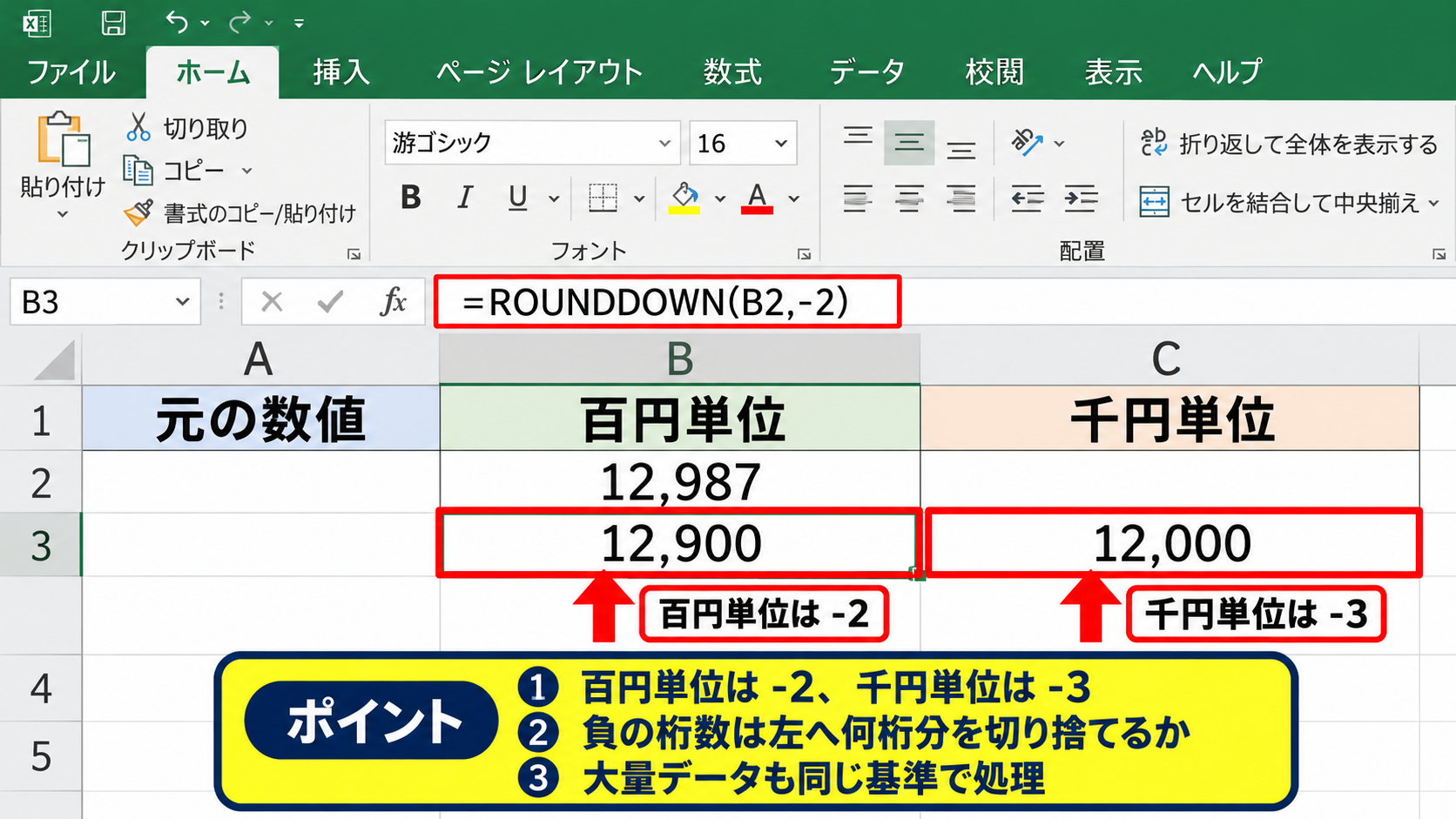
百円未満を切り捨てる場合は、桁数を-2にします。
=ROUNDDOWN(B2,-2)
12,987を百円単位にすると12,900となり、十円の位と一円の位が削除されます。
さらに千円単位で切り捨てる場合は、-3を指定します。
=ROUNDDOWN(B2,-3)
この場合、12,987は12,000です。
負の桁数は、0から左へ何桁分を切り捨てるかを表すと考えると理解しやすいでしょう。
単位を変えるたびに手計算で末尾を消す必要がなくなり、大量のデータでも同じ基準で処理できます。
【操作のポイント】百円単位は-2、千円単位は-3という対応で覚えます。
FLOOR関数との使い分け
金額を特定の単位で切り捨てる方法には、FLOOR関数もあります。
たとえば50円単位で下げたいときは、次の数式を使えます。
=FLOOR(B2,50)
元の数値が12,987なら、50の倍数である12,950まで切り捨てられます。
ROUNDDOWN関数は桁で指定し、FLOOR関数は倍数で指定する点が大きな違いです。
十円、百円、千円のような桁の区切りならROUNDDOWN関数が分かりやすく、50円、500円、0.25単位のような任意の間隔ならFLOOR関数が向いています。
【操作のポイント】50円単位など桁では表しにくい間隔にはFLOOR関数を使います。
指定した小数位で切り捨てる方法
続いては、小数第1位や小数第2位までを残して、その先だけを切り捨てる方法を確認していきます。
| 測定値 | 小数第1位まで | 小数第2位まで |
|---|---|---|
| 23.4567 | 23.4 | 23.45 |
| 8.9999 | 8.9 | 8.99 |
小数第1位を残す数式
小数第1位までを残し、小数第2位以下を切り捨てる場合は、桁数に1を指定します。
=ROUNDDOWN(B2,1)
B2セルに23.4567があるとき、結果は23.4です。
桁数に正の数を入力すると、小数点以下で残したい桁数を指定できます。
計測値、作業時間、単価、割合などで小数第1位まで必要なときに使えます。
四捨五入ではなく必ず下方向へ処理したい基準がある場合にも適しています。
【操作のポイント】小数第1位まで残す場合は、桁数に1を指定します。
小数第2位以上を残す数式
小数第2位まで残したい場合は、桁数を2に変更します。
=ROUNDDOWN(B2,2)
23.4567は23.45となり、3桁目以降の67が切り捨てられます。
小数第3位まで残す場合は3、小数第4位まで残す場合は4を指定します。
残す小数の桁数と、ROUNDDOWN関数の第2引数は同じ数です。
【操作のポイント】残したい小数桁数を、そのまま桁数の引数へ入力します。
数式バーとオートフィルの操作画面
指定した小数位で切り捨てる操作では、最初に数式を入力したセルを確認してからオートフィルを行います。
画像のように、C2セルを選択した状態で数式バーに=ROUNDDOWN(B2,2)と表示されているかを確認します。
次に赤枠のセル右下にあるフィルハンドルを下へ引っ張ると、各行に対応した切り捨て結果を作成できます。
数式バーを見る習慣を付けると、表示された値だけでは気付きにくい桁数指定の誤りを防げます。
【操作のポイント】先頭セルの数式を確認してから、オートフィルで下の行へ展開します。
切り捨て整数にするTRUNC関数とINT関数
続いては、整数部分だけを取り出すTRUNC関数とINT関数の違いを確認していきます。
| 元の値 | TRUNC | INT |
|---|---|---|
| 15.8 | 15 | 15 |
| -15.8 | -15 | -16 |
TRUNC関数で小数部分を取り除く方法
TRUNC関数は、指定した桁より下を単純に切り捨てる関数です。
=TRUNC(B2)
B2セルに15.8がある場合、結果は15です。
第2引数を省略したTRUNC関数は、小数部分を取り除いて整数へ変換します。
正の数では、TRUNC(B2)とROUNDDOWN(B2,0)は同じ結果になります。
小数部分を切り落とすという意図が明確なため、整数化する数式として読みやすい場面もあります。
【操作のポイント】小数部分だけを外して整数化するならTRUNC関数を使えます。
INT関数で負の数を処理する注意点
INT関数は、数値を超えない最大の整数へ切り下げる関数です。
=INT(B2)
正の15.8であれば結果は15であり、TRUNC関数と違いはありません。
ただし、-15.8にINT関数を使うと、結果は-16になります。
INT関数は0に近付けるのではなく、数直線上でより小さい方向へ切り下げる点が重要です。
値引額、差額、温度差、損益など、負の値が入る列では意図した関数かどうかを必ず確認しましょう。
【操作のポイント】負の小数を0に近い整数へしたい場合は、INT関数ではなくTRUNC関数を選びます。
用途別の関数選択
金額を百円単位にそろえるならROUNDDOWN関数、50円単位にそろえるならFLOOR関数が分かりやすい選択です。
小数部分を取り除くだけならTRUNC関数、負の数も含めて常に小さい整数へ寄せるならINT関数が向いています。
数式を作る前に、切り捨て後の値を紙に書いて確認すると、関数選びの失敗を減らせます。
15.8を整数化する場合は15です。
-15.8を0に近付けるなら-15です。
-15.8をより小さい整数へ下げるなら-16です。
【操作のポイント】負の数がある表では、TRUNCとINTの結果を必ず試算します。
端数切り捨てで起こりやすいエラーと確認方法
続いては、端数を切り捨てる計算で起こりやすいミスと確認方法を解説していきます。
| 確認項目 | 確認内容 |
|---|---|
| 参照セル | 数式が正しい列を参照しているか |
| 桁数 | 0、-1、-2、1、2の指定が正しいか |
桁数のプラスとマイナスの取り違え
ROUNDDOWN関数で最も多いミスは、桁数の符号を逆に入力することです。
桁数が2なら小数第2位までを残し、-2なら百円単位で切り捨てます。
この2つは見た目が似ていますが、処理対象は小数点を境に反対側です。
小数を残す場合はプラス、整数の下位桁を切り捨てる場合はマイナスと覚えましょう。
【操作のポイント】数式を確定する前に、正負の符号と結果の桁を見比べます。
文字列になっている数値の確認
数値に見えても、セルに文字列として保存されていると計算できない場合があります。
セルの左上に緑色の三角形が出ている場合や、数値が左寄せで表示される場合は、文字列の可能性があります。
文字列の数値を計算へ使うと、数式の結果がエラーになったり、期待どおりに更新されなかったりします。
セルの警告メニューから数値へ変換するか、VALUE関数で数値化してから端数処理を行いましょう。
【操作のポイント】計算前に対象セルが数値形式かどうかを確認します。
合計前と合計後の切り捨ての違い
各行を切り捨ててから合計する場合と、合計してから切り捨てる場合では、結果が異なることがあります。
たとえば10.9、10.9、10.9をそれぞれ整数へ切り捨てると、10、10、10で合計30です。
一方で元の値を合計してから切り捨てると、32.7を切り捨てて32になります。
請求書や税額計算では、明細ごとに端数処理するのか、合計額に対して端数処理するのかというルールが重要です。
社内規程、契約条件、取引先との取り決めを確認してから数式を設計しましょう。
【操作のポイント】明細単位と合計単位のどちらで端数処理するかを先に決めます。
まとめ エクセルで端数を切り捨てるやり方(金額・小数・指定した位・切り捨て整数)
エクセルで端数を切り捨てる基本の方法は、ROUNDDOWN関数を使うことです。
小数点以下を切り捨てて整数にするなら=ROUNDDOWN(B2,0)を使用します。
十円単位なら桁数は-1、百円単位なら-2、千円単位なら-3です。
小数第1位まで残すなら1、小数第2位まで残すなら2を指定します。
小数部分だけを削除したい場合はTRUNC関数、負の数を含めて小さい整数へ切り下げたい場合はINT関数という使い分けも有効です。
端数処理では、表示形式だけを変えるのではなく、計算値そのものを変更する必要があるかを確認しましょう。
また、明細ごとに切り捨てるのか、合計後に切り捨てるのかによって最終金額は変わります。
表の目的と計算ルールに合った関数を選び、正確で見やすいExcelデータを作成していきましょう。