Excelで平方メートルのm²、立方メートルのm³、化学式のH₂O、脚注番号などを入力するとき、数字だけを小さく上に配置したい場面があります。
上付き文字は見た目を整えるだけでなく、単位や数式の意味を誤解なく伝えるためにも役立つ書式です。
上付き文字はセル内の一部分を選択して設定します。
セル全体を選択した状態では、文字列全体に書式が適用されます。
m2をm²のように表示したい場合は、数字の2だけを指定することが大切です。
最も確実な方法は、セルを編集状態にして対象の文字だけを範囲選択し、セルの書式設定から上付きにする操作です。
この記事では、Excelで上付き文字を設定する基本手順から、数式を使った表示方法、単位や指数を扱う際の注意点まで詳しく解説します。
エクセルで上付き文字を設定する方法
| 入力例 | 設定後の表示例 | 用途 |
|---|---|---|
| m2 | m² | 面積の単位 |
| cm3 | cm³ | 体積の単位 |
| x2 | x² | 指数の表記 |
それではまず、文字列の一部だけを上付きに変更する基本操作について解説していきます。
この方法なら、既に入力済みのセルでも、m2の数字だけをm²のように整えられます。
セル内の対象文字を選択する操作
上付き文字を設定する前に、セルの中で書式を変えたい文字だけを正確に選択します。
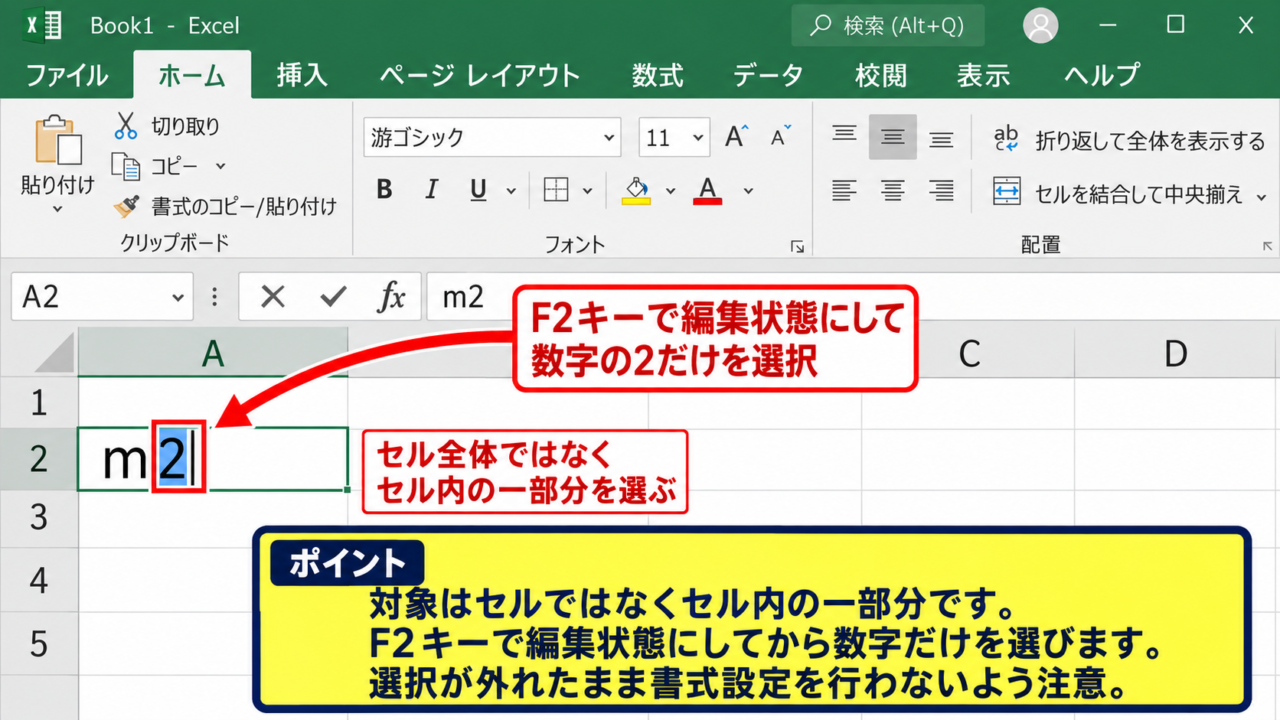
たとえばA2セルにm2と入力している場合は、セルをダブルクリックするか、セルを選択してF2キーを押します。
編集状態になるとカーソルがセル内に表示されるため、マウスで数字の2だけをドラッグしてください。
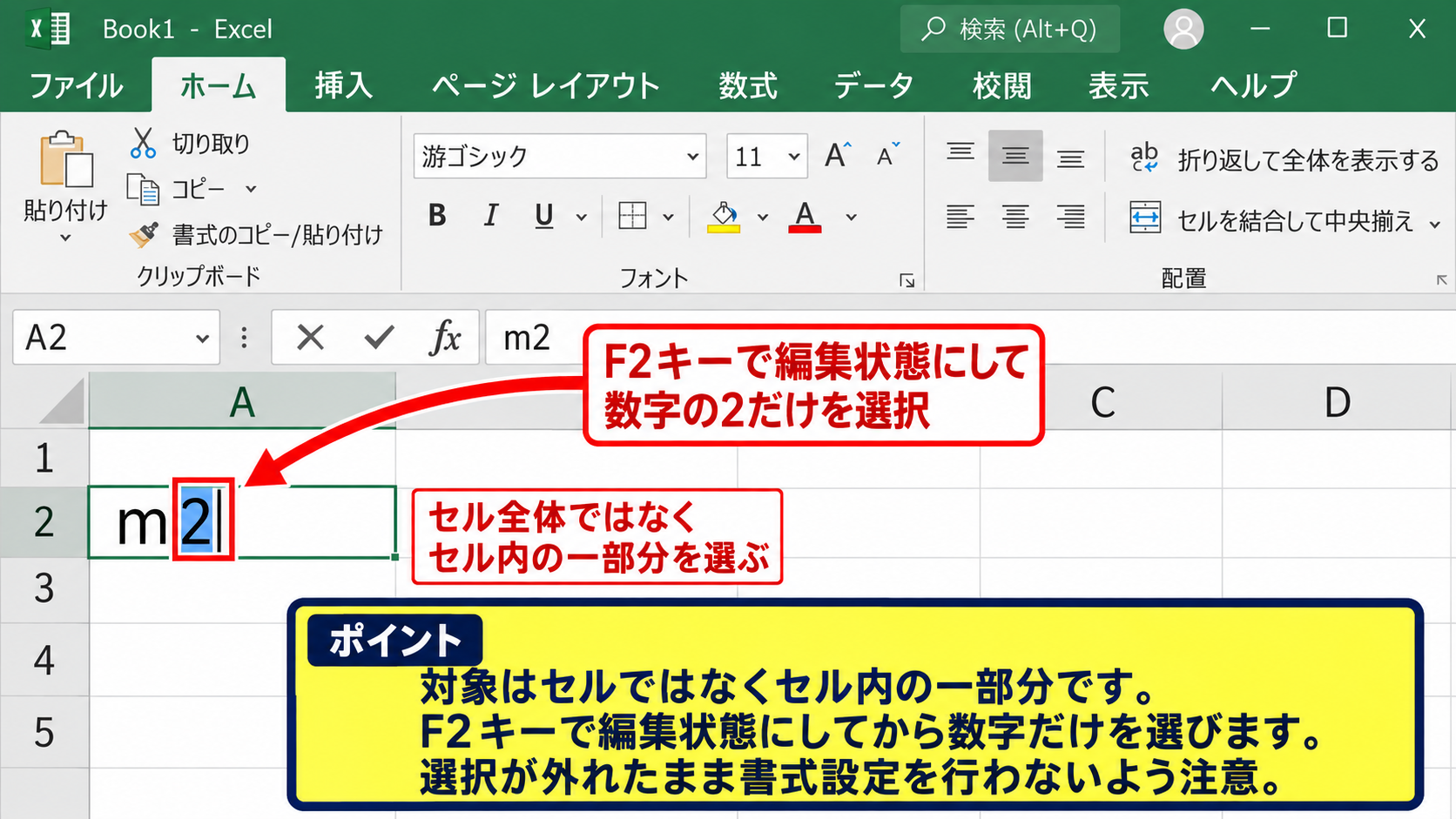
セルそのものをクリックして選択するだけでは、セル内の一部だけを指定できません。
数式バーで文字を選択しても同様に設定できますが、短い文字列ならセル上で操作するほうが選択範囲を確認しやすいでしょう。
選択が外れたまま書式設定を行うと、m2全体が小さく上に移動するため注意が必要です。
【操作のポイント】対象はセルではなくセル内の一部分です。F2キーで編集状態にしてから数字だけを選びます。
セルの書式設定で上付きを選ぶ操作
数字を選択した状態で右クリックし、セルの書式設定をクリックします。
表示された画面でフォントタブを開き、文字飾りにある上付きのチェックボックスをオンにしてください。
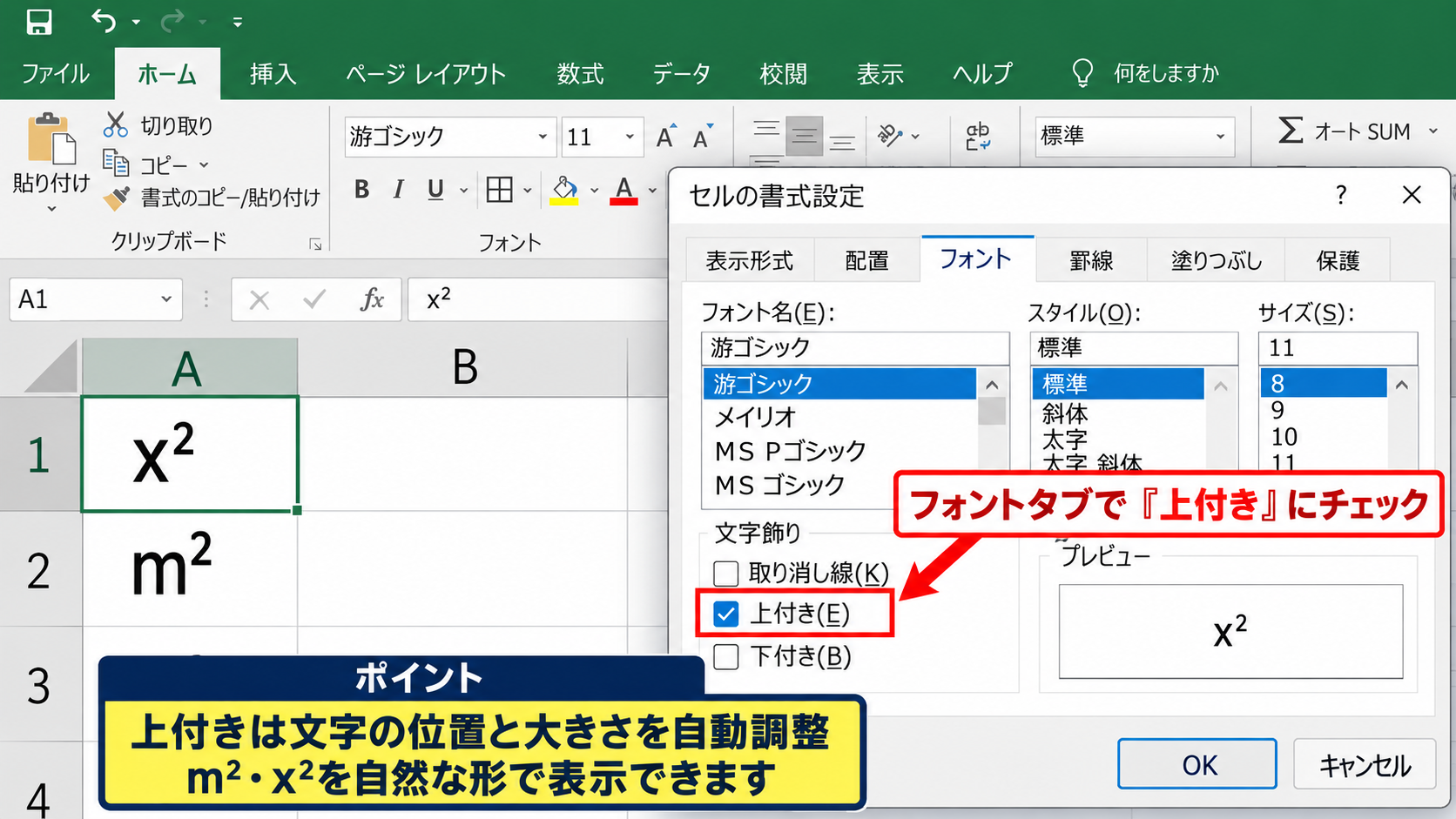
OKをクリックすると、選択した数字だけが基準線より上に小さく表示されます。
Excelの上付き文字は、フォントサイズを手作業で小さくする書式ではありません。
文字サイズだけを変更した場合は高さが揃わず、単位として読みにくくなることがあります。
上付きの書式なら文字の位置と大きさが連動して調整されるので、m²やx²を自然な形で表示できます。
【操作のポイント】セルの書式設定ではフォントタブを開き、文字飾りの上付きにチェックを入れます。
ショートカットキーと設定結果の確認
Windows版Excelでは、上付き文字だけを直接切り替える標準ショートカットキーは用意されていません。
そのため、対象文字を選択した後にCtrlキーと1キーを押してセルの書式設定を開くと、右クリックより素早く操作できます。
Ctrlキーと1キーでフォントタブを表示し、上付きにチェックを入れる流れを覚えると便利です。
設定後はセルをクリックして編集状態を終了し、文字が上に寄って表示されているか確認しましょう。
上付きにした文字は計算上の指数になるわけではなく、見た目だけを変更する書式です。
数値を二乗する計算が必要なときは、別途数式で演算する必要があります。
【操作のポイント】Ctrlキーと1キーで書式設定を開けます。表示と計算は別の機能として考えます。
数字と単位を見やすくする上付き文字の活用
| セル | 入力内容 | 見やすい表記 |
|---|---|---|
| A2 | 25m2 | 25m² |
| A3 | 1.5cm3 | 1.5cm³ |
| A4 | x10 | x¹⁰ |
続いては、面積や体積の単位、指数などで上付き文字を活用する考え方を確認していきます。
文書内の表記ルールを統一すると、報告書や見積書の視認性も高まります。
平方メートルと立方メートルの表記
不動産資料、工事台帳、設計表などでは、面積のm²と体積のm³を入力する機会があります。
25m2と入力していても意味は通じますが、数字を上付きにすると単位の構造が伝わりやすくなります。
mの直後にある2または3だけを選択し、上付き文字を設定してください。
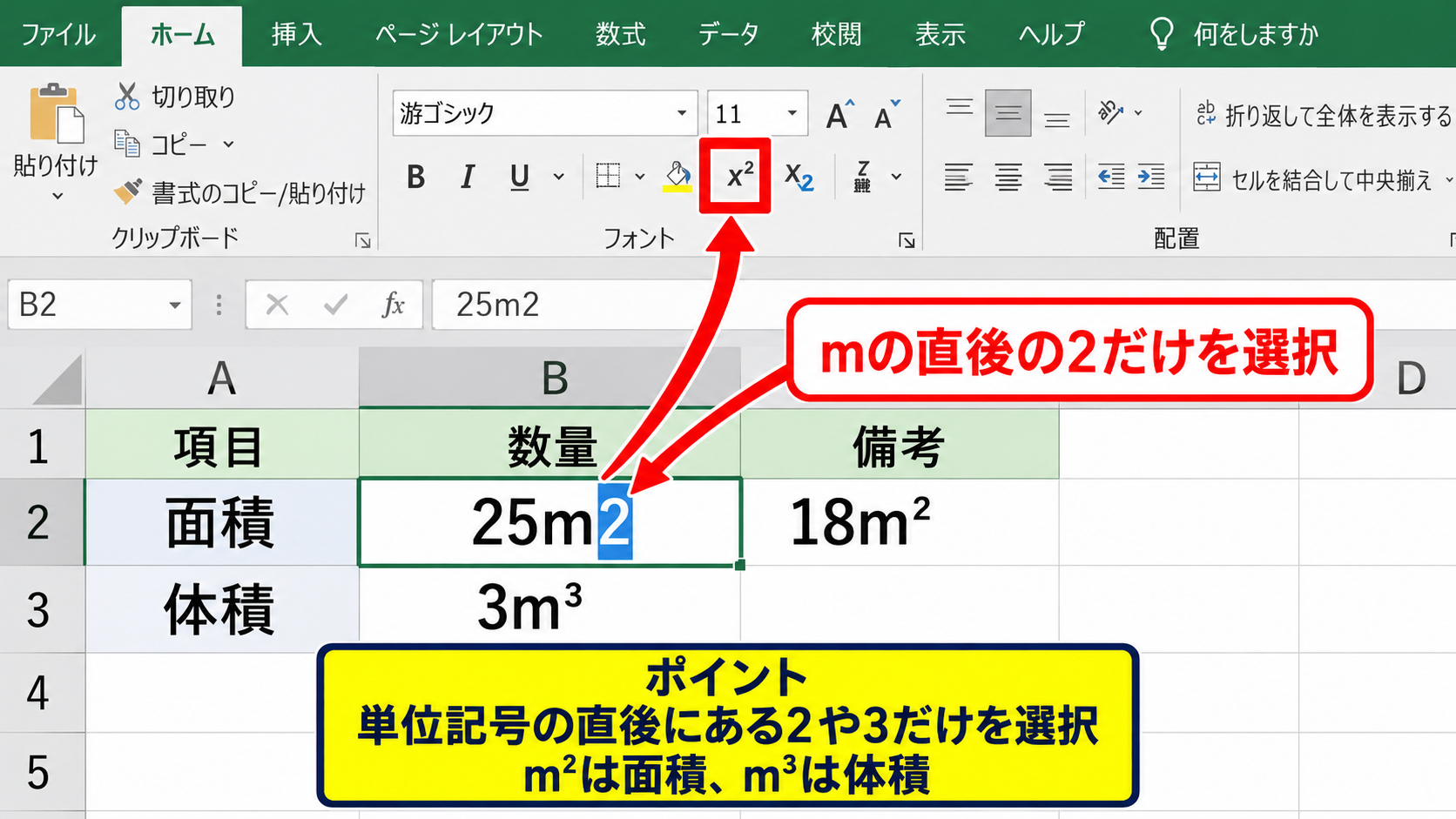
面積はm²、体積はm³のように表記すると、数値と単位の境目も判別しやすくなります。
cm2、mm2、km2などでも考え方は同じです。
複数のセルに同じ単位を入力する場合は、最初に見本のセルを作り、コピーして数値だけを書き換える方法もあります。
【操作のポイント】単位記号の直後にある2や3だけを選択します。m²とm³の使い分けも確認します。
指数やべき乗を示す表記
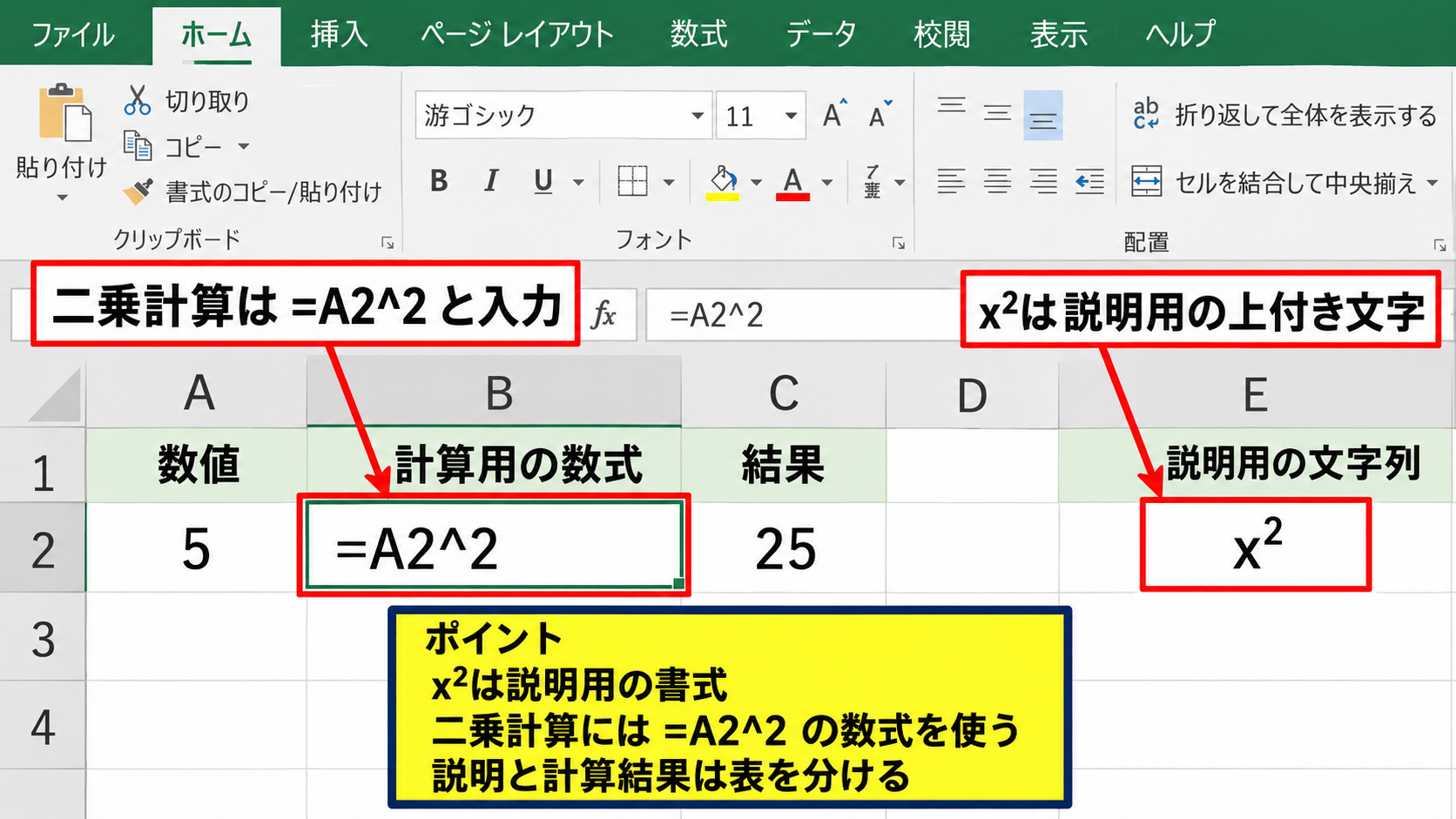
数学的な説明では、x²やa³のように指数を右上へ表示します。
Excelのセルに説明用の文字列としてx2を入力し、2だけを上付きにすれば、数式資料に近い見た目にできます。
ただし、セル内にx²と表示しても、Excelが自動的に二乗計算するわけではありません。
計算用の式ではキャレット記号を使い、表示用の文字列では上付き文字を使い分けることが重要です。
計算用の数式では =A2^2 のように入力します。
この数式はA2セルの数値を二乗します。
表示用のx²は、説明文や見出しとして別セルに入力するのが分かりやすい方法です。
数式の意味を説明する表と、計算結果を並べる表を分けると、閲覧者が混乱しにくくなります。
【操作のポイント】x²は説明用の書式です。二乗計算にはA2^2のような数式を使います。
脚注番号と注記に使う表記
商品一覧や社内資料では、価格の条件や補足事項を示すために脚注番号を使うことがあります。
たとえば商品名の末尾に1を付け、その数字だけを上付きにすると、本文の流れを崩さず注記へ誘導できます。
下部に同じ番号で補足内容を記載すれば、セル内に長い説明を書き込まずに済みます。
脚注番号は小さくしすぎず、印刷時にも識別できるかを確認することが大切です。
上付き文字を多用すると読みにくくなるため、脚注が必要な項目だけに絞るとよいでしょう。
【操作のポイント】脚注は本文の補足に限定します。印刷プレビューで数字が読めるかも確認します。
数式と文字列を組み合わせた上付き表示
| A列 | B列 | C列 |
|---|---|---|
| 辺の長さ | 面積 | 表示用単位 |
| 5 | =A2^2 | m² |
| 8 | =A3^2 | m² |
続いては、計算結果と単位表示を両立させる数式の考え方について確認していきます。
数値の計算結果を保持しながら、画面上ではm²などを見やすく示したい場合に便利です。
二乗を計算する数式の入力
サンプルデータでは、1行目を見出しとして、A列に辺の長さ、B列に面積を入力します。
B2セルには、A2セルの数値を二乗する数式として=A2^2を入力してください。
キャレット記号はべき乗を表し、A2^2はA2の値を2乗するという意味です。
=A2^2
A2セルが5なら、B2セルの結果は25になります。
数式の結果は数値なので、合計や平均などの後続計算にも利用できます。
計算セルにm²という文字を直接つなげると、結果が文字列になる場合があるため用途を分けて考えます。
集計に使う面積は数値のまま保持し、単位は列見出しまたは別列に配置すると安全です。
【操作のポイント】B2には=A2^2を入力します。計算結果を数値のまま残すことが後の集計に役立ちます。
オートフィルで数式をコピーする操作
B2セルに数式を入力したら、セル右下に表示される小さな四角形のフィルハンドルを下方向へドラッグします。
これによりB3には=A3^2、B4には=A4^2というように、行番号を自動調整した数式がコピーされます。
入力データが連続している場合は、フィルハンドルをダブルクリックする方法も便利です。
数式をコピーする前に、参照先が相対参照になっていることを確認しましょう。
A2のようにドル記号がない参照は、下へコピーするとA3、A4へ自然に変わります。
先頭セルに正しい式を作り、オートフィルで展開する流れは作業時間の短縮につながります。
【操作のポイント】最初の数式をB2に入力してからフィルハンドルで下へコピーします。行ごとの計算式を確認します。
単位を別列に表示する設計
面積の数値をB列、上付きにしたm²をC列に表示すると、データの意味が明確になります。
表の上部に単位を含む見出しとして面積 m²と書く方法も、集計表ではよく使われます。
数値と単位を同じセルに表示したい場合は、セルの表示形式を工夫する方法もあります。
ユーザー定義の表示形式では 0 “m²” のように単位を付けて表示できます。
ただし、表示形式に使う²はあらかじめ上付きのUnicode文字として入力します。
セルの値は数値のままなので、SUM関数などで計算できます。
単位を見せながら集計も行いたいときは、文字列連結より表示形式や別列の活用が向いています。
【操作のポイント】数値と単位を分けると計算しやすくなります。必要に応じて表示形式で単位を加えます。
特殊文字を使った上付き数字の入力
| 通常の数字 | 上付き数字 | 利用例 |
|---|---|---|
| 2 | ² | m² |
| 3 | ³ | cm³ |
| 1 | ¹ | 注記¹ |
続いては、上付き書式ではなく、上付き数字そのものをセルへ入力する方法を確認していきます。
定型的なm²やcm³を頻繁に使う場合には、特殊文字をコピーして使う方法も実用的です。
上付き数字のコピーと貼り付け
²や³は、上付きに見える形そのものを持つ特殊文字です。
一度入力したm²を別セルへコピーすれば、書式設定を繰り返さなくても同じ見た目を再利用できます。
よく使う単位を別シートに一覧化し、必要なときにコピーする運用もおすすめです。
特殊文字として入力した²と、通常の2に上付き書式を設定したものは、見た目が似ていても内部的には別の内容です。
検索、置換、外部システムへのデータ連携では違いが影響する可能性があります。
【操作のポイント】定型単位はコピーで再利用できます。データ連携がある表では文字の種類を統一します。
文字コードの違いによる注意点
上付き数字の特殊文字は、環境やフォントによって表示幅がわずかに変わることがあります。
特にCSV形式で保存したファイルを別のソフトで開く場合は、文字化けや表示差に注意しましょう。
Excel内だけで完結する帳票では便利ですが、機械的なデータ処理が中心なら数値列と単位列を分けるほうが確実です。
見栄えを優先する帳票と、データ交換を優先する一覧表では、適した入力方法が異なります。
用途に応じて上付き書式、特殊文字、表示形式を選び分けるとトラブルを減らせます。
【操作のポイント】CSVや外部連携を行う表では、特殊文字の扱いを事前に確認します。
置換機能を使った表記の統一
既存の表にm2とm²が混在している場合は、置換機能を使って表記を統一できます。
ホームタブの検索と選択から置換を開き、検索する文字列にm2、置換後の文字列にm²を入力します。
ただし、数式内のm2や商品コードなど、置き換えるべきでない文字列まで変わらないよう注意してください。
置換を実行する前に、対象範囲を選択します。
次を検索で候補を確認します。
問題がなければすべて置換を実行します。
置換は便利な反面、対象を限定しないと意図しないセルまで変更する可能性があります。
【操作のポイント】置換前に対象範囲と検索候補を確認します。数式やコード列を含む範囲は慎重に扱います。
上付き文字が設定できない場合の確認項目
| 症状 | 主な原因 | 確認方法 |
|---|---|---|
| 一部だけ変更できない | 編集状態ではない | F2キーを押す |
| 数式結果が変わる | 文字列化している | 数式バーを確認する |
| 印刷で読みにくい | 文字サイズが小さい | 印刷プレビューを見る |
続いては、上付き文字の設定時に起こりやすい問題と確認項目を解説していきます。
設定が反映されないと感じたときは、操作の順番とセルの内容を見直しましょう。
セル全体に書式が反映される場合
数字だけを上付きにしたいのに、m2全体が上に移動する場合があります。
この原因は、セル内の文字ではなくセル全体を選択した状態で書式を変更していることです。
セルをダブルクリックするかF2キーを押し、文字カーソルが見える状態にしてください。
その後で2だけをドラッグして選択し、セルの書式設定を開きます。
一部分への書式設定では、編集状態に入る操作が最初の重要な段階です。
【操作のポイント】セルを選ぶ操作と、セル内の文字を選ぶ操作を区別します。F2キーが判断の助けになります。
数式に上付き書式を設定できない場合
=A2^2のような数式そのものでは、演算子や指数の2だけに上付き書式を設定できません。
Excelは数式を計算式として扱うため、数式バー内の一部を装飾する機能には対応していません。
計算式はそのままにし、隣のセルや見出しセルでx²のような説明用表記を作ると分かりやすくなります。
また、数式の結果に単位を付けたい場合は、別列かユーザー定義の表示形式を使います。
計算式は =A2^2 のまま入力します。
見出しは 面積 m² のように上付き文字を使います。
数値を保ったまま単位を見せたい場合は表示形式を検討します。
【操作のポイント】数式内の一部は装飾できません。計算用セルと説明用セルを分けて設計します。
印刷とフォントの見え方を確認する方法
画面上で自然に見えても、印刷すると上付き数字が小さく感じられることがあります。
ページレイアウトタブから印刷範囲を確認し、ファイル画面の印刷プレビューで全体の見え方を確認しましょう。
列幅が狭いと単位が途中で切れるため、数値とm²が十分に収まる幅を確保します。
帳票では画面表示だけで判断せず、実際の出力サイズで文字の読みやすさを確認することが大切です。
使用するフォントを游ゴシックやMeiryoなどに統一すると、Windows環境での表示差を抑えやすくなります。
【操作のポイント】印刷プレビューで上付き数字の大きさと列幅を確認します。帳票のフォントも統一します。
まとめ エクセルで上付き文字を設定する方法
| 目的 | おすすめの方法 |
|---|---|
| m²やx²を見やすく表示する | 数字だけを選択して上付き書式を設定 |
| 二乗を計算する | =A2^2の数式を入力 |
| 単位付きで数値を集計する | 別列または表示形式を利用 |
Excelで上付き文字を設定するには、セルを編集状態にして、上に表示したい数字や文字だけを選択します。
選択後にセルの書式設定を開き、フォントタブの上付きへチェックを入れると、m²やcm³、x²を整った形で表示できます。
表示のための上付き文字と、二乗を計算する=A2^2のような数式は別の機能です。
計算に使うセルは数値のまま保持し、単位を別列や表示形式で扱うと、集計や並べ替えにも対応しやすくなります。
面積、体積、指数、脚注など、用途に合わせて上付き書式と特殊文字を使い分けましょう。
最後に印刷プレビューまで確認すれば、画面でも紙でも読みやすいExcel表に仕上がります。