Excelのブックを複数人で使うときは、ファイルをメールで回すよりも、OneDriveやSharePointに保存して共同編集する方法が便利です。
同時編集を設定すれば、誰がどのセルを変更しているかを確認しながら、売上表、進捗表、申請書などを更新できます。
一方で、共有ボタンがグレーアウトする、相手が編集できない、古い共有ブックが解除できないといったトラブルも起こりがちです。
現在のExcelでは、OneDriveまたはSharePointに保存したブックを共有し、共同編集する方法が基本です。
従来の共有ブック機能は古い形式のため、必要な場面だけ使い分けることが大切です。
この記事では、ブックの共有設定、リンクの送り方、共同編集時の注意点、共有できないときの確認手順を順番に解説します。
Excelでブックを共有する方法【OneDriveに保存して共有】
それではまず、Excelでブックを共有する基本操作について解説していきます。
| A | B | C |
|---|---|---|
| 1 | 担当者 | 進捗 |
| 2 | 田中 | 作業中 |
| 3 | 佐藤 | 完了 |
共有前の保存場所
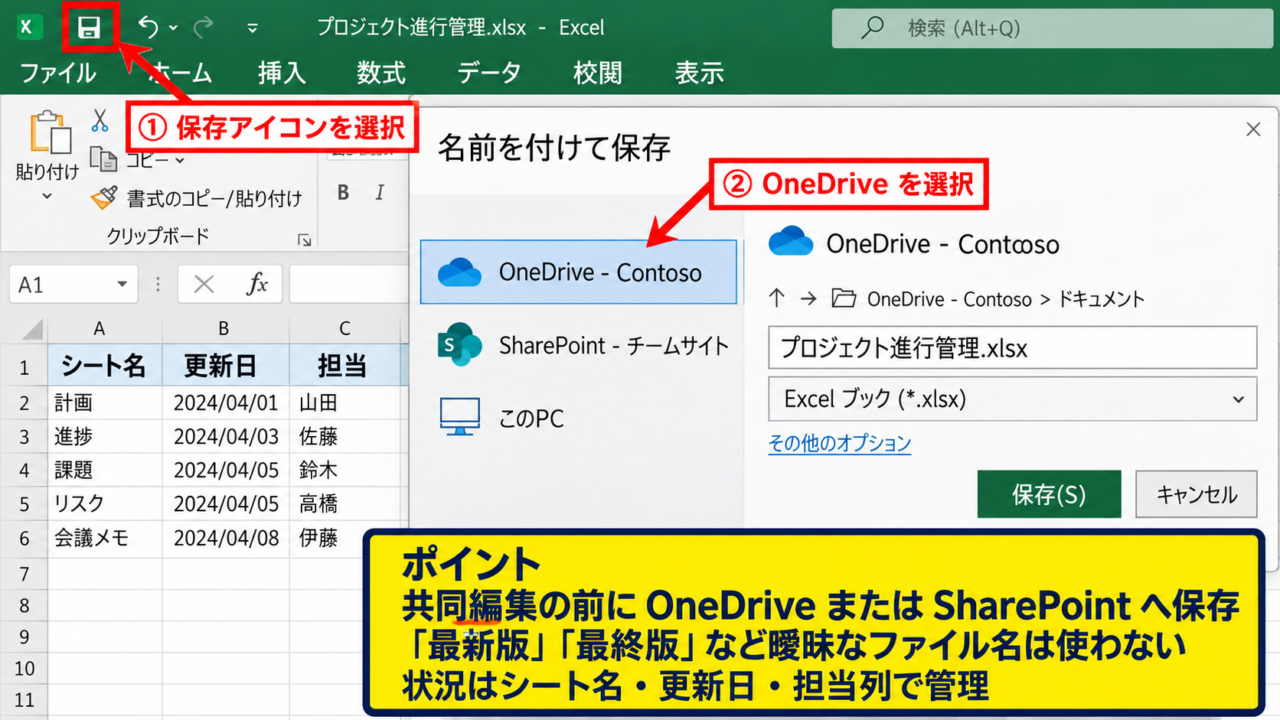
共同編集を始める前に、対象のファイルをOneDriveまたはSharePointへ保存します。
パソコン内のドキュメントやデスクトップだけに保存されたブックでは、通常の共同編集機能を利用できません。
Excelの左上にある保存アイコンを選び、保存先としてOneDriveを指定しましょう。
会社や学校のMicrosoft 365アカウントを利用している場合は、組織用OneDriveやSharePointのチームサイトを選ぶと管理しやすくなります。
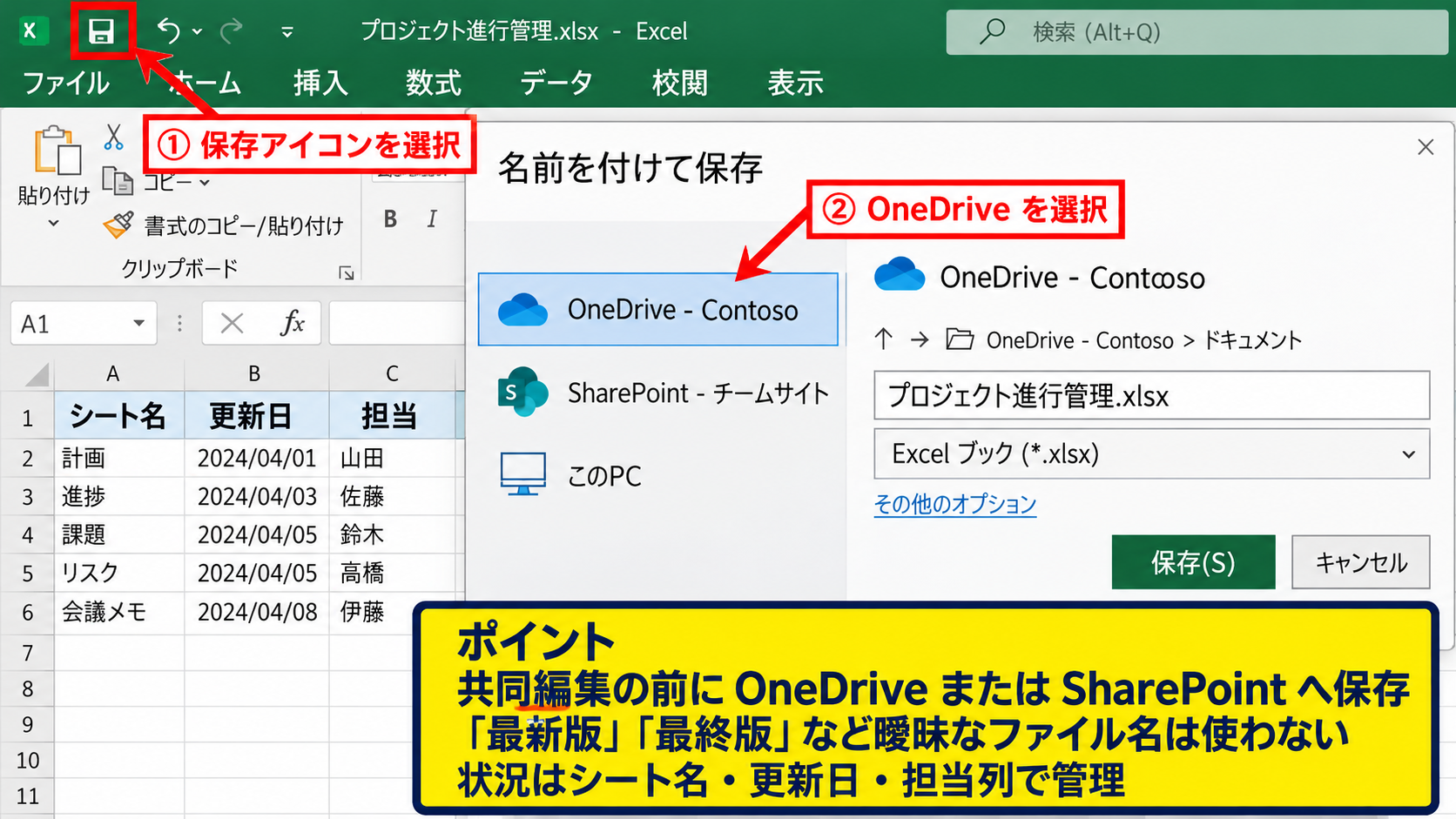
ファイル名には、最新版、最終版、修正版のような曖昧な言葉を重ねないことも重要です。
共有後は全員が同じファイルを編集するため、ファイル名よりもシート名、更新日、担当列で状況を管理すると混乱を減らせます。
保存先の例は、OneDriveの共有フォルダー、SharePointのドキュメントライブラリ、Teamsに紐づくファイル領域です。
共有ボタンからの招待
OneDriveへ保存できたら、Excel画面右上の共有ボタンを選択します。
表示された画面で共有したい相手のメールアドレスを入力し、編集を許可するか、閲覧だけを許可するかを決めます。
共同で入力や修正を行う相手には、編集を許可する設定を有効にしてください。
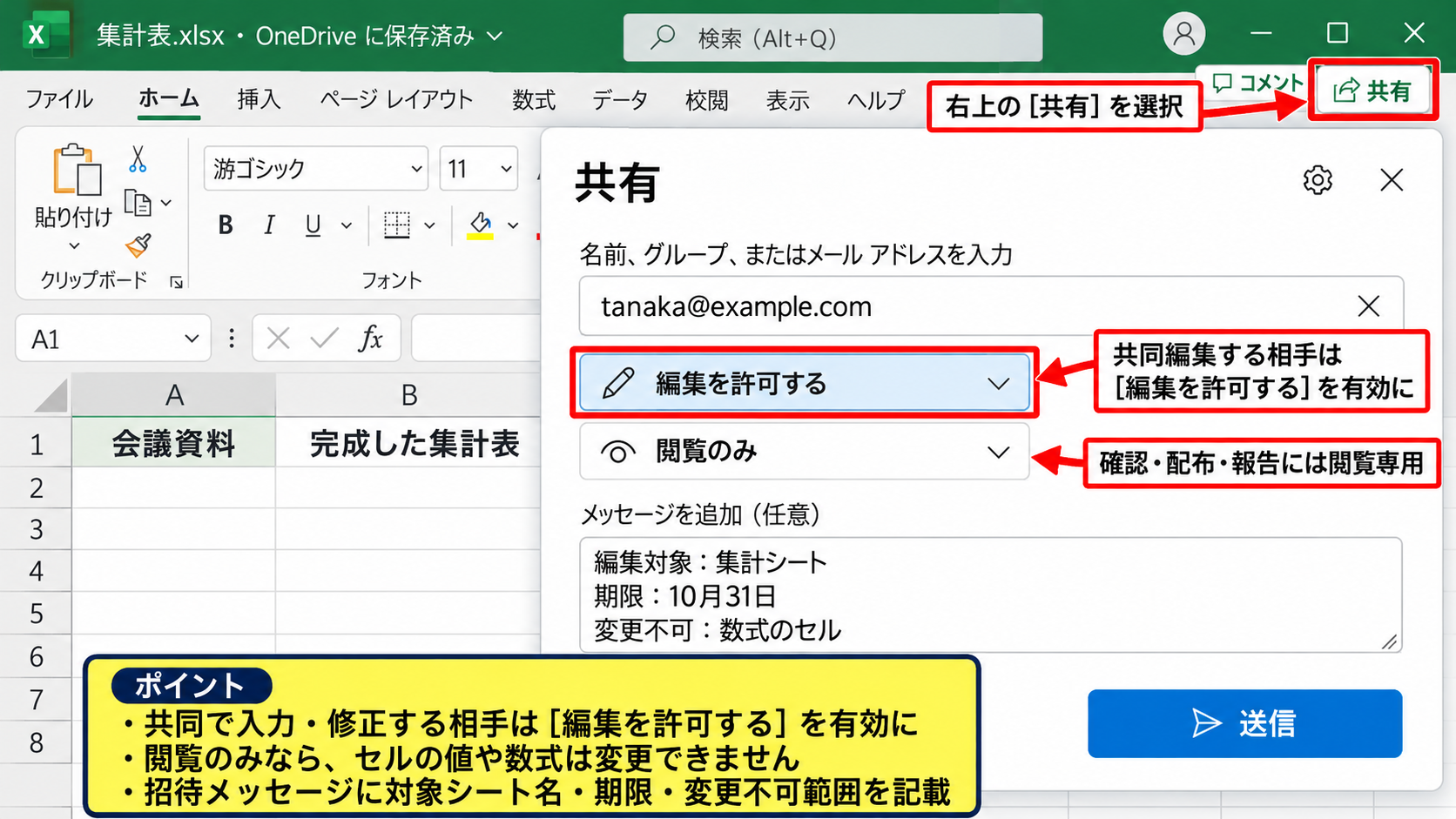
閲覧専用にしておけば、相手は内容を確認できますが、セルの値や数式を変更できません。
会議資料の確認、完成した集計表の配布、上長への報告などでは閲覧専用が向いています。
招待メッセージ欄には、編集してほしいシート名、期限、変更してはいけない範囲を簡潔に書くと、やり取りの手戻りを防げます。
共有リンクの権限
メールアドレスを個別に指定しなくても、共有リンクをコピーしてチャットやメールで送る方法があります。
リンクの設定では、組織内の全員、リンクを知っている全員、指定したユーザーなど、アクセスできる範囲を選択できます。
社外秘の情報や個人情報を含むブックでは、リンクを知っている全員という設定を避け、特定のユーザーに限定することが安全です。
共有リンクを送った後でも、共有画面から権限の変更、ユーザーの削除、リンクの無効化を行えます。
不要になった共有はそのままにせず、業務終了後にアクセス権を見直しましょう。
【操作のポイント】共有前にOneDriveへ保存し、編集者と閲覧者の権限を分けることが共同編集の基本です。
共同編集時の編集方法
続いては、複数人が同じブックを開いたときの編集方法を確認していきます。
| A | B | C |
|---|---|---|
| 1 | 商品名 | 数量 |
| 2 | りんご | 25 |
| 3 | みかん | 18 |
同時編集者の表示
共有済みのブックを開くと、画面右上に現在開いているユーザーの名前やアイコンが表示されます。
他の人が選択しているセルは色付きの枠で示されるため、同じ場所を不用意に編集する危険を抑えられます。
同じセルをほぼ同時に変更した場合は、保存の競合が起こる可能性があります。
数値の入力担当、数式の管理担当、確認担当のように列やシートごとの役割をあらかじめ決めておくと安心です。
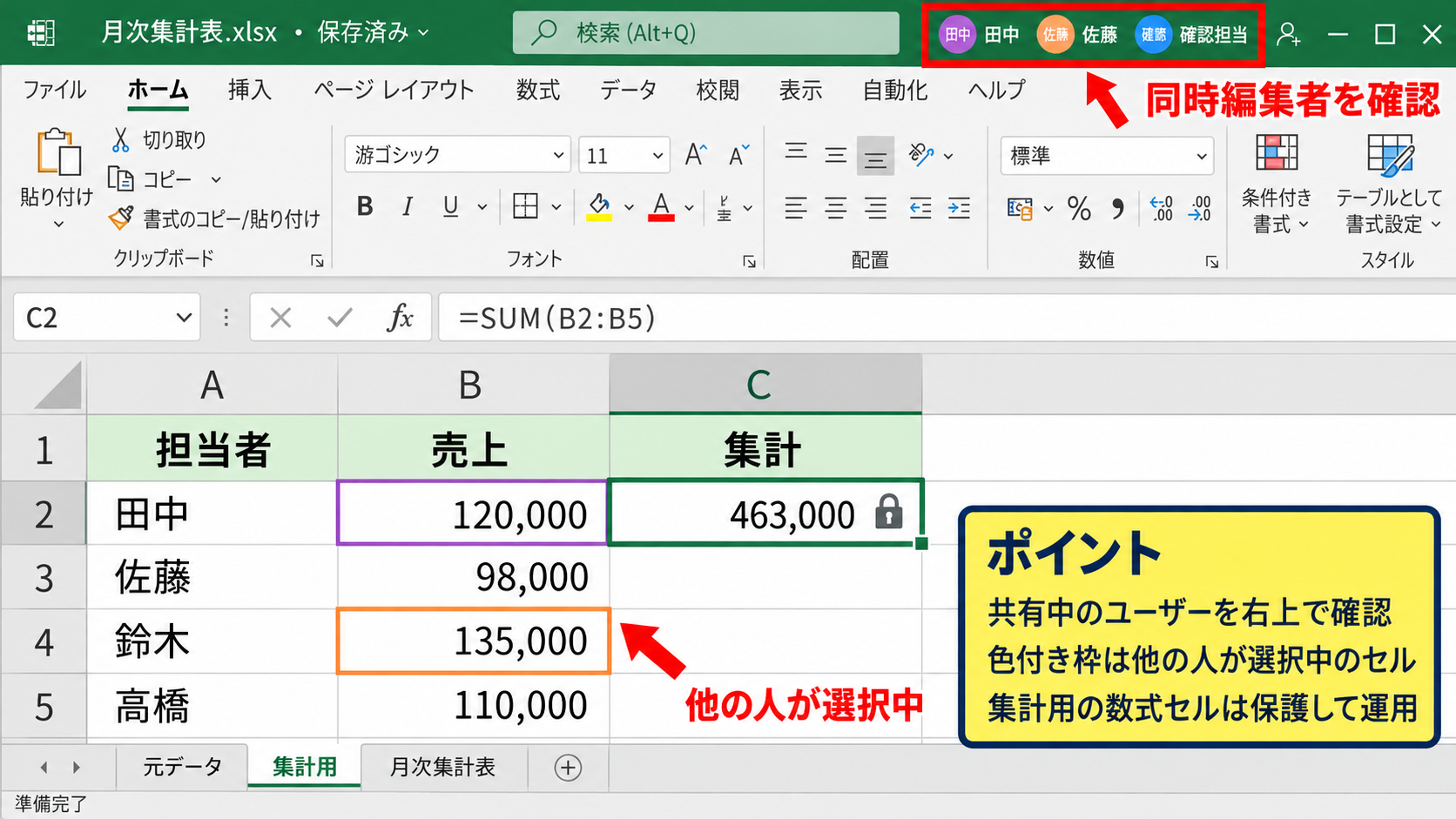
特に月次集計表では、元データ用シートと集計用シートを分け、集計用の数式セルを保護する運用が役立ちます。
自動保存と変更履歴
OneDriveまたはSharePoint上のブックでは、自動保存が有効になることがあります。
自動保存がオンなら、入力後に保存ボタンを何度も押さなくても変更内容がクラウドへ反映されます。
ただし、誤って行を削除した場合も保存されるため、変更履歴から以前のバージョンを確認できることを覚えておきましょう。
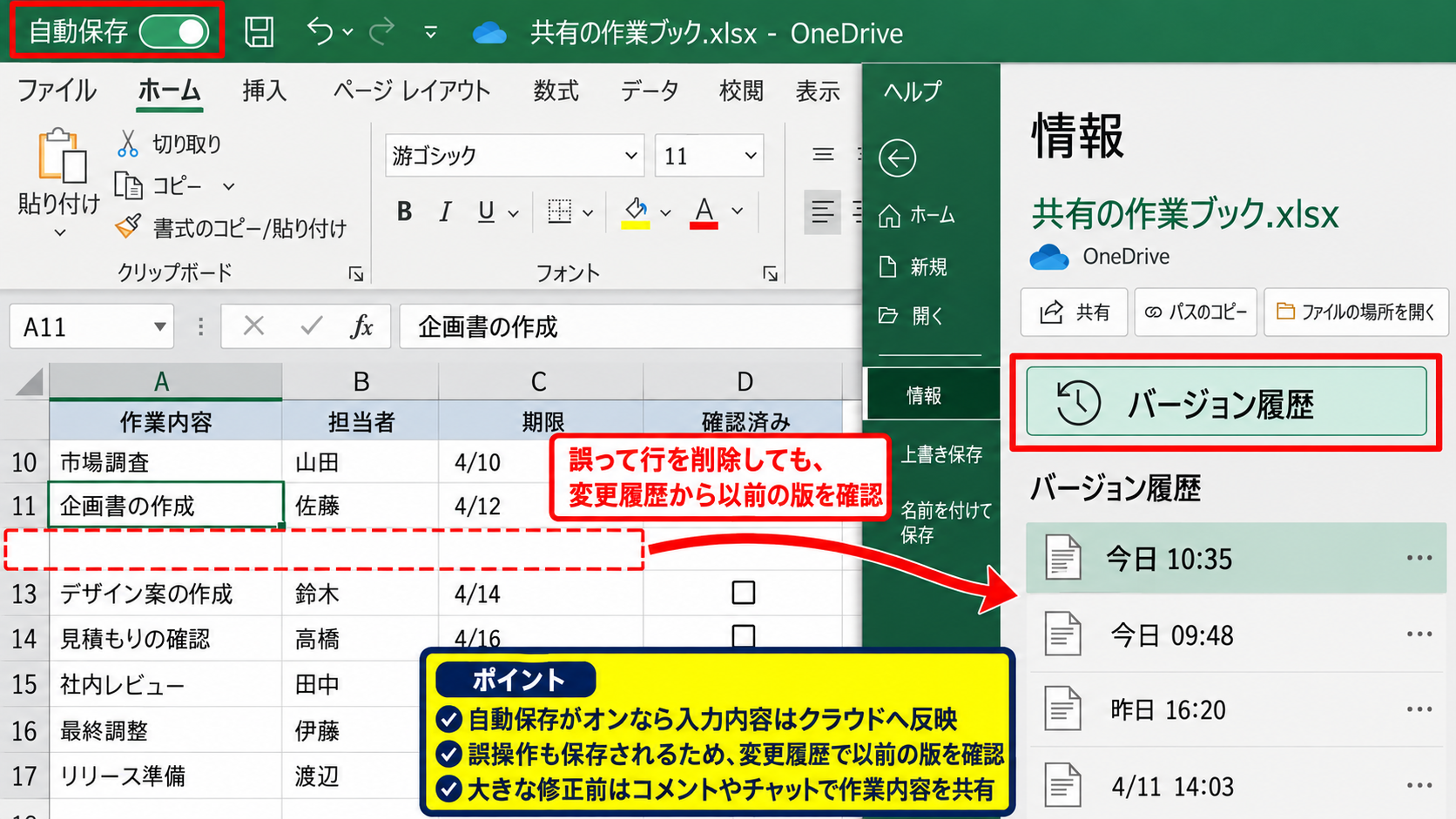
ファイルの情報画面やOneDriveのWeb画面からバージョン履歴を開くと、保存日時ごとの状態を確認できます。
大きな修正の前には、作業内容をコメントやチャットで共有しておくと、復元する版を判断しやすくなります。
コメントとメンション
セルの内容について確認したいときは、コメント機能を使うと便利です。
対象セルを選択してコメントを追加し、相手の名前をメンションすると、相手に通知を届けられる場合があります。
「B列の数量を確認してください」のように、対象セルと依頼内容を具体的に書くことがコツです。
セルの値を直接書き換える前にコメントで相談すれば、意図しない修正を減らせます。
共同編集では、入力作業と確認作業を分けること、重要な修正はコメントで残すこと、履歴を定期的に確認することが有効です。
【操作のポイント】同じセルを複数人で編集し続けず、担当範囲とコメントを使って作業を分担しましょう。
共有できない場合の確認項目
続いては、共有ボタンが使えない、共同編集が始まらない場合の確認項目を解説していきます。
| A | B | C |
|---|---|---|
| 1 | 確認項目 | 状態 |
| 2 | 保存先 | OneDrive |
| 3 | ファイル形式 | xlsx |
共有ボタンがグレーアウトする原因
共有ボタンがグレーアウトして押せないときは、まずExcelへのサインイン状態を確認します。
Microsoftアカウントまたは組織アカウントにサインインしていないと、クラウド共有の機能を使えない場合があります。
次に、ブックがローカルフォルダーに保存されていないかを確認しましょう。
共有ボタンが使えない原因として多いのは、OneDriveやSharePointに保存されていないことです。
| A | B | C | |
|---|---|---|---|
| 1 | 担当者 | 進捗 | 更新日 |
| 2 | 田中 | 作業中 | 10月15日 |
また、読み取り専用で開かれている場合や、保護ビューで開かれている場合も、編集や共有が制限されることがあります。
黄色の警告バーが表示されているときは、ファイルの安全性を確認したうえで編集を有効にしてください。
ファイル形式と機能の互換性
共同編集には、xlsx、xlsm、xlsbなど、利用環境で対応したファイル形式が必要です。
古いxls形式や、互換モードで開いているファイルでは、一部の共同編集機能を利用できないことがあります。
ファイルタブから情報を確認し、必要に応じてExcelブック形式で保存し直しましょう。
パスワードによる暗号化、ブックの保護、古い共有ブック設定なども、共同編集を妨げる要因になります。
マクロを含むxlsmファイルを共有する場合は、各ユーザーのマクロ設定やセキュリティポリシーも別途影響します。
ネットワークとアカウントの状態
インターネット接続が不安定な環境では、変更内容がすぐに同期されないことがあります。
画面上部に保存中、アップロードの保留、競合といった表示が出ていないかを確認してください。
組織のOneDriveを使っている場合は、相手も同じ組織のアカウントでサインインしているかが重要です。
社外ユーザーとの共有が許可されていない組織では、管理者の設定により招待が制限されることもあります。
共有できないときは、保存先、サインイン、ファイル形式、保護設定、ネットワーク、組織の共有ポリシーを順に確認すると原因を絞り込めます。
【操作のポイント】グレーアウト時は、Excelの不具合と決めつけず、クラウド保存とアカウントの状態を先に確認しましょう。
共有ブックの解除とアクセス権の変更
続いては、共有をやめたいときの解除方法と、権限を変更する手順を確認していきます。
| A | B | C |
|---|---|---|
| 1 | 共有者 | 権限 |
| 2 | 田中 | 編集可能 |
| 3 | 佐藤 | 閲覧のみ |
個別ユーザーの削除
共有画面を開くと、現在アクセスできるユーザーの一覧を確認できます。
異動、退職、プロジェクト終了などでアクセスが不要になった相手は、一覧から削除します。
ファイルを削除しなくても、ユーザーごとのアクセス権だけを外すことが可能です。
編集可能だった相手を閲覧専用へ変更することもできるため、承認前の資料を保護したい場面でも役立ちます。
共有リンクの停止
リンクをコピーして配布した場合は、個別ユーザーを削除しただけでは十分でないことがあります。
共有画面からリンクの設定を開き、リンクを削除または無効にしてください。
リンクを停止すると、そのリンクを知っている人はファイルへアクセスできなくなります。
リンク共有は便利ですが、配布先を追いにくいため、機密性が高いブックでは定期的な無効化が必要です。
従来の共有ブックの解除
古いExcelファイルでは、校閲タブの共有ブック機能を使っている場合があります。
この方式では、ブックの共有を解除する前に、他のユーザーがファイルを閉じていることを確認する必要があります。
共有ブックの設定画面で複数ユーザーによる同時編集のチェックを外し、保存すると解除できる場合があります。
ただし、従来の共有ブックには使えない機能が多いため、可能であればOneDriveまたはSharePointを使う共同編集へ移行することをおすすめします。
共有を終える際は、個別ユーザー、共有リンク、従来の共有ブック設定のどれを解除するべきか、現在の共有方式から判断しましょう。
【操作のポイント】共有解除では、ファイル自体を消すのではなく、アクセス権と共有リンクを適切に停止します。
共同編集で起こりやすいトラブルと予防策
続いては、共同編集で起こりやすいトラブルと、日常的にできる予防策を解説していきます。
| A | B | C |
|---|---|---|
| 1 | 項目 | 入力値 |
| 2 | 単価 | 120 |
| 3 | 数量 | 5 |
数式セルの上書き防止
共同編集では、入力用セルに数値を入れるつもりが、計算式を上書きしてしまうことがあります。
たとえば、1行目を見出しとし、B2に単価、C2に数量、D2に金額を表示する場合、D2には次の数式を入力します。
=B2*C2
この数式は、B2の単価とC2の数量を掛け合わせ、金額を求める計算です。
2行目以降も同じ構成なら、D2の右下にあるフィルハンドルを下へドラッグしてオートフィルすると、D3には=B3*C3のように参照先が自動調整されます。
計算結果の列はセルのロックやシート保護を利用し、入力担当者が数式を直接変更しないようにすると安全です。
競合と同期遅延の対処
保存の競合が発生したときは、慌てて片方の内容を削除せず、どちらの変更を残すべきか確認します。
入力時刻、担当者、元データを照合し、必要なら変更履歴から以前の状態を見比べましょう。
通信が切れた状態で長時間作業した後に再接続すると、同期に時間がかかる場合があります。
重要な作業の前後では、OneDriveの同期状態とExcelの保存完了表示を確認する習慣が有効です。
大規模な貼り付け、シートの移動、テーブル構造の変更は、他の編集者が少ない時間帯に行うとトラブルを抑えられます。
編集ルールの共有
技術的な設定だけでは、共同編集の混乱を完全には防げません。
シート名を変更する人、列を追加する人、数式を修正する人を明確にして、運用ルールを最初に共有しましょう。
入力セルを薄い色で塗り、数式セルを別の色にするだけでも、作業者が触る場所を判断しやすくなります。
ブックの先頭に説明用シートを作り、更新手順、担当者、締切、連絡先を記載する方法も効果的です。
共同編集の品質は、共有設定だけでなく、入力範囲の設計、数式の保護、担当分け、変更履歴の確認によって高まります。
【操作のポイント】数式セルは保護し、構造を変える作業は事前連絡してから行うと、共同編集の事故を防ぎやすくなります。
まとめ エクセルでブックを共有する方法と共同編集の設定
Excelでブックを共有するには、まずOneDriveまたはSharePointにファイルを保存し、共有ボタンから相手に編集権限または閲覧権限を付与します。
共同編集を行う場合は、全員が同じクラウド上のファイルを開くことが大切です。
共有ボタンがグレーアウトする場合は、サインイン状態、保存場所、ファイル形式、保護ビュー、組織の共有設定を確認しましょう。
共有を解除したいときは、個別ユーザーの削除、権限の変更、共有リンクの停止を使い分けます。
また、共同編集では数式セルの上書き、同時編集による競合、同期遅延が起こる可能性があります。
入力担当と確認担当を分け、コメント、変更履歴、セル保護を活用すれば、複数人でも安全にExcelブックを管理できます。
共有の基本は、クラウド保存、適切な権限設定、編集ルールの共有です。