Excelで売上金額と達成率、数量と単価のように単位や数値の桁が大きく異なる項目を同じグラフにすると、片方の系列が見えにくくなることがあります。
このような場合は、グラフの右側に第二縦軸を表示し、折れ線グラフなどの系列を別の目盛りで示すと比較しやすくなります。
この記事では、Excelの複合グラフで縦軸を2つにする方法、第二縦軸の設定、目盛りの整え方、見やすいグラフに仕上げるコツを解説します。
棒グラフは左側の主縦軸、折れ線グラフは右側の第二縦軸に割り当てると、金額と割合など単位の違うデータを一目で比較できます。
基本操作は、対象系列を選択してグラフの種類を変更し、第二軸にチェックを入れる流れです。
Excelで第二縦軸を追加する方法
| 月 | 売上高 | 達成率 |
|---|---|---|
| 4月 | 1,250,000円 | 82% |
| 5月 | 1,480,000円 | 96% |
| 6月 | 1,720,000円 | 108% |
それではまず、売上高を縦棒、達成率を折れ線にして第二縦軸を表示する基本操作について解説していきます。
第二縦軸を使う目的は、数値を無理に同じ目盛りへ合わせることではなく、それぞれの変化を正確に読み取れるようにすることです。
元データからグラフを挿入する操作
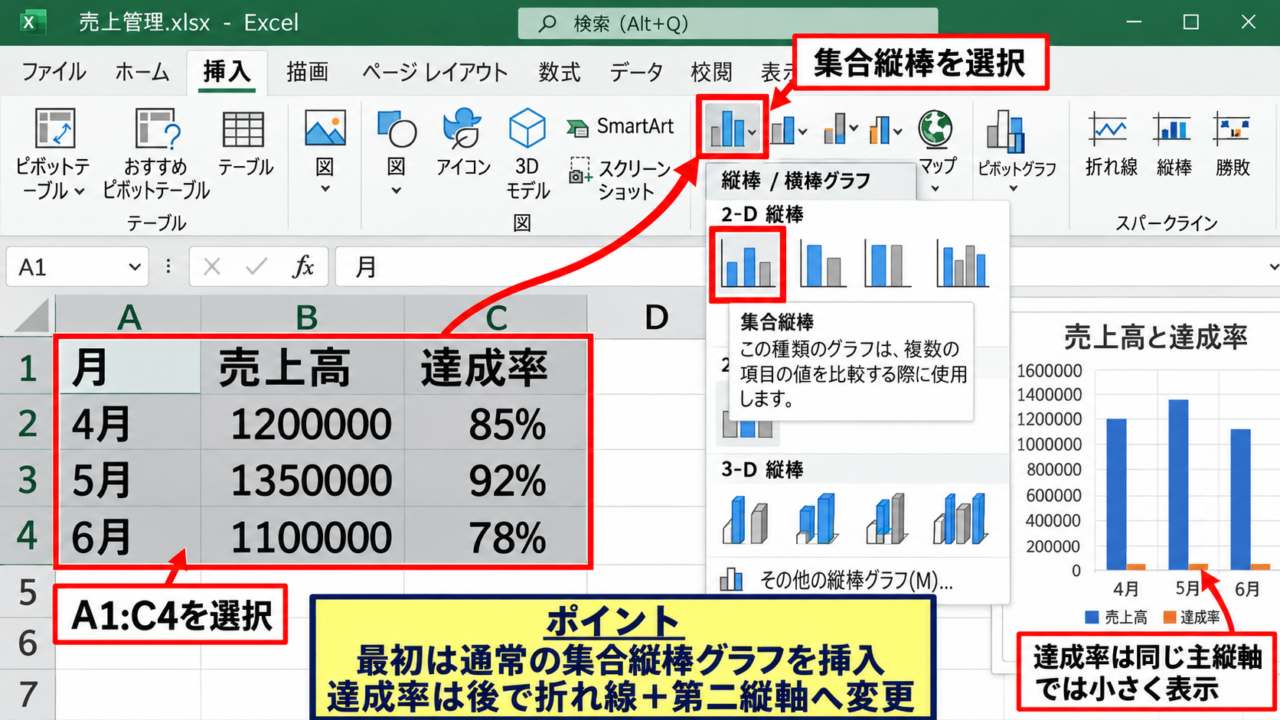
まず、1行目に見出しがある表として、A1からC4までの範囲を選択します。
今回のサンプルでは、A列に月、B列に売上高、C列に達成率を入力している状態です。
表の見出しを含めて選択すると、Excelが系列名と横軸ラベルを自動的に認識しやすくなります。
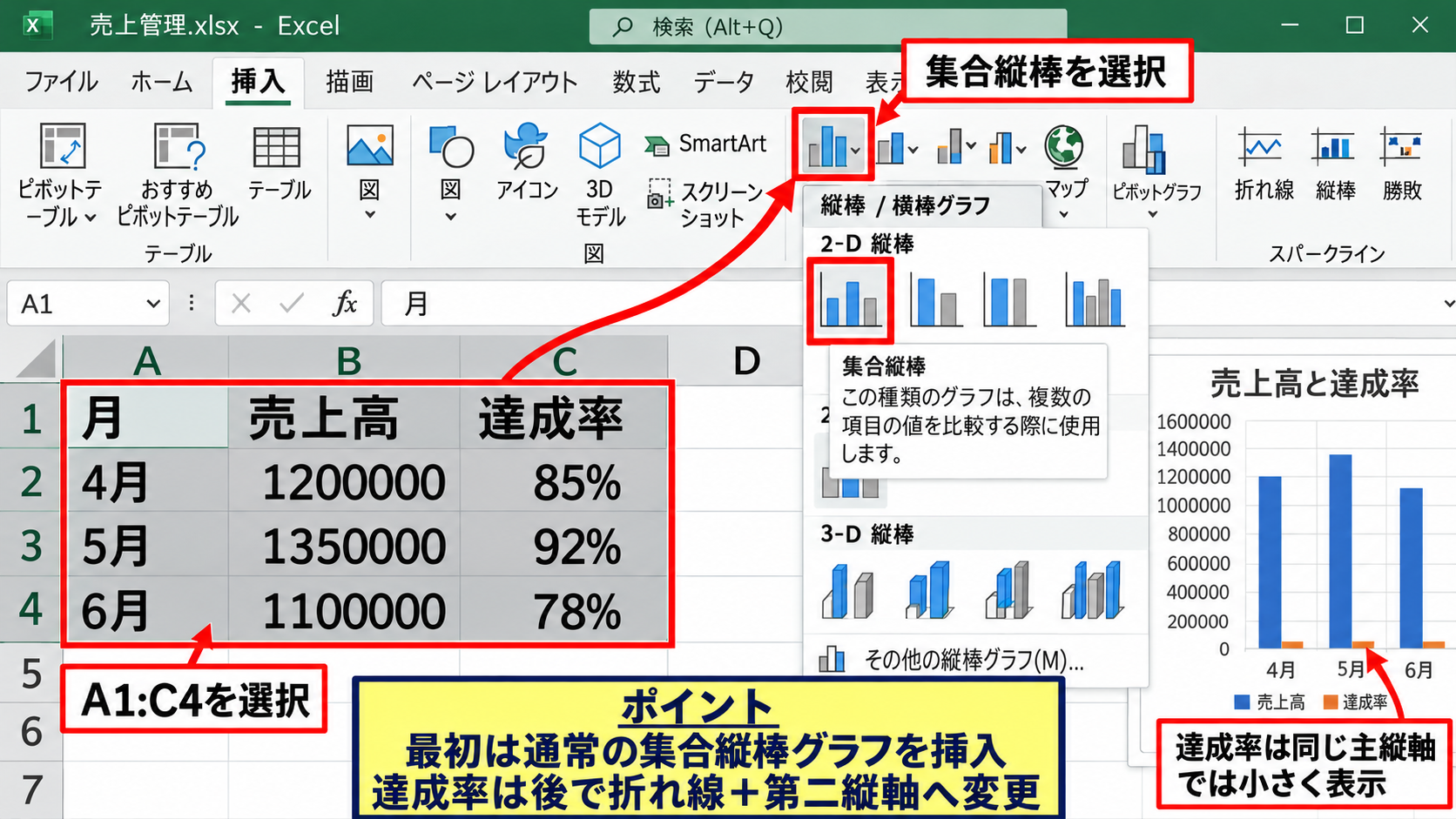
リボンの挿入タブを開き、グラフグループから集合縦棒のアイコンを選択します。
この段階では、売上高と達成率の両方が同じ左側の縦軸に描画されます。
売上高が百万単位である一方、達成率は百分率であるため、達成率の棒は下側に小さく表示されるはずです。
これは設定ミスではなく、単位の異なる系列を同じ主縦軸で表示している状態です。
【操作のポイント】最初は通常のグラフを挿入し、その後に達成率の系列だけを折れ線と第二縦軸へ変更します。
組み合わせグラフへ変更する操作
作成したグラフ内をクリックし、グラフのデザインタブからグラフの種類の変更を選択します。
表示された一覧の左側で組み合わせを選ぶと、系列ごとにグラフの種類と軸を指定できる画面が開きます。
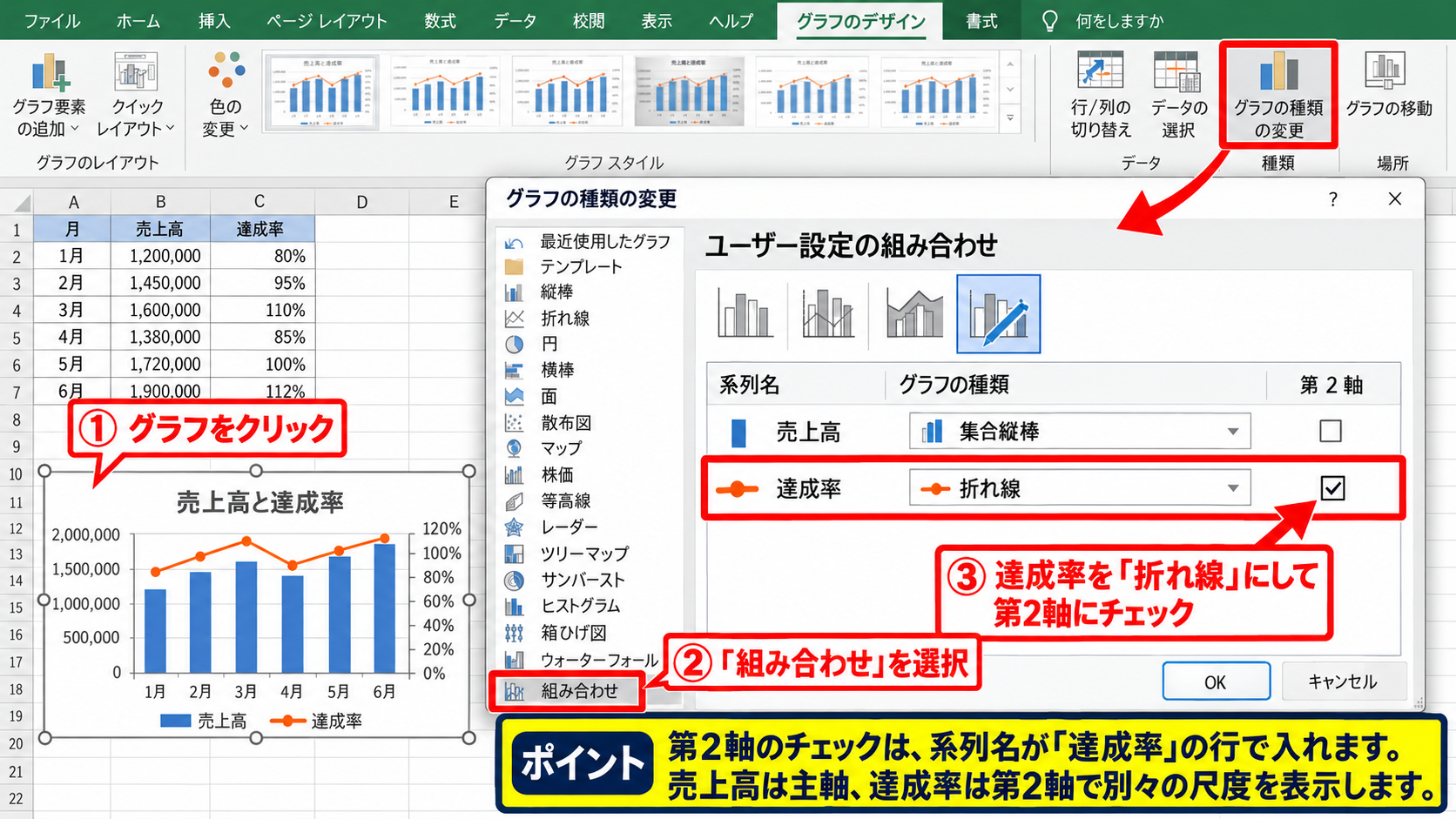
売上高の行は集合縦棒のままにし、達成率の行は折れ線を選択しましょう。
折れ線は点の上下動が追いやすく、月ごとの達成状況や比率の推移を表す用途に向いています。
ここで達成率の右端にある第二軸のチェックボックスをオンにします。
第二軸へチェックを入れた時点で、グラフの右側に達成率用の縦軸が追加されます。
売上高は左側の主縦軸で0から2,000,000程度、達成率は右側の第二縦軸で0%から120%程度というように、別々の尺度で表示されます。
【操作のポイント】第二軸のチェックは、系列名が達成率になっている行で入れます。
第二縦軸の表示を確認する操作
設定を終えてOKをクリックすると、売上高は棒、達成率は折れ線で表示されます。
グラフの左側には売上高の目盛り、右側には達成率の目盛りが表示されていれば成功です。
右側に軸が見当たらない場合は、達成率の系列ではなく売上高の系列に第二軸を設定していないかを確認してください。
凡例には売上高と達成率が残るため、棒と折れ線がどの項目を示すかも判別できます。
データの追加や削除をする場合は、グラフを選択してグラフのデザインタブからデータの選択を開くと、参照範囲を修正できます。
【操作のポイント】左軸と右軸の単位を見比べてから数値を判断し、棒の高さと折れ線の位置だけで大小を比較しないようにします。
第二縦軸を使う複合グラフの作成手順
| 商品 | 販売数 | 粗利率 |
|---|---|---|
| A商品 | 1,240個 | 18% |
| B商品 | 980個 | 24% |
| C商品 | 1,560個 | 16% |
続いては、既存グラフから系列を選んで第二縦軸を設定する方法を確認していきます。
折れ線にしたい系列を選択する操作
既にグラフがある場合は、第二縦軸に移したい系列だけを選択する方法も便利です。
グラフの凡例にある達成率または粗利率をクリックすると、対応する系列全体が選択されます。

グラフ上の折れ線や棒を直接クリックしても選択できますが、データ点だけを選んでしまうことがあるため、凡例から選ぶと確実です。
選択できると、系列の周囲に小さな丸いハンドルが表示されます。
この状態で右クリックし、系列グラフの種類の変更を選択しましょう。
グラフ全体の種類ではなく、選択した系列だけの種類を変更することが重要です。
【操作のポイント】系列をクリックした後に表示される選択枠を確認し、意図したデータだけが対象になっていることを確かめます。
データ系列の書式設定で第二軸を指定する操作
グラフの種類を変えずに、軸だけを追加したい場合はデータ系列の書式設定を使います。
対象の系列を右クリックしてデータ系列の書式設定を選択すると、画面右側に作業ウィンドウが表示されます。
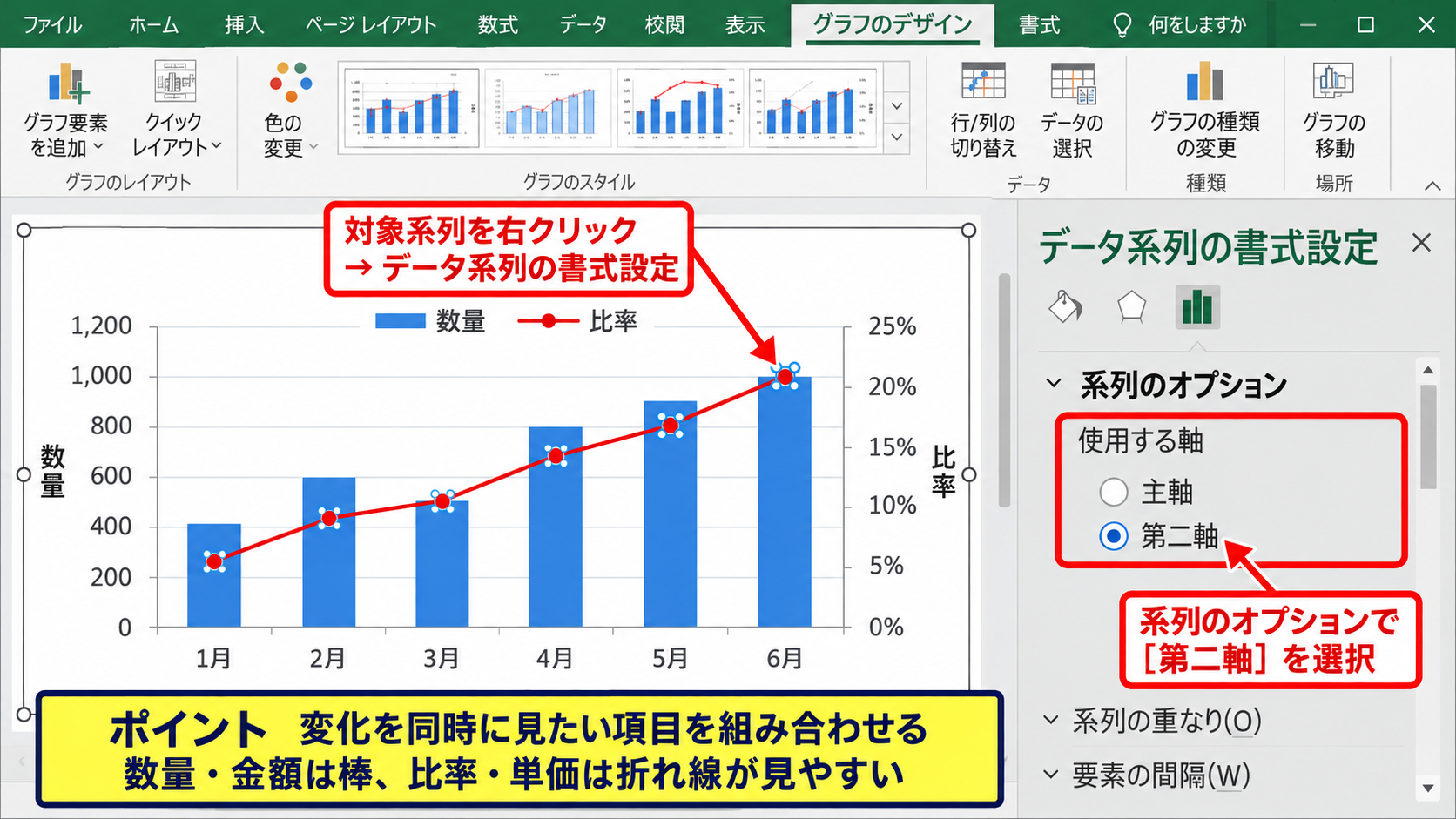
系列のオプションにある使用する軸で、主軸ではなく第二軸を選択します。
これだけで選択中の系列は右側の縦軸へ移動します。
ただし、棒グラフ同士で主軸と第二軸を混在させると、棒が重なったり見分けにくくなったりする場合があります。
そのため、数量や金額は棒、比率や単価は折れ線といったように、グラフの種類も分ける構成が実務では扱いやすいでしょう。
第二軸への切り替えは、対象系列を選択してから右クリックし、データ系列の書式設定、系列のオプション、第二軸の順に進みます。
【操作のポイント】同じグラフ内で比較する項目は、意味の近いものではなく、変化を同時に見たいものを組み合わせます。
グラフ要素から軸を追加する操作
右側の第二縦軸を削除してしまった場合や、軸の表示状態を確認したい場合はグラフ要素を利用します。
グラフを選択すると右上に表示されるプラス記号をクリックし、軸の項目にカーソルを合わせます。
主縦軸と第2縦軸の項目が表示されるため、第2縦軸にチェックを入れます。
ただし、第二軸を表示しただけでは、どの系列が第二軸を使うかは変わりません。
軸の表示設定と、系列を第二軸へ割り当てる設定は別の操作として理解しておくと混乱を防げます。
右軸が不要になったときは、同じメニューで第2縦軸のチェックを外せます。
【操作のポイント】グラフ要素は軸や凡例などを表示する場所であり、系列ごとの軸設定はデータ系列の書式設定で行います。
第二縦軸の目盛りと表示形式の調整
| 表示項目 | 主縦軸 | 第二縦軸 |
|---|---|---|
| 対象データ | 売上高 | 達成率 |
| 最小値 | 0円 | 0% |
| 最大値 | 2,000,000円 | 120% |
続いては、追加した第二縦軸を読み取りやすい目盛りへ整える方法を確認していきます。
最小値と最大値を固定する設定
第二縦軸の数値をクリックし、右クリックから軸の書式設定を選択します。
軸のオプションには、境界値として最小値と最大値が表示されます。
自動のままでも表示できますが、月ごとに最大値が変わるレポートではグラフの印象まで変化するため、比較用途では固定値が役立ちます。
達成率であれば、最小値を0、最大値を1.2に指定し、表示形式をパーセンテージにすると0%から120%で表示されます。
Excelでは百分率の100%は数値の1に相当するため、120%を上限にしたい場合は1.2を入力します。
百分率の計算式は、実績を目標で割る形です。
達成率のセルC2には、=B2/目標額のような式を入力し、表示形式をパーセンテージに設定します。
たとえば目標額がD2にある場合は、=B2/D2をC2へ入力してから、セル右下のフィルハンドルを下へドラッグしてオートフィルします。
【操作のポイント】第二縦軸の最大値は、折れ線が上端に張り付かず、かつ余白が大きすぎない値に調整します。
目盛間隔とパーセンテージ表示の設定
軸の書式設定では、主単位も変更できます。
達成率を0%から120%まで表示する場合、主単位を0.2にすると、0%、20%、40%、60%、80%、100%、120%という読みやすい目盛りになります。
主単位も百分率ではなく小数で入力するため、20%は0.2として設定する点に注意しましょう。
表示形式の分類でパーセンテージを選び、小数点以下の桁数を0にすると、82.0%ではなく82%とすっきり表示されます。
小数の割合を詳細に比較する必要があるときだけ、小数点以下を1桁または2桁にします。
軸の表示形式を元のデータとリンクする設定を外すと、セル側の書式に左右されずグラフだけの表記を整えられます。
【操作のポイント】割合の折れ線では20%刻み、金額の棒グラフでは10万円刻みなど、読む人が計算しやすい単位を選びます。
軸ラベルとグラフタイトルを整える設定
第二縦軸を加えたグラフでは、左右の目盛りが何を表すのかを明確にする必要があります。
グラフ右上のプラス記号から軸ラベルにチェックを入れると、横軸、主縦軸、第二縦軸それぞれにタイトルを表示できます。
左側には売上高、右側には達成率と入力しましょう。
右側の軸ラベルに単位を含めると、二つの尺度を取り違えるリスクを下げられます。
グラフタイトルは、月別売上高と達成率のように、比較している二つの指標が分かる名称にします。
見出しや凡例の文字が小さいと感じる場合は、対象をクリックしてホームタブのフォントサイズから調整できます。
【操作のポイント】主縦軸と第二縦軸の名称には、売上高 円、達成率 パーセントのように単位まで記載します。
折れ線グラフと棒グラフの組み合わせ
| 比較したい内容 | 主軸のグラフ | 第二軸のグラフ |
|---|---|---|
| 売上と達成率 | 集合縦棒 | 折れ線 |
| 販売数と単価 | 集合縦棒 | 折れ線 |
| 広告費と反応率 | 集合縦棒 | 折れ線 |
続いては、第二縦軸と相性のよい棒グラフと折れ線グラフの組み合わせを確認していきます。
金額と割合を比較する構成
売上高と達成率、売上高と粗利率のように、金額と割合を比べるときは複合グラフが特に有効です。
金額は棒の長さで規模を把握し、割合は折れ線の傾きで改善または悪化の流れを読み取れます。
たとえば売上高が増えていても達成率が下がっているなら、目標額が大きくなった可能性があります。
反対に売上高が少し下がっても達成率が上がっているなら、目標設定や販売計画の変化を確認するきっかけになります。
二つの数値を並べることで、単独の表だけでは気付きにくい傾向を把握できるのが複合グラフの利点です。
ただし、折れ線が高い位置にあるからといって棒グラフより値が大きいわけではありません。
【操作のポイント】金額と割合を組み合わせる場合は、棒を金額、折れ線を割合に固定すると読み手が直感的に理解しやすくなります。
数量と単価を比較する構成
販売数と平均単価、出荷量と単価のように、数量と価格を同時に確認する場面でも第二縦軸を利用できます。
数量を主軸の棒グラフにし、単価を第二軸の折れ線グラフにすると、値上げや値引きが数量へ与えた影響を検討しやすくなります。
単価が上がった月に販売数が落ちているなら、価格改定との関係を調べる材料になります。
一方で、両方が伸びている場合は、季節要因、販促、商品構成の変化なども考える必要があるでしょう。
複合グラフは因果関係を証明するものではなく、確認すべき変化を発見するための表示です。
【操作のポイント】数量と単価の分析では、横軸を月や週など時系列にそろえると変化を追いやすくなります。
系列の色とデータラベルの設定
棒グラフは落ち着いた青や緑、折れ線はオレンジや赤など、形だけでなく色でも区別すると視認性が高まります。
折れ線をクリックしてデータ系列の書式設定を開くと、線の色、太さ、マーカーの形を変更できます。
折れ線には丸いマーカーを付けると、各月の値がどこにあるか見つけやすくなります。
必要に応じてグラフ要素からデータラベルを追加すると、棒の金額や折れ線の割合を直接表示できます。
ただし、全ての系列に細かいラベルを付けると文字が重なり、かえって読みにくくなるかもしれません。
データラベルは、特に伝えたい折れ線系列または最新月だけに絞ると、情報量を保ちながら見やすくできます。
【操作のポイント】棒と折れ線は色、線種、マーカーの少なくとも二つで見分けられるように設定します。
第二縦軸を使う際の注意点
| 確認項目 | 確認内容 |
|---|---|
| 軸の単位 | 左軸と右軸で単位が異なることを表示する |
| 目盛り範囲 | 強調しすぎる範囲になっていないか確認する |
| 系列数 | 主軸と第二軸に多くても二系列程度を目安にする |
続いては、第二縦軸のグラフで誤解を招かないための注意点を確認していきます。
目盛りの範囲による印象の違い
縦軸の最小値を大きくすると、わずかな差でも大きな変化のように見えることがあります。
たとえば達成率を90%から110%の範囲にすると、数ポイントの上下が急激な動きに見える場合があります。
分析目的では狭い範囲が役立つこともありますが、報告資料では目盛り範囲を明示することが大切です。
主軸と第二軸の開始値を意図的に変えると、二つの系列が連動しているように見せられる場合があります。
見た目の重なりだけで関係を判断せず、実際の値と軸の範囲を確認しましょう。
特に社内報告や顧客向け資料では、軸の設定理由を説明できる状態にしておくと安心です。
【操作のポイント】比較目的のグラフでは、各月で軸の範囲を変えず、同じ尺度で推移を示します。
系列を増やしすぎない構成
第二縦軸が便利だからといって、多数の系列を一つのグラフに詰め込むと判断しにくくなります。
棒グラフ二系列、折れ線二系列、さらに累計線まで入れると、凡例と線が複雑になりやすいでしょう。
一つのグラフでは、主に比較したい二つから三つの指標へ絞るのが基本です。
別の指標も必要なら、同じ横軸を使ったグラフを上下に分ける方法もあります。
グラフは情報を減らすための道具でもあり、表の全情報をそのまま載せる場所ではありません。
【操作のポイント】グラフを見た人が数秒で主題を説明できない場合は、系列数やラベルを減らして整理します。
元データと計算式を確認する方法
グラフの設定が正しくても、元データの比率や参照範囲に誤りがあれば正確な結果にはなりません。
達成率を計算する場合、分子と分母の単位が同じであることを確認します。
たとえば実績がB2、目標がC2なら、D2へ=B2/C2と入力し、パーセンテージ表示を設定します。
次の行へ式をコピーするときは、D2の右下にあるフィルハンドルを下方向へドラッグします。
目標額が固定セルにある場合は、=B2/$C$2のように絶対参照を使うと、オートフィル後も分母を固定できます。
相対参照のB2はコピー先に合わせてB3、B4へ変化します。
絶対参照の$C$2はコピー先でもC2のまま固定されます。
グラフのデータ範囲は、グラフのデザインタブ、データの選択から確認できます。
【操作のポイント】割合の列に空白、エラー値、文字列が混ざると折れ線が途切れることがあるため、グラフ作成前にセルの内容を確認します。
まとめ エクセルのグラフに第二縦軸を追加する方法
| 手順 | 操作内容 |
|---|---|
| 1 | 見出しを含めたデータ範囲からグラフを挿入する |
| 2 | 組み合わせグラフで割合の系列を折れ線へ変更する |
| 3 | 折れ線の系列で第二軸にチェックを入れる |
| 4 | 右側の目盛り、表示形式、軸ラベルを整える |
Excelのグラフに縦軸を2つ追加したいときは、組み合わせグラフで対象の系列を折れ線に変更し、第二軸へ割り当てます。
売上高と達成率、販売数と単価のように桁や単位が異なるデータでも、主縦軸と第二縦軸を使い分けることで推移を読み取りやすくなります。
第二縦軸は右側の目盛りであることを明確にし、軸ラベルに単位を記載することが大切です。
また、最小値、最大値、主単位を適切に設定すると、グラフの比較条件をそろえながら変化を伝えられます。
棒グラフは金額や数量、折れ線グラフは割合や単価という構成から始めると、見やすい複合グラフを作りやすいでしょう。