PowerPointで資料を作るとき、図形や文字、写真の位置がわずかにずれているだけで、内容が整理されていても見づらい印象になりがちです。
特にスライドのタイトル位置、複数の画像の間隔、図形とテキストの中心線は、資料全体の完成度を左右します。
パワポには、目で見てドラッグするだけでは難しい整列を、ボタン操作で正確にそろえる機能が用意されています。
図形や写真をきれいにそろえる基本は、複数のオブジェクトを選択し、配置メニューから整列方法を指定することです。
タイトルはスライドに対して中央揃え、複数の要素は基準線と間隔を統一すると、読みやすいレイアウトになります。
この記事では、PowerPointで図形・文字・写真をそろえる方法と、タイトル位置を整える際の考え方を順番に解説します。
ドラッグだけで位置を決めず、整列と均等配置を使い分けることが、短時間で整ったスライドを作る近道です。
パワポで図形と文字を揃える基本操作
それではまず、複数の図形やテキストボックスを正確にそろえる基本操作について解説していきます。
複数のオブジェクトを選択したら、図形の書式タブにある配置から整列を選びます。
整列の基準は、選択したオブジェクト同士とスライド全体のどちらかを意識することが大切です。
複数のオブジェクトを選択する方法
整列機能を使う前に、そろえたい図形、文字、写真を複数選択します。
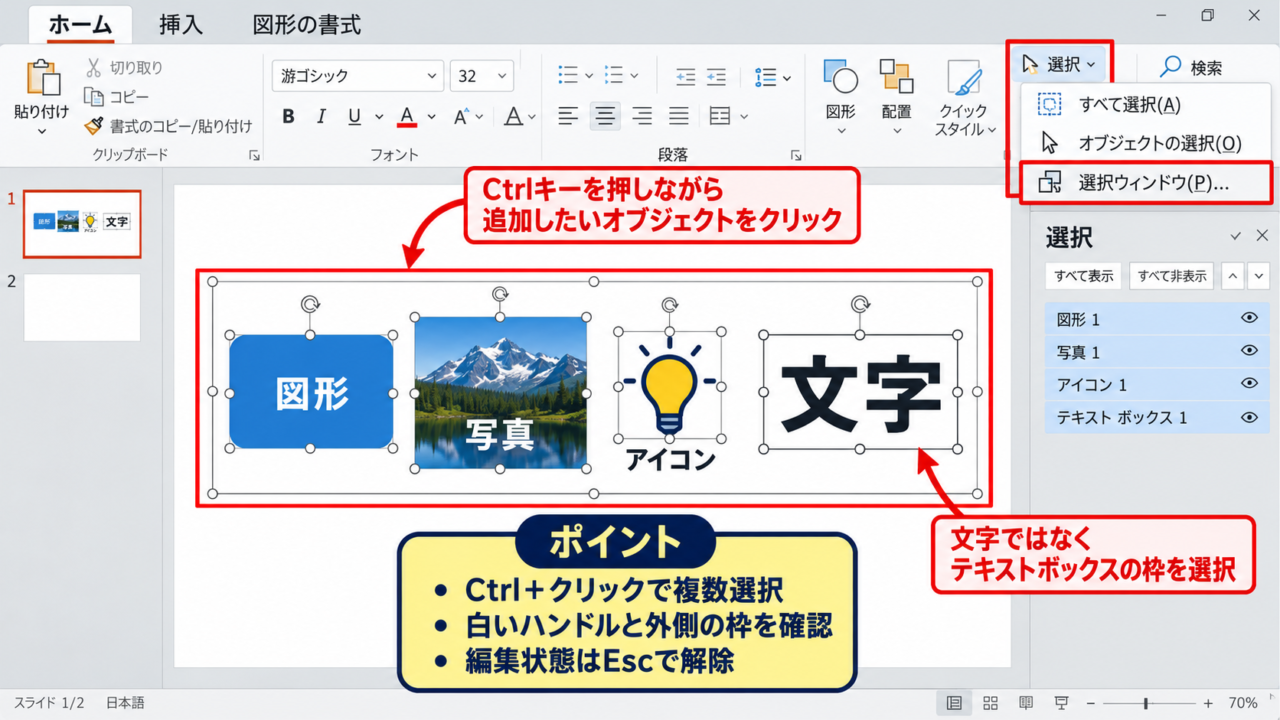
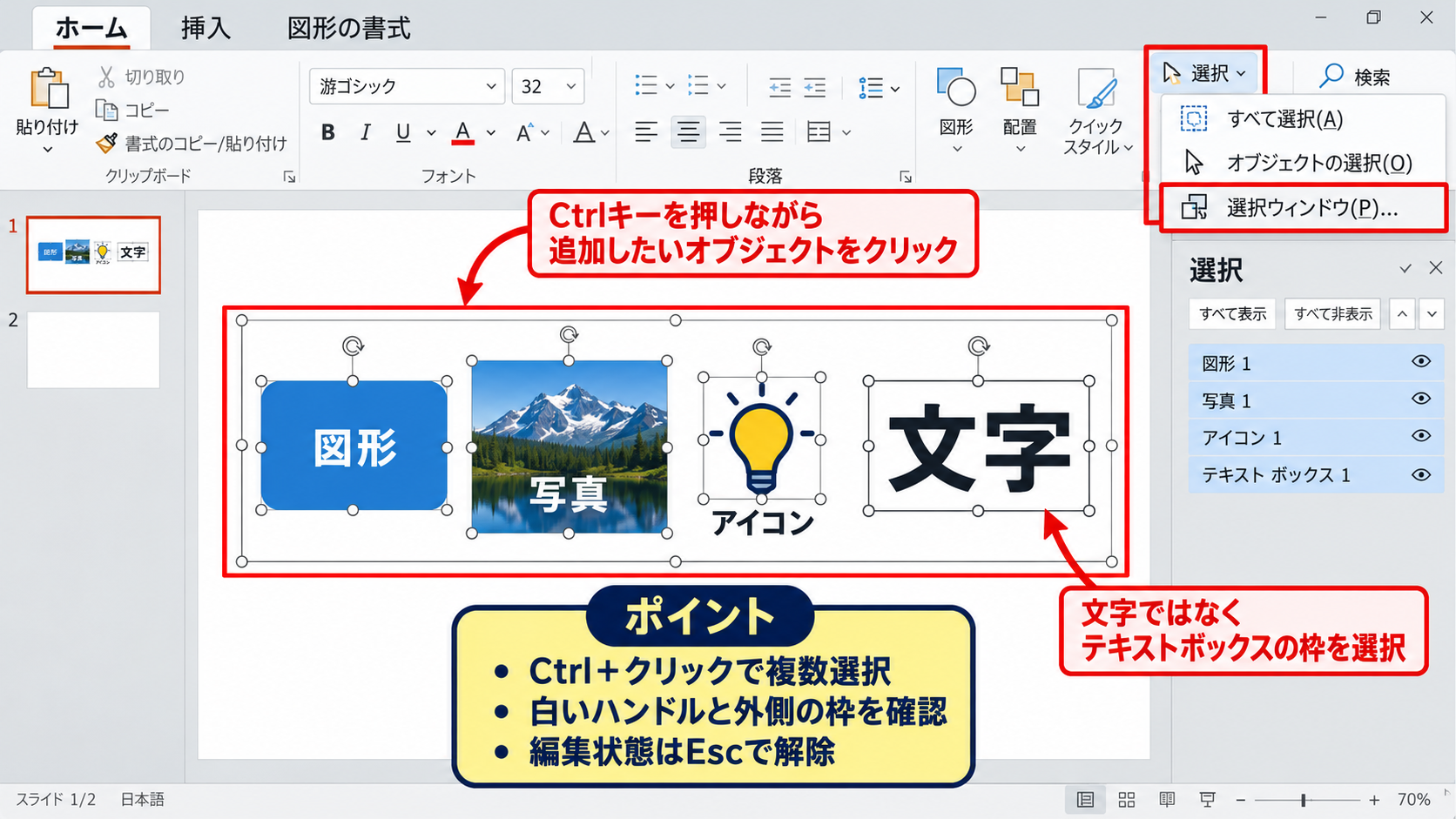
最初のオブジェクトをクリックした後、キーボードのCtrlキーを押しながら、追加したいオブジェクトをクリックしましょう。
マウスで広い範囲をドラッグして囲む方法でも、スライド上の複数の要素をまとめて選択できます。
選択できると各オブジェクトの周囲に白いハンドルが表示され、外側には全体を囲む枠が現れます。
文字を選択したいときは、文字そのものではなくテキストボックスの枠を選ぶことがポイントです。
文章の編集状態になっていると配置の対象にできないため、Escキーを押して編集状態を抜けてから選択してください。
図形、アイコン、画像、ワードアートは同時に選択できますが、プレースホルダー内の要素は意図どおりに動かない場合があります。
うまく選択できないときは、ホームタブの選択から選択ウィンドウを開くと、オブジェクト名を確認しながら選べます。
配置メニューから整列を実行する手順
オブジェクトを選択した状態で、リボンの図形の書式タブ、または図の形式タブを開きます。
配置をクリックすると、左揃え、中央揃え、右揃え、上揃え、上下中央揃え、下揃えといったコマンドを選べます。
横方向の位置を統一したい場合は、左揃えまたは中央揃えを使います。
縦方向をそろえたい場合は、上揃えや上下中央揃えが便利です。
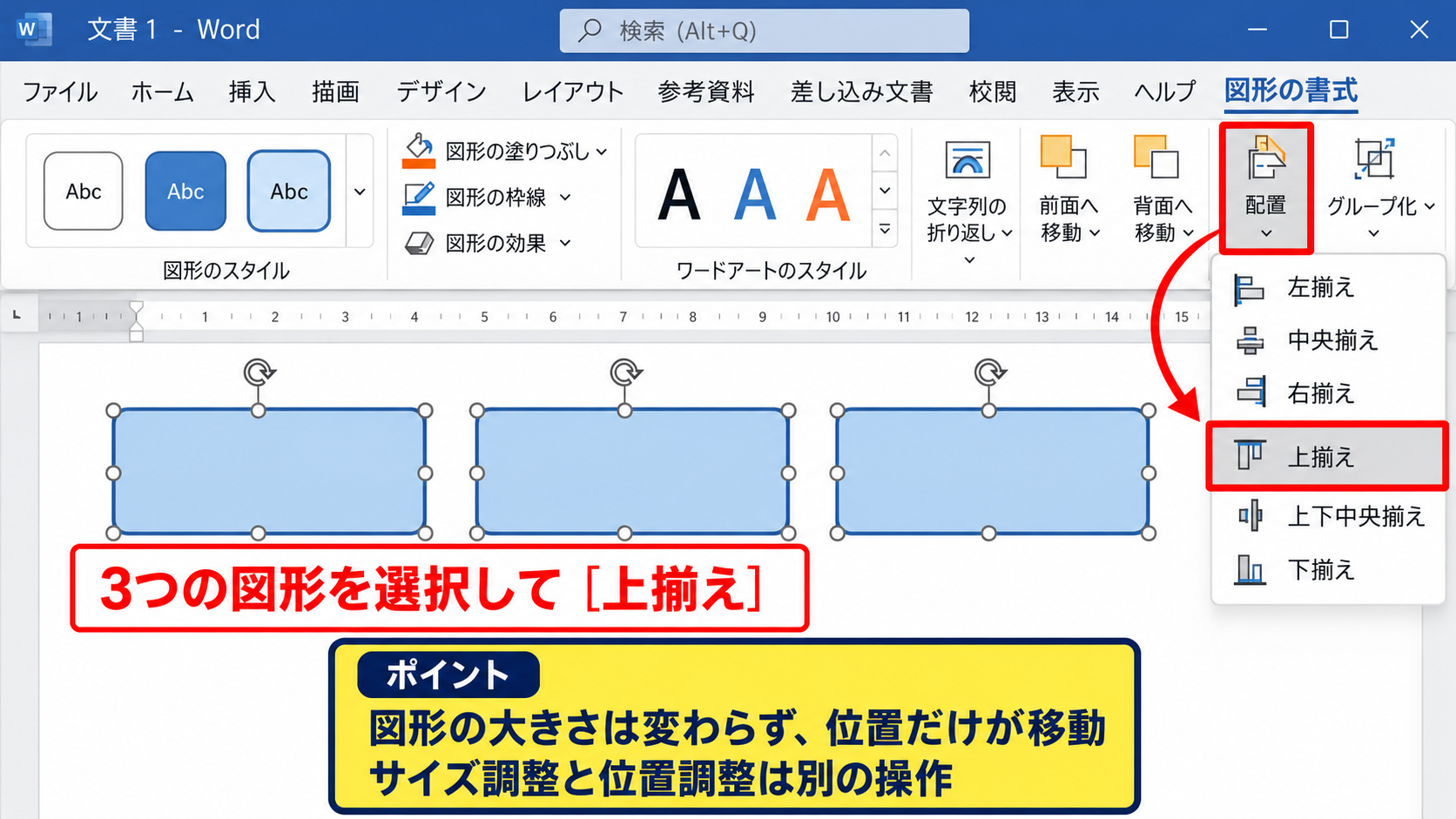
たとえば3つのカード型図形の上端をそろえるなら、3つを選択してから上揃えを選択します。
この操作では図形の大きさは変わらず、位置だけが基準に合わせて移動します。
サイズ調整と位置調整を別々の操作として考えると、レイアウト崩れを防げます。
整列の基準を選択対象とスライドで切り替える方法
配置メニューでは、選択したオブジェクトを基準にするか、スライド全体を基準にするかを変更できます。
タイトルをスライドのど真ん中に置きたい場合は、配置からスライドに合わせて配置を選んでから左右中央揃えを実行します。
複数の図形を互いにそろえたいだけなら、選択したオブジェクトを揃える状態が適しています。
スライド基準の設定のまま複数の図形を整列すると、全てがスライド端や中央へ集まることがあります。
意図しない移動が起きたときは、直後にCtrlキーとZキーを押して元に戻しましょう。
【操作のポイント】タイトルや中央に置く主役要素はスライド基準、複数カードや図解の部品は選択対象基準で整列すると判断しやすくなります。
タイトル位置をスライド中央に整える方法
続いては、タイトルの位置をスライド中央や任意の基準線に整える方法を確認していきます。
タイトルの見た目は、文字揃えとテキストボックス自体の配置を分けて考えます。
文字を中央揃えにしても、テキストボックスがスライド中央にあるとは限りません。
タイトルの文字を中央揃えにする操作
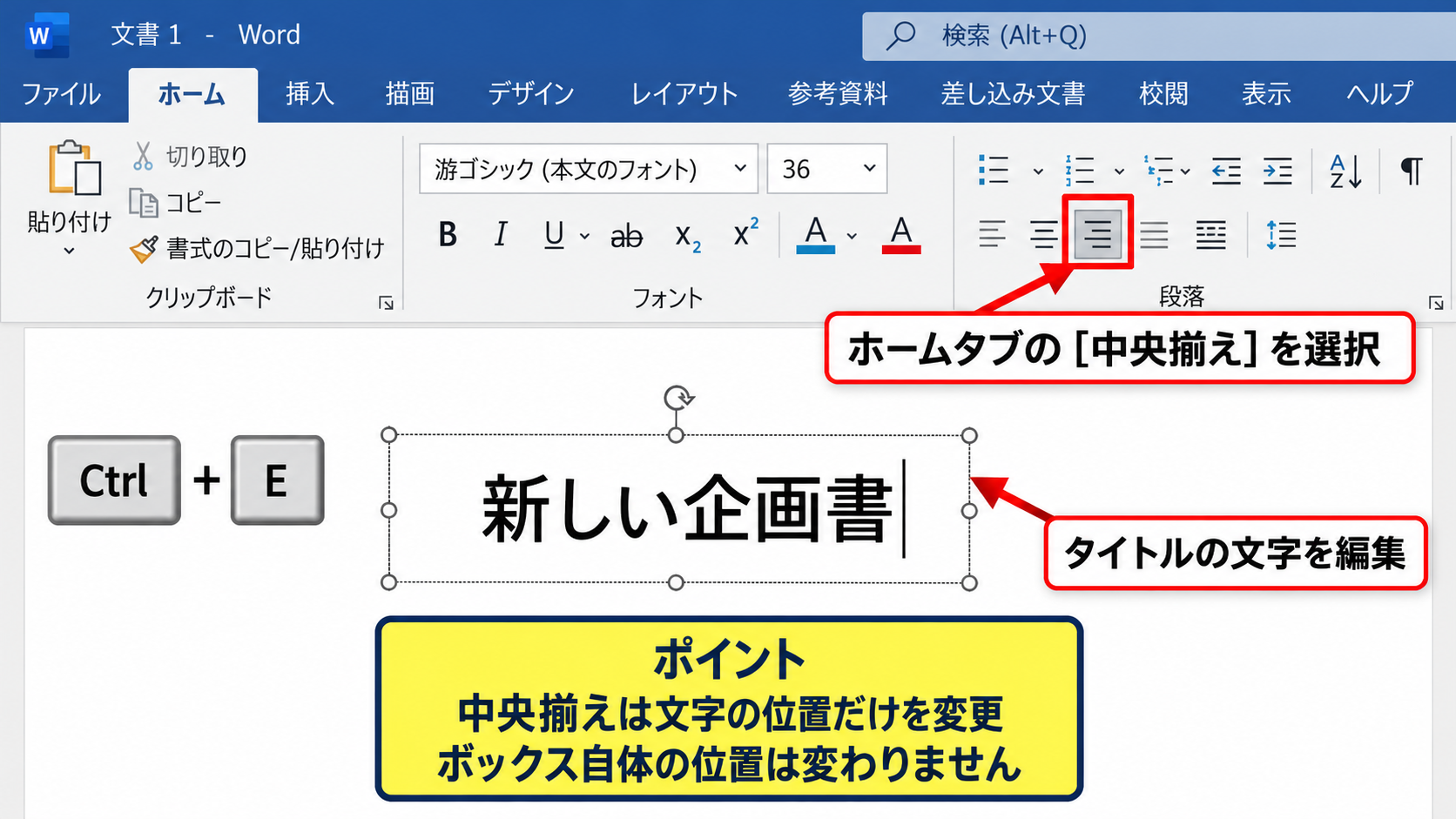
タイトルの文字が入ったテキストボックスをクリックし、文字を編集できる状態にします。
ホームタブの段落グループから中央揃えを選ぶと、テキストボックス内で文字が中央に配置されます。
ショートカットならCtrlキーとEキーでも中央揃えにできます。
ただし、この操作は文字の位置を変えるだけであり、テキストボックスの外枠の位置までは変えません。
タイトルが中央に見えない原因は、文字揃えではなくボックス自体のずれであることが多いです。
タイトルが2行になる場合は、行間やボックスの高さも確認し、上下に余白が偏らないよう整えます。
タイトルボックスをスライド中央に配置する操作
テキストボックスの枠線をクリックして、ボックス全体を選択します。
図形の書式タブから配置を開き、スライドに合わせて配置を選択します。
次に左右中央揃えを選ぶと、タイトルボックスの中心がスライドの横方向の中心と一致します。
表紙のタイトルなど上下も中央に置きたい場合は、同じメニューから上下中央揃えを実行してください。
一般的な資料では、タイトルを上部に置き、左右だけ中央にそろえる構成が読みやすい傾向です。
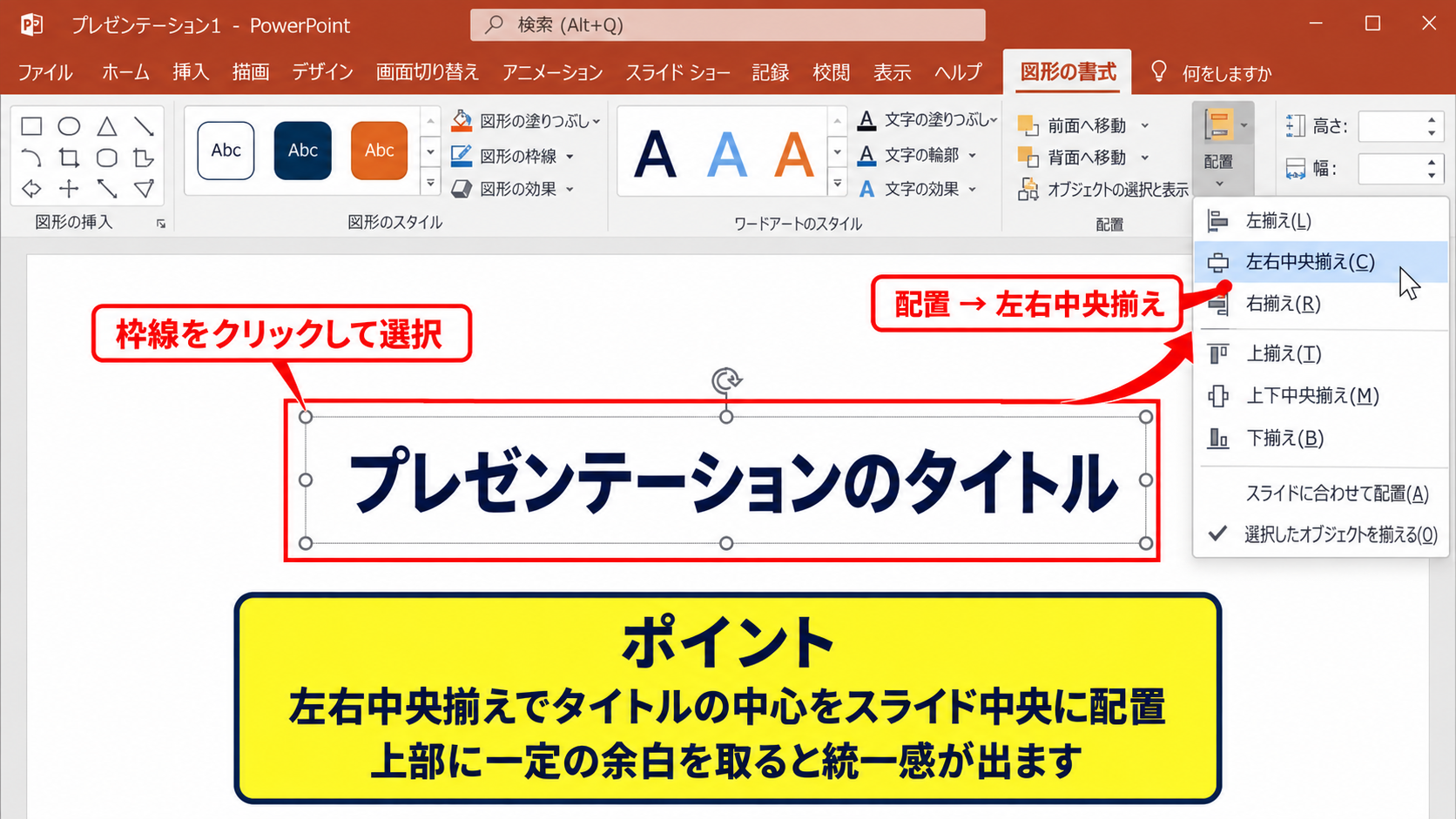
タイトルの上下位置は、スライド上端から一定の余白を確保すると、ページごとの統一感が出ます。
ガイドとグリッドでタイトル位置を統一する方法
複数枚のスライドでタイトル位置をそろえたい場合は、表示タブのガイドを有効にします。
スライド上に表示されるガイド線をドラッグし、タイトルの上端または中心位置に合わせる基準線を作ります。
タイトルボックスの端をガイドに近づけると、吸着するように位置を合わせやすくなります。
グリッド線とガイドの設定では、オブジェクトをグリッドに合わせる機能も利用できます。
タイトルの基準線を一度決めておくと、各ページで迷わず同じ位置へ配置できます。
【操作のポイント】文字を中央揃えにした後で、テキストボックスをスライド基準で左右中央揃えにすると、正確なタイトル位置になります。
写真と図形の間隔を均等にする機能
続いては、複数の写真や図形を同じ間隔で並べる均等配置の使い方を確認していきます。
均等配置は、最も外側にあるオブジェクトの位置を保ちながら、内側の余白を自動でそろえる機能です。
横に並べる場合は左右に整列、縦に並べる場合は上下に整列を選びます。
左右に整列で写真の横間隔をそろえる方法
横一列に並べたい写真を3枚以上選択し、あらかじめ上揃えまたは上下中央揃えを実行します。
続いて配置メニューから左右に整列を選ぶと、両端の写真を基準に、中央の写真が均等な間隔に並びます。
写真が2枚しかない場合は、左右に整列を実行しても間隔を配分する対象がないため、効果を実感しにくいことがあります。
均等配置は3個以上のオブジェクトで特に役立つ機能です。
最初に写真の大きさを統一しておくと、余白だけでなく全体の視覚的なバランスも整います。
上下に整列で縦方向の余白をそろえる方法
手順や工程を縦に並べた図では、複数の図形を選択して上下に整列を使います。
上端と下端の図形の位置を先に決めておけば、中間の図形が自動的に均等な間隔へ移動します。
縦並びの図形では、文字数の違いによって図形の高さがばらつくことがあります。
均等配置の前に、高さと幅を同じ数値に設定すると、より整然とした工程図になります。
間隔をそろえる前に、基準となる上下端の位置を決めると、狙った余白を保てます。
写真のトリミングとサイズをそろえる考え方
写真を均等配置しても、縦横比や表示サイズが異なると、並びが不安定に見えることがあります。
写真を選択して図の形式タブを開き、トリミングから縦横比を合わせると、写真枠の形を統一できます。
サイズグループでは、高さまたは幅を同じ値にそろえることも可能です。
人物写真や商品写真を並べる場合は、被写体の顔や商品が同程度の位置に来るよう、トリミング位置も微調整しましょう。
【操作のポイント】写真はサイズをそろえ、上揃えを実行してから左右に整列すると、カード型レイアウトを作りやすくなります。
文字と図形を見やすく配置する基準線
続いては、文字と図形の関係を整え、読みやすいスライドにするための基準線を確認していきます。
整列機能は位置をそろえる操作ですが、見やすい資料にするには、内容のまとまりごとに同じ基準線を使うことも重要です。
左端をそろえて情報の開始位置を統一する方法
見出し、本文、アイコン、図形が混在するスライドでは、左端をそろえると視線の流れが安定します。
たとえば、各項目のアイコンを同じ縦線上に置き、説明文の開始位置もそろえると、一覧性が高まります。
人は文字を読むとき、左端の位置を基準に次の情報を探すため、わずかなずれでも散らかった印象につながります。
複数のテキストボックスを選び、左揃えを実行すれば、文章の開始位置を正確に統一できます。
中央線をそろえて図解の軸を作る方法
円形の図形、矢印、説明文を使う図解では、上下中央揃えを使うと中心軸が通ります。
左右に配置する比較図では、中央の矢印を基準にして両側の図形の高さを合わせると効果的です。
中央揃えを使う際は、図形の外枠の中心と、文字の見た目の重心が少し異なる場合も意識します。
文字量が多いボックスは、幅や余白を調整してから整列すると自然です。
余白をそろえてレイアウトにゆとりを作る方法
図形同士だけでなく、スライドの端から要素までの余白も、一定に保つことが大切です。
タイトル、本文、写真の端がばらばらだと、整列機能を使っていても雑然と見えるかもしれません。
要素そのものの位置と、周囲の余白の両方を見ることで、プロらしい整い方になります。
スライドマスターでタイトルや本文の位置を設定すると、新しいスライドにも同じ基準を反映できます。
【操作のポイント】左端、中央線、上下余白のうち、スライド内で優先する基準を一つ決めると、配置の判断が速くなります。
整列できないときの原因と対処法
続いては、配置コマンドが使えない、または思った位置にそろわない場合の原因を確認していきます。
整列の不具合は、選択数、グループ化、プレースホルダー、スライド基準の設定が原因になることが多いです。
選択するオブジェクト数が不足している場合
整列コマンドは、基本的に2つ以上のオブジェクトを選んだときに意味を持ちます。
均等配置は3つ以上の要素がないと、中央の余白を割り振れません。
一つだけ選択してスライド中央に置きたい場合は、スライドに合わせて配置を有効にしてから中央揃えを選択します。
何を基準にそろえるのかを決めてから選択すると、操作ミスを減らせます。
グループ化された図形を調整する方法
複数の図形がグループ化されている場合、グループ全体は一つのオブジェクトとして扱われます。
グループ内の部品だけを整列したいときは、右クリックしてグループ化からグループ解除を選びます。
調整が終わったら、必要な部品を再選択してグループ化すると、後の移動が簡単です。
ただし、編集を繰り返す図は無理にグループ化せず、選択ウィンドウで管理する方法もあります。
スライドマスターとプレースホルダーの確認
タイトル用のプレースホルダーは、通常のテキストボックスとは異なる位置設定を持っています。
レイアウトを変更した後にタイトル位置が戻る場合は、表示タブからスライドマスターを確認してください。
マスター上でタイトルの枠を整えると、同じレイアウトを使うスライドの位置をまとめて統一できます。
毎回同じ位置を直しているなら、個別編集よりスライドマスターの見直しが有効です。
【操作のポイント】整列結果が予想と違うときは、オブジェクトの選択状態と、スライドに合わせて配置の設定を最初に確認します。
まとめ パワポで写真・文字・図形をきれいに揃える方法
PowerPointで図形、文字、写真をきれいにそろえるには、複数のオブジェクトを選択し、配置メニューから目的に合う整列を選択します。
タイトル位置は、文字の中央揃えだけで終わらせず、テキストボックスをスライド基準で左右中央揃えにすることが重要です。
複数の写真や図形は、上揃えや左揃えで基準線を合わせた後、左右に整列または上下に整列を使うと、余白を均一にできます。
整列、均等配置、ガイド、スライドマスターを組み合わせることで、1枚だけでなく資料全体のレイアウトも安定します。
まずはタイトルと写真の並びから配置機能を試し、ドラッグに頼らない正確なスライド作りを進めましょう。