Excelで売上、数量、経費などを集計するとき、最初に覚えたい計算が足し算です。
セルを直接つなぐ+記号と、複数のセルをまとめて扱えるSUM関数を使い分けることで、日々の表計算を正確かつ効率的に進められます。
足し算の基本は、少ないセルなら=A2+B2、多くのセルや連続した範囲なら=SUM(A2:A10)です。
この記事では、数式の入力方法、オートフィルでのコピー、SUM関数の仕組み、エラーになりやすい点まで順番に解説します。
エクセルで足し算を入力する方法【+記号の基本】
それではまず、+記号を使って2つ以上の値を合計する方法について解説していきます。
| 商品 | 1月 | 2月 | 合計 |
|---|---|---|---|
| りんご | 120 | 150 | =B2+C2 |
| みかん | 80 | 95 | =B3+C3 |
1行目には見出しがあり、データは2行目から入力されている例です。
Excelの計算式は必ず半角の=から入力することが大切です。
全角の=や+を使うと、計算ではなく文字列として扱われる場合があります。
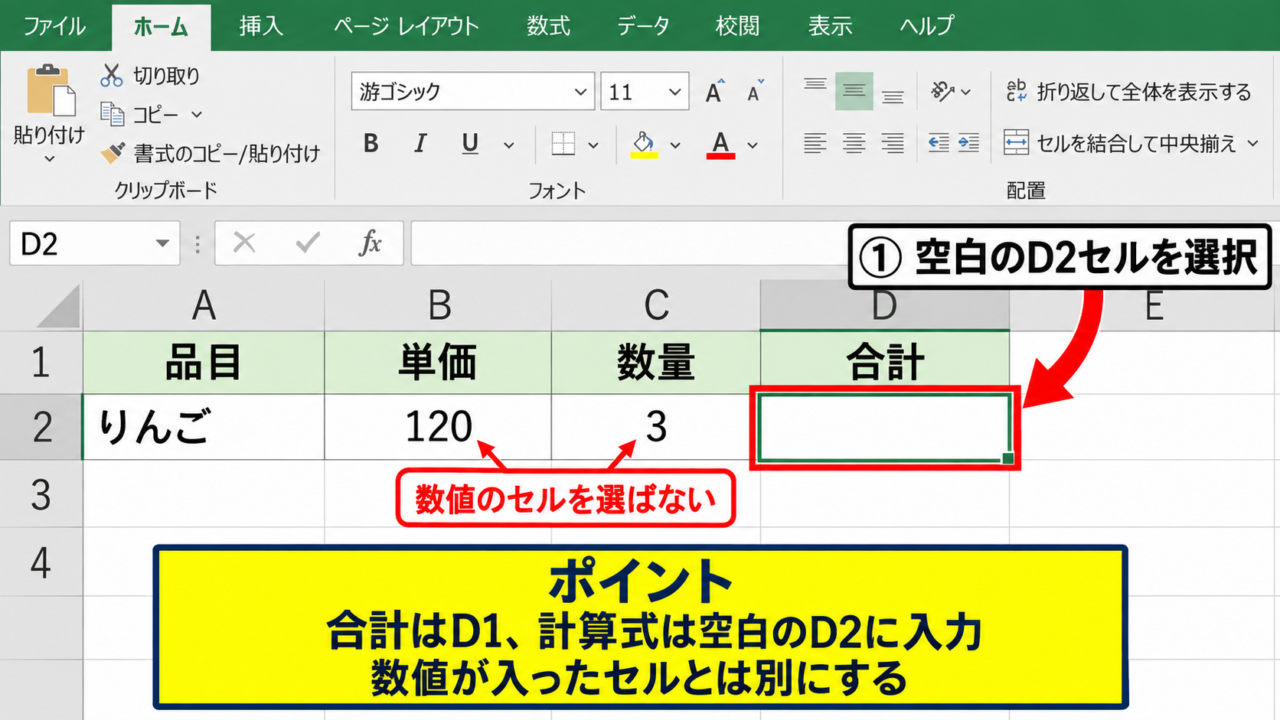
合計を表示するセルの選択
まず、計算結果を表示したいセルをクリックします。
この例では、りんごの合計を表示するD2セルを選択します。
選択したセルに直接入力しても、数式バーを使って入力しても結果は同じです。
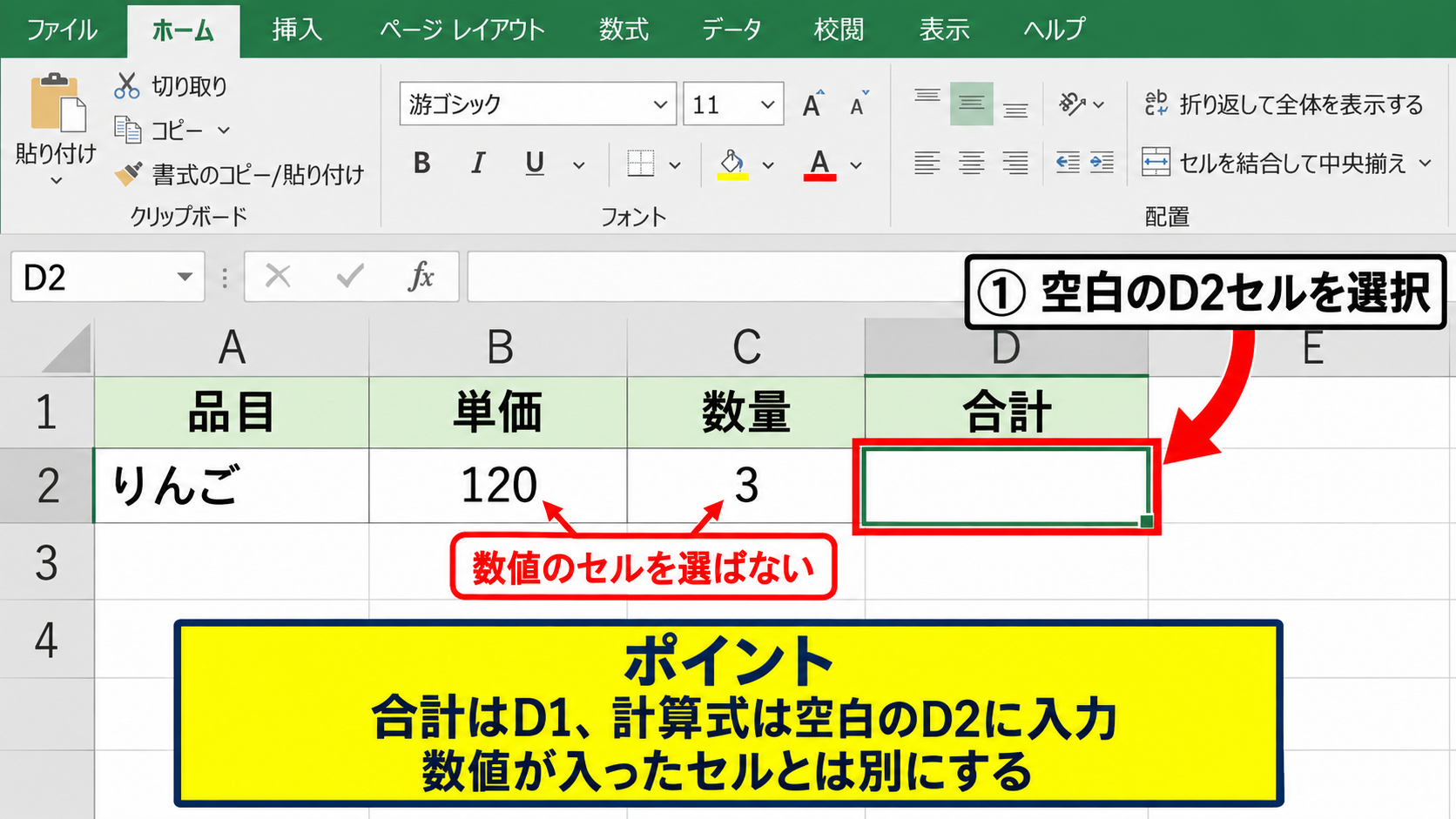
セルを選ぶ前に数値のセルをクリックしてしまうと、元の数値を上書きするおそれがあります。
入力先は空白セルであることを確認しましょう。
数式を入れるセルは、計算対象の数値が入ったセルとは別にします。
見出し行を含めた表では、D1に合計という項目名を入れ、D2以降に計算式を入れると内容を把握しやすくなります。
後から表を見直す人にも、どこが入力値でどこが計算結果かが伝わる構成です。
+記号を使った数式の入力
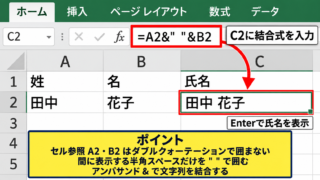
D2セルを選択したら、=B2+C2と入力してEnterキーを押します。
これにより、B2セルの120とC2セルの150が加算され、D2セルには270と表示されます。
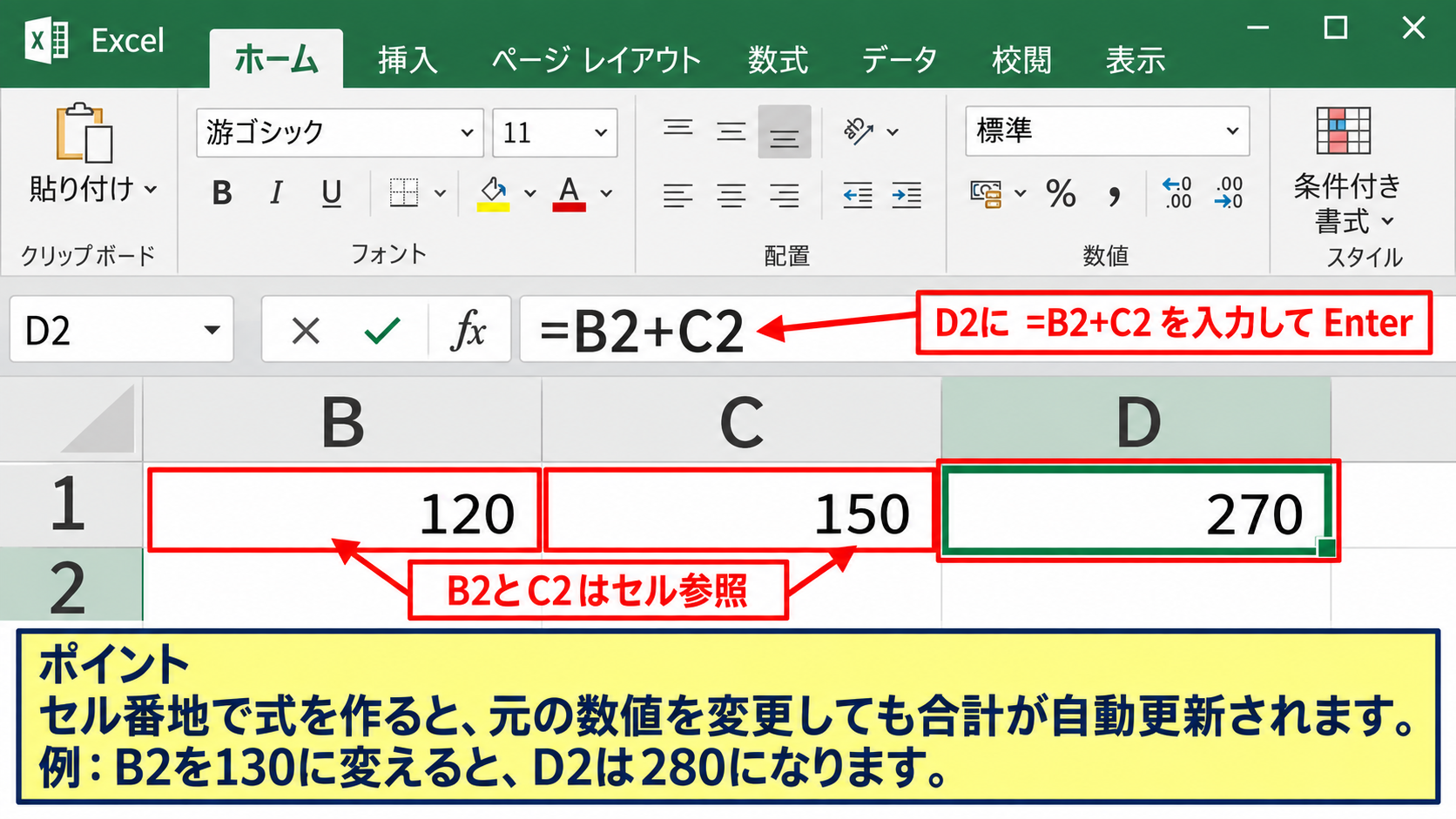
入力する数式は=B2+C2です。
ここで使うB2やC2はセル参照と呼ばれる指定です。
数値そのものではなくセル番地を式に入れるため、元の数値を変更すると合計も自動的に更新されます。
120+150のように直接数値を入力するより、セル参照で式を作るほうが実務では便利です。
たとえばB2を130に変更した場合、D2の結果も280へ変わります。
電卓で計算し直して結果を入力する手間を減らせる点が、Excelを使う大きな利点です。
3つ以上のセルを加算する書き方
3か月分など、加算するセルが3つ以上ある場合も+記号を連続して使えます。
たとえばB2、C2、D2を足すなら、結果を入れるセルに=B2+C2+D2と入力します。
3つのセルを加算する数式は=B2+C2+D2です。
セル番地の間に+記号を入れ、最後にEnterキーで確定します。
少数の離れたセルを足すときは、この書き方が直感的です。
一方で、対象セルが多い場合は式が長くなり、修正漏れも起きやすくなります。
連続した多数のセルを足す場面では、+記号よりSUM関数が向いています。
【操作のポイント】+記号で作る式は、セル番地をクリックしながら入力すると参照先の間違いを減らせます。
+記号の数式を下までコピーする方法【オートフィル】
続いては、入力した足し算の数式を複数行へコピーするオートフィルを確認していきます。
| 商品 | 仕入数 | 追加数 | 合計数 |
|---|---|---|---|
| ノート | 25 | 10 | =B2+C2 |
| ペン | 30 | 8 | D2の式をコピー |
同じ計算パターンが続く表では、各行へ式を手入力する必要はありません。
オートフィルを使えば、先頭行の数式を基準にしてセル参照を自動調整できます。
フィルハンドルをドラッグする操作
D2セルに=B2+C2を入力し、計算結果が表示されていることを確認します。
次にD2セルをクリックすると、選択枠の右下に小さな四角形が表示されます。
この小さな四角形がフィルハンドルです。
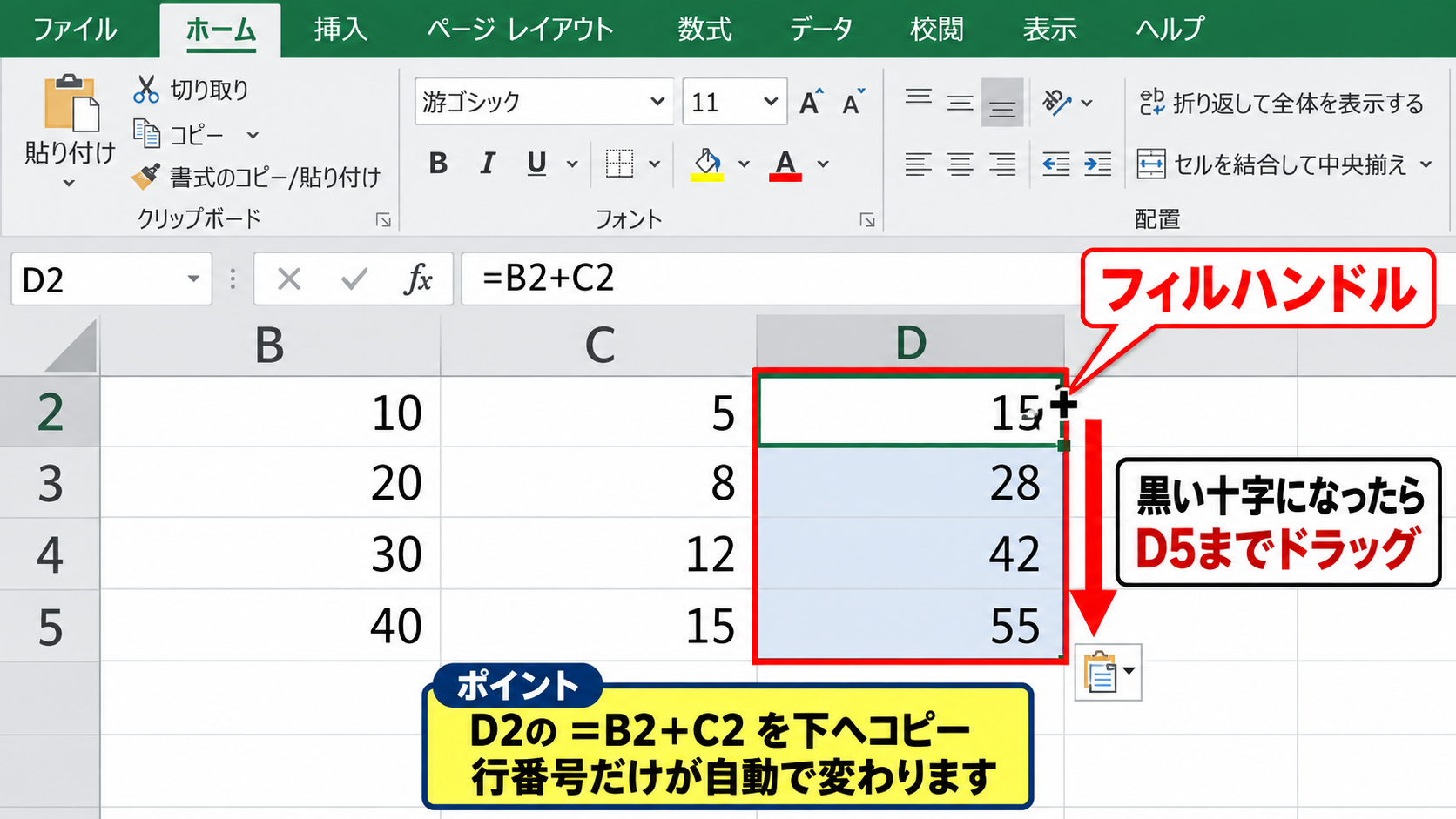
フィルハンドルにマウスポインターを合わせ、黒い十字に変わった状態で下方向へドラッグします。
D5までドラッグすれば、D3には=B3+C3、D4には=B4+C4というように、行番号だけが自動で変化します。
コピー後は、任意の結果セルをクリックして数式バーを確認すると安心です。
ダブルクリックで連続行へ反映する操作
隣の列にデータが途切れず入力されている場合は、フィルハンドルのダブルクリックも便利です。
D2セルを選択し、右下のフィルハンドルをダブルクリックしてください。
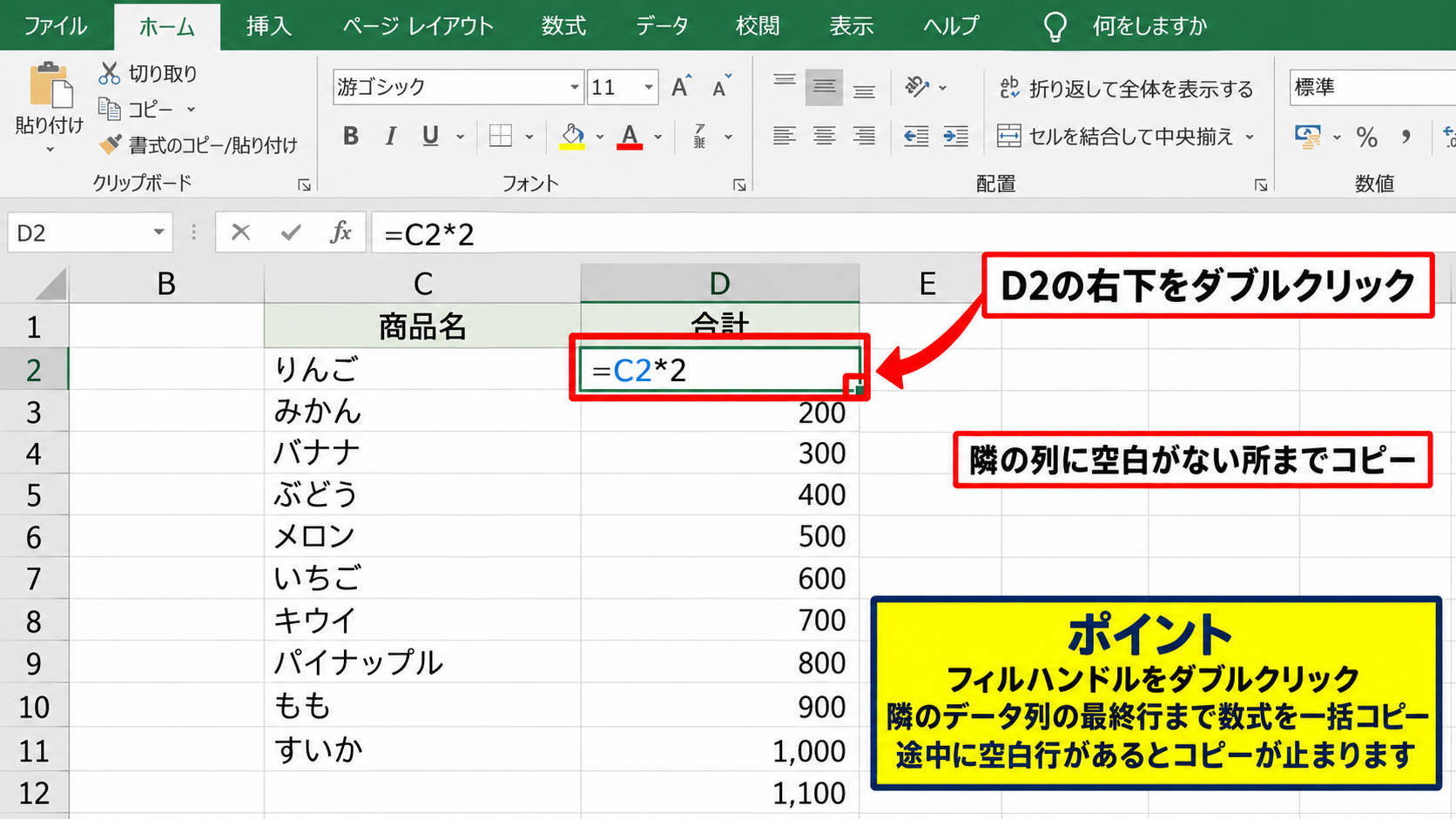
Excelは隣接するデータ列の最終行を判断し、その行まで数式をコピーします。
数十行、数百行の一覧を処理する場合に、ドラッグより素早く使える方法です。
ただし途中に空白行があると、そこでコピーが止まることがあります。
空白を含む表では、コピー範囲を選択してから貼り付ける方法も検討しましょう。
ダブルクリックによるオートフィルは、隣のデータ列に空白がない表で特に使いやすい操作です。
相対参照と絶対参照の違い
=B2+C2を下へコピーしたときに、=B3+C3へ変わる仕組みは相対参照です。
行や列の位置に合わせて参照先が動くため、明細ごとの足し算に適しています。
一方、常に同じセルを足したい場合には、絶対参照を使います。
たとえばB2に固定の加算値を足す式は=A2+$F$1です。
$F$1は、下方向へコピーしてもF1セルを参照し続けます。
固定したい参照先だけに$記号を付けることで、計算式のずれを防げます。
【操作のポイント】数式をコピーした後は、先頭行と最終行の数式を確認し、参照セルが意図どおりかを確かめましょう。
SUM関数で連続するセルを合計する方法【範囲指定】
続いては、複数セルをまとめて足し算できるSUM関数の入力方法を確認していきます。
| 日付 | 売上 | 備考 |
|---|---|---|
| 4月1日 | 12000 | 通常営業 |
| 4月2日 | 15000 | 通常営業 |
| 合計 | =SUM(B2:B3) | 集計 |
SUM関数は、指定したセルやセル範囲に含まれる数値を合計する関数です。
縦方向または横方向に連続するデータの合計には、SUM関数を使うのが基本です。
売上がB2からB31に入力されている場合の数式は=SUM(B2:B31)です。
オートSUMボタンを使う操作
合計を表示したいB32セルを選択してから、ホームタブまたは数式タブにあるオートSUMをクリックします。
Excelは周囲の連続した数値を見つけ、候補となる範囲を点線で表示します。
候補範囲がB2からB31になっていることを確認し、Enterキーを押せば合計が表示されます。
範囲が意図した場所と異なる場合は、マウスでB2からB31をドラッグして指定し直せます。
SUM関数をキーボードで入力する操作
関数名を直接入力する場合は、結果セルに=SUM(と入力します。
続けて合計したい先頭セルから最後のセルまでをドラッグし、最後に)を入力してEnterキーで確定します。
縦に並ぶB2からB10を合計する場合は=SUM(B2:B10)です。
コロンは範囲の開始セルと終了セルの間を表します。
つまりB2:B10は、B2、B3、B4というようにB10までのすべてのセルを意味します。
関数名は小文字でsumと入力しても、ExcelではSUMとして認識されます。
ただし、かっこを閉じ忘れると数式を確定できないため、入力後に数式バーの内容を確認しましょう。
横方向と離れたセルを合計する書き方
月別データがB2からM2まで横方向に並んでいる場合は、=SUM(B2:M2)と指定します。
この式はB2からM2までの12か月分をまとめて合計します。
離れた範囲を合計することも可能です。
たとえばB2:B10とD2:D10を合計する数式は=SUM(B2:B10,D2:D10)です。
引数を複数指定する際は、環境により区切り文字がカンマまたはセミコロンになる場合があります。
通常の日本語版Excelではカンマで入力できることが多いでしょう。
連続しないセルを少数だけ足すなら=SUM(B2,D2,F2)のような指定もできます。
【操作のポイント】SUM関数では、集計したい範囲に合計セル自身を含めないように指定します。
SUM関数と+記号の使い分け【計算式の選び方】
続いては、SUM関数と+記号をどのように使い分けるかを確認していきます。
| 場面 | おすすめの式 |
|---|---|
| 2つのセルを足す | =B2+C2 |
| 連続した10件を足す | =SUM(B2:B11) |
| 飛び飛びの数値を足す | =SUM(B2,D2,F2) |
どちらの方法でも結果は同じになることがありますが、式の読みやすさや保守のしやすさに違いがあります。
少数のセルでは+記号を選ぶ場面
売上と送料、基本料金と追加料金のように、意味の異なる2つか3つの項目を足す場合は+記号が分かりやすい書き方です。
=商品代金+送料に相当するセル参照が並ぶため、数式を見ただけで計算内容を理解しやすくなります。
計算する項目数が少なく、各項目の意味を明示したいときは+記号が便利です。
ただし、セルを追加するたびに式を編集する必要があります。
明細が増える可能性が高い一覧表では、SUM関数のほうが扱いやすいでしょう。
連続範囲ではSUM関数を選ぶ場面
日別の売上、出勤日数、複数商品の個数など、同じ種類のデータが連続している場合はSUM関数が適しています。
=B2+B3+B4+B5と書くより、=SUM(B2:B5)と書いたほうが短く、範囲もひと目で分かります。
データ行を追加した場合も、集計範囲を見直すだけで対応できます。
毎月追加される明細の集計では、Excelのテーブル機能とSUM関数を組み合わせる方法も有効です。
長い+記号の連続は、参照漏れや入力ミスを見つけにくくします。
複数行の合計にはSUM関数を基本として覚えておくとよいでしょう。
数値以外が混ざる場合の扱い
SUM関数は、指定範囲に文字列や空白セルが含まれていても、通常は数値だけを合計します。
たとえば備考として入力された文字列は計算対象になりません。
これは一覧表を集計するときに便利な性質です。
ただし、数値に見える文字列が混ざると、期待どおり合計されないことがあります。
左寄せで表示されている数値や、セル左上に緑の三角形がある値は文字列の可能性があります。
表示形式だけで判断せず、数式バーの内容も確認してください。
【操作のポイント】少ない項目の計算は+記号、連続する明細の集計はSUM関数という基準で選ぶと迷いにくくなります。
足し算でエラーや合計違いを防ぐ確認方法【数式の見直し】
続いては、足し算の結果が合わないときに確認したいポイントを解説していきます。
| 確認項目 | 例 |
|---|---|
| 数式の先頭 | =が半角か確認 |
| 集計範囲 | B2:B31に漏れがないか確認 |
| 数値の形式 | 文字列の数値がないか確認 |
合計が正しく表示されない原因は、関数そのものよりも入力形式や参照範囲にあることが少なくありません。
数式が文字列として表示される原因
セルに=B2+C2と入力したのに、そのまま式が表示される場合があります。
代表的な原因は、セルの表示形式が文字列になっていることです。
対象セルを選択し、ホームタブの表示形式を標準または数値に変更してから、F2キーを押してEnterキーで再確定します。
先頭に半角アポストロフィが入力されている場合も、数式は文字列になります。
数式が計算されないときは、まずセルの表示形式を確認しましょう。
合計範囲からデータが漏れる原因
SUM関数の結果が少ないと感じたら、数式バーで範囲を確認します。
たとえば最終行がB20なのに=SUM(B2:B19)となっていれば、B20の値は合計に含まれません。
行を挿入した後やデータを別の場所へ貼り付けた後は、範囲が意図どおりか見直す習慣が必要です。
最終行まで集計したい場合は、数式バーで開始セルと終了セルを確認します。
フィルターで行を非表示にしている場合、SUM関数は非表示の数値も基本的に合計します。
表示されている行だけを合計したいケースでは、SUBTOTAL関数など別の関数を使う必要があります。
循環参照と計算モードの確認
合計セルをSUM関数の範囲に含めてしまうと、循環参照が発生することがあります。
たとえばB10に=SUM(B2:B10)と入力すると、B10自身を計算対象にしてしまいます。
この場合は、=SUM(B2:B9)のように合計セルの直前で範囲を終えます。
合計セルを集計範囲へ含めないことが、循環参照を防ぐ基本です。
また、数値を変更しても結果が更新されない場合は、数式タブの計算方法が手動になっていないかを確認します。
通常は自動に設定しておくと、入力値の変更に応じて足し算の結果も更新されます。
【操作のポイント】結果が違うときは、表示値だけでなく数式バーのセル参照と合計範囲を確認することが近道です。
まとめ エクセルの計算式で足し算をする方法(+記号・SUM関数)
Excelで足し算をするには、少ないセルなら=B2+C2のように+記号を使い、連続する複数セルなら=SUM(B2:B10)のようにSUM関数を使います。
最初の文字を半角の=にすること、計算対象をセル参照で指定することが基本です。
数式を下の行まで反映するときは、フィルハンドルのドラッグやダブルクリックによるオートフィルを活用しましょう。
コピー後の式は相対参照として変化するため、固定したいセルがある場合は$記号を使った絶対参照も役立ちます。
SUM関数は、縦横に連続した売上や数量の集計を短い式で表せる便利な関数です。
一方で、合計が合わない場合は、数値が文字列になっていないか、範囲に漏れがないか、合計セル自身を含めていないかを確認してください。
+記号とSUM関数を使い分ければ、毎日の集計作業を見やすく正確に進められます。