Excelで数字のように見えるセルを集計しようとしても、SUM関数の結果が0になったり、並べ替えの順番が不自然になったりすることがあります。
この状態は、セル内の値が数値ではなく文字列として保存されていることが主な原因です。
売上表、CSVファイル、Webサイトからコピーした一覧、他システムから出力したデータでは、文字列の数字が混ざりやすいため注意が必要です。
本記事では、エクセルで文字列を数値へ一括変換する代表的な方法を、貼り付け、エラー表示、関数、区切り位置、ショートカットの観点から解説します。
文字列の数字を数値へ変換する主な方法は、エラー表示から変換、形式を選択して貼り付け、区切り位置、VALUE関数、演算子の利用です。
サンプルデータでは1行目を見出しとして扱い、2行目以降のデータを変換します。
エクセルで文字列を数値に一括変換する方法【エラー表示から変換】
それではまず、警告マークが表示されるセルをまとめて数値へ変換する方法について解説していきます。
| A | B | C |
|---|---|---|
| 1 | 商品名 | 売上金額 |
| 2 | ノート | “1200” |
| 3 | ペン | “850” |
緑色の三角形とエラー確認
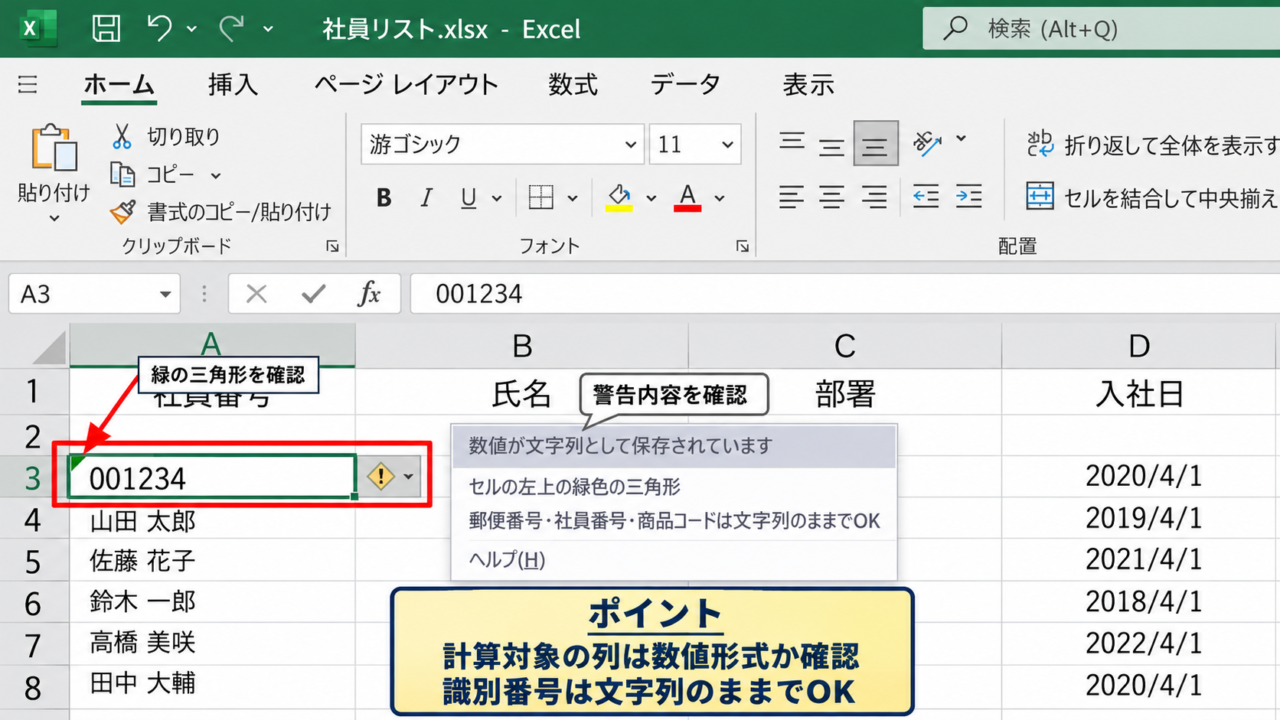
セルの左上に緑色の三角形が付いている場合、Excelが入力内容について確認を促している可能性があります。
数字だけで構成されているのに左寄せ表示となり、セルを選択すると黄色いひし形の警告ボタンが現れるなら、数値が文字列として保存されていますという警告を確認しましょう。
文字列のままでは、SUM、AVERAGE、COUNTなどの集計結果が期待どおりにならない場合があります。
ただし、郵便番号、社員番号、商品コードのように先頭の0を残したいデータは、あえて文字列として管理するのが適切です。
変換前に、その列が計算対象の金額、数量、日付シリアル値なのか、それとも識別番号なのかを確認することが重要です。
【操作のポイント】
緑色の三角形は必ずしもエラーではありませんが、計算列では数値形式かどうかを早めに確認します。
警告ボタンによる一括変換
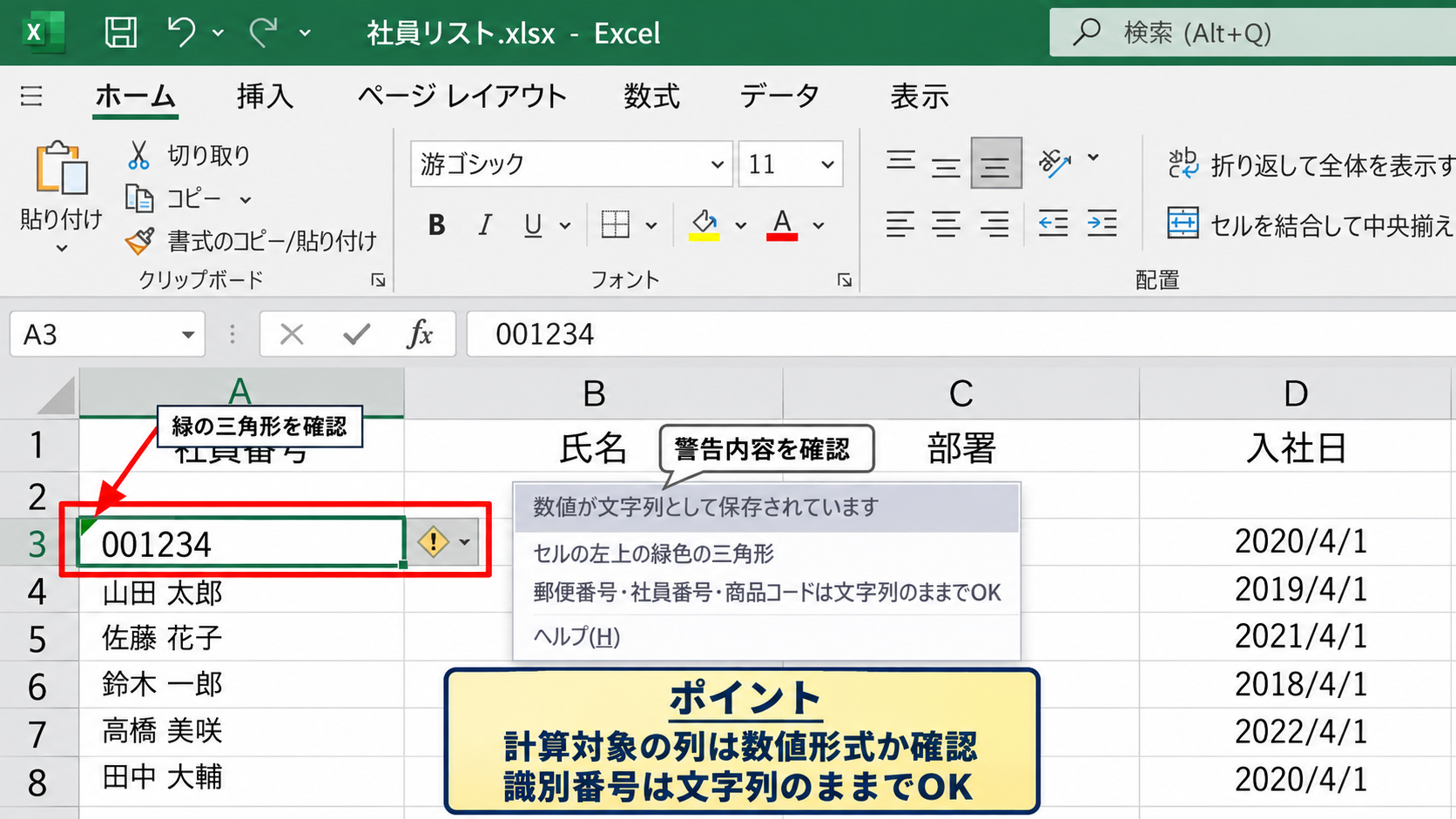
同じ列に連続する文字列の数字がある場合は、変換したい範囲をドラッグして選択します。
選択範囲内のいずれかのセルに表示された警告ボタンをクリックし、メニュー内の「数値に変換」を選択しましょう。
これにより、選択していたセルが一度に数値型へ変換されます。
変換後は値が右寄せになり、数式バーで数値として扱われる状態になります。
セルを1つずつ変換する必要はなく、対象範囲を先に選択することが一括処理のコツです。
【操作のポイント】
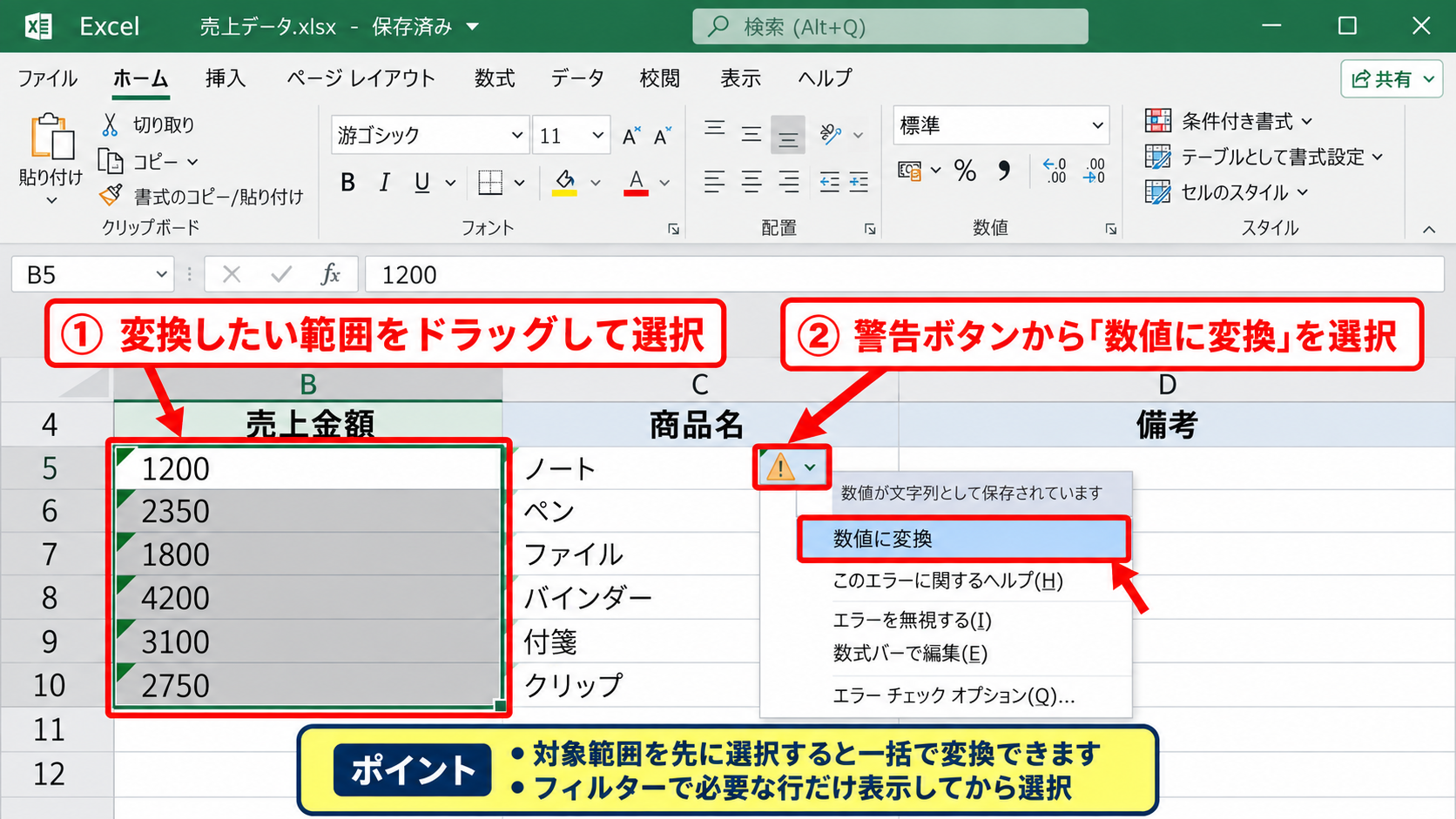
フィルターで必要な行だけを表示してから範囲選択すると、不要なデータを変換する事故を防げます。
変換後の数値確認
変換できたかどうかは、数式バーの表示、セルの配置、SUM関数の結果で確認できます。
たとえば売上金額がB列ではなくC列にあり、C2からC10を合計するなら、空いているセルに次の数式を入力します。
=SUM(C2:C10)
合計値が表示されれば、対象セルは数値として認識されている可能性が高いと判断できます。
一部だけ合計に含まれないときは、変換漏れ、全角数字、空白文字、通貨記号などが残っていないかを確認してください。
【操作のポイント】
表示形式を標準または数値に変更しても、データ型そのものが変わるとは限らないため、計算結果で確認します。
形式を選択して貼り付ける一括変換
続いては、コピーと形式を選択して貼り付けを利用する方法を確認していきます。
| A | B | C |
|---|---|---|
| 1 | 商品名 | 数量 |
| 2 | ノート | “12” |
| 3 | ペン | “8” |
数値の1をコピーする準備
警告ボタンが出ない文字列や、複数列をまとめて処理したい場合は、数値の1を利用する方法が便利です。
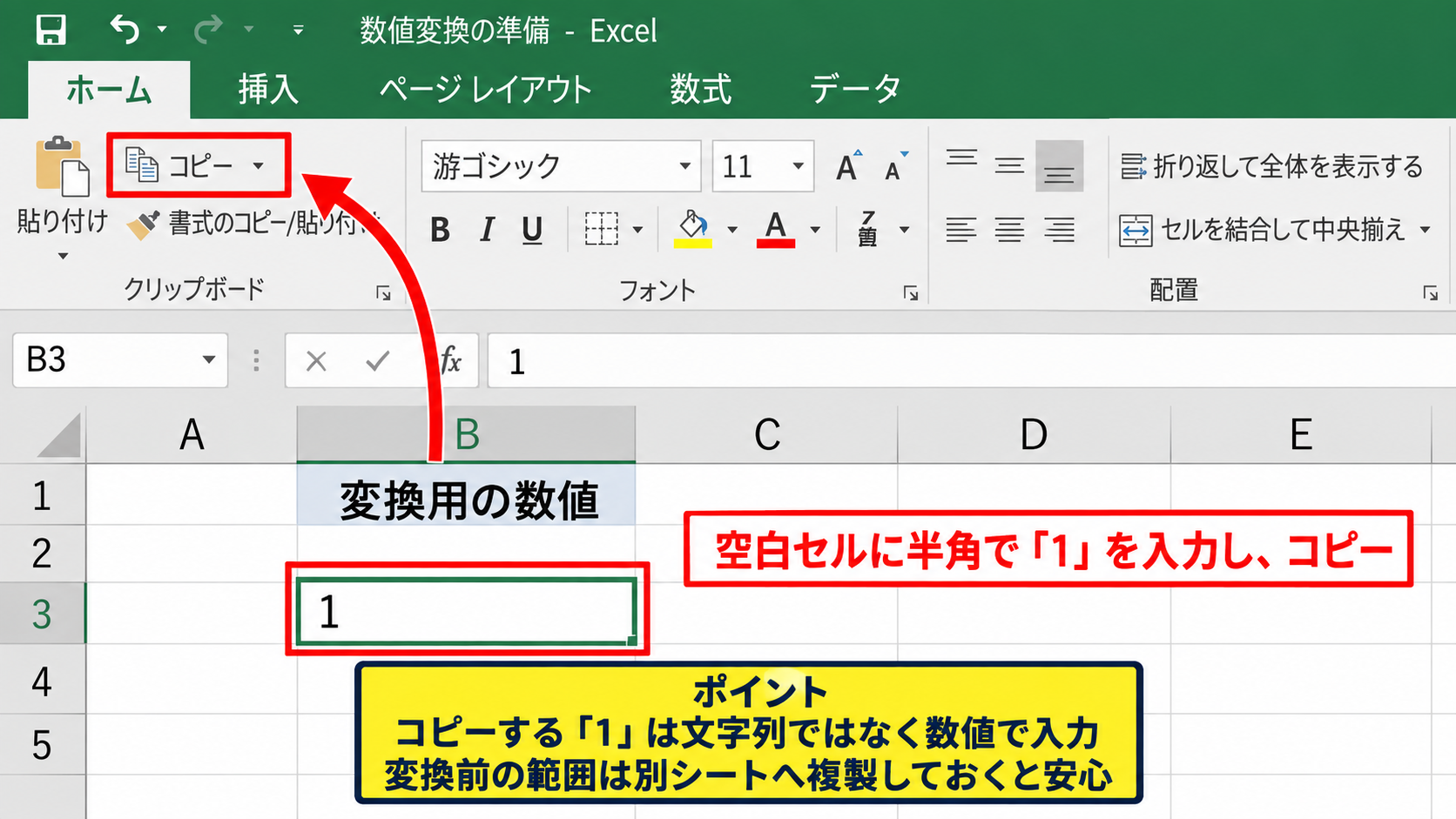
まず空白セルに半角で1と入力し、そのセルをコピーします。
この1は変換処理のためだけに使う値なので、作業後に削除しても問題ありません。
数値の1を掛けると、数字の文字列は演算によって数値へ変換されます。
コピーする1は文字列ではなく数値で入力します。
【操作のポイント】
変換前の範囲を別シートへ複製しておくと、先頭の0が消えるなどの想定外の変化にも対応しやすくなります。
乗算による形式を選択して貼り付け
数値に変換したい範囲を選択して右クリックし、「形式を選択して貼り付け」を開きます。
ダイアログでは貼り付けの項目を「値」にし、演算の項目から「乗算」を選択してOKをクリックします。
コピーしておいた1が対象セルへ乗算され、見た目は変えずに文字列の数字を数値化できます。
キーボード操作では、1をコピーした後に対象範囲を選択し、CtrlキーとAltキーを押しながらVキーを押すと形式を選択して貼り付けの画面を開けます。
環境によってはリボンの貼り付けメニューから操作するほうが確実です。
【操作のポイント】
乗算は値を実際に変換するため、文字列を残したい列では実行しません。
ショートカットと代替演算
形式を選択して貼り付けは、データ量が多いときに役立つ実務的なショートカットです。
1ではなくマイナス1を使って乗算すると数値変換はできますが、符号まで反転するため、もう一度マイナス1を掛ける必要があります。
そのため、通常は数値の1を使う方法が安全です。
数値へ変換できない場合は、セルに見えない空白や全角文字が含まれていることがあります。
貼り付けによる変換で改善しないデータは、文字の混入を疑うことが次の判断につながります。
【操作のポイント】
対象範囲に数式が含まれる場合、形式を選択して貼り付けの内容を誤ると数式が値に置き換わるため、値と演算の選択を確認します。
区切り位置を使った数値変換
続いては、エラー表示がなく、貼り付けでも変換しにくいデータに使える区切り位置の機能を確認していきます。
| A | B | C |
|---|---|---|
| 1 | 受注番号 | 単価 |
| 2 | A001 | “1500” |
| 3 | A002 | “980” |
区切り位置の対象範囲
CSVや基幹システムから取り込んだ数字では、警告マークが表示されず、数値へ変換しにくいことがあります。
この場合は対象列の2行目以降を選択して、データタブにある「区切り位置」を利用します。
1行目のヘッダーまで選択すると、見出しも処理対象になるため、データ本体だけを選択するのが基本です。
区切り位置は文字列を列へ分割する機能ですが、入力形式を再判定させる目的にも使えます。
【操作のポイント】
隣の列にデータがある場合は、処理前に空き列があるか確認してから進めます。
ウィザードによる完了操作
区切り位置指定ウィザードが表示されたら、区切り文字の有無にかかわらず、内容を大きく変えずに進められます。
区切り文字付きではなく「固定長」を選択して次へ進み、区切る位置を設定せずに次へ進む方法が分かりやすいでしょう。
最後の画面で列のデータ形式が「標準」になっていることを確認し、完了をクリックします。
数値らしい文字列を標準形式で再読み込みすると、Excelが数値として認識できる場合があります。
ここで、実際のExcel画面を模した操作イメージを確認してください。
【操作のポイント】
文字を分割する目的ではないため、区切り位置の指定は増やさず、標準形式で完了することを意識します。
数値に変換できない原因の確認
区切り位置を実行しても変換されない場合、データの中に全角数字、全角スペース、改行、アポストロフィ、通貨記号などが含まれている可能性があります。
特にWebページからコピーしたデータには、見た目では分からないノーブレークスペースが混じることもあります。
セルを編集状態にしてカーソルを動かし、数字の前後に余分な文字がないかを確認しましょう。
変換不能の原因は表示形式ではなく、入力文字そのものにある場合が少なくありません。
【操作のポイント】
元データが外部システム由来の場合は、取り込み設定やCSVの出力仕様も確認すると再発防止につながります。
VALUE関数と演算子による数値化
続いては、元の文字列を残しながら別列で数値を作成したい場合の関数と数式を確認していきます。
| A | B | C |
|---|---|---|
| 1 | 文字列の金額 | 変換後の金額 |
| 2 | “1200” | =VALUE(B2) |
| 3 | “850” | =VALUE(B3) |
VALUE関数の入力方法
VALUE関数は、文字列で表された数値を数値へ変換する関数です。
たとえばB列に文字列の金額があり、C列に数値を出したい場合、C2へ次の数式を入力します。
=VALUE(B2)
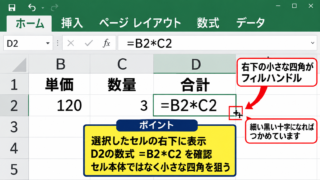
Enterキーで確定した後、C2右下のフィルハンドルを下へドラッグすると、C3以降にも数式をコピーできます。
元の文字列列を残したまま、計算用の数値列を作れる点がVALUE関数の利点です。
【操作のポイント】
数式の結果を固定したい場合は、変換後の列をコピーして値として貼り付けます。
二重マイナスとゼロ加算
VALUE関数以外にも、演算子を使って文字列を数値化できます。
B2の文字列を数値化する式として、二重マイナスを付けた次の数式があります。
=–B2
また、数値の0を足す方法も利用できます。
=B2+0
どちらも演算処理を行うため、数字として読める文字列は数値に変換されます。
日常的な集計表では、意図が伝わりやすいVALUE関数を選ぶと保守しやすいでしょう。
【操作のポイント】
変換対象に空白や文字が混在するとエラーになるため、データの状態を確認してから数式をコピーします。
エラー値と空白セルの扱い
VALUE関数でエラーが発生する場合は、IFERROR関数を組み合わせると表全体を見やすくできます。
たとえば、変換できないデータは空白にしたい場合は次の数式を使います。
=IFERROR(VALUE(B2),””)
この式はB2が数値へ変換できるときだけ結果を表示し、変換できないときは空白を返します。
ただし、空白にしたデータを見落とさないよう、別列でエラー件数を確認する運用も有効です。
【操作のポイント】
エラーを隠すだけで終わらせず、変換できない元データを特定して修正することが品質管理につながります。
全角数字と空白文字の修正
続いては、数字に見えても変換できない原因となる全角文字や余分な空白の修正方法を確認していきます。
| A | B | C |
|---|---|---|
| 1 | 元データ | 修正結果 |
| 2 | 1234 | 1234 |
| 3 | 500 | 500 |
ASC関数による半角化
全角の数字は見た目が数字でも、計算で意図しない動作を起こすことがあります。
B2に全角数字が入っている場合、別セルへ次の数式を入力すると半角文字へ変換できます。
=ASC(B2)
さらに数値として確実に扱うには、VALUE関数を組み合わせます。
=VALUE(ASC(B2))
全角数字の混在は、CSV貼り付けや手入力で発生しやすい問題です。
【操作のポイント】
ASC関数の対応状況は環境により異なる場合があるため、変換後に計算結果を確認します。
TRIM関数による不要な空白除去
数字の前後に半角スペースがあるだけでも、処理内容によっては文字列として扱われます。
TRIM関数は文字列の先頭と末尾にある余分な空白を削除し、途中に連続する空白も整理します。
=VALUE(TRIM(B2))
この式は空白を除去してから数値へ変換するため、コピーしたデータの整理に向いています。
スペースは画面上で判別しづらいため、変換に失敗したときは優先して疑う項目です。
【操作のポイント】
住所や氏名など、途中の空白に意味がある列へTRIM関数を使う際は、文字列の変化を確認します。
置換機能とデータクレンジング
カンマ、円記号、単位、改行が含まれるデータは、関数だけでなく置換機能で整える方法もあります。
CtrlキーとHキーで置換画面を開き、不要な文字を検索して置換後の文字列を空白にすると、一括削除できます。
たとえば「1,200円」のような値は、カンマと円を削除してから数値化すると集計しやすくなります。
置換は元データを直接書き換える操作なので、バックアップ列を作ってから実行すると安心です。
【操作のポイント】
置換の「すべて置換」は対象シート全体に影響するため、選択範囲と検索条件を慎重に確認します。
まとめ エクセルで文字列を数値に一括変換する方法
エクセルで文字列を数値に変換する際は、まずセル左上の緑色の三角形と警告ボタンを確認し、「数値に変換」を選ぶ方法が手軽です。
警告がない場合や大量のセルを処理する場合は、数値の1をコピーして形式を選択して貼り付けを開き、乗算を選択すると一括変換できます。
変換が進まないデータには、区切り位置を標準形式で完了させる方法が有効です。
元データを保持したい場合は、VALUE関数、二重マイナス、ゼロ加算によって別列へ数値を作成できます。
全角数字、余分な空白、通貨記号、見えない文字が含まれる場合は、ASC関数、TRIM関数、置換機能を組み合わせましょう。
数値化した後はSUM関数などで集計を試し、期待した計算結果になるかを確認することが大切です。
先頭の0を残すコードや番号は文字列のまま管理し、計算する金額や数量だけを数値へ変換する使い分けを意識してください。