


Excelで数式を入力したときや、グラフ、名前の定義、ハイパーリンクを操作したときに「参照が正しくありません」と表示されることがあります。
このエラーは、数式が参照するセル範囲、シート名、ブック、リンク先などをExcelが正しく認識できない状態を示すメッセージです。
削除した行や列、変更済みのシート名、存在しないファイルへの外部参照など、原因は複数ありますが、表示された場面から切り分ければ直せます。
最初に数式バーで参照先を確認し、次にシート名・範囲・外部リンクを順番に見直すことが、エラー解消への近道です。
この記事では、Excelで「参照が正しくありません」と表示される主な原因と、数式・グラフ・名前の定義など場面別の直し方を解説します。
エクセルで「参照が正しくありません」を直す基本操作
それではまず、数式や参照範囲を確認してエラーを直す基本操作について解説していきます。
| A | B | C |
|---|---|---|
| 商品名 | 単価 | 数量 |
| りんご | 120 | 3 |
| みかん | 100 | 5 |
数式バーで参照先を確認する操作
セルに入力された数式を確認するには、エラーが出るセルを選択して数式バーを見ます。
たとえば1行目を見出しとして、D2に売上金額を求める数式を入れる場合は、=B2*C2のように入力します。
売上金額の数式は、単価 × 数量です。
=B2*C2
数式中に#REF!がある場合、その部分は削除済みのセル、列、行、またはシートを参照しています。
参照先を残したまま列を削除してしまったケースでは、削除直後なら元に戻す操作で復旧できることがあります。

すでに保存して作業を進めている場合は、数式を手入力で修正し、正しいセル番地を指定しましょう。
【操作のポイント】数式バー内の#REF!を探し、削除された参照部分だけを正しいセル番地へ置き換えます。
シート名を含む参照式を修正する操作
別シートを参照する数式では、シート名が変更または削除されると「参照が正しくありません」が表示される場合があります。
たとえば売上シートのB2を集計シートで使う式は、=売上!B2のような構造です。
シート名に空白や記号が含まれる場合は、=’2026年 売上’!B2のようにシングルクォーテーションで囲まれます。
シートタブの表示名と数式内のシート名が完全に一致しているかを確認してください。

参照元のシートを誤って削除した場合は、削除したシートを復元するか、数式を残っている正しいシートへ向け直します。
シート名を変更する前に、数式、グラフ、ピボットテーブル、名前の定義で利用されていないか確認すると、参照エラーを予防できます。
【操作のポイント】シート名は見た目が同じでも全角半角や空白が異なることがあるため、タブ名を見ながら数式を編集します。
数式を再入力して参照範囲を指定する操作
参照範囲が複雑で原因を特定しにくいときは、数式を一度作り直す方法が確実です。
たとえば合計を計算する場合は、=SUM(D2:D10)のように、マウスで対象セルを選択しながら範囲を指定します。
セル番地をキーボードだけで入力すると、列記号や行番号の打ち間違いが起こりやすいため注意が必要です。
数式入力中にセルをクリックすると、Excelが正しい参照記号を自動で入れてくれます。
1行目がヘッダーの場合、合計対象は通常2行目から始まります。
=SUM(D2:D10)
計算結果が必要なセルだけに数式を入れ、数式の右下にあるフィルハンドルを下へドラッグすると、相対参照を保ったままオートフィルできます。
【操作のポイント】数式を作り直すときは、先頭セルで正しい式を完成させてからオートフィルを使います。
削除した行・列・シートによる参照エラー
続いては、削除操作によって発生する参照エラーを確認していきます。
| A | B | C | D |
|---|---|---|---|
| 商品名 | 単価 | 数量 | 売上金額 |
| りんご | 120 | 3 | =B2*C2 |
列削除後に表示される#REF!の確認
数式が参照している列を削除すると、Excelは参照先を失い、#REF!として表示します。
たとえばD2に=B2*C2が入っている状態でB列を削除すると、数式の構造が壊れる可能性があります。
列を削除する前に、その列が計算式やグラフのデータ元に使われていないかを確認する習慣が大切です。

削除直後であれば、クイックアクセスツールバーの元に戻す、またはCtrlキーとZキーで操作を取り消せます。
取り消せない場合は、残っているデータを基にして数式を再設定します。
【操作のポイント】不要に見える列でも、非表示の計算列であることがあるため、削除前に数式バーを確認します。
行削除と集計範囲のずれの確認
行を削除しただけでは必ずしも参照エラーになりませんが、固定した範囲や別表を参照する式では想定外の結果になることがあります。
特にVLOOKUP関数、XLOOKUP関数、SUMIFS関数では、検索範囲や合計範囲の大きさがそろっているか確認しましょう。
たとえば=SUMIFS(D2:D10,A2:A10,F2)では、D2:D10とA2:A10の行数を一致させる必要があります。
条件に合う売上金額を合計する数式の例です。
=SUMIFS(D2:D10,A2:A10,F2)
一部の行だけを削除した後は、数式が参照する開始行と終了行を見直すと安心です。
【操作のポイント】集計関数では、合計範囲と条件範囲の開始位置・終了位置を同じ行にそろえます。
削除済みシートを参照する名前の確認
セルの数式に問題が見えないのにエラーが出る場合、名前の定義に古い参照先が残っていることがあります。
数式タブから名前の管理を開くと、ブック内に登録された名前と参照範囲を一覧で確認できます。
参照範囲の欄に#REF!があれば、その名前は削除済みのセルまたはシートを参照しています。

不要な名前なら削除し、必要な名前なら編集して正しい範囲を指定してください。
名前の定義は入力規則、グラフ、関数、印刷範囲にも利用されるため、見落としやすい項目です。
【操作のポイント】名前の管理では、エラー表示のある定義だけを先に修正し、用途が不明な名前はすぐに削除しないようにします。
外部参照とリンク先ファイルの確認
続いては、別ブックへの参照やリンク先ファイルが原因となるケースを確認していきます。
| A | B | C |
|---|---|---|
| 月 | 元ブック売上 | 集計結果 |
| 4月 | 45000 | ='[売上.xlsx]4月’!B2 |
ブック間参照のパス確認
別のExcelファイルを参照する数式は、ファイル名、保存場所、シート名の情報を持っています。
元ファイルを移動、改名、削除すると、参照先が見つからずエラーや更新確認が表示されることがあります。
外部参照は、参照元ファイルを開いた状態でリンク先を更新すると直しやすくなります。
外部参照の例では、ファイル名を角かっこ、シート名をシングルクォーテーションで囲む形式になります。
='[売上.xlsx]4月’!B2
ファイルを共有フォルダへ移した場合は、参照元と参照先の両方にアクセスできるかも確認しましょう。
【操作のポイント】ファイル名だけでなく、フォルダの場所や共有ドライブへの接続状態も確認します。
データタブのリンク編集操作
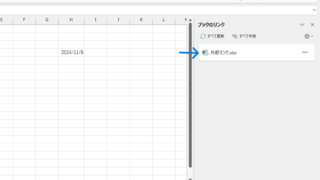
Windows版Excelでは、データタブにあるリンクの編集から外部リンクの状態を確認できます。
リンク元の変更を選ぶと、移動後の正しいExcelファイルを指定できます。
リンクを更新しても直らない場合は、参照先ファイル内のシート名やセル位置が変わっていないか調べてください。
| A | B | C | |
|---|---|---|---|
| 1 | 月 | 元ブック売上 | 集計結果 |
| 2 | 4月 | 45000 | 参照式 |
リンクを不要にしたい場合は、内容を確認したうえでリンクの解除を選ぶ方法もあります。
ただしリンクを解除すると数式は現在の値へ置き換わるため、元に戻しにくい操作です。
【操作のポイント】リンクの解除は、今後も自動更新が不要だと確認できた場合だけに限定します。
ハイパーリンクの参照先確認
セルに設定したハイパーリンクでも、リンク先のファイルやシートが存在しないと「参照が正しくありません」と表示されることがあります。
対象セルを右クリックし、リンクの編集からアドレスまたはこのドキュメント内の場所を確認します。
セル参照ではなく、リンク設定そのものが古くなっているケースもあるため、数式だけを調べて終わらせないことが重要です。
社内フォルダや共有サーバーをリンク先にしている場合は、リンク作成者以外のユーザーにも閲覧権限があるか確認しましょう。
【操作のポイント】リンク先を修正した後は、Ctrlキーを押しながらクリックして実際に開けるか確認します。
グラフ・入力規則・印刷範囲の参照確認
続いては、セル以外のExcel機能に残る参照エラーを確認していきます。
| A | B |
|---|---|
| 月 | 売上 |
| 4月 | 45000 |
| 5月 | 52000 |
グラフのデータ範囲確認
グラフ作成後に元データの列や行を削除すると、グラフの系列が壊れて参照エラーになる場合があります。
グラフを選択し、グラフのデザインタブからデータの選択を開くと、系列名と系列値の参照範囲を確認できます。
系列値に#REF!があれば、正しい売上データの範囲へ修正してください。
グラフの横軸ラベルも別の参照範囲として設定されているため、系列だけでなく項目軸ラベルも見直します。
【操作のポイント】グラフを直すときは、系列値、系列名、横軸ラベルの3か所を確認します。
入力規則のリスト範囲確認
プルダウンリストを設定したセルでエラーが出るときは、データの入力規則が削除済みの範囲を参照しているかもしれません。
データタブからデータの入力規則を開き、設定タブの元の値を確認します。
元の値が=商品一覧のような名前付き範囲なら、名前の管理で商品一覧の参照先を調べます。
プルダウンの元の値には、直接範囲を指定する方法があります。
=$A$2:$A$10
元データを別シートへ移したときは、新しい場所を指定してリストを作り直すと安全です。
【操作のポイント】入力規則では、リストの範囲に見出し行を含めず、2行目以降のデータを指定します。
印刷範囲と名前の定義確認
印刷時やページレイアウトの変更時に参照エラーが出るなら、印刷範囲に古い参照が残っていることがあります。
ページレイアウトタブの印刷範囲から印刷範囲のクリアを実行し、必要なセルを選択してから印刷範囲の設定を行います。
印刷範囲は内部的に名前の定義として管理されるため、名前の管理にも古い設定が表示される場合があります。
印刷範囲を設定し直す前に、印刷プレビューで改ページや印刷対象を確認すると、用紙からのはみ出しも防げます。
【操作のポイント】印刷範囲を変更した後は、改ページプレビューではなく印刷プレビューでも最終確認します。
参照エラーを防ぐ数式管理と保存の工夫
続いては、同じエラーを繰り返さないための数式管理とファイル運用を確認していきます。
| A | B | C |
|---|---|---|
| 商品名 | 数量 | 計算式 |
| りんご | 3 | =B2*120 |
テーブル機能による参照範囲の安定化
データ範囲をExcelのテーブルとして管理すると、行を追加した際に数式や集計範囲が自動で広がりやすくなります。
表内のセルを選択し、挿入タブからテーブルを選択して、先頭行をテーブルの見出しとして使用する設定を確認します。
テーブル化は、行追加によるSUM関数の範囲漏れを減らせる便利な方法です。
ただし、既存の複雑な数式や外部リンクがあるブックでは、コピーを保存してから試すと安心でしょう。
【操作のポイント】テーブルの見出しは重複しない名称にし、空白の見出しを残さないようにします。
絶対参照と相対参照の使い分け
数式をオートフィルすると参照先が意図せず移動する場合は、絶対参照と相対参照を使い分けます。
たとえば消費税率をF1に入力し、D2の金額に掛けるなら、=D2*$F$1とします。
先頭セルに入力する税込金額の数式です。
=D2*$F$1
D2は下方向へのコピーでD3、D4へ変化しますが、$F$1は常に同じセルを参照します。
F4キーを押すと、数式入力中の参照形式を切り替えられます。
【操作のポイント】固定したい税率、単価表、係数のセルには$を付け、オートフィル前に先頭式を確認します。
バックアップと変更履歴の活用
参照エラーは、誤削除やファイル移動の後に気付くことが多いため、作業前のバックアップが役立ちます。
重要なブックは日付入りのコピーを残し、共有環境ではOneDriveやSharePointのバージョン履歴を活用すると復元しやすくなります。
大きな修正を行う前には、数式タブの数式の表示を使って、セルに値ではなく数式が入っているか確認する方法も有効です。
エラーを直す前にファイルのコピーを保存しておくことで、修正中に別の参照を壊してしまうリスクを抑えられます。
【操作のポイント】削除、移動、リンク解除の前には別名保存を行い、元ファイルをいつでも確認できる状態にします。
まとめ エクセルで「参照が正しくありません」と表示される原因と直し方
Excelの「参照が正しくありません」は、数式、シート、外部リンク、グラフ、名前の定義などが存在しない場所を参照したときに起こります。
まずはエラーが出るセルを選択し、数式バーに#REF!や誤ったシート名、古いファイル名がないか確認しましょう。
行や列を削除した後に発生した場合は、削除された参照先を正しいセル範囲へ修正することが基本です。
別ブックを参照する数式では、リンク先のファイル名、保存場所、シート名、アクセス権限まで確認すると解決につながります。
セル以外にも、グラフの系列、入力規則、印刷範囲、名前の管理に古い参照が残ることがあります。
テーブル機能、絶対参照、バックアップを活用し、重要な数式やリンクを変更する前に確認することで、参照エラーは予防できます。