エクセルで表からグラフを作成した後に、横軸と凡例の系列を入れ替えたいのに、[行/列の切り替え]が押せない、または切り替えても期待した形にならないことがあります。
売上推移、月別実績、部門別比較などを見やすく伝えるには、横軸に何を置き、何を比較する系列にするかを正しく設定することが大切です。
表の選択範囲、グラフの種類、ピボットグラフかどうかによって、行列の切り替え可否や適切な対処法は変わります。
グラフの行列を入れ替えられないときの確認ポイント
・通常のグラフかピボットグラフかを確認する
・元データに空白行や結合セルがないか確認する
・[データの選択]で系列と横軸ラベルを個別に見直す
この記事では、エクセルでグラフの行列を入れ替えられない原因と対処法を、表の作り方から具体的な操作まで詳しく解説します。
目的に合うグラフに整えて、数字の意味がひと目で伝わる資料を作りましょう。
エクセルでグラフの行列を切り替える方法
それではまず、グラフの行列を切り替える基本操作について解説していきます。
| 月 | 商品A | 商品B | 商品C |
|---|---|---|---|
| 4月 | 120 | 90 | 110 |
| 5月 | 140 | 105 | 125 |
| 6月 | 135 | 130 | 118 |
上の表でグラフを作ると、通常は4月から6月が横軸となり、商品Aから商品Cが凡例の系列になります。
これを切り替えると、商品Aから商品Cが横軸になり、4月から6月が系列として比較されます。
グラフデザインからの切り替え操作
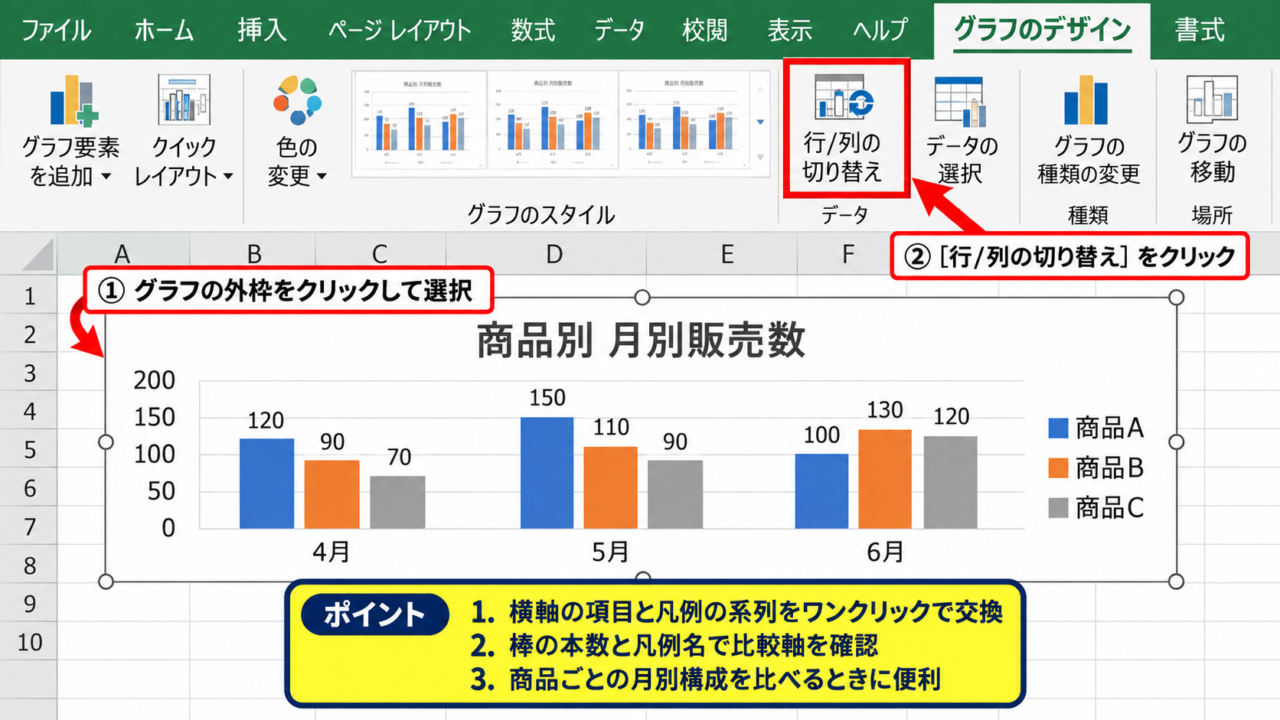
グラフをクリックして選択すると、リボンに[グラフのデザイン]タブが表示されます。
このタブの[データ]グループにある[行/列の切り替え]を選ぶと、横軸の項目と凡例の系列をワンクリックで交換できます。
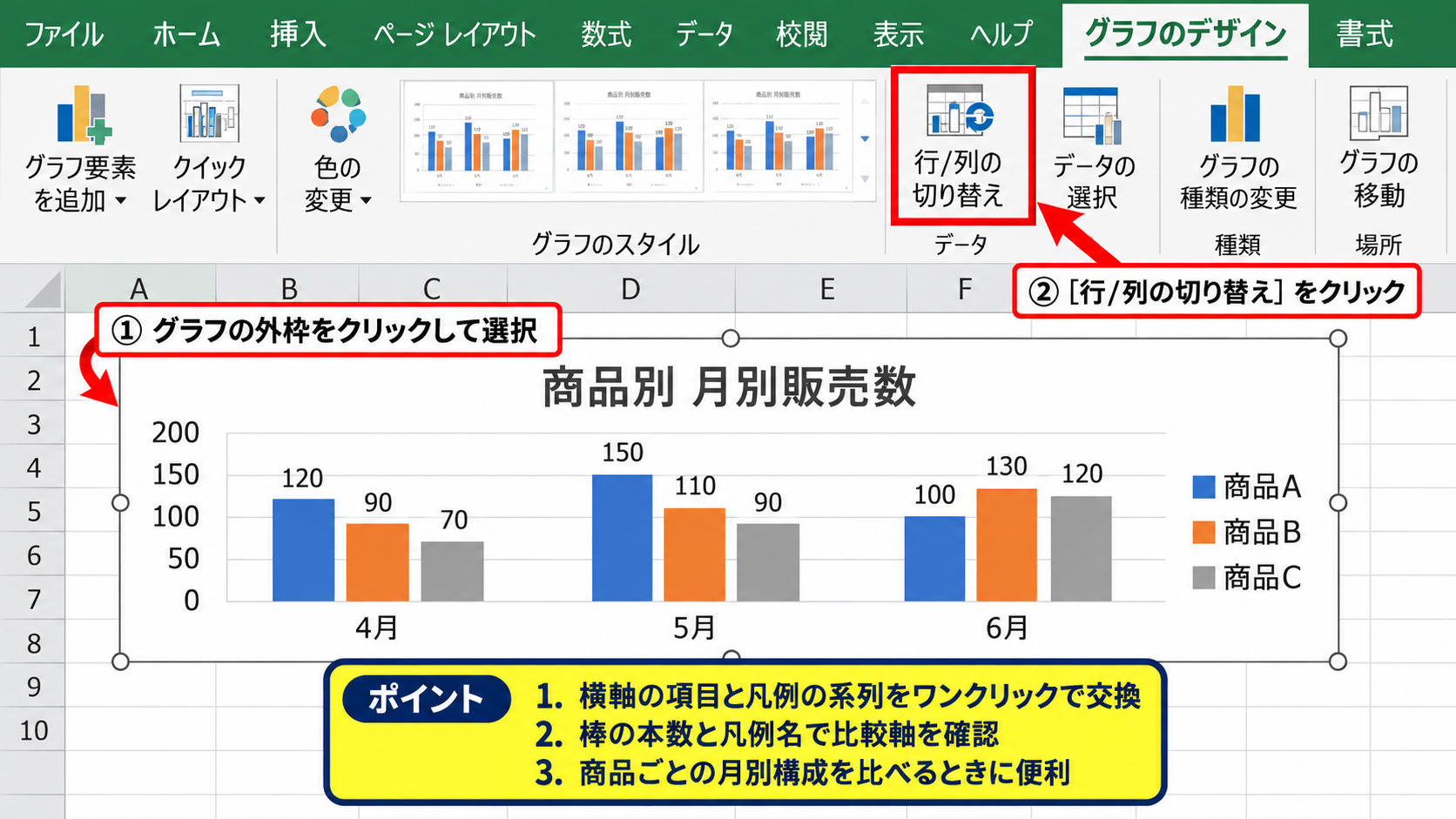
切り替え前後で棒の本数や凡例の名称を確認すると、意図した比較軸になったかを判断しやすくなります。
折れ線グラフでは時系列を横軸に置く構成が基本ですが、商品ごとの月別構成を比較したい場面では切り替えが役立ちます。
【操作のポイント】グラフの外枠をクリックしてから操作すると、図形ではなくグラフ全体を対象にできます。
右クリックメニューからの表示確認
グラフ上で右クリックし、[データの選択]を開く方法でも現在の構成を確認できます。
左側の[凡例項目(系列)]には色分けされるデータ名が表示され、右側の[横(項目)軸ラベル]には横軸に並ぶ項目が表示されます。
[行/列の切り替え]ボタンが利用できる通常グラフでは、この画面からも同じ切り替え操作を実行できます。
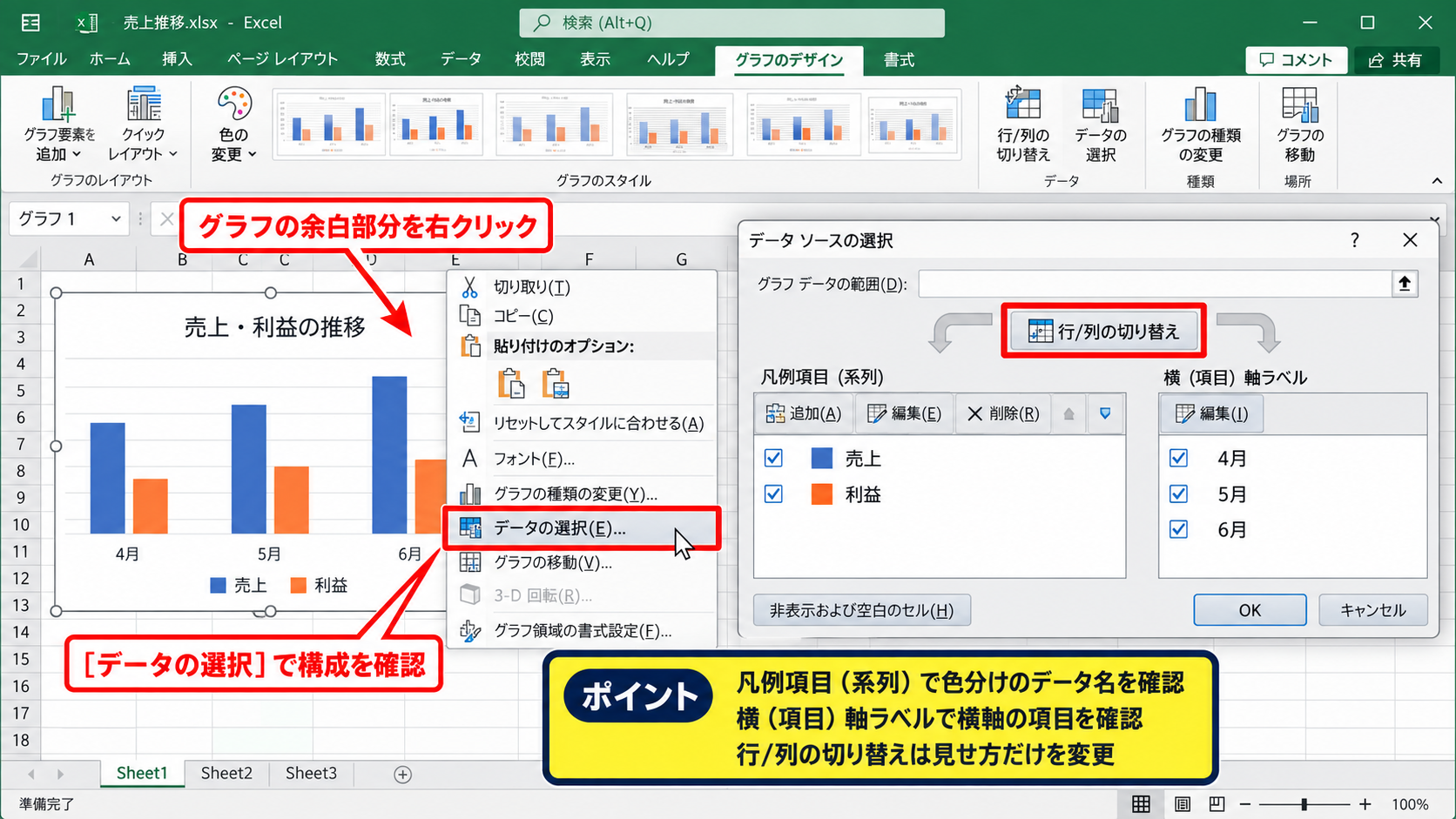
切り替え後に数値そのものが変わることはなく、見せ方だけが変わるため、元データを壊す心配はありません。
ただし、グラフタイトルや軸ラベルは自動で最適な文言にならない場合があるため、切り替え後に読み手目線で調整しましょう。
【操作のポイント】右クリックで項目が出ないときは、棒や線ではなくグラフの余白部分を右クリックします。
切り替え後に確認する凡例と横軸
操作後は、凡例が月名になったのか商品名になったのかを最初に確認します。
凡例が多すぎると色の区別が難しくなり、グラフの情報量がかえって下がるかもしれません。
たとえば12か月分の系列を1枚のグラフに並べるより、12か月を横軸にして3商品を比較する方が読みやすいケースが多いです。
反対に、少ない月数で各月の内訳を比べる資料では、月を系列にする構成が有効です。
見やすさを判断する目安は、凡例の数をおおむね3から6個程度に収めることです。
比較したい対象が多い場合は、グラフを分ける、ピボットグラフで絞り込む、表を併記する方法も検討しましょう。
【操作のポイント】切り替え後は凡例、横軸、グラフタイトルの3か所を続けて確認します。
行列を入れ替えられない主な原因
続いては、[行/列の切り替え]を使えない、または結果が不自然になる原因を確認していきます。
| 確認項目 | 起こりやすい症状 | 主な対処 |
|---|---|---|
| ピボットグラフ | ボタンが無効 | フィールドを入れ替える |
| 結合セル | 系列名がずれる | 結合を解除して整える |
| 空白行・空白列 | 不要な系列ができる | 選択範囲を修正する |
特に多いのは、通常のグラフだと思って操作していたら、実際にはピボットテーブルから作成したピボットグラフだったというケースです。
ピボットグラフでボタンが無効になるケース
ピボットグラフでは、通常のグラフのように[行/列の切り替え]で配置を変更できないことがあります。
これはピボットテーブルのフィールド配置が、グラフの系列、軸、フィルターを管理しているためです。
ピボットグラフでは、グラフのボタンではなくフィールド一覧を操作すると覚えると迷いません。
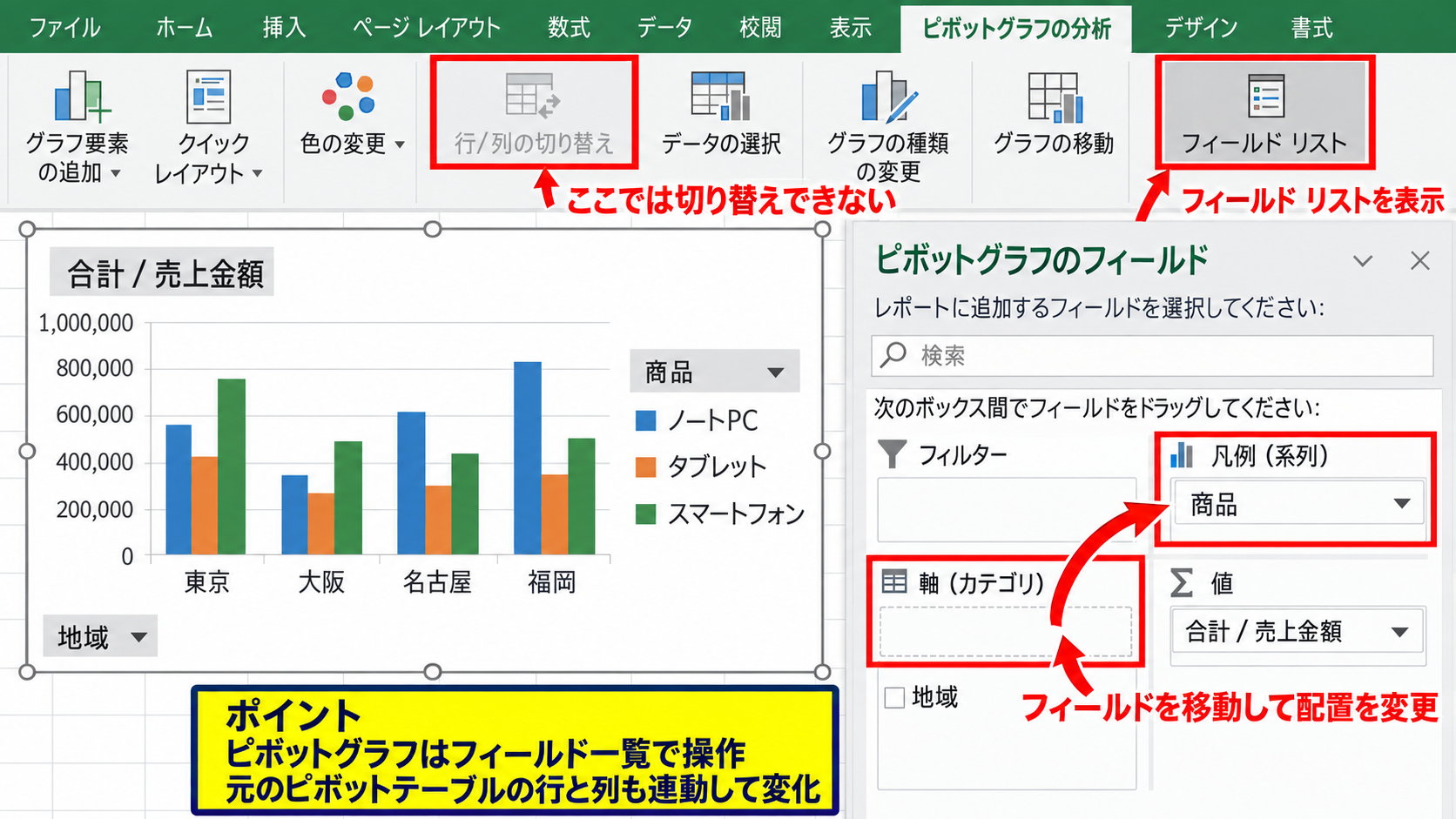
グラフを選択して[ピボットグラフの分析]を開き、[フィールド リスト]を表示します。
[軸(カテゴリ)]に入っているフィールドを[凡例(系列)]へ移し、必要に応じて逆方向にも移動させると、実質的に行列を入れ替えられます。
【操作のポイント】ピボットグラフでは、元になるピボットテーブル側の行と列も連動して変化します。
結合セルと空白セルが含まれるケース
元データの見出しに結合セルがあると、エクセルが系列名やカテゴリ名を正確に判断できないことがあります。
また、表の途中に空白行や空白列があると、本来は不要なデータ範囲までグラフに取り込まれる場合があります。
この状態で切り替えても、凡例が「系列1」「系列2」になったり、横軸に空白が表示されたりします。
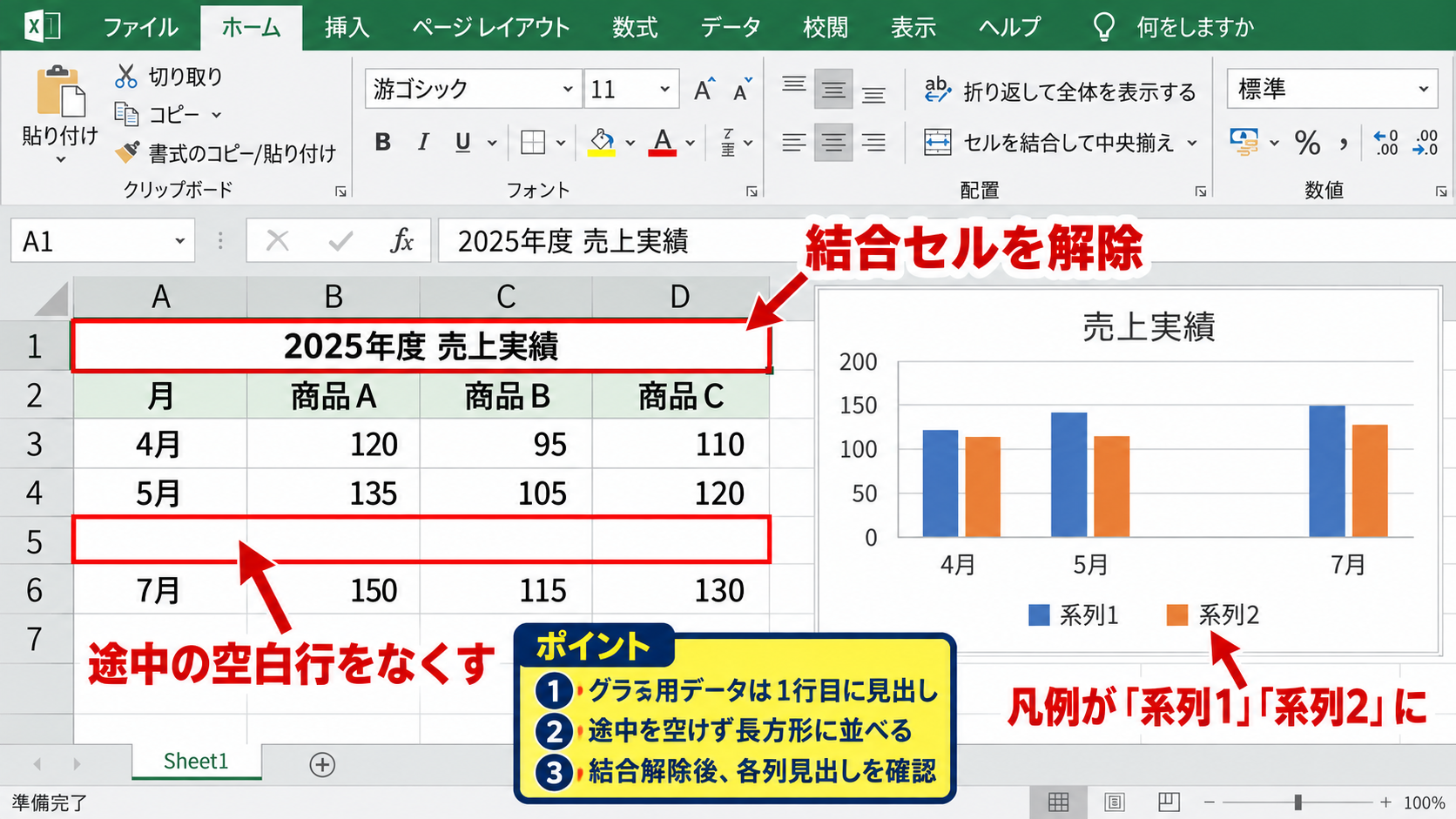
グラフ用の元データは、1行目に見出しを置き、途中を空けずに長方形で並べるのが基本です。
見栄えのための結合セルは集計表や報告書用の表に使い、グラフの元データでは避けると安定します。
【操作のポイント】結合を解除した後は、各列見出しがすべてのセルに入力されているか確認します。
複数範囲や特殊なグラフ種類を使うケース
離れた複数範囲をCtrlキーで選んで作成したグラフは、データ系列の構造が複雑になることがあります。
散布図、バブルグラフ、株価チャートなどは、横軸に数値を直接指定する仕組みのため、通常の縦棒グラフと同じ感覚で行列を交換できません。
散布図では、各系列ごとにXの値とYの値を指定する必要があります。
散布図の横軸はカテゴリ名ではなく数値軸であることが、通常グラフとの大きな違いです。
散布図での基本関係
Yの値 = 縦方向に表示する測定値
Xの値 = 横方向に表示する測定値
この種類で比較軸を変えたいときは、[データの選択]から個別の系列を編集するか、元データを並べ替えてグラフを作り直しましょう。
【操作のポイント】グラフの種類を確認してから対処法を選ぶと、無効なボタンに悩まずに済みます。
データの選択による系列と横軸の修正
続いては、行列の切り替えだけでは整わないグラフを、[データの選択]で修正する方法を確認していきます。
| 月 | 東日本 | 西日本 |
|---|---|---|
| 4月 | 250 | 210 |
| 5月 | 270 | 245 |
| 6月 | 260 | 255 |
この表では、地域別の売上推移として表示するのか、月別の地域比較として表示するのかで、適した系列設定が異なります。
系列名は凡例に表示する名前です。
横軸ラベルは、棒や点が並ぶ順番を示す項目です。
数値の範囲は、実際に描画する売上や件数などのデータです。
データの選択画面を開く手順
グラフをクリックし、[グラフのデザイン]タブから[データの選択]を選択します。
またはグラフの余白部分を右クリックして、[データの選択]を選んでも開けます。
この画面では、現在のグラフがどのセル範囲を参照しているかを確認できます。
意図しない列まで範囲に入っている場合は、[グラフ データの範囲]を正しい長方形の範囲へ修正します。
最初に参照範囲を正しくすることが、系列修正の土台になります。
【操作のポイント】元データを変更する前に、数式バー付近に表示される参照範囲を控えておくと復元しやすくなります。
系列名と系列値を個別に編集する方法
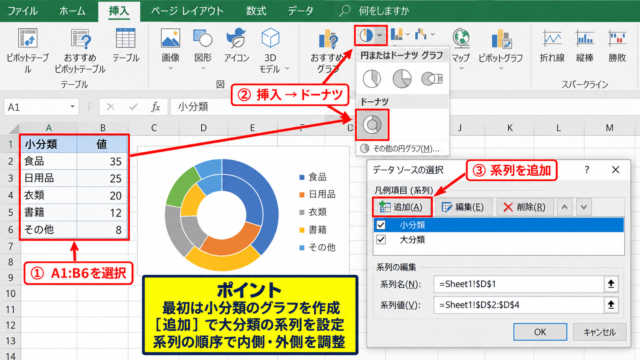
[凡例項目(系列)]から修正したい項目を選び、[編集]をクリックします。
[系列名]には見出しセルを指定し、[系列値]には数値だけが入ったセル範囲を指定します。
たとえば東日本の系列名はB1セル、系列値はB2からB4セルの範囲です。
1行目がヘッダーのサンプル数式
系列名 =Sheet1!$B$1
系列値 =Sheet1!$B$2:$B$4
先頭行の見出しまで系列値に含めると、文字列が数値として扱われず、グラフが不自然になることがあります。
系列名と系列値は別々の範囲として指定することが重要です。
複数の系列を編集したら、各系列の値の件数が横軸ラベルの件数と一致しているか確認しましょう。
【操作のポイント】系列値には見出しを含めず、数値データの開始行から最終行までを選択します。
横軸ラベルを設定し直す方法
[横(項目)軸ラベル]の[編集]をクリックすると、横軸に使うセル範囲を指定できます。
月別推移のグラフなら、A2からA4のように月名だけを選択します。
ここに売上の数値列や見出し行を含めると、カテゴリがずれたり、不要な表示になったりします。
横軸ラベルのサンプル範囲
=Sheet1!$A$2:$A$4
この指定では4月、5月、6月が左から順に表示されます。
横軸の並びを逆にしたい場合は、元データの順番を並べ替えるか、軸の書式設定から[項目を逆順にする]を利用します。
データの選択は、切り替えがうまくいかない場合の最も確実な調整画面です。
【操作のポイント】横軸ラベルの件数と、すべての系列値の件数をそろえてください。
グラフ種類ごとの行列設定の考え方
続いては、グラフ種類ごとに異なる行列設定の考え方を確認していきます。
| 目的 | 向くグラフ | 横軸の例 |
|---|---|---|
| 月ごとの推移 | 折れ線 | 月 |
| 項目間の比較 | 集合縦棒 | 商品名 |
| 構成比の表示 | 円 | 項目名 |
縦棒グラフと横棒グラフの使い分け
集合縦棒グラフは、カテゴリごとの数値を並べて比較する際に使いやすい形式です。
商品名を横軸にして月別の売上を色分けすると、同じ商品について月ごとの差を比較できます。
一方で月を横軸にして商品を系列にすると、各商品の時系列の変化を見つけやすくなります。
何を横方向の流れとして読ませたいかを決めてから、行列を切り替えましょう。
項目名が長い場合は横棒グラフに変更すると、ラベルが重ならず読みやすくなります。
【操作のポイント】カテゴリ名が長いときは、行列切り替えだけでなく横棒グラフも候補にします。
折れ線グラフで時系列を保つ考え方
折れ線グラフは、日付、月、年度のような連続した時間の変化を示すのに適しています。
時系列データでは、原則として時間を横軸に配置し、比較対象を系列にする構成が自然です。
月を系列にして商品を横軸にすると、線が時間の流れを表さなくなり、推移を読み取りにくくなる場合があります。
時系列グラフの基本形
横軸 日付または月
系列 商品、部門、担当者などの比較対象
ただし、特定の月だけを横断的に比べる資料なら、切り替えた形にも意味があります。
グラフの正解は操作のしやすさではなく、読み手が比較したい内容によって決まります。
【操作のポイント】折れ線グラフでは、横軸が時間順になっているかを必ず確認します。
円グラフと複合グラフでの注意点
円グラフは基本的に1系列の構成比を表すため、複数系列を含む表をそのまま扱うのには向きません。
行列の切り替えによって表示対象の系列が変わることはありますが、複数の比較を一度に見せる用途には集合棒グラフが適します。
複合グラフでは、売上を棒、達成率を折れ線のように系列ごとに種類を変えられます。
この場合も、第2軸を使う系列がどれかを確認してから行列を変更する必要があります。
切り替え後に第2軸の設定が意図しない系列へ適用されていないかを確認しましょう。
【操作のポイント】円グラフで比較が複雑になったら、集合棒グラフへの変更を検討します。
元データを整えてグラフを作り直す手順
続いては、設定を修正しても直らない場合に、元データを整えてグラフを作り直す手順を確認していきます。
| 日付 | 問い合わせ数 | 受注数 |
|---|---|---|
| 7月1日 | 35 | 8 |
| 7月2日 | 42 | 11 |
| 7月3日 | 38 | 9 |
グラフ設定が複雑に崩れた場合は、無理に修正を続けるより、整った範囲から新しく作成する方が早いことがあります。
グラフ向けの表に整える方法
まず、1行目に列見出しを置き、1列目に日付や商品名などの項目を置きます。
その右側に、比較したい数値データを列ごとに並べます。
数値列の途中に単位、メモ、空白行を混ぜないことが重要です。
1つの表には1つの集計ルールを保つと、エクセルが行と列を正しく認識しやすくなります。
グラフ用データの整形ルール
1行目はヘッダー行にする
1列目はカテゴリまたは日付にする
数値は右側の列に連続して入力する
【操作のポイント】単位はセルに直接混在させず、列見出しへ「売上(円)」のように記載します。
テーブル機能を利用する方法
データ範囲内のセルを選択して[挿入]から[テーブル]を作成すると、見出しを持つ一覧として管理できます。
[先頭行をテーブルの見出しとして使用する]にチェックが入っていることを確認しましょう。
テーブル化した範囲からグラフを作成すると、データ追加時にグラフの参照範囲が広がりやすくなります。
売上データを月ごとに追加入力する業務では、更新漏れを減らせる便利な機能です。
【操作のポイント】テーブル名は、売上一覧や月次実績など内容が分かる名前に変更すると管理しやすくなります。
数式で集計表を作る場合の注意点
元データが明細形式の場合は、別の集計表を作ってからグラフ化すると分かりやすくなります。
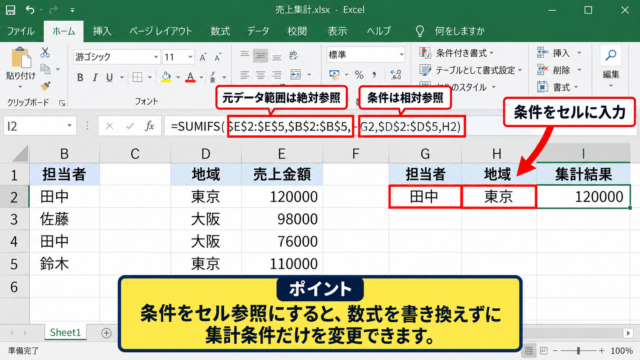
たとえば商品別売上を集計するなら、SUMIFS関数で商品名や月を条件にした合計を作成できます。
1行目にヘッダーがある明細表でのサンプル数式
=SUMIFS($D$2:$D$100,$B$2:$B$100,F$1,$C$2:$C$100,$E2)
D列を売上、B列を月、C列を商品とし、F1の月とE2の商品に一致する売上を合計します。
数式を入力した最初のセルを右方向と下方向へオートフィルすると、月別・商品別の集計表を作れます。
グラフは明細データではなく、目的に合わせて整理した集計表から作ると、行列切り替えのトラブルを減らせます。
【操作のポイント】数式をコピーする前に、固定したい範囲にはドル記号を付けて絶対参照にします。
表示を見やすくするグラフの調整
続いては、行列を切り替えた後にグラフを見やすくする調整を確認していきます。
| 調整項目 | 確認内容 | 期待できる効果 |
|---|---|---|
| グラフタイトル | 比較内容を明記 | 主題が伝わる |
| 凡例 | 系列数を整理 | 色を識別しやすい |
| 軸ラベル | 単位を明記 | 誤読を防ぐ |
グラフタイトルを比較内容に合わせる方法
行列を切り替えた後は、グラフタイトルが表示内容と一致しているか確認します。
「売上推移」では対象や期間が曖昧なため、「2026年度 商品別月次売上」のように具体化すると伝わりやすくなります。
タイトルには、何を、どの期間で、どの単位で比較しているかを含めると効果的です。
グラフタイトルは、表を見なくても内容を理解できる文言に整えましょう。
【操作のポイント】行列切り替え後は、タイトルに含まれる「月別」「商品別」の表現を見直します。
凡例とデータラベルを整理する方法
系列数が少ないときは、凡例を下部または右側に配置すると全体が見やすくなります。
棒グラフにデータラベルを表示すると、正確な数値を表へ戻らずに確認できます。
ただし、すべての棒にラベルを付けると混雑するため、重要な系列や最新月だけに絞る判断も必要です。
色は同じ系列で統一し、強調したい系列だけを濃い色にすると視線を誘導できます。
凡例が読みにくいときの整え方
系列を減らす
グラフを横に広げる
データラベルを補助的に使う
【操作のポイント】凡例とデータラベルを両方多用すると、グラフが読みにくくなるため注意します。
軸の順番と単位を確認する方法
横軸の項目が作成順ではなく、あいうえお順や数値順に並んでしまう場合があります。
月別データなら4月、5月、6月のように業務上の順番になっているかを確認しましょう。
縦軸では、金額、件数、割合といった単位を明確にし、必要なら軸ラベルを追加します。
比較対象の順番が不自然だと、正しいグラフでも結論を誤解されるおそれがあります。
比率を比較するグラフでは、縦軸の最小値がゼロでない場合に差が強調されすぎることもあるため、軸の範囲も確認してください。
【操作のポイント】報告資料では、横軸の並び順と縦軸の単位を最終確認項目にします。
まとめ エクセルでグラフの行列を入れ替える方法
| 状況 | 対応方法 |
|---|---|
| 通常グラフ | [行/列の切り替え]を使う |
| ピボットグラフ | フィールド一覧で配置を変える |
| 表示がずれる | [データの選択]で範囲を修正する |
エクセルでグラフの行列を入れ替えられないときは、まず通常のグラフかピボットグラフかを確認します。
通常のグラフなら[グラフのデザイン]にある[行/列の切り替え]で、横軸と系列を簡単に交換できます。
ボタンが無効な場合はピボットグラフの可能性があり、フィールド一覧で[軸(カテゴリ)]と[凡例(系列)]の配置を変更します。
切り替えても表示が崩れる場合は、空白行、結合セル、参照範囲、系列名、横軸ラベルを順に見直しましょう。
グラフは数字を並べるためのものではなく、比較したいポイントを伝えるためのものです。
月ごとの変化を見せたいのか、商品や地域の違いを比べたいのかを先に決めれば、適した行列の配置を選びやすくなります。
元データを1行目のヘッダー付きで整え、必要に応じて[データの選択]から個別に調整することで、読みやすく正確なグラフへ仕上げられます。