エクセルを使っていると、「気づいたら取り消し線が入っていた」「削除しようとしても消えない」といったトラブルに遭遇することがあるでしょう。
取り消し線が勝手に入る原因は複数あり、条件付き書式・ショートカットキーの誤操作・セルの書式設定の3つが主な原因として挙げられます。
原因によって対処法が異なるため、まずはどのケースに該当するかを確認することが大切です。
この記事では、取り消し線が勝手に入る・消えない原因ごとに、具体的な対処法をわかりやすく解説していきます。
取り消し線が勝手に入る・消えない原因と対処の全体像
それではまず、取り消し線が勝手に入る・消えない主な原因と、それぞれの対処法の全体像について解説していきます。
取り消し線のトラブルは、大きく分けて「意図せず書式が適用されたケース」と「条件付き書式によって自動適用されているケース」の2種類があります。
見た目は同じ取り消し線でも、原因によって解除方法がまったく異なるため、まずは原因の特定が最優先です。
ホーム
挿入
ページレイアウト
I
U
S
← 取り消し線ボタン
fx
完了
以下の表に、原因と対処法をまとめます。
| 原因 | 特徴 | 対処法 |
|---|---|---|
| 条件付き書式 | 特定の値になると自動で入る | 条件付き書式を確認・削除 |
| ショートカット誤操作 | 特定セルだけに入る | 書式設定から取り消し線を外す |
| 書式のコピー | 貼り付け時に引き継がれる | 書式のクリアを実行 |
| スタイルの適用 | セルスタイルに取り消し線設定 | 標準スタイルに戻す |
原因の特定には、「ホーム」タブ→「条件付き書式」→「ルールの管理」を確認するのが最初のステップです。
条件付き書式が関係していない場合は、セルの書式設定ダイアログで直接確認しましょう。
原因の特定:条件付き書式か手動書式かを見分ける方法
取り消し線が入っているセルを選択し、「ホーム」タブ→「条件付き書式」→「ルールの管理」を開いてください。
該当セルに適用されているルールが一覧表示されるため、取り消し線に関するルールがあればそれが原因です。
ルールが表示されない場合は、手動で書式が設定されている可能性が高いため、次の手順でセルの書式設定を確認しましょう。
条件付き書式と手動書式が両方適用されているケースもあるため、両方を順に確認するのが確実です。
取り消し線が消えない場合の基本確認手順
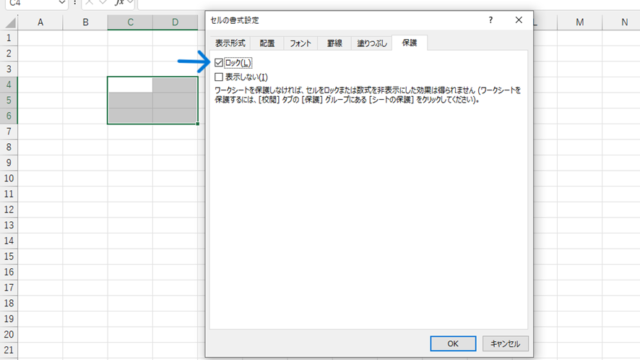
取り消し線を解除しようとしても消えない場合、まずCtrl+1でセルの書式設定ダイアログを開きます。
「フォント」タブ→「文字飾り」の欄に「取り消し線」のチェックボックスがあります。
チェックが入っていれば外してOKを押すと、取り消し線を解除できるでしょう。
それでも消えない場合は、条件付き書式が原因の可能性が高いため、次のセクションの手順を試してください。
書式のクリアで一括解除する方法
取り消し線を含む書式をすべてリセットしたい場合は、対象のセルを選択し「ホーム」タブ→「クリア」→「書式のクリア」を選択します。
この操作でセルのフォント・色・罫線などすべての書式が初期状態に戻ります。
ただし、条件付き書式はこの操作では削除されないため、条件付き書式が原因の場合は別途ルールの削除が必要です。
大切な書式設定がある場合は、クリア前にメモや別シートへのバックアップを取っておくと安全でしょう。
条件付き書式による取り消し線の原因と解除方法
続いては、条件付き書式が原因で取り消し線が入る・消えない場合の確認と解除方法を確認していきます。
条件付き書式は、セルの値が特定の条件を満たしたときに自動で書式を適用する機能です。
たとえば「C列が”完了”のとき、その行全体に取り消し線を入れる」という設定がされていると、値が変わるたびに自動で取り消し線のオン・オフが切り替わります。
自分で設定した覚えがなくても、テンプレートや他人が作ったファイルに設定が入っていることがあるため注意が必要です。
✕
現在の選択範囲 ▼
条件付き書式で取り消し線を設定・確認する手順
取り消し線が入っているセルを選択し、「ホーム」タブ→「条件付き書式」→「ルールの管理」を開きます。
「書式ルールの表示」のドロップダウンを「このワークシート」に切り替えると、シート全体のルールが一覧表示されます。
一覧の中に取り消し線が含まれるルールがあれば、それを選択して「ルールの削除」をクリックすることで解除できるでしょう。
削除前にルールの内容を確認したい場合は「ルールの編集」から書式の詳細を確認できます。
条件付き書式の取り消し線を編集・変更する方法
取り消し線のルールを完全に削除するのではなく、書式の内容を変更したい場合は「ルールの編集」を使います。
「書式」ボタンをクリックすると「セルの書式設定」ダイアログが開き、取り消し線のチェックを外して変更できます。
条件の内容(数式・値の条件)はそのままで、書式だけを変更したい場合に便利な操作です。
変更後はOKを押して確定し、実際のシートで反映を確認しましょう。
シート全体の条件付き書式をまとめて削除する方法
シート上のすべての条件付き書式をリセットしたい場合は、「ホーム」タブ→「条件付き書式」→「ルールのクリア」→「シート全体からルールをクリア」を選択します。
この操作はすべてのルールを一括削除するため、必要なルールまで消えてしまわないよう事前にメモや記録を取っておくことをおすすめします。
特定の範囲だけ削除したい場合は、範囲を選択してから「選択したセルからルールをクリア」を選ぶとよいでしょう。
ルール削除後は、Ctrl+Zで元に戻すことができるため、誤って削除した場合はすぐに操作を取り消してください。
ショートカット誤操作・書式設定による取り消し線の解除方法
続いては、ショートカットキーの誤操作や書式設定が原因で取り消し線が入った場合の解除方法を確認していきます。
エクセルには取り消し線専用のデフォルトショートカットはありませんが、Ctrl+5が取り消し線のトグルキーとして動作します。
Ctrl+5を誤って押してしまうと、選択中のセルすべてに取り消し線が適用されてしまうため注意が必要です。
【取り消し線に関するショートカット・操作】
Ctrl+5 :取り消し線のオン・オフ切り替え
Ctrl+1 :セルの書式設定を開く(フォントタブで確認可能)
Ctrl+Z :直前の操作を元に戻す(誤操作直後に有効)
誤操作に気づいた場合は、すぐにCtrl+Zで元に戻すのが最も手軽な対処法です。
時間が経過して元に戻せない場合は、セルの書式設定から取り消し線のチェックを外して対処しましょう。
Ctrl+5の誤操作で取り消し線が入った場合の対処法
Ctrl+5を押してしまったことに気づいたら、直後であればCtrl+Zで元の状態に戻すことができます。
すでにファイルを保存してしまった場合は、取り消し線が入ったセルを選択し、再度Ctrl+5を押すことでトグル解除できます。
複数のセルに一括で入ってしまった場合は、対象範囲を選択してCtrl+5を押すと、選択範囲の取り消し線をまとめて解除できるでしょう。
取り消し線の状態が混在している範囲を選択してCtrl+5を押すと、すべてオンになる場合があるため注意が必要です。
セルの書式設定ダイアログで取り消し線を解除する手順
取り消し線を解除したいセルを選択し、Ctrl+1を押して「セルの書式設定」ダイアログを開きます。
「フォント」タブを選択し、「文字飾り」の「取り消し線」のチェックボックスを外してOKをクリックします。
✕
このダイアログは、条件付き書式ではなく手動で設定された書式を変更する場合に使います。
条件付き書式が原因の場合はこの操作では解除できないため、前のセクションで説明したルールの管理から削除する手順が必要です。
書式のコピーで取り消し線が引き継がれた場合の解除方法
別のセルをコピーして貼り付けた際に、貼り付け元のセルに取り消し線の書式があると、そのまま引き継がれることがあります。
このような場合は「ホーム」タブ→「クリア」→「書式のクリア」で書式のみをリセットするか、Ctrl+1から取り消し線のチェックを外しましょう。
貼り付け時に「値のみ貼り付け(Ctrl+Alt+V → V → Enter)」を使うことで、書式を引き継がずにデータだけを貼り付けることができます。
書式付きコピーが不要な場面では、この貼り付け方法を習慣にするとトラブルを防ぎやすいでしょう。
セルスタイルが原因の場合の対処法
エクセルには「セルスタイル」という書式セットを一括適用できる機能があり、スタイルの中に取り消し線の設定が含まれている場合があります。
「ホーム」タブ→「セルのスタイル」から「標準」を選択し直すことで、スタイル由来の書式をリセットできます。
ただし、この操作は取り消し線だけでなく他の書式設定も変更される場合があるため、重要な書式がある場合はCtrl+1で個別に取り消し線のみを解除するほうが安全です。
スタイルが原因かどうかは「セルのスタイル」一覧でハイライトされているスタイルを確認することでわかります。
挿入
ページレイアウト
クリア ▼
まとめ
この記事では、エクセルで取り消し線が勝手に入る・消えない原因と対処法について解説しました。
取り消し線のトラブルは、条件付き書式・ショートカット誤操作(Ctrl+5)・書式のコピーの3つが主な原因です。
原因によって解除の手順がまったく異なるため、まずはどのケースに当てはまるかを確認することが解決への近道でしょう。
条件付き書式が原因であれば「ルールの管理」から削除し、手動書式であれば「セルの書式設定」または「書式のクリア」で対処してください。
この記事の内容が、取り消し線のトラブルでお困りの方のお役に立てれば幸いです。