Excelで「m²」や「x³」のような上付き文字を入力したいけれど、どうすればいいか迷ったことはないでしょうか。
実は、上付き文字の入力方法はひとつではなく、ショートカットキー・書式設定・Macでの操作・数式内での表現など、シーンに応じた複数の方法が存在します。
本記事では、Excelの上付き文字に関するあらゆる入力手順を網羅的に解説します。
初心者の方でもすぐに実践できるよう、画面イメージを交えながら丁寧に説明していきますので、ぜひ最後までご覧ください。
Excelで上付き文字を入力する最速の方法はショートカットキーの活用
それではまず、Excelで上付き文字を入力する方法の中でも、特に素早く操作できるショートカットキーを使ったやり方について解説していきます。
Excelには、上付き文字専用の直接ショートカットキーは存在しませんが、「セルの書式設定」ダイアログを呼び出すことで、キーボード操作だけで上付き設定が完了します。
Excelで上付き文字を設定する最速手順はこちらです。
①上付きにしたい文字を選択 → ②Ctrl+1でセルの書式設定を開く → ③「上付き」にチェックを入れてOK
この方法を使えば、マウス操作なしで上付き文字が設定でき、作業効率が大幅に上がるでしょう。
手順をより詳しく見ていきましょう。
上付き文字にしたい文字の選択方法
まず、セルに入力済みのテキストの中から、上付きにしたい文字だけを選択する必要があります。
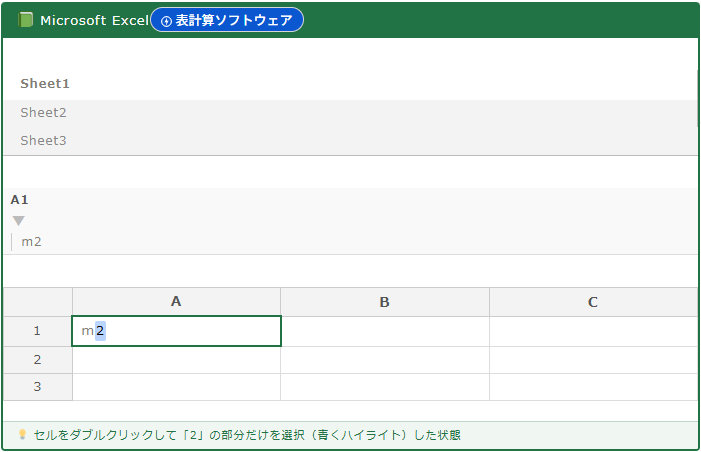
セル全体ではなく、文字の一部だけを選択するにはセルをダブルクリックして編集モードに入ってから、対象の文字をドラッグしましょう。
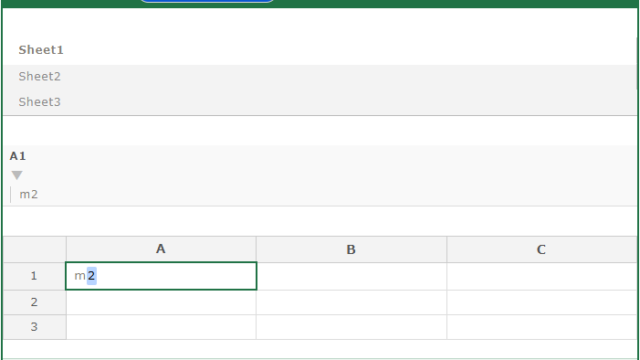
例えば「m2」と入力されたセルで「2」だけを上付きにしたい場合は、セルをダブルクリックし、「2」の部分だけをドラッグして選択します。
Ctrl+1でセルの書式設定を開く
文字を選択した状態で、キーボードのCtrl+1を押すと「セルの書式設定」ダイアログが表示されます。
このダイアログには「フォント」タブが表示されており、その中に「文字飾り」という項目があります。
「上付き」のチェックボックスにチェックを入れてOKボタンを押せば、設定完了です。
上付き設定後の見た目と注意点
設定後、セルには「m²」のように上付き文字が表示されるでしょう。
ただし、セル全体を選択した状態でCtrl+1を押しても上付きの設定はできません。
必ずダブルクリックして文字単位で選択してから操作することが重要なポイントです。
また、上付き文字を設定したセルは「文字列」として扱われるため、そのセルで数値計算を行うことはできない点も覚えておきましょう。
Excelの書式設定から上付き文字を設定する手順
続いては、リボンのメニューやダイアログを使った書式設定からの上付き文字設定方法を確認していきます。
ショートカットが覚えられない方や、画面を見ながら操作したい方に特に向いている方法です。
リボンから書式設定ダイアログを開く方法
まず、上付きにしたい文字をセル内で選択します。
次に、画面上部の「ホーム」タブをクリックし、「フォント」グループの右下にある小さな矢印アイコン(ダイアログボックス起動ツール)をクリックします。
このアイコンをクリックすることで、「セルの書式設定」ダイアログが開きます。
「上付き」チェックボックスの場所と操作
ダイアログの「フォント」タブ内に「文字飾り」というセクションがあり、その中に「上付き」のチェックボックスがあります。
チェックを入れるとプレビューエリアに上付きの見た目が即座に反映されるため、設定前に仕上がりを確認できるのが便利なポイントです。
同じダイアログで「下付き」も設定できるため、化学式などで使い分ける際にも重宝するでしょう。
上付き・下付きの違いと使い分け
上付き文字と下付き文字の違いや、代表的な使用例をまとめると以下の通りです。
| 種類 | 表示位置 | 主な用途 | 例 |
|---|---|---|---|
| 上付き | 通常文字より上 | 数学の指数・単位・注釈番号 | m²、x³、※¹ |
| 下付き | 通常文字より下 | 化学式・数列の添字 | H₂O、CO₂、aₙ |
資料の種類に応じて使い分けることで、より正確で見やすいドキュメントに仕上がるでしょう。
MacのExcelで上付き文字を入力する方法
続いては、MacのExcelで上付き文字を設定する方法を確認していきます。
WindowsとMacではキーボードの構成が異なるため、ショートカットキーも異なります。
Mac特有の操作手順を押さえておくと、作業がスムーズに進むでしょう。
MacのExcelにおけるショートカットキー
MacのExcelでセルの書式設定を開くには、Command+1を使用します。
Windowsと同様に、上付きにしたい文字をセル内でダブルクリックして選択した上で、Command+1を押してダイアログを開きます。
「フォント」タブの「文字飾り」から「上付き」にチェックを入れてOKを押せば完了です。
Macでの上付き文字設定手順
①セルをダブルクリックして編集モードに入る
②上付きにしたい文字をドラッグして選択
③Command+1でセルの書式設定を開く
④「フォント」タブ →「上付き」にチェック → OK
Mac版Excelと Windows版Excelの操作比較
WindowsとMacの操作の主な違いを以下の表で確認しておきましょう。
| 操作 | Windows | Mac |
|---|---|---|
| 書式設定ダイアログを開く | Ctrl+1 | Command+1 |
| 上付き設定箇所 | フォントタブ → 文字飾り | フォントタブ → 文字飾り |
| 編集モードへの入り方 | ダブルクリック or F2 | ダブルクリック or Ctrl+U |
ダイアログが開いた後の操作はWindowsとほぼ同じですので、覚えやすいでしょう。
Macでの文字選択時の注意点
Macでセル内の一部の文字を選択する際、トラックパッドでのドラッグ操作が難しい場合は、Shiftキーと矢印キーの組み合わせで文字を選択する方法がおすすめです。
セルをダブルクリックして編集モードに入った後、Shift+右矢印キーを押すと一文字ずつ選択範囲が広がります。
細かい文字の選択に役立つため、ぜひ活用してみてください。
Excelの数式内で上付き文字を表現する方法
続いては、Excelの数式・関数の中で上付き文字を表現する方法について確認していきます。
ここは多くの方がつまずくポイントで、実は注意が必要な仕様があります。
数式セルに上付き書式は適用できない理由
Excelでは、数式が入力されているセルに対して上付き文字の書式設定を適用することはできません。
上付き書式は「文字列」として入力されているセルにのみ有効で、数式セルには反映されない仕様になっています。
例えば「=A1^2」のような数式が入ったセルで「2」だけを上付きにしようとしても、設定できないのです。
数式内で上付き文字が使えない場合の代替手段として、TEXT関数・CHAR関数・Unicode文字の利用が挙げられます。
また、表示だけを上付き風にしたい場合は、別セルに文字列として入力して上付き書式を設定し、数式結果と並べて表示する方法も有効です。
CHAR関数やUnicode文字で上付きを再現する方法
数式内に上付き文字を混在させることは本来できませんが、Unicodeの上付き数字文字を文字列として活用する方法があります。
Unicodeには「²」(上付き2)や「³」(上付き3)といった専用文字が収録されており、これらを直接セルに貼り付けることで上付き風の表示が可能です。
主なUnicode上付き文字一覧
¹(上付き1) ²(上付き2) ³(上付き3)
⁴(上付き4) ⁵(上付き5) ⁶(上付き6)
⁷(上付き7) ⁸(上付き8) ⁹(上付き9)
ただし、これらはあくまで見た目が上付きに似た文字であり、数値として計算には使えない点を把握しておく必要があります。
数式内で上付き表示が必要な場合の実用的な対処法
実務では、「m²」のような単位付き数値を表示したいケースが多いでしょう。
この場合、数値自体は別のセルに持たせ、単位セルに「m²」という文字列を上付き書式で作成しておき、TEXT関数や文字列結合(&演算子)で結合して表示する方法が実用的です。
B列に上付き書式を設定した「m²」を入力しておき、C列でA列の数値と結合することで、見た目上は「25m²」のような表示が実現できます。
オートフィルを使えば、複数行にわたっても素早く適用できるでしょう。
上付き文字をさらに活用するための応用テクニック
続いては、上付き文字をより便利に使うための応用的なテクニックを確認していきます。
クイックアクセスツールバーへの登録や、よくあるトラブルの対処法など、実務で役立つ知識を紹介します。
クイックアクセスツールバーに上付き文字を登録する方法
上付き文字を頻繁に使う方には、クイックアクセスツールバーへの登録がおすすめです。
設定手順は、「ファイル」→「オプション」→「クイックアクセスツールバー」の順に進み、「すべてのコマンド」から「上付き」を探してツールバーに追加するだけです。
これにより、ワンクリックで上付き設定が呼び出せるようになり、作業効率が飛躍的に向上するでしょう。
上付き文字が設定できない場合のトラブル対処法
上付き文字が設定できない、または設定したのに反映されないというトラブルは少なくありません。
主な原因と対処法を以下の表に整理しました。
| 症状 | 原因 | 対処法 |
|---|---|---|
| 書式設定が選択できない | セル全体が選択されている | ダブルクリックして文字単位で選択 |
| 上付きにならない | 数式が入力されている | 文字列セルに変換してから設定 |
| 印刷すると上付きが消える | フォントや印刷設定の問題 | 印刷プレビューで確認し、フォントを変更 |
上付き文字のコピー・貼り付け時の注意点
上付き文字の書式が設定されたセルを別のセルにコピーする場合、通常のCtrl+Cでコピーし、Ctrl+Vで貼り付けると書式ごとコピーされるため、上付き書式も引き継がれます。
ただし、「値のみ貼り付け」を選択した場合は書式が失われ、上付き設定がなくなってしまう点には注意が必要です。
貼り付けオプションで「書式設定」または「すべて」を選ぶことで、上付き書式を維持したまま貼り付けることができます。
まとめ
本記事では、Excelの上付き文字の入力方法について、ショートカットキー・書式設定・Mac・数式内での扱いなど多角的に解説してきました。
最もすばやく設定する方法はCtrl+1(Macの場合はCommand+1)でダイアログを開き、「上付き」にチェックを入れる方法です。
数式セルには上付き書式が適用できないという制約を理解した上で、文字列結合やUnicode文字を活用することで、実務上の多くのケースに対応できます。
クイックアクセスツールバーへの登録も活用すれば、日々の作業効率がさらにアップするでしょう。
本記事を参考に、Excelの上付き文字入力をスムーズにマスターしてみてください。