Excelで割合を計算したいとき、「専用の割合関数があるのでは?」と探したことはないでしょうか。
実はExcelには「WARIAI関数」のような割合専用の関数は存在しませんが、基本的な割り算の数式とパーセント書式の組み合わせ、そして用途に応じた関数の使い分けによって、あらゆる割合計算を自動化できます。
「全体に対する各項目の比率を出したい」「累計に対する進捗率を求めたい」「条件付きで特定データの割合だけを集計したい」といった実務でよくある場面に対応した関数と数式を、本記事では体系的にまとめています。
サンプルデータとイメージ図を交えながら、割合計算の基本から応用まで丁寧に解説しますので、ぜひ最後までご覧ください。
【この記事のポイント】
・Excelで割合を計算する基本の数式とパーセント書式の設定方法
・COUNTIF・SUMIF関数を使った条件付き割合の自動算出
・絶対参照を使った全体比・構成比の一括計算方法
・割合計算に役立つROUND・TEXT・IFERRORとの組み合わせ技
Excelで割合を計算する関数の基本はシンプルな割り算とパーセント書式の組み合わせ
Excelで割合を求めるために最初に覚えるべきことは、専用の「割合関数」は存在しないため、割り算の数式とパーセント書式を組み合わせて使うという考え方です。
割合の基本計算式は「部分 ÷ 全体」で、この結果にパーセント書式を適用することでパーセント表示になります。
【割合の基本計算式】
割合(比率) = 部分の値 ÷ 全体の値
Excelでの数式例:=B2/B7
(B2が部分の値、B7が全体の合計値の場合)
以下のサンプルデータを使って解説を進めます。
| A列:商品カテゴリ | B列:売上(万円) | C列:構成比(割合) | D列:累計構成比 |
|---|---|---|---|
| 食品 | 320 | ||
| 飲料 | 180 | ||
| 日用品 | 250 | ||
| 衣類 | 140 | ||
| 雑貨 | 110 | ||
| 合計 | 1,000 |
1行目がヘッダー、2〜6行目が各カテゴリ、7行目が合計行です。
B7セルにSUM関数で合計を入力し、C2セルに構成比(割合)を求める数式を入力します。
【B7セルの合計数式】
=SUM(B2:B6)
【C2セルの構成比数式(絶対参照で合計を固定)】
=B2/$B$7
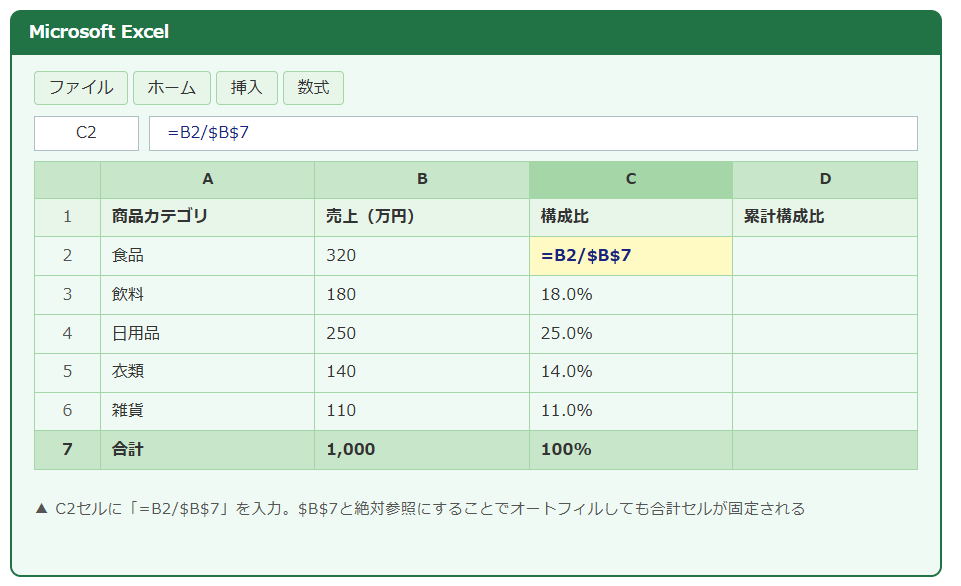
| A | B | C | D | |
|---|---|---|---|---|
| 1 | 商品カテゴリ | 売上(万円) | 構成比 | 累計構成比 |
| 2 | 食品 | 320 | =B2/$B$7 | |
| 3 | 飲料 | 180 | 18.0% | |
| 4 | 日用品 | 250 | 25.0% | |
| 5 | 衣類 | 140 | 14.0% | |
| 6 | 雑貨 | 110 | 11.0% | |
| 7 | 合計 | 1,000 | 100% |
▲ C2セルに「=B2/$B$7」を入力。$B$7と絶対参照にすることでオートフィルしても合計セルが固定される
C2セルに「=B2/$B$7」を入力したらオートフィルでC6まで引っ張ります。
$B$7の「$」が絶対参照の印で、これがあることでどの行にコピーしても分母のB7(合計)が固定されます。
C列全体を選択して「ホーム」タブの「%」ボタンを押すとパーセント表示になり、「小数点以下の桁数を増やす」ボタンで小数点以下の精度を調整できます。
「数値」グループ
| A(カテゴリ) | B(売上) | C(構成比) | |
|---|---|---|---|
| 2 | 食品 | 320 | 32.0% |
| 3 | 飲料 | 180 | 18.0% |
| 4 | 日用品 | 250 | 25.0% |
▲ C列を選択した状態で「%」ボタンをクリックするだけでパーセント表示に切り替わる
【操作のポイント】
割合の数式は「=B2/$B$7」が基本形です。分母となる合計セルに$をつけた絶対参照にすることでオートフィルでコピーしても合計セルがずれません。入力後はC列を選択して「%」ボタンを押すだけでパーセント表示になります。
COUNTIF関数を使って条件に合うデータの割合をExcelで自動算出する方法
「全データのうち特定の条件に一致するものが何%か」を求めるには、COUNTIF関数とCOUNTA関数(またはCOUNT関数)を組み合わせた割合計算が非常に有効です。
たとえば「担当者別の売上件数が全体の何%か」「特定カテゴリの商品が在庫全体に占める割合は何%か」といった集計に活用できます。
【COUNTIF関数を使った割合の計算式】
割合 = COUNTIF(範囲, 条件) ÷ COUNTA(範囲)
Excelでの数式例:=COUNTIF($D$2:$D$6,”食品”)/COUNTA($A$2:$A$6)
元データ
| A(カテゴリ) | B(売上) | |
|---|---|---|
| 1 | カテゴリ | 売上 |
| 2 | 食品 | 320 |
| 3 | 飲料 | 180 |
| 4 | 日用品 | 250 |
| 5 | 衣類 | 140 |
| 6 | 雑貨 | 110 |
割合集計エリア
| F(カテゴリ) | G(件数割合) | |
|---|---|---|
| 1 | カテゴリ | 件数割合 |
| 2 | 食品 | =COUNTIF($A$2:$A$6,F2)/COUNTA($A$2:$A$6) |
| 3 | 飲料 | 20.0% |
| 4 | 日用品 | 20.0% |
▲ G2セルに「=COUNTIF($A$2:$A$6,F2)/COUNTA($A$2:$A$6)」を入力してオートフィルで全カテゴリを一括算出
COUNTIFS関数で複数条件の件数割合を算出する方法
複数の条件を同時に満たすデータの割合を求めたい場合は、COUNTIFの複数条件版であるCOUNTIFS関数を使います。
【COUNTIFS関数で複数条件の割合を算出する数式】
=COUNTIFS($A$2:$A$100,”食品”,$C$2:$C$100,”>=100″)/COUNTA($A$2:$A$100)
(「食品カテゴリ」かつ「売上100万円以上」の件数割合を求める例)
SUMIF関数で条件付き売上割合(金額ベースの構成比)を算出する方法
件数ではなく金額ベースで条件付き割合を求めたい場合はSUMIF関数が活躍します。
【SUMIF関数を使った金額ベース構成比の数式】
=SUMIF($A$2:$A$6,F2,$B$2:$B$6)/SUM($B$2:$B$6)
(F2のカテゴリに一致する売上合計 ÷ 全体売上合計)
COUNTIFが「件数ベースの割合」、SUMIFが「金額ベースの割合」と役割が明確に異なります。
両方を並べることで「食品は件数では20%だが、金額では32%を占める」という多角的な分析が可能になります。
| F(カテゴリ) | G(件数割合) | H(金額割合) | |
|---|---|---|---|
| 1 | カテゴリ | 件数割合 | 金額割合 |
| 2 | 食品 | 20.0% | 32.0% |
| 3 | 飲料 | 20.0% | 18.0% |
| 4 | 日用品 | 20.0% | 25.0% |
| 5 | 衣類 | 20.0% | 14.0% |
| 6 | 雑貨 | 20.0% | 11.0% |
▲ G列(件数割合)とH列(金額割合)を並べることで「件数は均等でも金額には偏りがある」という分析が可能になる
【操作のポイント】
件数ベースの割合はCOUNTIF÷COUNTA、金額ベースの割合はSUMIF÷SUMで算出します。F列に集計したいカテゴリ名を並べてF2を参照する形にすると、オートフィルで全カテゴリの割合を一括算出できます。
累計割合(累積構成比)をExcelで計算してパレート分析に活用する方法
構成比をさらに発展させた累計割合(累積構成比)を算出することで、売上上位のカテゴリが全体の何%を占めるかを把握するパレート分析が可能になります。
累計割合をSUM関数の範囲を工夫して算出する方法
累計割合は「上から順番に構成比を足し合わせた値」で、D2セルから始まる数式を工夫することで実現できます。
【D2セルの累計構成比数式】
=SUM($B$2:B2)/SUM($B$2:$B$6)
($B$2を固定し、B2を相対参照にすることで下にコピーするたびに累計範囲が広がる)
| A(カテゴリ) | B(売上) | C(構成比) | D(累計構成比) | |
|---|---|---|---|---|
| 2 | 食品 | 320 | 32.0% | 32.0% |
| 3 | 飲料 | 180 | 18.0% | 50.0% |
| 4 | 日用品 | 250 | 25.0% | 75.0% |
| 5 | 衣類 | 140 | 14.0% | 89.0% |
| 6 | 雑貨 | 110 | 11.0% | 100.0% |
▲「=SUM($B$2:B2)/SUM($B$2:$B$6)」をD2に入力してオートフィル。上3カテゴリで全体の75%を占めることが一目でわかる
D2〜D6の累計構成比を見ると、食品・飲料・日用品の上位3カテゴリで全体売上の75%を占めていることが一目でわかります。
この累計構成比データを棒グラフと折れ線グラフの複合グラフとして可視化することで、いわゆるパレート図が完成します。
【操作のポイント】
累計割合の数式は「=SUM($B$2:B2)/SUM($B$2:$B$6)」が基本形です。SUM範囲の始点($B$2)だけを絶対参照、終点(B2)を相対参照にすることでオートフィルするたびに累計範囲が1行ずつ広がります。
割合計算にROUND・TEXT・IFERRORを組み合わせて実務的な表示を実現する方法
割合の計算結果をそのまま表示するだけでなく、ROUND関数で端数処理、TEXT関数で表示形式の統一、IFERROR関数でエラー回避を組み合わせることで、実務的な完成度の高い集計表が作れます。
ROUND関数で割合の小数点以下の桁数を統一する方法
割合の計算結果が「32.000000001%」のような微細な誤差を含む場合や、小数点以下の桁数を揃えたい場合はROUND関数で丸めます。
【小数点以下1桁に丸めた割合の数式】
=ROUND(B2/$B$7,3)
(第2引数に3を指定すると小数点以下3桁=0.1%単位で四捨五入)
TEXT関数で割合を「32.0%」形式の文字列として表示する方法
割合を他のセルと文字列で結合して「食品:32.0%」のような表示にしたい場合は、TEXT関数で書式を指定してから文字列結合します。
【TEXT関数で割合を文字列に変換する数式】
=A2&”:”&TEXT(B2/$B$7,”0.0%”)
→「食品:32.0%」と表示される
IFERROR関数で合計が0のときのDIV/0エラーを回避する方法
| A(カテゴリ) | B(売上) | C(構成比) | E(表示用文字列) | |
|---|---|---|---|---|
| 2 | 食品 | 320 | 32.0% | 食品:32.0% |
| 3 | 飲料 | 180 | 18.0% | 飲料:18.0% |
| 7 | 新規(未入力) | 0 | — | データなし |
▲ TEXT関数で「カテゴリ名:XX.X%」形式に整形し、IFERRORでエラー時は「データなし」と表示するエラー対策済みの応用数式
集計元データが未入力のままになっているとDIV/0エラーが発生することがありますが、IFERROR関数でエラー時の代替表示を設定しておくと表の見た目を損ないません。
【IFERRORで0除算エラーを回避する割合の数式】
=IFERROR(B2/SUM($B$2:$B$6),””)
(合計が0のとき空白を返す)
【操作のポイント】
ROUND関数で「=ROUND(B2/$B$7,3)」として小数点以下3桁に丸め、TEXT関数で「=TEXT(B2/$B$7,”0.0%”)」として書式を文字列で統一、IFERRORで「=IFERROR(B2/$B$7,””)」としてエラー回避を組み合わせると実務的な割合集計表が完成します。
まとめ:エクセルの割合関数の使い方と計算式・自動計算のポイント
本記事では、Excelで割合を計算する関数の使い方として、基本の割り算とパーセント書式の設定から始まり、COUNTIF・SUMIF関数を使った条件付き割合、累計割合(累積構成比)の算出、ROUND・TEXT・IFERRORとの組み合わせ技まで体系的に解説しました。
Excelには割合専用の関数は存在せず、「部分÷全体」という割り算の数式と「%」書式の組み合わせが基本であり、分母となる合計セルに$をつけた絶対参照にすることでオートフィルでの一括算出が可能になります。
件数ベースの割合にはCOUNTIF÷COUNTA、金額ベースの割合にはSUMIF÷SUMを使い分けることで、同じデータから多角的な構成比分析ができます。
累計割合は「=SUM($B$2:B2)/SUM($B$2:$B$6)」という始点固定・終点相対参照の組み合わせで実現し、パレート分析への活用に役立てられます。
ROUND関数で端数処理、TEXT関数で「カテゴリ名:XX.X%」形式の文字列変換、IFERRORでエラー回避を組み合わせることで、実務的な完成度の高い割合集計表が作れます。
Excelでの割合計算をマスターして、日常の集計・分析業務の効率を大幅に高めてみてください。