数学の授業やレポート作成、あるいは専門的な文書を作成する際に、平行四辺形の記号や平行を表す記号を入力したいと思ったことはありませんか?
「平行四辺形ABCD」と文字で書くこともできますが、正式な数学記号を使った方が見栄えも良く、プロフェッショナルな印象を与えられます。しかし、キーボードを見渡しても、これらの記号はどこにも見当たりませんよね。
実は、平行四辺形の記号「▱」や平行を表す記号「∥」は、特殊文字として各種デバイスやソフトウェアに用意されています。WindowsやMac、スマートフォン、さらにはWordやExcelなど、使用環境によって入力方法が異なるため、それぞれの出し方を知っておくことが重要でしょう。
本記事では、平行四辺形の記号や平行記号の基本的な知識から、各種デバイス・ソフトウェアでの具体的な入力方法まで、詳しく解説していきます。数学記号の入力方法をマスターして、より効率的に文書作成ができるようになりましょう。
平行四辺形の記号と平行記号の基本知識
それではまず、平行四辺形の記号と平行記号の基本知識について解説していきます。
平行四辺形を表す記号の種類と意味
平行四辺形を表す記号には、主に「▱」という記号が使われます。この記号は数学や幾何学の分野で図形を簡潔に表現するために用いられるもので、正式名称は「平行四辺形記号」または「パラレログラム記号」と呼ばれています。
例えば、「平行四辺形ABCD」を記号で表すと「▱ABCD」となり、4つの頂点A、B、C、Dを持つ平行四辺形であることを示せるのです。この表記方法は、数学の教科書や学術論文で標準的に使用されているでしょう。
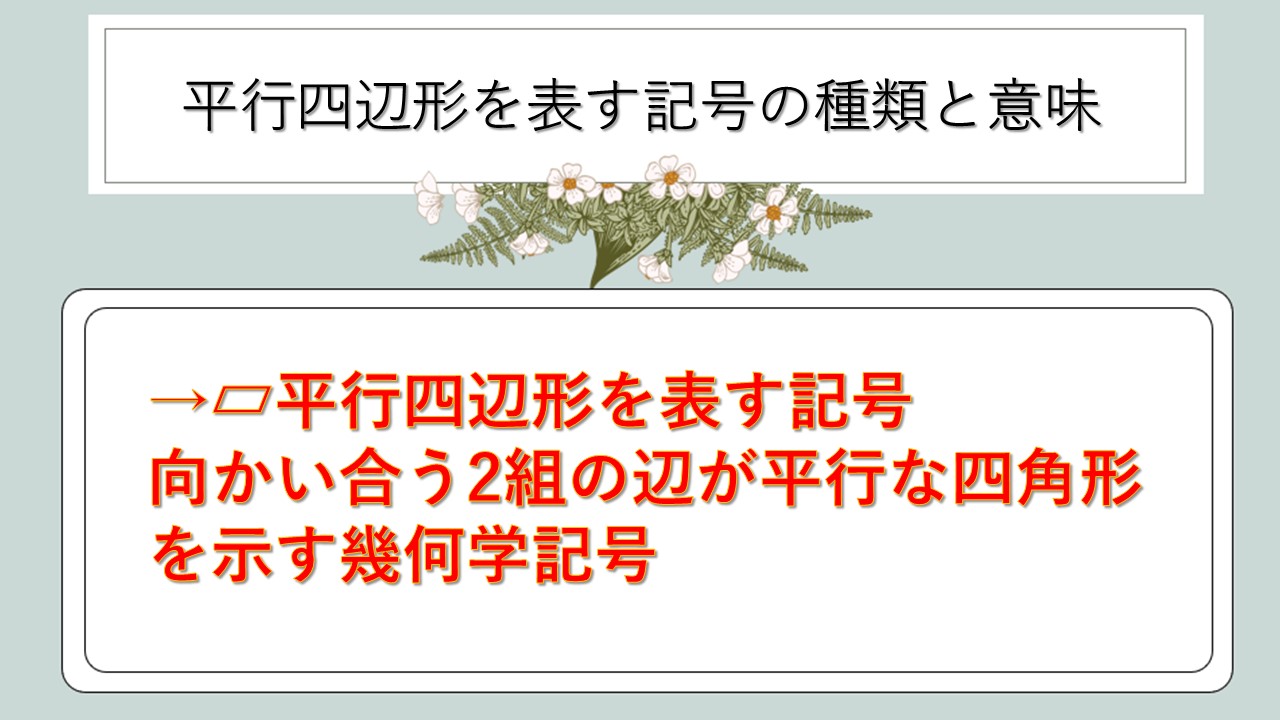
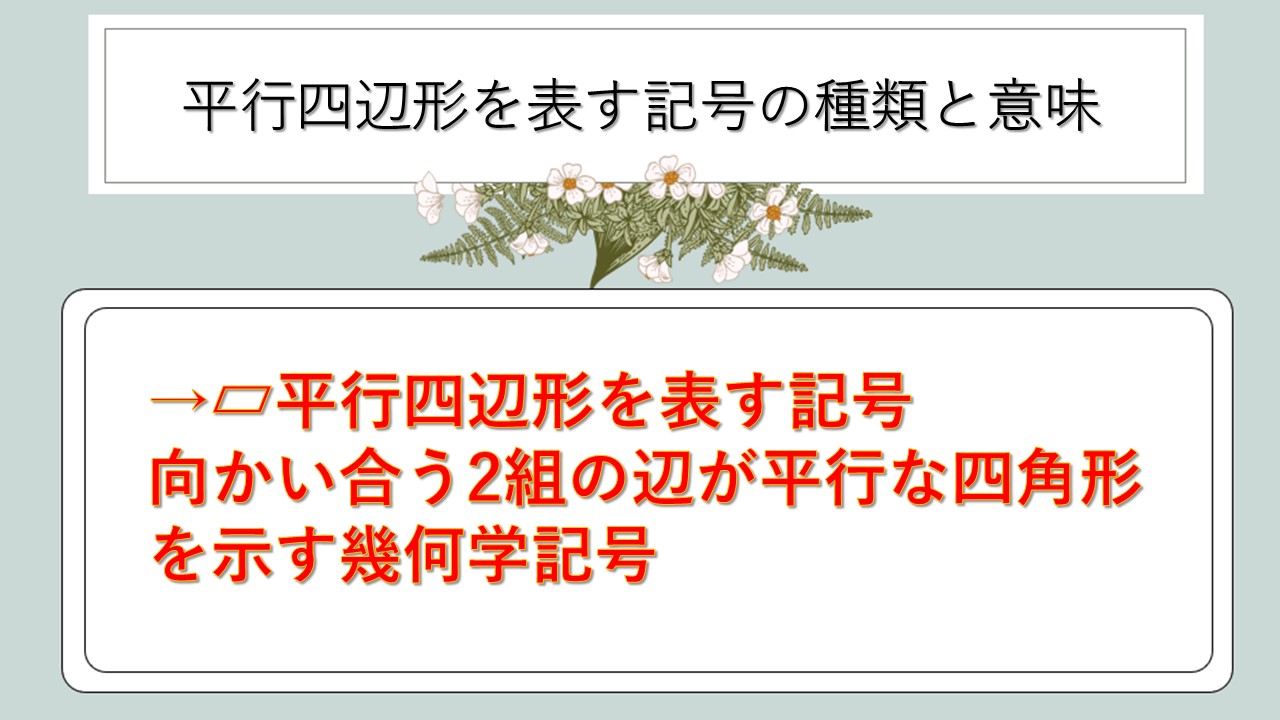
▱ 平行四辺形を表す記号
向かい合う2組の辺が平行な四角形を示す幾何学記号
また、平行四辺形は英語で「Parallelogram」と表記されるため、海外の数学文献では異なる記号や表記方法が使われることもあります。ただし、日本の教育現場では「▱」が最も一般的な記号として定着していますね。
平行を表す記号の種類と使い方
平行を表す記号には、「∥」という縦に2本の線が並んだ記号が使われます。これは2つの直線や線分が平行であることを示す数学記号で、「平行記号」や「パラレル記号」と呼ばれているものです。
【平行記号の使用例】
直線ℓ∥直線m(直線ℓと直線mは平行である)
AB∥CD(線分ABと線分CDは平行である)
この記号は2つの対象が交わらず、同じ方向を向いていることを示します。幾何学の証明問題や図形の性質を記述する際に頻繁に登場するでしょう。
また、平行でないことを示す場合は「∦」という記号を使います。これは平行記号に斜線が入った形で、「非平行」や「平行でない」という意味を表現できるのです。
その他の関連する数学記号
平行に関連する数学記号として、他にもいくつか知っておくと便利な記号があります。
| 記号 | 名称 | 意味・使い方 |
|---|---|---|
| ∥ | 平行記号 | 2つの直線や線分が平行であることを示す |
| ∦ | 非平行記号 | 2つの直線や線分が平行でないことを示す |
| ⊥ | 垂直記号 | 2つの直線や線分が垂直(直交)であることを示す |
| ▱ | 平行四辺形記号 | 平行四辺形という図形を表す |
| △ | 三角形記号 | 三角形という図形を表す |
これらの記号を組み合わせることで、図形の性質を簡潔かつ正確に表現できます。例えば「AB∥CD かつ AB⊥BC」と書けば、線分ABとCDが平行で、ABとBCが垂直であることを一目で理解できるでしょう。
Windows環境での平行四辺形記号の出し方
続いてはWindows環境での平行四辺形記号の出し方を確認していきます。
IMEパッドを使った入力方法
Windowsで最も確実に平行四辺形の記号を入力できるのが、IMEパッドの「文字一覧」機能を使う方法です。この方法なら、記号の読み方が分からなくても視覚的に探して入力できます。
【IMEパッドでの入力手順】
1. タスクバーの「あ」または「A」のアイコンを右クリック
2. 「IMEパッド」を選択
3. 左側のメニューから「文字一覧」をクリック
4. 文字カテゴリから「数学記号」を選択
5. 一覧から「▱」や「∥」を探してクリック
この方法の利点は、一度も使ったことがない記号でも確実に見つけられることでしょう。文字一覧には様々な数学記号が整理されているため、他の記号も同時に探せて便利です。
ただし、毎回IMEパッドを開くのは少し手間がかかります。頻繁に使う場合は、次に紹介する変換機能を活用した方が効率的かもしれませんね。
文字変換機能を使った入力方法
Windowsの日本語入力システム(Microsoft IME)では、特定の読み方で変換することで記号を入力できます。
「へいこう」と入力して変換すると、候補の中に「∥」が表示される
「へいこうしへんけい」と入力して変換すると、「▱」が表示されることがある
この方法は慣れてしまえば最も素早く入力できるでしょう。ただし、IMEの辞書設定やバージョンによっては、候補に表示されないこともあります。その場合は、IMEパッドを使うか、次に紹介するユニコード入力を試してみてください。
また、一度変換して使った記号は変換履歴に残るため、2回目以降は「へいこう」と入力するだけで候補の上位に表示されやすくなります。これは作業効率を大幅に向上させるポイントですね。
ユニコード入力による方法
より専門的な方法として、ユニコードを直接入力する方法もあります。これは記号の固有番号を使って呼び出す方法で、確実性が高いのが特徴でしょう。
【ユニコード入力の手順】
平行記号「∥」の場合
1. 半角英数モードで「2225」と入力
2. 「Alt + X」キーを押す
3. 「∥」に変換される
【ユニコード入力の手順】
平行四辺形記号「▱」の場合
1. 半角英数モードで「25B1」と入力
2. 「Alt + X」キーを押す
3. 「▱」に変換される
この方法は最初は覚えにくいかもしれませんが、頻繁に使う記号のコードを覚えてしまえば、どんな環境でも確実に入力できる強力な手段となります。特に複数台のパソコンを使い分けている人には便利でしょう。
Mac環境での平行四辺形記号の出し方
続いてはMac環境での平行四辺形記号の出し方を確認していきます。
文字ビューアを使った入力方法
Macには「文字ビューア」という便利な機能が標準搭載されており、これを使えば視覚的に記号を探して入力できます。WindowsのIMEパッドに相当する機能といえるでしょう。
【文字ビューアでの入力手順】
1. メニューバーの入力ソースアイコンをクリック
2. 「絵文字と記号を表示」を選択
3. 左側のカテゴリから「技術用記号」を選択
4. 一覧から「▱」や「∥」を探してダブルクリック
文字ビューアは非常に多くの記号や特殊文字を収録しているため、数学記号以外にも様々な記号を探せます。また、よく使う記号を「お気に入り」に登録しておけば、次回から素早くアクセスできるでしょう。
この機能の素晴らしい点は、記号の名称や詳細情報も表示されることです。どの記号を使うべきか迷ったときに、説明を読みながら選べるのは大きなメリットですね。
日本語入力での変換方法
Macの日本語入力システムでも、Windowsと同様に文字変換で記号を入力できます。
「へいこう」と入力して変換キーを押すと「∥」が候補に表示される
「きごう」と入力して変換すると、記号の一覧が表示される
Macの日本語入力は比較的賢く、数学記号も候補に出やすい傾向があります。ただし、平行四辺形の記号「▱」は「へいこうしへんけい」では出ない場合もあるため、その際は文字ビューアを使う方が確実でしょう。
また、Macでは「きごう」と入力すると様々なカテゴリの記号が表示されるため、このキーワードを覚えておくと便利です。数学記号だけでなく、矢印や図形、通貨記号なども一度に探せますね。
キーボードショートカットとユニコード入力
Macでもユニコードを使った直接入力が可能ですが、Windowsとは方法が少し異なります。
【Macでのユニコード入力】
1. 「システム環境設定」から「キーボード」を開く
2. 「入力ソース」タブで「Unicode 16進数入力」を追加
3. 入力ソースを「Unicode 16進数入力」に切り替える
4. Optionキーを押しながら16進数コードを入力
例:Option + 2225 で「∥」を入力
この方法は設定が必要ですが、一度設定してしまえば非常に効率的に入力できます。特に数学や理系の文書を頻繁に作成する人にとっては、習得する価値のあるテクニックでしょう。
| 記号 | ユニコード(16進数) | Macでの入力 |
|---|---|---|
| ∥ | U+2225 | Option + 2225 |
| ▱ | U+25B1 | Option + 25B1 |
| ∦ | U+2226 | Option + 2226 |
| ⊥ | U+22A5 | Option + 22A5 |
スマートフォンでの平行記号の入力方法
続いてはスマートフォンでの平行記号の入力方法を確認していきます。
iPhoneでの入力方法
iPhoneで数学記号を入力するには、いくつかの方法があります。最も簡単なのは、記号キーボードから探す方法でしょう。
【iPhoneでの基本的な入力手順】
1. キーボードで「123」ボタンをタップして数字モードへ
2. 「#+= 」ボタンをタップして記号モードへ
3. 記号の一覧から探す
ただし、平行四辺形の記号「▱」や平行記号「∥」は標準キーボードでは見つからない場合があります。その場合は、日本語入力で「へいこう」と入力して変換候補を探すか、文字入力後にテキスト選択して「置き換え」から記号を探す方法が有効です。
また、iPhoneでは「ユーザ辞書」機能を使って、よく使う記号を登録しておくことができます。例えば「へいこう」という読みで「∥」が出るように登録しておけば、次回から簡単に入力できるようになるでしょう。
Androidでの入力方法
Androidスマートフォンの場合、使用しているキーボードアプリによって入力方法が異なります。Gboard(Googleのキーボードアプリ)を使っている場合の手順を見てみましょう。
【Androidでの入力手順(Gboard使用時)】
1. 「?123」ボタンをタップして数字・記号モードへ
2. 「=\<」ボタンをタップしてさらに記号を表示
3. 記号の一覧から探す
4. または「へいこう」と入力して変換候補から選択
AndroidもiPhoneと同様に、日本語入力の変換候補から記号を探す方法が確実です。特にGboardは変換候補が豊富で、「へいこう」と入力すれば「∥」が候補に表示される可能性が高いでしょう。
スマートフォンでの効率的な入力のコツ
スマートフォンで数学記号を頻繁に使う場合、いくつかの工夫をすることで入力効率を大幅に向上させられます。
単語登録機能を活用する
よく使う記号を「へいこう」「しへんけい」などの読みで登録しておけば、いつでも素早く入力できる
iPhoneでは「設定」の「一般」から「キーボード」、「ユーザ辞書」と進んで登録できます。Androidでも各キーボードアプリの設定から単語登録が可能でしょう。
また、数学の課題やレポートを頻繁に作成する場合は、数学記号に特化したキーボードアプリを導入するのも一つの方法です。これらのアプリには数百種類の数学記号が整理されており、タップするだけで入力できます。
WordやExcelなど主要ソフトウェアでの入力方法
続いては主要ソフトウェアでの入力方法を確認していきます。
Microsoft Wordでの入力方法
Microsoft Wordには、「記号と特殊文字」という専用の挿入機能が用意されており、これを使えば確実に数学記号を入力できます。
【Wordでの入力手順】
1. 「挿入」タブをクリック
2. 右側の「記号と特殊文字」ボタンをクリック
3. 「その他の記号」を選択
4. フォントを「普通のテキスト」に設定
5. 種類を「数学記号」に設定
6. 一覧から「∥」や「▱」を探して挿入
この方法なら、記号の読み方が分からなくても視覚的に探せるため確実です。また、一度挿入した記号は「最近使用した記号」に表示されるため、2回目以降はさらに素早く入力できるでしょう。
さらに、Wordには「オートコレクト」という便利な機能があります。これを使えば、特定の文字列を自動的に記号に変換できます。例えば「||」を「∥」に自動変換するように設定すれば、入力が格段に楽になりますね。
Microsoft Excelでの入力方法
Excelでも基本的な方法はWordと同じですが、セル内での入力という特性上、少し工夫が必要な場合もあります。
【Excelでの入力手順】
1. セルを選択して「挿入」タブをクリック
2. 「記号と特殊文字」から記号を選択
3. または、セル内で日本語入力モードで「へいこう」と入力して変換
Excelの場合、セルのサイズやフォント設定によっては記号が見づらくなることがあります。その際は、セルの書式設定でフォントサイズを調整したり、セルの高さと幅を変更したりすることで見やすくできるでしょう。
また、数式内で平行記号を使いたい場合は、TEXT関数やCHAR関数を組み合わせることで、記号を含む文字列を生成できます。これは少し高度なテクニックですが、覚えておくと便利です。
PowerPointや数式エディタでの活用
PowerPointでプレゼンテーション資料を作成する際も、Wordと同様の方法で記号を挿入できます。特に数学や理系のプレゼンテーションでは、「数式」機能を使うことで、より美しく専門的な数式表現が可能になるでしょう。
「挿入」タブから「数式」を選択すると、専用の数式エディタが起動
このエディタには数学記号のパレットが用意されており、クリックするだけで記号を挿入できる
数式エディタを使えば、平行記号だけでなく、分数、積分、総和記号など、あらゆる数学表現を美しく表示できます。学術的なプレゼンテーションや教育資料の作成には欠かせない機能といえますね。
| ソフトウェア | 推奨入力方法 | 特徴 |
|---|---|---|
| Word | 記号と特殊文字機能 | 最近使用した記号から素早く再入力可能 |
| Excel | 記号と特殊文字 or 変換 | セル書式と組み合わせて使用 |
| PowerPoint | 数式エディタ推奨 | 美しい数式表現が可能 |
| Google Docs | 特殊文字の挿入機能 | クラウド環境でも同様に使用可能 |
まとめ
平行四辺形の記号「▱」と平行を表す記号「∥」の出し方について、様々なデバイスやソフトウェアでの入力方法を詳しく解説してきました。
これらの記号は、数学や幾何学の分野で頻繁に使用される重要な記号です。正式な記号を使用することで、文書やレポートの専門性が高まり、読み手にとっても理解しやすい表現となります。
Windows環境ではIMEパッドの文字一覧や変換機能、ユニコード入力を活用でき、Mac環境では文字ビューアや日本語入力の変換機能が便利です。スマートフォンでは、日本語入力の変換候補から探す方法や、ユーザ辞書への登録が効果的でしょう。
WordやExcel、PowerPointなどのOfficeソフトでは、「記号と特殊文字」機能や数式エディタを使うことで、より専門的で美しい数学表現が可能になります。特に数式エディタは、学術文書やプレゼンテーション資料の作成において強力なツールとなるはずです。
最初は入力方法を覚えるのに少し時間がかかるかもしれませんが、一度マスターしてしまえば、効率的に文書作成ができるようになります。特によく使う記号については、ユーザ辞書への登録やオートコレクト機能の設定を行うことで、入力作業を大幅に効率化できるでしょう。
数学記号を正しく使いこなせることは、理系分野での学習や仕事において大きなアドバンテージとなります。本記事で紹介した方法を活用して、より質の高い文書作成を目指していきましょう。