「乗」の旧字体を使いたいけれど、どうやって入力すればいいのか迷っていませんか?
パソコンやスマートフォンで旧字体・異体字を出す方法は、意外と知られていないもの。
本記事では、「乗」の旧字体「乘」の出し方について、パソコン・スマホそれぞれの操作手順から、文字コード、コピペ用の拡大図まで、わかりやすくまとめました。
「のる」と入力して変換する方法や、どちらの字体を使うべきかという疑問にもお答えしていきます。
ぜひ最後まで読んで、目的の文字をスムーズに入力できるようにしてみてください。
乗の旧字体「乘」とは?正しい字体と使い分けの結論
それではまず、「乗の旧字体」とはどのような文字なのかについて解説していきます。
乗の旧字体の出し方(漢字をパソコンやスマホで・異体字・乘・のる・どっちか・コード・コピペ用拡大図も)というテーマで今回はお届けしていきます。
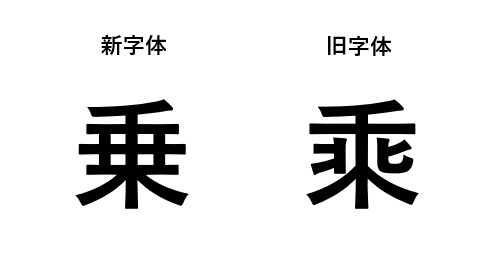
現在、日本語で一般的に使われている「乗」は、1946年に制定された当用漢字表以降に普及した新字体です。
それに対して旧字体は「乘」と書き、画数や形が異なります。
では、どちらを使うべきかという疑問についての結論をお伝えしましょう。
現代の日常生活・ビジネス文書・公的書類では「乗」(新字体)を使用するのが基本です。
旧字体「乘」は、歴史的文献・書道・デザイン・氏名・屋号などで使われることが多く、特別な意図がある場面で選ばれます。
「乗」と「乘」はどっちを使うべきかという点では、目的や用途によって使い分けるのが正解といえるでしょう。
公的な文書や学校教育では新字体の「乗」が標準とされています。
一方、書道作品や古典の引用、伝統的な雰囲気を出したいデザインなどでは旧字体「乘」が好まれる場面もあります。
この2つの字体は、意味や読み方はまったく同じで「のる・じょう」と読みます。
字形の違いを視覚的に確認してみましょう。
新字体:乗(9画)
旧字体:乘(13画)
Unicode:乘 → U+4E58
画数を見るだけでも、旧字体「乘」がより複雑な構造を持っていることがわかります。
書道や手書きで使う場合は、この画数の違いに注意して書くようにしましょう。
乗の旧字体「乘」をパソコンで出す方法
続いては、パソコンで「乘」を入力する具体的な方法を確認していきます。
パソコンで旧字体・異体字を入力するには、いくつかのアプローチがあります。
主な方法は「読み変換」「IMEパッド」「文字コード入力」の3つです。
それぞれ順番に見ていきましょう。
読み「のる」「じょう」で変換する方法
最もシンプルな方法は、キーボードで読みを入力して変換候補から選ぶやり方です。
「のる」または「じょう」と入力してスペースキーで変換すると、変換候補の一覧が表示されます。
候補の中に「乘」が含まれていない場合は、「次候補」や「さらに変換」を繰り返してみてください。
Windows標準のIMEやATOK、Google日本語入力など、使用しているIMEによって旧字体が候補に出やすさが異なります。
Google日本語入力は異体字・旧字体が比較的豊富に収録されているため、おすすめです。
IMEパッドや文字コードで入力する方法(Windows)
変換候補に出てこない場合は、IMEパッドを使う方法が確実です。

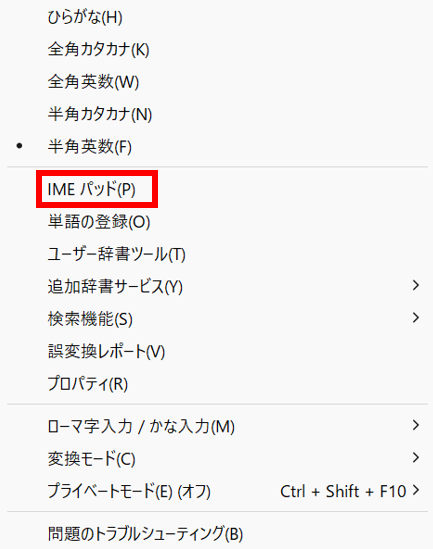
タスクバーの言語バーから「IMEパッド」を開き、「文字コード」欄に以下のコードを入力してください。
Unicodeコード:4E58
入力後にEnterを押すと「乘」が入力されます。
また、手書き入力パッドを使って「乘」の形を直接なぞって検索する方法も有効です。
文字コードを使った入力は、確実に目的の字体を出せる最も安定した方法といえます。
Macで「乘」を入力する方法
Macの場合は、「のる」「じょう」と入力して変換候補から探す方法のほか、文字ビューアを使う方法があります。
メニューバーの入力メニューから「文字ビューアを表示」を選び、検索欄に「乗」と入力して候補から異体字・旧字体を選択できます。
また、キーボードショートカットの「Control + Command + スペース」でも絵文字・記号ウィンドウが開き、漢字の検索が可能です。
Macの文字ビューアは異体字の一覧が表示される機能が充実しているため、旧字体を探す際にとても便利でしょう。
乗の旧字体「乘」をスマホで出す方法
続いては、スマートフォンで「乘」を入力する方法を確認していきます。
スマホでの旧字体入力は、パソコンに比べて操作の手順が異なります。
iPhoneとAndroidそれぞれの方法を押さえておきましょう。
iPhoneで「乘」を入力する方法
iPhoneの場合、「のる」「じょう」と入力して変換候補から探すのが基本です。
候補に「乘」が表示されない場合は、コピペを活用するのが最も手軽な方法です。
本記事のコピペ用拡大図のセクションから「乘」をコピーして、貼り付けてご使用ください。
また、iPhoneでは「ユーザー辞書」機能を使って、特定の読みで「乘」が変換候補に出るよう登録しておくのも便利です。
「設定」→「一般」→「キーボード」→「ユーザー辞書」から、「単語:乘」「よみ:きゅうじたい」などで登録しておくと、次回から素早く入力できます。
Androidで「乘」を入力する方法
Androidでも基本は読み変換ですが、使用するキーボードアプリによって変換候補の幅が異なります。
Google日本語入力(Gboard)を使っている場合、変換候補が比較的豊富で旧字体が出やすい傾向があります。
「じょう」と入力して変換し、候補を「▶」で送って探してみましょう。
出てこない場合は、こちらもコピペの活用が最も手確実です。
また、Androidの場合はGboardの「記号と絵文字」から手書き検索ができるので、「乘」の形をなぞって探す方法も試してみてください。
スマホで使えるコピペ用「乘」
スマホでの入力が難しいと感じたら、下記をそのままコピーしてお使いください。
コピペ用:乘
Unicode:U+4E58
読み:のる・じょう(旧字体)
画面上の「乘」という文字を長押しして選択し、コピーするだけで簡単に使えます。
ブックマークしておくと繰り返し使えて便利でしょう。
乗の旧字体・異体字の一覧と文字コード表
続いては、「乗」に関連する旧字体・異体字の一覧と文字コードについて確認していきます。
「乗」には旧字体「乘」のほかにも、いくつかの異体字が存在します。
書道や文書作成で使い分けが必要な場面に備えて、整理しておきましょう。
乗・乘の字体比較と異体字一覧
| 字体 | 文字 | 画数 | Unicode | 用途・備考 |
|---|---|---|---|---|
| 新字体(常用漢字) | 乗 | 9画 | U+4E57 | 現代の日本語標準 |
| 旧字体 | 乘 | 13画 | U+4E58 | 歴史的文書・書道・氏名 |
| 異体字(中国語繁体字) | 乘 | 13画 | U+4E58 | 中国語繁体字と共通 |
上記の表からもわかるように、日本語の旧字体「乘」と中国語繁体字の「乘」はUnicodeが同じU+4E58であることが確認できます。
旧字体と繁体字が同じ字形を共有している点は、漢字文化圏共通の歴史的背景を感じさせます。
文字コードの種類と使い方
「乘」を文字コードで入力・指定する際に使う主なコード体系を確認しておきましょう。
Unicode(16進数):4E58
HTML文字参照(数値):乘 または 乘
HTML文字参照(10進数):乘
Webページ上で「乘」を表示させたい場合は、上記のHTML文字参照を使うのが確実です。
フォントによっては旧字体が正しく表示されないこともあるため、使用環境のフォントが旧字体に対応しているか確認することも大切でしょう。
コピペ用拡大図と確認方法
「乘」を手書きや印刷物で再現したい場合、字形をしっかり確認しておくことが重要です。
下記がコピペ用の「乘」です。拡大してご確認ください。
コピペ用拡大図
乘
Unicode:U+4E58 読み:のる・じょう 画数:13画
ブラウザ上でCtrl(Cmd)+プラスキーでページを拡大すると、より大きく字形を確認できます。
印刷したい場合はPDF化してから印刷するときれいに出力されるでしょう。
まとめ
今回は「乗の旧字体の出し方」について、パソコン・スマホの入力方法から異体字・文字コード・コピペ用拡大図まで幅広くご紹介しました。
「乗」の旧字体は「乘」で、UnicodeはU+4E58です。
パソコンでは「のる」「じょう」の読み変換、IMEパッド、文字コード入力の3つの方法で入力できます。
スマホでは変換候補から探すか、ユーザー辞書登録・コピペを活用するのが便利でしょう。
どっちを使うべきかという疑問については、現代の日常・公的文書では新字体「乗」、書道・デザイン・歴史的文書では旧字体「乘」が適しています。
本記事のコピペ用「乘」や文字コード表を活用して、目的に合った字体をスムーズに使いこなしてみてください。