「桜」の旧字体を調べていて、どう入力すればいいのか迷っていませんか?
パソコンでもスマホでも、普段使い慣れない文字を出すのは少し手間に感じることがあるでしょう。
「櫻」という文字は、桜の旧字体・異体字として知られており、和の雰囲気を演出したいときや、書道・デザイン・名前の表記などで使いたい場面が多くあります。
本記事では、桜の旧字体の出し方をパソコン・スマホ別にわかりやすく解説し、文字コードやコピペ用の拡大図まで幅広くご紹介していきます。
「どっちが正しいの?」「異体字って何?」といった疑問にもしっかりお答えしますので、ぜひ最後までご覧ください。
桜の旧字体「櫻」とは?「桜」との違いと使い分けの結論
それではまず、桜の旧字体である「櫻」について、基本的な知識から確認していきましょう。
タイトルにもある通り、今回のテーマは「桜の旧字体の出し方(漢字をパソコンやスマホで・異体字・櫻・さくら・どっちか・コード・コピペ用拡大図も)」です。
まず結論からお伝えすると、「桜」は現代の常用漢字(新字体)、「櫻」は旧字体・異体字にあたります。
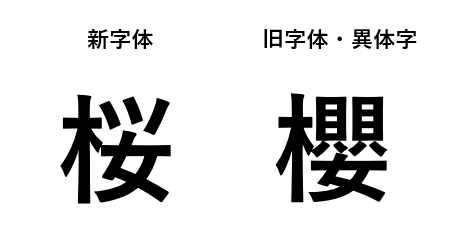
どちらも「さくら」と読む同じ意味の漢字ですが、使われる場面や時代背景が異なります。
「桜(さくら)」→ 現代日本で一般的に使われる新字体・常用漢字
「櫻(さくら)」→ 旧字体・異体字。戦前の文書や雅な表現、デザインなどで使用される
「どっちが正しいか」という観点では、現代の公文書や教育の場では「桜」が正式とされています。
一方で、屋号・店名・書道・和風デザイン・人名などでは「櫻」が今でも広く使われており、どちらが優れているというわけではありません。
つまり、用途や文脈によって使い分けるのが正解と言えるでしょう。
旧字体と異体字の違いとは
旧字体とは、1946年の当用漢字制定以前に使われていた字体のことを指します。
「桜」の場合、「櫻」がその旧字体にあたり、画数が多く複雑な形をしています。
異体字とは、同じ読み・同じ意味を持ちながら、字形が異なる漢字の総称です。
「櫻」は「桜」の旧字体でもあり、異体字でもある、という二つの側面を持っています。
「さくら」という読みと漢字の歴史的背景
「さくら」という言葉は、古くは「咲く」を語源とする日本固有の言葉とされています。
漢字の「桜」は中国から伝わりましたが、日本の桜の文化と深く結びつき、独自の発展を遂げてきました。
旧字体「櫻」は、女(女性)と貝(飾り)と木(木)の組み合わせからなる複雑な構造を持ち、美しい花を咲かせる木という意味合いが込められているとも言われています。
歴史的な文書や古典を読む際には、「櫻」に出会う機会が多くあるでしょう。
「櫻」が使われる主な場面
現代でも「櫻」が使われる場面はいくつか存在します。
代表的なのは、和食店・旅館・茶道・書道などの和の文化に関連する屋号やロゴです。
また、人名にも「櫻」を含むケースがあり、戸籍上では旧字体が使われていることもあります。
さらに、SNSのプロフィールや同人誌・同人グッズのデザインなど、雅な雰囲気を出したいときに積極的に使われる文字です。
パソコンで桜の旧字体「櫻」を出す方法
続いては、パソコンで「櫻」を表示・入力する方法を確認していきましょう。
Windowsでも Macでも、それぞれ対応した手順がありますので、お使いの環境に合わせてご確認ください。
Windowsで「櫻」を入力する方法
Windowsのパソコンでは、IME(日本語入力システム)を使って「さくら」と入力し、変換候補の中から「櫻」を選ぶ方法がもっとも手軽です。
ただし、変換候補に出てこない場合は、文字コードを使った入力方法が役立ちます。
【Windowsでの入力手順(IMEパッド使用)】
① 「さくら」と入力してスペースキーで変換
② 変換候補一覧を展開し「櫻」を探す
③ 見つからない場合は、タスクバーの「あ」または「A」を右クリック→「IMEパッド」を選択
④ 「文字一覧」から「CJK統合漢字」を選び「櫻」を探してクリック

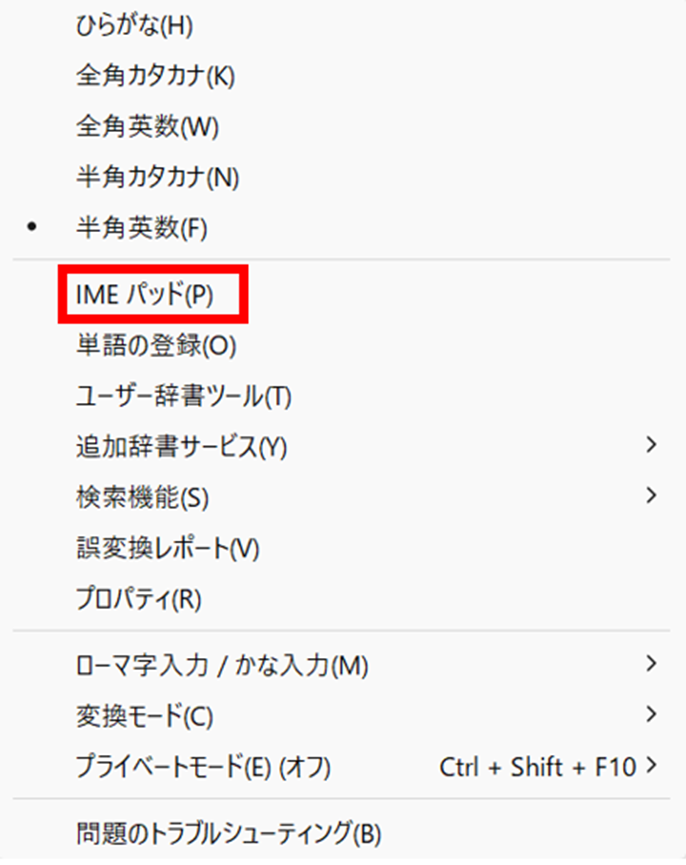
また、Unicodeコードポイントを使う方法もあります。
「櫻」のUnicodeは「U+6AFB」で、Wordなどのアプリでは「6AFB」と入力してAlt+Xを押すと変換できる場合があります。
文字コードを活用することで、変換候補に出てこないレアな字体も確実に入力できるのが利点です。
Macで「櫻」を入力する方法
Macの場合も、基本的には「さくら」と入力して変換するところから始めましょう。
macOSの日本語入力システムは変換精度が高く、「さくら」と打つと旧字体「櫻」も変換候補に表示される場合があります。
【Macでの入力手順】
① 「さくら」と入力してスペースキーで変換
② 候補一覧を展開して「櫻」を探す
③ 見つからない場合は、メニューバーの「編集」→「絵文字と記号」を開く
④ 検索欄に「さくら」または「桜」と入力し、関連する字形を探す
Macの「文字ビューア」は非常に強力なツールで、異体字の一覧表示機能も備わっています。
「桜」を検索して表示された後、右側のパネルから異体字・旧字体を選択することで「櫻」を入力できるでしょう。
文字コード・Unicodeで確認する方法
「櫻」の主な文字コード情報をまとめた表をご覧ください。
| 種類 | コード |
|---|---|
| Unicode(コードポイント) | U+6AFB |
| UTF-8(16進数) | E6 BB BB |
| Shift-JIS | 9C D1 |
| HTML数値文字参照(10進数) | 櫻 |
| HTML数値文字参照(16進数) | 櫻 |
HTMLやWebサイト制作の場面では、数値文字参照を使うことで「櫻」を確実に表示させることができます。
コードを活用すれば、環境に依存せず安定して旧字体を表示できるのが大きなメリットです。
スマホで桜の旧字体「櫻」を出す方法
続いては、スマートフォンで「櫻」を入力・表示する方法を確認していきましょう。
iPhoneとAndroidそれぞれで操作が異なりますので、ご自身の端末に合わせてご確認ください。
iPhoneで「櫻」を入力する方法
iPhoneでは、標準の日本語キーボードを使って「さくら」と入力し、変換候補から「櫻」を選ぶことができます。
iOSの日本語変換は比較的充実しており、旧字体・異体字も候補に表示されるケースが多いです。
【iPhoneでの入力手順】
① キーボードで「さくら」と入力
② 変換候補バーを横にスワイプして候補を展開
③ 「櫻」が表示されればタップして確定
④ 表示されない場合は、後述のコピペ用文字を活用する
変換候補に出てこない場合は、このページの下部にあるコピペ用拡大図からコピーして貼り付けるのが最も手軽な方法です。
一度使った文字は「よく使う語句」として学習される場合があるため、次回以降は変換候補に表示されやすくなるでしょう。
Androidで「櫻」を入力する方法
Androidスマホの場合、使用しているキーボードアプリによって操作が異なります。
Google日本語入力(Gboard)を使っている場合、「さくら」と入力して変換候補を展開すると「櫻」が見つかることがあります。
【Androidでの入力手順(Gboard使用時)】
① Gboardで「さくら」と入力
② 変換候補の「▼」や「→」をタップして一覧を拡大
③ 「櫻」を探してタップ
④ 見つからない場合は「文字・記号」→「漢字」から探す
Androidは機種やキーボードアプリによって対応状況が異なるため、見つからないときはコピペ利用が確実です。
また、Google日本語入力では、ユーザー辞書に「さくら→櫻」と登録しておくと、次回から素早く入力できるようになるでしょう。
コピペ用「櫻」拡大図と使い方
最も手軽に「櫻」を使いたい方のために、下記よりコピーしてご利用ください。
コピペ用「桜の旧字体」はこちら
櫻
上記の「櫻」をコピーしてお使いください。
スマホでは文字を長押しすることで「コピー」メニューが表示されます。
コピーした「櫻」は、SNS・メモ・メッセージアプリなどあらゆる場所に貼り付けて使用可能です。
フォントによっては「櫻」が正しく表示されない環境もありますが、多くの現代的な端末やWebブラウザでは問題なく表示されるでしょう。
「桜」と「櫻」の使い分けと注意点・よくある疑問
続いては、実際に使う際に気になる使い分けのポイントや、よくある疑問点を確認していきましょう。
「どっちを使えばいいの?」「名前に使えるの?」といった疑問に、一つずつお答えします。
「桜」と「櫻」はどっちを使えばよいか
日常生活・ビジネス文書・学校のレポートなどでは、常用漢字の「桜」を使うのが基本です。
公的な書類や教育現場では「桜」が正しい表記とされています。
一方、以下のような場面では「櫻」を使うことが自然で、むしろ好まれることもあるでしょう。
| 場面 | 推奨する字体 |
|---|---|
| 公文書・教育・ビジネス文書 | 桜(新字体) |
| 書道・和風デザイン・ロゴ | 櫻(旧字体) |
| 屋号・店名・和食店など | 櫻(旧字体) |
| 人名(戸籍による) | どちらも使用可 |
| SNS・ブログ・個人的な表現 | どちらでもOK |
使い分けのポイントは、フォーマルな場面では「桜」、雅・和・伝統を演出したい場面では「櫻」と覚えておくと便利です。
名前や屋号に「櫻」を使う際の注意点
人名に「櫻」を使うことは可能ですが、戸籍法上の規定により使用できる文字には制限があります。
2023年の戸籍法改正により、人名用漢字の範囲が拡大され、以前より多くの旧字体・異体字が使えるようになりました。
「櫻」は人名用漢字として認められており、お子さんの名前に使用することができます。
ただし、行政機関のシステムや各種書類のデータ入力において、旧字体が正確に表示されないケースもゼロではないため、事前に確認しておくと安心でしょう。
フォント・環境によって表示が異なる場合の対処法
「櫻」を入力したのに文字化けしてしまう、あるいは豆腐(□)になってしまうというケースも起こり得ます。
これは使用しているフォントや端末のOSが「櫻」に対応していない場合に発生します。
対処法として、以下の点を確認してみましょう。
【表示トラブル時の対処法】
① フォントを「游明朝」「ヒラギノ明朝」「Noto Serif CJK JP」などの対応フォントに変更する
② ブラウザやアプリを最新バージョンにアップデートする
③ WebサイトではHTML数値文字参照(櫻)を使用する
④ 画像として「櫻」を埋め込み、文字ではなく画像で表示する
特にWebデザインの場面では、画像化またはSVGフォントを使うことで環境に左右されない表示が実現できます。
用途に応じて最適な方法を選ぶことが大切です。
まとめ
本記事では、桜の旧字体「櫻」の出し方について、パソコン・スマホ別の入力方法から文字コード、コピペ用の使い方、そして「桜」との使い分けまで幅広く解説してきました。
「桜」は現代の常用漢字、「櫻」はその旧字体・異体字であり、どちらが正しいというわけではなく、場面や目的に応じて使い分けることが大切です。
パソコンではIMEパッドや文字コード(U+6AFB)を活用し、スマホでは変換候補の展開やコピペを上手に使うことで、どんな環境でも「櫻」を表示できます。
書道・デザイン・屋号・SNSなど、和の雰囲気を大切にしたい場面でぜひ「櫻」を取り入れてみてください。
旧字体・異体字の世界は奥深く、日本語の豊かさを再発見できる楽しさがあるでしょう。
この記事が、「櫻」を使ってみたい方の参考になれば幸いです。