「薩」という漢字の旧字体や異体字を探しているとき、どのように入力すればよいのか迷ってしまう方も多いのではないでしょうか。
薩摩や菩薩など、歴史的な地名・仏教用語に登場するこの漢字は、旧字体・異体字・Unicode・文字コードなどさまざまな観点から調べられることの多い文字です。
本記事では、薩の旧字体の出し方をパソコン・スマホそれぞれの操作方法とともにわかりやすく解説するほか、「さつ」と読む場合の入力のコツ、コピペ用の拡大図なども合わせてご紹介していきます。
ぜひ最後までご覧ください。
薩の旧字体・異体字まとめ【結論】
それではまず、薩の旧字体と異体字について結論からお伝えしていきます。
薩の旧字体・異体字として代表的なのは、「薩」(U+85A9)と「萨」(U+8428)などが挙げられます。
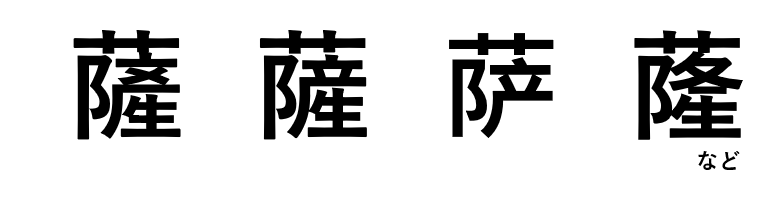
通常よく使われる「薩」は現代の標準字体ですが、歴史的文書や戸籍などでは字形が微妙に異なる異体字が用いられることがあります。
まずは代表的な字形と対応するUnicodeコードポイントを表でまとめてご確認ください。
| 字形 | 種別 | Unicodeコード | 備考 |
|---|---|---|---|
| 薩 | 現代標準字体 | U+85A9 | 一般的に使用される字体 |
| 薩 | 異体字(旧字体に近い字形) | U+FA76など | 互換漢字領域に収録 |
| 萨 | 異体字・簡体字(異体字セレクタ対応) | U+8428 | IVSで表示する場合あり |
「薩」の旧字体は、草冠の形や下部のパーツの書き方が現代字体と微妙に異なる点が特徴です。
薩の旧字体・異体字を正確に表示・入力するには、Unicodeのコードポイントを把握しておくことが大切です。
特に公的書類や歴史文書を扱う場面では、字形の違いが重要な意味を持つことがあります。
どの字形を「旧字体」と呼ぶかは文脈によって異なりますが、一般的には現代の常用漢字表に収録された字体以前の字形を指すことが多いです。
薩の旧字体をパソコンで出す方法
続いては、パソコンで薩の旧字体・異体字を入力・表示する方法を確認していきます。
Windowsでの文字コード入力
Windowsでは、IMEの文字コード入力機能を使うと特定のUnicode文字を呼び出せます。
手順としては、まずMicrosoft IMEが有効な状態で日本語入力モードにします。
次に、入力したいUnicodeのコードポイント(例として85A9)をキーボードから直接打ち込み、そのままF5キーを押すと変換候補に該当の文字が現れる仕組みです。
ただし、この方法が機能するかどうかはWindowsのバージョンやIMEの設定によって異なるため、うまくいかない場合は後述する文字コード表(charmap)を使う方法も試してみてください。
【Windows IMEコード入力の手順】
① 日本語入力モードにする
② 「85A9」と入力する
③ F5キーを押す
④ 変換候補から「薩」を選択する
また、Windowsに標準搭載されている「文字コード表(charmap.exe)」を使う方法も有効です。
スタートメニューの検索ボックスに「charmap」と入力して起動し、フォントを選んだうえで「Unicode(16進)」を選択してコードポイントを検索するとお目当ての文字を見つけられます。
Macでの異体字入力
Macでは、「文字ビューア」機能を活用することで異体字や旧字体を入力できます。
メニューバーから「編集」→「絵文字と記号」を選択するか、キーボードショートカットの「control+command+スペース」で文字ビューアを起動しましょう。
検索ボックスに「薩」と入力すると関連する字形が一覧表示され、異体字があれば右側のパネルに候補が表示される仕組みになっています。
目的の字形を見つけたらダブルクリックするだけで入力できるため、非常に手軽です。
【Macの文字ビューアの使い方】
① control+command+スペースで文字ビューアを起動
② 検索欄に「薩」と入力
③ 右パネルの異体字から目的の字形を選ぶ
④ ダブルクリックで入力完了
Macの文字ビューアは異体字セレクタ(IVS)に対応した字形も表示できるため、特に戸籍や歴史文書の作業に役立ちます。
Wordなどのオフィスソフトでの入力
Microsoft WordやGoogleドキュメントなどのオフィスソフトでは、「記号と特殊文字」から直接コードポイントを指定して入力できます。
Wordの場合は「挿入」タブ→「記号と特殊文字」→「その他の記号」を選び、文字コード欄に「85A9」と入力してUnicode(16進)を選択すると薩が見つかります。
異体字の入力には対応フォントが必要になる場合があるため、「IPAmj明朝」などのIVS対応フォントをインストールしておくと便利でしょう。
薩の旧字体をスマホで出す方法
続いては、スマートフォンで薩の旧字体や異体字を入力・表示する方法を確認していきます。
iPhoneでの異体字入力
iPhoneでは、キーボードの長押し操作で一部の異体字を呼び出せます。
まず「さつ」と入力して変換候補に「薩」を表示させます。
その後、候補に表示された「薩」を長押しすると、異体字が存在する場合にポップアップで選択肢が現れることがあります。
ただし、対応している字形はiOSのバージョンや使用しているフォントによって異なるため、表示されない場合はコピペ方法(後述)をご利用ください。
iPhoneで異体字を確実に入力したいときは、本記事のコピペ用拡大図からコピーする方法が最も手軽でおすすめです。
Androidでの文字入力
Androidでも、Googleキーボード(Gboard)を使って候補から「薩」を選んだあとに長押しすることで、異体字が表示される場合があります。
また、Androidでは「Unicode文字検索アプリ」を導入することでさらに幅広い異体字を入力できるようになります。
「UnicodePad」などのアプリをGoogle Playストアからインストールし、コードポイント「U+85A9」などで検索すると目的の文字をクリップボードにコピーして使えます。
スマホで旧字体・異体字を多用する機会がある方には、こうした専用アプリの活用がおすすめです。
スマホで「さつ」と入力するコツ
「薩」の読みは「さつ」「さっ」のほか、「ぼさつ(菩薩)」の「さつ」として使われることが多い文字です。
スマートフォンで変換する際は、「さつま(薩摩)」「ぼさつ(菩薩)」のように関連する単語ごと入力すると変換効率が上がります。
単体で「さつ」と打っても変換候補に「薩」が現れることがありますが、熟語で入力した方が確実でしょう。
また、iOS・Androidともにユーザー辞書機能に「さつ→薩」などと登録しておくと、次回以降の入力がスムーズになります。
薩の旧字体コード・コピペ用拡大図
続いては、薩の旧字体・異体字のコードまとめと、コピペ用の拡大図を確認していきます。
コードポイント一覧(Unicode・JIS)
薩に関連する文字コードをまとめた表をご確認ください。
コードポイントを把握しておくと、さまざまな環境での入力に応用できるため大変便利です。
| 字形 | Unicode(16進) | Unicode(10進) | JIS区点コード | 読み |
|---|---|---|---|---|
| 薩 | U+85A9 | 34217 | 区:74 点:39 | さつ |
| 薩(互換) | U+FA76 | 64118 | ― | さつ |
| 萨(異体字・簡体字) | U+8428 | 159274 | ― | さつ |
JIS区点コードは主にWindowsの旧来の日本語処理で用いられる規格で、現代のUnicode環境では主にU+85A9のコードポイントを参照するのが基本となっています。
コピペ用拡大図
以下に、薩の各字形のコピペ用テキストをご用意しました。
必要な字形をそのままコピーしてお使いいただけます。
【コピペ用・薩の字形一覧】
通常字体(現代標準) → 薩
互換漢字(旧字体に近い字形) → 薩
異体字・簡体字(IVS対応環境用) → 萨
スマートフォンでご覧の場合は、上記の文字部分を長押しして「コピー」を選択するとクリップボードに保存できます。
パソコンの場合はドラッグで選択後に「Ctrl+C」でコピーしてご使用ください。
「さつ」と「どっちか」問題について
「薩」の読み方について、「さつ」と「どっちか」という疑問を持つ方もいらっしゃいます。
これは「薩」の音読みが「サツ」であり、訓読みは特にないため、「さつ」が正解です。
「薩摩(さつま)」「菩薩(ぼさつ)」「薩埵(さった)」など、音読みで使われるケースがほとんどです。
「さっ」のように促音として使われるように感じることがありますが、正確な音読みは「サツ」の一択と覚えておきましょう。
「薩」の読みは「サツ」(音読み)のみです。
訓読みは存在しないため、「さつ」と入力して変換するのが最も確実な方法といえます。
まとめ
本記事では、薩の旧字体の出し方(漢字をパソコンやスマホで・異体字・薩・さつ・どっちか・コード・コピペ用拡大図も)というテーマで詳しく解説してきました。
薩の旧字体・異体字・簡体字はUnicodeコードポイントU+85A9やU+FA76などで管理されており、環境に応じたアプローチで入力が可能です。
パソコンではWindowsのcharmap・MacのUnicode文字ビューア・WordのUnicode入力機能などが便利で、スマホではiPhoneの長押し機能やAndroidのUnicodePadアプリが活躍します。
また、「さつ」という読みで変換するか、関連熟語(薩摩・菩薩など)をまるごと入力することで変換効率が格段に向上するでしょう。
コピペ用の字形も本記事からそのままご利用いただけるため、困ったときにはぜひ活用してみてください。
薩の旧字体・異体字の入力でお困りの際は、本記事を参考にしていただけると幸いです。