「釈」という漢字を書類や文章で使いたいとき、旧字体の「釋」を正確に入力する方法がわからず困った経験はないでしょうか。
仏教用語や人名、地名など、正式な場面では旧字体が求められることも少なくありません。
パソコンやスマートフォンで異体字・旧字体を入力するには、いくつかの方法があります。
この記事では、「釈」の旧字体「釋」の出し方を、パソコン・スマホそれぞれの操作手順から、Unicode(文字コード)、さらにそのままコピペできる拡大図まで、丁寧に解説していきます。
「とく」「どっちか」など、読み方や使い分けに迷っている方もぜひ最後までご覧ください。
「釈」の旧字体「釋」とは何か・結論まとめ
それではまず、「釈」の旧字体「釋」とはどのような漢字なのか、という基本的な結論から解説していきます。
「釈」の旧字体は「釋」です。
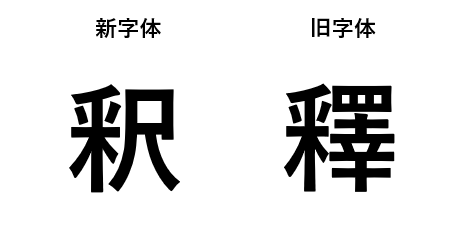
「釈」は新字体(現代の常用漢字)であり、「釋」はその旧字体・異体字にあたります。
「釈」(新字体・常用漢字)と「釋」(旧字体・異体字)は、同じ漢字の書き方の違いです。
現代の公文書や教科書では「釈」が標準ですが、寺院の公式表記・人名・歴史的文書では「釋」が使われることがあります。
この漢字の読み方は音読みで「シャク」、訓読みで「とく」です。
「とく」という読み方は「解き明かす・説明する」という意味合いで使われており、「釈義(しゃくぎ)」「釈放(しゃくほう)」「注釈(ちゅうしゃく)」などの熟語でもよく目にするでしょう。
「とく」と「どっちか」という疑問については、訓読みが「とく」、音読みが「シャク」と覚えておくとスッキリします。
旧字体「釋」の字形は画数が多く、へんの部分がより複雑な構造になっています。
仏教では「釋迦(しゃか)」と書くことが正式な場合もあり、宗教的・歴史的文書では旧字体の使用頻度が高い文字のひとつといえるでしょう。
以下に新字体と旧字体の基本情報を表でまとめています。
| 項目 | 新字体 | 旧字体・異体字 |
|---|---|---|
| 字形 | 釈 | 釋 |
| 読み(音) | シャク | シャク |
| 読み(訓) | とく | とく |
| 画数 | 11画 | 20画 |
| Unicode | U+91C8 | U+91CB |
| 用途 | 常用漢字・現代文書 | 人名・仏教・歴史的文書 |
パソコンで「釋」(釈の旧字体)を入力する方法
続いては、パソコンで旧字体「釋」を入力する具体的な方法を確認していきます。
パソコンでの入力方法は主に3種類あります。
IMEの変換候補から選ぶ方法(Windows)
Windowsのパソコンでは、日本語入力(Microsoft IME)を使った変換で旧字体を表示できる場合があります。
「しゃく」と入力して変換を繰り返すと、候補の中に「釋」が表示されることがあるでしょう。
表示されない場合は、IMEパッドの手書き入力を活用する方法が有効です。
【IMEパッドを使う手順(Windows)】
① タスクバーの「あ」または「A」を右クリック
② 「IMEパッド」を選択
③ 手書き入力で「釋」の形を描く
④ 候補の中から「釋」を選んでクリック

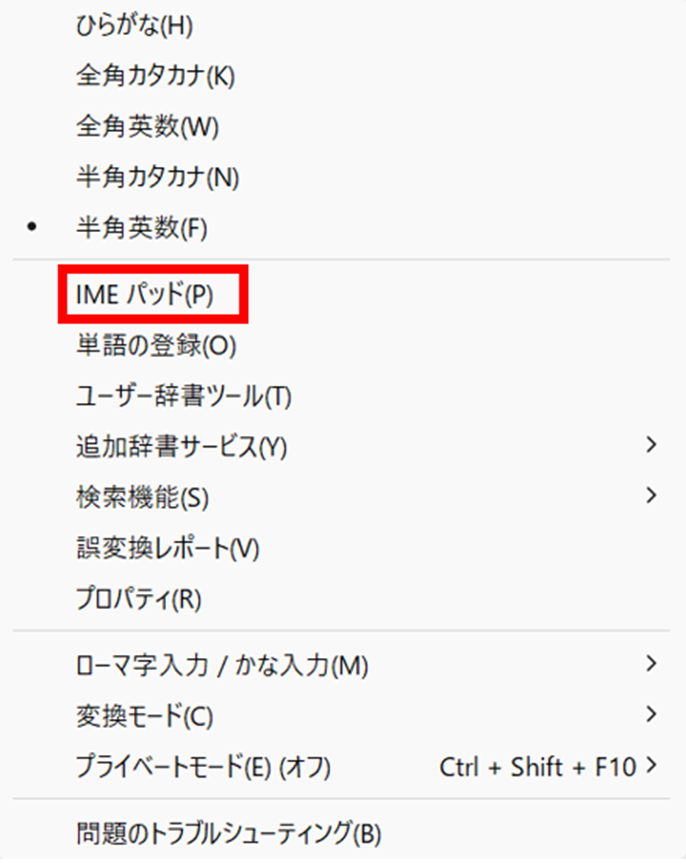
手書き入力は多少形がざっくりしていても認識されることが多いので、試してみる価値があります。
文字コード(Unicode)で直接入力する方法
Windowsでは、Unicodeのコードポイントを使って直接文字を入力する方法もあります。
【Unicodeで「釋」を入力する手順(Windows・Word等)】
① Wordなどのテキスト入力欄に「91CB」と半角で入力
② そのままキーボードの「Alt」+「X」を押す
③ 「釋」に変換される
この方法はWordやメモ帳など多くのアプリで使用できます。
なお、「釋」のUnicodeはU+91CBです。
文字コード表・特殊文字挿入から選ぶ方法(Mac・Windows共通)
MacではことえりやATOKなどのIMEで変換候補を探すほか、「文字ビューア」を活用する方法が便利です。
【Macで「文字ビューア」を使う手順】
① メニューバーの入力メニューから「文字ビューア」を開く(または「編集」→「絵文字と記号」)
② 検索欄に「釈」や「釋」と入力
③ 関連字・異体字から「釋」を選択してダブルクリック
Macの文字ビューアは異体字の検索にとても優れており、旧字体や異体字の入力に非常に便利なツールといえます。
Windowsでも「文字コード表」アプリ(charmap.exe)から「釋」を探して貼り付けることが可能です。
スマホで「釋」(釈の旧字体)を入力する方法
続いては、スマートフォンで「釋」を入力する方法を確認していきます。
スマホではパソコンほど細かいコード入力ができないケースが多いため、いくつかの代替手段を組み合わせるのがポイントです。
変換候補から旧字体を探す方法(iPhone・Android)
iPhoneのフリック入力・Androidのキーボードアプリ(Gboard・ATOK等)いずれも、「しゃく」と入力して変換候補をスクロールしていくと、「釋」が表示される場合があります。
変換候補に旧字体が出るかどうかはIMEの種類やバージョンによって異なります。
候補に出ない場合は、下記の方法を試してみましょう。
コピペで入力する方法(最も手軽)
スマホで旧字体を入力するうえで、最も手軽で確実な方法がコピペ(コピー&ペースト)です。
この記事の後半に「釋」のコピペ用拡大図を掲載していますので、そちらをそのまま長押しして選択→コピーして使用してください。
スマホでの旧字体入力はコピペが最も確実な方法です。
ブラウザでこの記事を開いたまま、「釋」をコピーして使用するのがおすすめです。
ユーザー辞書に登録する方法
「釋」を頻繁に使う場合は、スマホのユーザー辞書に登録しておくと毎回コピペする手間が省けます。
【ユーザー辞書への登録手順(iPhone)】
① 「設定」→「一般」→「キーボード」→「ユーザ辞書」
② 右上の「+」をタップ
③ 「単語」欄に「釋」、「よみ」欄に「しゃく」と入力
④ 「保存」で完了
【ユーザー辞書への登録手順(Android・Gboard)】
① Gboardのキーボードを表示→設定アイコンをタップ
② 「辞書」→「個人用辞書」→言語を選択
③ 右上の「+」をタップ
④ 「単語」に「釋」、「ショートカット」に「しゃく」と入力して保存
一度登録しておけば、次回から「しゃく」と打つだけで変換候補に「釋」が表示されるようになるでしょう。
釋のコピペ用・文字コード・拡大図まとめ
続いては、「釋」をすぐに使えるよう、コピペ用の文字・文字コード・拡大図をまとめて確認していきます。
コピペ用「釋」拡大図
以下の文字をそのままコピーしてご使用ください。
釋
↑ この「釋」を長押し(スマホ)またはドラッグ(PC)でコピーできます
スマホの方は「釋」の文字を長押し→「コピー」を選択
してそのまま貼り付けてお使いください。
パソコンの方はダブルクリックで選択→Ctrl+Cでコピーできます。
文字コード一覧表
「釋」に関連する文字コード情報を以下の表にまとめました。
| コードの種類 | 釈(新字体) | 釋(旧字体) |
|---|---|---|
| Unicode(16進数) | U+91C8 | U+91CB |
| Unicode(10進数) | 37320 | 37323 |
| HTML文字参照(16進数) | 釈 | 釋 |
| HTML文字参照(10進数) | 釈 | 釋 |
| JIS X 0208 | 4682 | 対応外(非標準) |
HTMLやプログラムで文字を埋め込みたい場合は、文字参照コード「釋」を使うと確実に「釋」を表示できます。
「釋」に関連する異体字・似た字形
「釋」には字形の似た異体字もいくつか存在します。
以下に代表的なものをまとめました。
| 字形 | 種類 | 用途・備考 |
|---|---|---|
| 釈 | 新字体(常用漢字) | 現代の標準表記 |
| 釋 | 旧字体・康熙字典体 | 仏教・人名・歴史的文書 |
| 釈(異体字) | 略字体 | 一部の手書き・古文書 |
「釋迦(しゃか)」「釋放(しゃくほう)」「注釋(ちゅうしゃく)」など、旧字体を使った熟語表記も存在します。
公式な宗教文書や歴史資料では、旧字体「釋」が正式とされるケースも多いため、用途に応じて使い分けることが大切でしょう。
まとめ
この記事では、「釈の旧字体の出し方(漢字をパソコンやスマホで・異体字・釋・とく・どっちか・コード・コピペ用拡大図も)」というテーマで詳しく解説しました。
「釈」の旧字体は「釋」であり、読み方は音読みで「シャク」、訓読みで「とく」です。
パソコンでの入力方法としては、IMEの変換候補・IMEパッドの手書き・UnicodeコードによるAlt+X入力・文字コード表の活用などが有効でした。
スマホでは変換候補からの選択・コピペ・ユーザー辞書への登録という3つのアプローチが便利です。
「釋」のUnicodeはU+91CB、HTML文字参照は「釋」で表示できます。
この記事に掲載したコピペ用の「釋」をそのまま活用していただければ、入力の手間なくすぐに使えるでしょう。
仏教・人名・歴史的文書など、旧字体が必要な場面でぜひお役立てください。