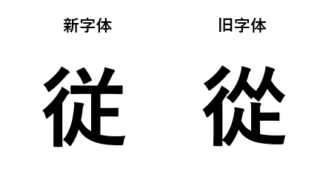
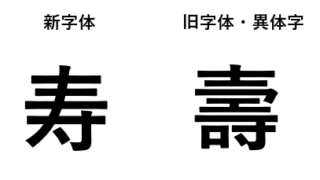
「渋」という漢字の旧字体を入力したいとき、どうすればよいか迷ったことはないでしょうか。
「澁」や「澀」など、渋の旧字体・異体字にはいくつかの種類があり、パソコンやスマホでの出し方もそれぞれ異なります。
文書や名前の表記、デザインなどで旧字体を使いたい場面は意外と多いもの。
この記事では、渋の旧字体の出し方(漢字をパソコンやスマホで・異体字・澁・澀・どっちか・コード・コピペ用拡大図も)について、わかりやすく徹底解説していきます。
コードやコピペ用の情報もまとめていますので、ぜひ最後までご覧ください。
渋の旧字体「澁・澀」はどちらが正しい?結論を先にお伝えします
それではまず、渋の旧字体・異体字として代表的な「澁」と「澀」の違いと、どちらが正しいのかという結論について解説していきます。
結論からお伝えすると、「澁」と「澀」はどちらも渋の旧字体・異体字として歴史的に使われてきた漢字です。
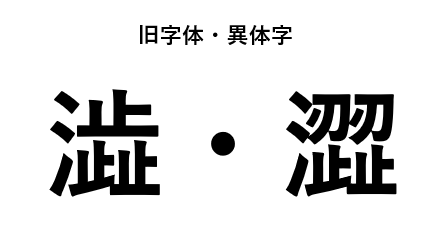
厳密に「どちらが正しい」と一概には言えませんが、日本の文脈では「澁」がより一般的に使われることが多い傾向にあります。
一方、「澀」は中国語(繁体字)でよく使われる字体で、日本の古文書や人名でも見られる字です。
用途や場面によって使い分けることが大切でしょう。
「澁」は日本の旧字体として人名や地名にも使われる一般的な字体です。
「澀」は中国の繁体字圏でも使われる字体で、より画数が多い異体字にあたります。
どちらも「渋」の旧字体・異体字として認められていますが、日本国内での使用頻度は「澁」のほうが高い傾向があります。
たとえば有名な実業家・渋沢栄一の旧字体表記は「澁澤榮一」とされており、「澁」が使われているのを確認できます。
このように、人名・地名・屋号などに旧字体が使われるケースでは「澁」が採用されることが多いのです。
渋の旧字体の文字コードと種類一覧
続いては、渋の旧字体に関連する文字コードや種類について確認していきます。
パソコンやスマホで旧字体を正確に入力・表示するためには、文字コードの知識があると非常に役立ちます。
以下の表に、渋とその旧字体・異体字の主な文字コードをまとめました。
| 文字 | 種類 | Unicodeコードポイント | HTML数値文字参照 |
|---|---|---|---|
| 渋 | 現代字(常用漢字) | U+6E0B | 渋 |
| 澁 | 旧字体(日本でよく使用) | U+6F81 | 澁 |
| 澀 | 異体字(繁体字圏でも使用) | U+6F80 | 澀 |
HTMLで旧字体を表示したい場合は、HTML数値文字参照を使うと確実に表示できます。
たとえば「澁」を表示したい場合は、HTMLソース上に「澁」と記述するだけでOKです。
「澁」のHTML数値文字参照の使用例
澁 → 澁
「澀」のHTML数値文字参照の使用例
澀 → 澀
Unicodeのコードポイントは、プログラミングや特殊な入力方法で活用できる情報です。
Windowsでは「Windowsキー+.(ピリオド)」で絵文字パネルを開き、文字コードで検索する方法も有効でしょう。
Unicodeとは何か
Unicodeとは、世界中の文字を統一的に扱うための国際規格の文字コード体系です。
「U+6F81」のように「U+」に続く16進数で各文字が管理されています。
旧字体や異体字も多数収録されており、現代の環境でも正しく扱えるように整備されています。
JIS漢字コードについて
日本独自の文字コード規格であるJIS(日本産業規格)の漢字コード体系にも、一部の旧字体・異体字が収録されています。
ただし、「澁」や「澀」はJIS第3・第4水準に収録されている文字であるため、古い環境では表示できない場合もあります。
最新のOSやフォントを使用していれば、基本的には問題なく表示されるでしょう。
異体字セレクタについて
異体字セレクタとは、同じ読みや意味を持つ複数の字形を区別して指定するためのUnicode技術です。
特に人名や地名の正確な表記が求められる場面で活用されています。
行政や戸籍システムでも異体字セレクタの導入が進んでおり、旧字体表記の重要性が改めて注目されているのです。
パソコンで渋の旧字体を出す方法
続いては、パソコン(WindowsおよびMac)で渋の旧字体を入力する具体的な方法を確認していきます。
Windowsでの入力方法
Windowsで旧字体の「澁」や「澀」を入力するには、いくつかの方法があります。
まず最も手軽なのが、IMEの変換候補から旧字体を探す方法です。
「しぶ」と入力して変換を進めると、候補の中に旧字体が表示されることがあります。
変換候補に出ない場合は、以下の方法をお試しください。
Windows(IMEパッド)での入力手順
①タスクバーの「あ」または「A」を右クリック
②「IMEパッド」を選択
③「文字一覧」または「手書き」タブを使用して「澁」を探す
④見つけたらクリックして入力完了

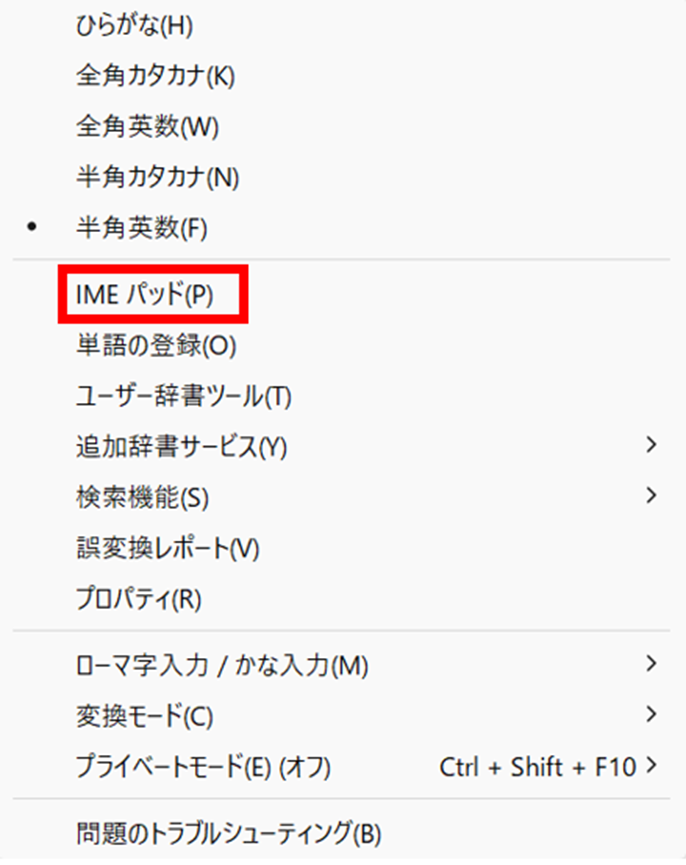
また、Wordなどのソフトウェアを使用している場合は、「挿入」メニューから「記号と特殊文字」を開き、Unicodeコードポイント「6F81」を入力することで「澁」を直接挿入できます。
Macでの入力方法
Macの場合も、まずは「しぶ」と入力して変換候補を確認してみましょう。
Macの日本語入力では、変換候補ウィンドウに旧字体が表示されることがあります。
候補に表示されない場合は、「文字ビューア」を活用するのがおすすめです。
Mac(文字ビューア)での入力手順
①メニューバーの入力メニュー(地球儀アイコン)をクリック
②「文字ビューアを表示」を選択
③検索欄に「澁」または「澀」と入力して検索
④該当の文字をダブルクリックして入力
Unicodeコードポイントを使って検索することも可能なので、「6F81」で検索すると「澁」が見つかるでしょう。
コピーして使う方法(コピペ用)
最も手軽な方法は、旧字体をそのままコピーして貼り付けることです。
以下にコピペ用の拡大図として旧字体を記載しますので、ご活用ください。
コピペ用・渋の旧字体一覧
澁(旧字体・日本で一般的)
澀(異体字・繁体字圏でも使用)
上記の文字をそのままコピーしてお使いいただけます。
スマホで渋の旧字体を出す方法
続いては、スマートフォン(iPhoneおよびAndroid)で渋の旧字体を入力する方法を確認していきます。
iPhoneでの入力方法
iPhoneの場合、日本語キーボードで「しぶ」と入力して変換候補を確認してみましょう。
残念ながら、標準のiOS日本語入力では旧字体が変換候補に出ないことが多いです。
そのため、以下の方法を活用することをおすすめします。
iPhoneでの旧字体入力方法
方法① このページからコピーする
「澁」や「澀」の文字を長押しして選択し、コピー。その後、入力したい場所に貼り付ける。
方法② ユーザー辞書に登録する
「設定」→「一般」→「キーボード」→「ユーザー辞書」から、「澁」を読み「しぶ」で登録しておくと、次回から変換で呼び出せる。
ユーザー辞書登録は一度設定してしまえば非常に便利なので、頻繁に使う方はぜひ活用してみてください。
Androidでの入力方法
Android端末でも、基本的にはiPhoneと同様の方法が有効です。
Googleの日本語入力アプリ「Gboard」を使用している場合、絵文字・記号パネルから漢字を検索できる機能が搭載されている機種もあります。
Androidでの旧字体入力方法
方法① このページからコピーして貼り付ける
方法② 単語登録機能を使う
設定アプリ→「一般管理」→「言語と入力」→「オンスクリーンキーボード」→「Samsung Keyboard」または使用しているキーボードアプリ→「ユーザー辞書」に「澁」を登録
機種やキーボードアプリによって手順が異なる場合がありますが、基本的な考え方は同じです。
スマホでのコピペ活用法
スマートフォンで最も手軽に旧字体を使う方法は、やはりコピペです。
先ほどご紹介したコピペ用一覧から「澁」または「澀」を長押し→「コピー」を選択し、使いたい場所に貼り付けるだけで完了します。
クリップボード履歴機能を持つキーボードアプリを使えば、一度コピーした旧字体を繰り返し使いやすくなります。
頻繁に使う場合はユーザー辞書への登録が最もスムーズでしょう。
まとめ
今回は、渋の旧字体の出し方(漢字をパソコンやスマホで・異体字・澁・澀・どっちか・コード・コピペ用拡大図も)について詳しく解説しました。
改めてポイントを整理すると、「澁」と「澀」はどちらも渋の旧字体・異体字として使用可能ですが、日本では「澁」がより一般的な選択肢といえます。
パソコンではIMEパッドや文字ビューア、HTML数値文字参照などを活用することで旧字体を正確に入力できます。
スマートフォンではコピペやユーザー辞書への登録が最も手軽で実用的な方法です。
UnicodeコードポイントやHTML数値文字参照を覚えておけば、さまざまな環境で旧字体を使いこなせるようになるでしょう。
人名・地名・屋号などで正確な旧字体表記が必要な場面に、ぜひこの記事の情報をお役立てください。