エクセルで数値を入力したら小数点以下が突然切り捨てられた、データを貼り付けたら数字が文字列扱いになってしまった、セルの表示形式を設定したはずなのに別のファイルを開いたら変わっていた、という経験はありませんか。
こうした「表示形式が勝手に変わる」トラブルは、エクセルを日常的に使う方なら誰もが一度は直面する問題です。
原因が複数あるため、どこを直せばよいか判断に迷う方も多いのではないでしょうか。
この記事では、四捨五入・小数点・文字列への変換・ユーザー定義書式といった観点から、エクセルで表示形式が勝手に変わる原因と対処法をひとつひとつ丁寧に解説していきます。
操作のイメージ図も豊富に掲載していますので、ぜひ参考にしてみてください。
【結論】表示形式が勝手に変わる原因はセルの書式設定・貼り付け方法・ユーザー定義の3つが主因であり、それぞれの設定箇所を正しく把握することで解決できる
それではまず、エクセルで表示形式が勝手に変わってしまう原因の全体像と、それぞれの根本的な解決策について解説していきます。
エクセルの表示形式トラブルは、原因が複数に絡み合って起きていることが多く、ひとつの設定を直しただけでは解決しないケースもあります。
表示形式が勝手に変わる3大原因と対処法の早見表
セルの書式設定が意図しない形式になっている → 「セルの書式設定」ダイアログの「表示形式」タブを開き、正しい書式に設定し直す。
コピー・貼り付け時に書式が引き継がれる/変化する → 貼り付け時に「形式を選択して貼り付け」から「値のみ」や「書式のみ」を選ぶ。
ユーザー定義書式が設定されており自動変換が起きている → セルの書式設定のユーザー定義を確認し、不要な定義を削除または修正する。
表示形式と実際の値は別物です。
セルに入力された数値そのものは変わっていなくても、表示形式の設定によって見た目だけが変化することがほとんどです。
逆に、文字列として格納されてしまった数値は表示形式を変えても数値として機能しないため、根本から対処する必要があります。
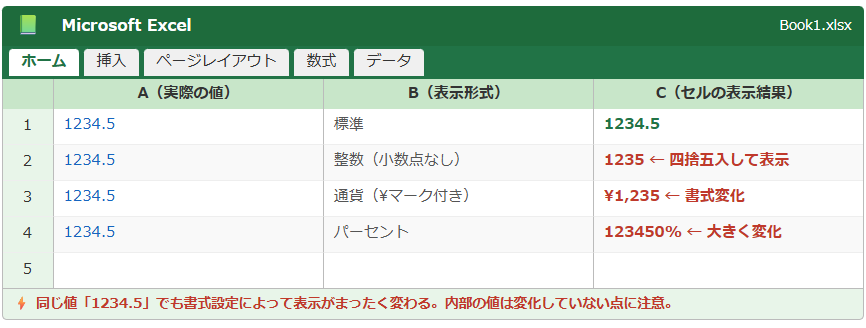
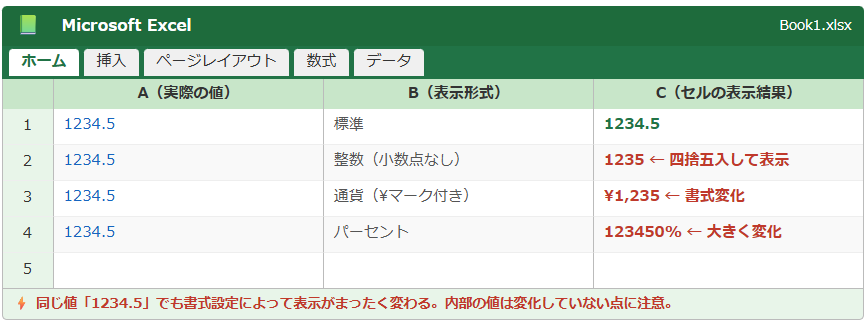
以下のイメージ図は、同じ値「1234.5」がセルの書式設定の違いによってどのように異なる見た目で表示されるかを示しています。
表示形式と実際の値の違いを理解する
エクセルのセルには「内部に格納されている値(実値)」と「画面に表示されている値(表示)」の2種類が存在します。
たとえば「1234.5」という数値のセルの書式を「整数」に変更すると、画面上は「1235」と表示されますが、内部には「1234.5」がそのまま保持されています。
この仕組みを知らないと、「数値が変わった」と誤解してしまいがちですが、実際には表示方法だけが変化しているに過ぎません。
計算式に使われるのは常に内部の実値であるため、見た目が「1235」でも計算結果は「1234.5」をもとに処理されます。
この点を把握しておくことが、表示形式トラブルを正しく解決するための大前提です。
表示形式が「勝手に変わる」主な状況とその原因
表示形式が意図せず変わってしまう場面は、主に以下のような状況で発生します。
| 発生する状況 | 主な原因 | 確認すべき設定箇所 |
|---|---|---|
| 小数点以下が突然消える・四捨五入される | 書式が「整数」や桁数制限付きに設定されている | セルの書式設定 → 表示形式タブ |
| 数値が文字列扱いになる | 書式が「文字列」に設定されている・シングルクォート付き入力 | セルの書式設定 → 表示形式タブ |
| 貼り付け後に書式が変わる | 貼り付け元の書式が引き継がれる | 「形式を選択して貼り付け」の利用 |
| 意図しない単位・記号が表示される | ユーザー定義書式が適用されている | セルの書式設定 → ユーザー定義タブ |
| 関数の結果が#VALUE!になる | 数値が文字列として格納されている | VALUE関数・TEXT関数での変換 |
それぞれの状況に応じた解決策を持っておくことで、表示形式のトラブルに素早く対処できるようになります。
セルの書式設定を確認・変更する基本操作
表示形式のトラブルが発生した場合、まず真っ先に行うべきはセルの書式設定の確認です。
確認手順はシンプルで、対象のセルを選択して右クリックし「セルの書式設定」を選ぶだけです。
開いたダイアログの「表示形式」タブで、現在どの書式が設定されているかを確認できます。
「標準」「数値」「文字列」「ユーザー定義」など、さまざまな書式が一覧表示されるため、意図しない書式が設定されていないかを確認する習慣が大切です。
小数点・四捨五入で表示が変わる原因と対処法
続いては、小数点以下が表示されなくなる・四捨五入されて見える・桁数が変わるといった現象の原因と、正確に表示を制御する方法を確認していきます。
この問題は「表示形式」と「実際の計算結果」の混同から生まれることが多く、理解しておくことで多くのトラブルを回避できます。
小数点以下が消える原因は「表示桁数の設定」にある
セルに「1.5」と入力したのに「2」と表示された、「3.14159」と打ったのに「3」しか見えない、という場合の原因は、セルの表示形式で小数点以下の表示桁数が「0」に設定されていることです。
エクセルでは、表示形式の「数値」カテゴリで小数点以下の桁数を設定でき、「0」に設定すると小数点以下は四捨五入された整数値として表示されます。
重要なのは、あくまで「表示上」の丸めであり、内部の実値は変わっていない点です。
したがってSUM関数などで計算すると、見た目の整数値ではなく実際の小数値をもとに計算が行われます。
以下のイメージ図は、セルの書式設定で小数点以下の桁数を変更する操作を示しています。
セルの書式設定 — 表示形式タブ(数値カテゴリ)
小数点以下の桁数
← ここを「0」にすると小数点以下が非表示になる
表示上の四捨五入と実際に値を丸めるROUND関数の違い
「見た目を整数にしたい」という目的で書式設定を変える場合と、「計算結果そのものを四捨五入したい」という場合では、使うべき方法がまったく異なります。
書式設定での小数点桁数変更は「見た目だけ」を変えるもので、計算には実値が使われます。
計算の値そのものを丸めたい場合は、ROUND関数を使って実際の値を四捨五入する必要があります。
ROUND関数の書式と使用例
=ROUND(数値, 桁数)
例 A1に「1234.567」が入っている場合
=ROUND(A1, 0) → 1235(整数に四捨五入)
=ROUND(A1, 1) → 1234.6(小数第1位まで)
=ROUND(A1, 2) → 1234.57(小数第2位まで)
=ROUND(A1, -1) → 1230(十の位で四捨五入)
ROUND関数で処理した値は実値そのものが丸められるため、その後の計算でも丸めた値が使われます。
「表示は整数にしたいが計算は精密にしたい」なら書式設定、「計算も含めて丸めてよい」ならROUND関数、という使い分けが正解です。
小数点以下の桁数を固定表示する設定方法
「常に小数点以下2桁まで表示したい」「桁数がバラバラに見えるのを統一したい」という場合は、書式設定で桁数を明示的に指定します。
小数点以下の桁数を固定する手順
対象セルを選択 → 右クリック →「セルの書式設定」→「表示形式」タブ →「数値」を選択 →「小数点以下の桁数」に表示したい桁数を入力(例「2」) → OK
またはホームタブの「数値」グループにある「小数点以下の表示桁数を増やす」「小数点以下の表示桁数を減らす」ボタンを使う方法も手軽です。
特に金額・比率・計測値など、桁数を統一したい列では、入力前にセル範囲全体に書式を設定しておくと後から修正する手間が省けます。
数値が文字列になる原因と数値に戻す方法
続いては、入力した数値がいつの間にか文字列として認識されてしまう原因と、数値として正しく扱えるように戻す方法を確認していきます。
文字列化した数値はSUM関数などの計算で無視されるため、集計結果が狂う深刻なトラブルの原因になります。
数値が文字列になる主な原因
数値が文字列扱いになるケースには、いくつかのパターンがあります。
最も多いのが、セルの書式が「文字列」に設定されている状態で数値を入力してしまうケースです。
「文字列」書式のセルに入力した数値は、たとえ数字に見えても内部では文字列として格納されます。
もうひとつよくあるのが、シングルクォート「’」を先頭に付けて入力した場合です。
「’123」と入力すると、エクセルはその数字を強制的に文字列として扱います。
また、CSVやテキストファイルからのデータ取り込み時に、数値列が文字列として読み込まれてしまうことも頻繁に発生します。
文字列として格納されている数値のセルは、左上に緑色の三角マーク(エラーインジケーター)が表示されるため、これが判断の手がかりになります。
文字列になった数値を数値に戻す方法
文字列化した数値を数値として正しく扱えるようにするには、以下の方法が有効です。
文字列を数値に変換する方法
方法① エラーインジケーターから変換する
緑の三角マークが表示されているセルを選択 → セル左上の「!」アイコンをクリック →「数値に変換する」を選択する
方法② VALUE関数で変換する
=VALUE(A1) → A1の文字列「123」を数値の123として返す
方法③「テキストから列へ」で一括変換する
対象セル範囲を選択 →「データ」タブ →「テキストから列へ」→「次へ」→「次へ」→「列のデータ形式」で「標準」を選択 →「完了」をクリックする
方法④ セルに1を乗算して強制的に数値化する
空白セルに「1」を入力してコピー → 文字列数値のセル範囲を選択 → 右クリック →「形式を選択して貼り付け」→「演算」で「乗算」を選択 → OK
大量のセルに文字列数値が混在している場合は、「テキストから列へ」による一括変換が最も効率的です。
関数を使って別セルに数値化した値を出力したい場合はVALUE関数が便利でしょう。
書式設定で「文字列」になるのを防ぐ方法
数値を入力するセルに「文字列」書式が設定されないようにするには、入力前の書式確認が重要です。
他人が作成したテンプレートや、過去に別の用途で使ったファイルを流用する際は、列や行の書式をリセットしてから使い始める習慣をつけておきましょう。
書式を「標準」にリセットする手順
対象セルまたは範囲を選択 → 右クリック →「セルの書式設定」→「表示形式」タブ →「標準」を選択 → OK
またはホームタブ →「数値」グループのドロップダウン →「標準」を選択する方法も同様の効果があります。
書式を「標準」にリセットすると、エクセルが入力内容を自動判定して適切な書式を割り当てます。
数値を入力するセルには「標準」か「数値」、文字を入力するセルには「文字列」という基本的な使い分けを守ることが、文字列化トラブルの予防につながります。
ユーザー定義書式が原因で表示形式が変わる場合の対処法
続いては、エクセルのユーザー定義書式が設定されていることで意図しない表示変化が起きる原因と、ユーザー定義の確認・修正・削除の方法を確認していきます。
ユーザー定義書式は非常に便利な機能ですが、他人が作成したファイルに設定されていると原因特定が難しいトラブルの原因になることもあります。
ユーザー定義書式とはどういう機能か
ユーザー定義書式とは、エクセルが標準で用意している書式に加えて、ユーザーが独自のルールで表示形式を自由にカスタマイズできる機能です。
たとえば「数値の後に自動的に「円」や「個」などの単位を表示する」「特定の桁数に満たない場合はゼロ埋めする」「負の数値を赤字で表示する」といった高度な表示制御が可能です。
一方で、他人が設定したユーザー定義書式がセルに残っていると、「なぜかこの単位が表示される」「数値の後に謎の文字がついている」という形で表示が変わって見えます。
以下のイメージ図は、セルの書式設定のユーザー定義タブでカスタム書式を確認・変更する画面を示しています。
セルの書式設定 — ユーザー定義タブ
ユーザー定義書式を確認・削除する手順
意図しないユーザー定義書式が設定されているセルを正常な状態に戻したい場合は、書式コードを「標準」または「G/標準」に変更するのが最も簡単な方法です。
ユーザー定義書式を削除・リセットする手順
対象セルを選択 → 右クリック →「セルの書式設定」→「表示形式」タブ →「ユーザー定義」を選択 →「種類」の入力欄にある書式コードをすべて削除して「G/標準」と入力 → OK
または「分類」の一覧から「標準」を選択 → OKでも同様にリセットできます。
ユーザー定義書式の削除は、セルの見た目の変化を消すだけで実値は一切変わらないため、安心して操作できます。
書式コードの一覧から不要な定義を選択して削除ボタンを押す方法でも対処できますが、今後そのコードを使う予定がない場合は一覧ごと削除しておくとよいでしょう。
貼り付け時に書式が変わる問題と「形式を選択して貼り付け」の活用
コピー・貼り付け操作によって表示形式が変わってしまうトラブルも非常によく起きます。
通常のCtrl+Vで貼り付けると、コピー元の書式設定もそのまま引き継がれるため、貼り付け先のセルの書式が上書きされてしまいます。
これを防ぐには、「形式を選択して貼り付け」から「値のみ」を選んで貼り付けることが有効です。
値のみ貼り付けで書式変化を防ぐ手順
コピーしたい範囲を選択 → Ctrl+C → 貼り付け先のセルを選択 → 右クリック →「形式を選択して貼り付け」→「値」を選択 → OK
またはCtrl+Alt+Vのショートカットキーを使えば「形式を選択して貼り付け」ダイアログを素早く開けます。
「値のみ貼り付け」を使えば、コピー元の書式は引き継がれず、貼り付け先に元から設定されていた書式がそのまま維持されます。
また逆に、書式だけをコピーしたい場合は「書式のみ」を選ぶと、値は変えずに見た目だけを揃えることもできます。
この使い分けを覚えておくだけで、貼り付け起因の表示形式トラブルの大半を防ぐことができます。
| 貼り付けの種類 | 値の変化 | 書式の変化 | 主な用途 |
|---|---|---|---|
| 通常の貼り付け(Ctrl+V) | 引き継ぐ | 引き継ぐ ← 書式が変わる | 同一書式の複製 |
| 値のみ貼り付け | 引き継ぐ | 変化なし ← 書式を保持 | 書式を崩さずデータ移動 |
| 書式のみ貼り付け | 変化なし | 引き継ぐ | 見た目だけを統一したい |
| 数式のみ貼り付け | 数式を引き継ぐ | 変化なし | 数式だけを転記したい |
まとめ エクセルで表示形式が勝手に変わる(文字列・数字や数式・四捨五入・小数点・ユーザー定義)原因と対処法
この記事では、エクセルで表示形式が勝手に変わる原因と対処法について、四捨五入・小数点・文字列になる・ユーザー定義の観点から解説しました。
表示形式のトラブルは「セルの書式設定」「貼り付け方法」「ユーザー定義書式」の3つが主な原因であり、それぞれに対応した確認箇所と解決手順が存在します。
小数点以下が消える場合は書式設定の桁数設定を確認し、計算を丸めたい場合はROUND関数を活用する、という使い分けが重要なポイントです。
数値が文字列になってしまった場合はVALUE関数や「テキストから列へ」で変換し、ユーザー定義書式が原因の場合は書式コードを「G/標準」にリセットすることで解決できます。
貼り付け時は常に「形式を選択して貼り付け」を意識することで、書式変化トラブルの多くを未然に防ぐことができます。
今回の内容を活用して、エクセルでの表示形式トラブルをスムーズに解決していただけますと幸いです。