Excelの条件付き書式には「データバー」という便利な機能があります。
データバーを使えば、セルの値を視覚的に比較できるバーグラフ風の表示が簡単に設定できるでしょう。
しかし、「データバーをパーセント(割合)で表示したい」「最大値を100%に固定したい」といった場面で、設定方法がわからずに困った経験はないでしょうか。
本記事では、Excelのデータバーをパーセントで表示する方法を、条件付き書式の基本から最大値・最小値の設定まで丁寧に解説していきます。
割合や比率を視覚化したい方、データバーの見た目をカスタマイズしたい方にも役立つ内容です。
ぜひ最後までお読みいただき、日々の業務にお役立てください。
【Excel】エクセルのデータバーをパーセントで表示する方法(条件付き書式・割合・最大値の設定)
それではまず、Excelのデータバーをパーセントで表示する方法の結論から解説していきます。
データバーをパーセントで表示するには、条件付き書式の「データバー」設定で、最小値・最大値の種類を「パーセント」または「数値」に変更するのが基本的なアプローチです。
通常のデータバーは、選択範囲の中の最大値を100%(バー全体)として自動的に表示します。
これを「パーセント表示」に切り替えることで、セルに入力された数値そのものをパーセントとしてバーの長さに反映させることが可能になるでしょう。
データバーをパーセントで表示する最短手順はこちら。
セルを選択 → 「ホーム」タブ → 「条件付き書式」→「データバー」→「その他のルール」→ 最小値・最大値の種類を「数値」に設定し、最小値を0・最大値を100に指定する。
この設定により、セルの値がそのままバーの長さ(割合)として表現されます。
データバーとは何か
データバーとは、Excelの条件付き書式の一種で、セル内に棒グラフのようなバーを表示する機能です。
数値の大小を視覚的に一目で把握できるため、売上データや達成率の比較に非常に役立ちます。
データバーは色や透明度なども自由にカスタマイズでき、見やすいレポート作成に欠かせないツールといえるでしょう。
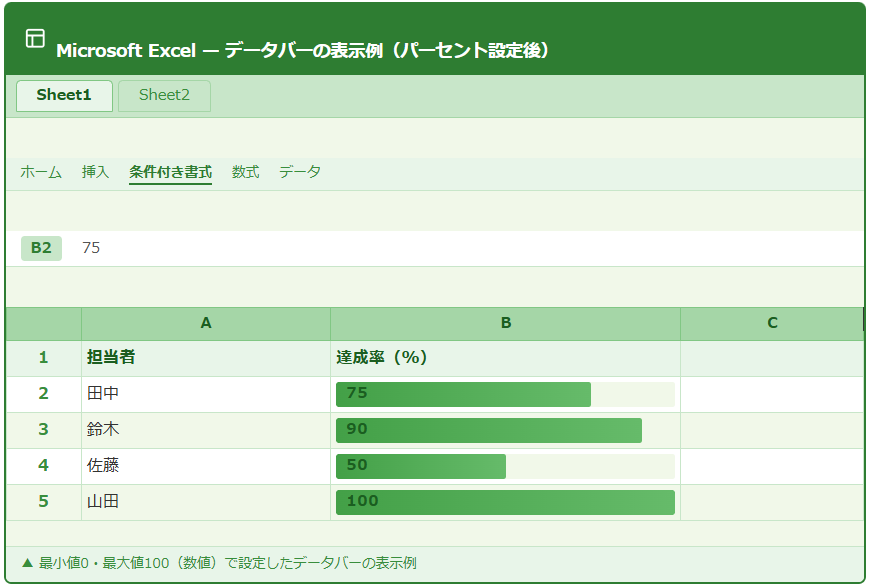
上の図のように、値が100のセルのバーが全体の長さになり、それ以下の値はその割合に応じたバーの長さで表示されます。
パーセント表示と通常表示の違い
通常のデータバー設定では、選択範囲内の最大値が自動的に「バーの全長(100%)」として扱われます。
たとえば75・90・50・100という数値があった場合、最大値の100が全長になるため、結果的にパーセント表示と同じ見た目になることもあるでしょう。
しかし最大値が「93」などの中途半端な数値の場合、93が全長になってしまうため、直感的なパーセント表示にはなりません。
こうした問題を避けるために、最大値を明示的に「100(数値)」と設定することが重要なポイントです。
どんな場面で使うと効果的か
データバーのパーセント表示が特に威力を発揮するのは、次のような場面です。
| 活用場面 | 具体例 |
|---|---|
| 営業成績管理 | 個人ごとの売上達成率(目標比)をバーで可視化 |
| プロジェクト進捗管理 | タスクの完了率をひと目で確認 |
| アンケート集計 | 回答割合をバーで直感的に把握 |
| 在庫・消費率管理 | 最大在庫数に対する消費割合の視覚化 |
いずれも「全体に対する割合」を視覚化したいケースであり、データバーのパーセント設定が最適な解決策となるでしょう。
条件付き書式でデータバーを設定する基本手順
続いては、Excelの条件付き書式からデータバーを設定する基本的な操作手順を確認していきます。
ここでは、「その他のルール」からパーセント表示用にカスタマイズする方法を中心に解説します。
手順はシンプルで、慣れてしまえば数分で設定できるようになるでしょう。
データバーの基本的な挿入手順
まずはデータバーを設定したいセル範囲を選択します。
次に「ホーム」タブの「条件付き書式」をクリックし、「データバー」にマウスを当てると、カラーバーのプレビューが表示されます。
ここで「その他のルール」を選択することで、詳細な設定ダイアログを開くことができます。
「新しい書式ルール」ダイアログの見方
「その他のルール」をクリックすると、「新しい書式ルール」ダイアログが表示されます。
このダイアログでは、「最小値」と「最大値」の「種類」をそれぞれ変更できる点が重要です。
種類のドロップダウンには、「自動」「最小値」「数値」「パーセント」「数式」「パーセンタイル」の6つの選択肢があります。
パーセント表示にしたい場合は「数値」を選び、最小値に「0」、最大値に「100」を入力するのが定番の設定方法です。
設定内容の例(達成率をパーセントで表示する場合)
最小値 : 種類「数値」 → 値「0」
最大値 : 種類「数値」 → 値「100」
この設定により、0〜100の数値がそのままバーの0%〜100%に対応します。
設定後のプレビュー確認と適用
ダイアログ下部にはプレビュー欄があり、設定変更と同時にバーの見た目を確認できます。
「バーのみ表示」にチェックを入れると、セル内の数値を非表示にしてバーだけを表示することも可能です。
設定が完了したら「OK」ボタンをクリックすれば、選択範囲にデータバーが適用されます。
あとからルールを変更したい場合は、「条件付き書式」→「ルールの管理」から編集できるでしょう。
データバーの最大値・最小値をパーセントや数値で細かく設定する方法
続いては、データバーの最大値・最小値をパーセントや数値で細かく設定する方法をさらに詳しく確認していきます。
この設定こそが、データバーをパーセント表示にするための核心部分です。
「種類」の各オプションの使い分けを理解することで、より自在なカスタマイズが可能になるでしょう。
種類ごとの設定の違いと使い分け
「新しい書式ルール」の最小値・最大値の「種類」について、それぞれの意味を整理しておきましょう。
| 種類 | 意味 | 使いどころ |
|---|---|---|
| 自動 | 選択範囲の最小・最大を自動検出 | 相対比較でOKな場合 |
| 数値 | 任意の固定数値を指定 | 最大値を100に固定したい場合(パーセント表示) |
| パーセント | 全体の上位・下位N%に相当する値 | 外れ値を無視したい場合 |
| パーセンタイル | 統計的なパーセンタイル値を使用 | データ分布を考慮したい場合 |
| 数式 | 数式で動的に最大・最小値を計算 | データに連動して自動更新したい場合 |
パーセント表示を目的とするなら、「数値」を選んで最大値を100と入力するのが最もシンプルで確実な方法です。
数式を使った動的な最大値設定
データが変動する場合、最大値を固定の「100」ではなく、数式で動的に取得したいケースもあるでしょう。
その場合は種類を「数式」にして、たとえば以下のような数式を入力します。
最大値を数式で設定する例
種類:数式
値:=MAX($B$2:$B$10)
このように設定すると、B2〜B10の範囲内の最大値が常に「バー全体の長さ」になります。
データが更新されても自動的に最大値が追従するため、管理の手間が省けます。
ただし、あくまで「パーセント表示(0〜100に固定)」が目的であれば、シンプルに数値の「0」と「100」を指定するほうが直感的でわかりやすいでしょう。
負の値を含む場合の設定について
データに負の値(マイナス)が含まれる場合、データバーの表示は少し特殊になります。
Excelでは、負の値のバーはセルの中央から左方向に伸びる形で表示されます。
「新しい書式ルール」ダイアログの「負の値と軸」ボタンから、負の値のバー色や軸の位置をカスタマイズすることも可能です。
達成率など0以上の数値のみを扱う場合は、最小値を「数値:0」に固定しておくと、マイナス表示を防ぐことができます。
データバーの見た目をカスタマイズする応用テクニック
続いては、データバーの見た目をより洗練させるための応用的なカスタマイズ方法を確認していきます。
色の変更・グラデーション・枠線・バーのみ表示など、知っておくと一段上の仕上がりになるでしょう。
バーの色とグラデーションを変更する
データバーの色は「新しい書式ルール」ダイアログ内の「バーの外観」セクションから変更できます。
「塗りつぶし」の種類は「グラデーション塗りつぶし」と「単色塗りつぶし」の2種類から選択可能です。
グラデーションは左端が薄く右端が濃くなるため、値の大きさをより視覚的に感じやすいというメリットがあります。
色の選択は「色」ドロップダウンから行い、テーマカラーやカスタムカラーも設定できます。
数値
数値
グラデーション塗りつぶし
単色塗りつぶし
緑(カスタム)▼
枠線なし
実線
上のダイアログ図のように、最大値を「数値:100」に設定したうえで色やグラデーションを選んでOKをクリックするだけで設定完了です。
バーのみ表示(数値を非表示にする)方法
「バーのみ表示」にチェックを入れると、セルに入力されている数値が非表示になり、バーだけが表示されます。
数値の情報を別の列で管理していて、視覚化だけを目的とした列を作りたい場合に便利な設定です。
ただし、数値が完全に非表示になるため、印刷時や共有時に注意が必要なケースもあるでしょう。
用途に応じて使い分けることが大切です。
複数のルールを組み合わせる応用例
データバーと他の条件付き書式ルール(セルの色・アイコンセットなど)を組み合わせることも可能です。
たとえば、達成率80%以上のセルを緑、60%未満を赤に色付けしながら、バーで全体の割合も表示するといった多重ルールが実現できます。
複数ルールの設定時に注意すべきポイント。
「条件付き書式」→「ルールの管理」から、ルールの優先順位(上から順に適用)を確認・変更できます。
データバーのルールは、セルの塗りつぶし系ルールと重なると意図しない表示になることがあるため、プレビューで必ず確認しましょう。
データバーのパーセント表示に関するよくある疑問とトラブル対応
続いては、データバーのパーセント表示に関してよく寄せられる疑問や、トラブルが起きた際の対処法を確認していきます。
設定は正しいはずなのに思い通りの表示にならない、という経験をした方もいるでしょう。
よくあるケースを把握しておくだけで、スムーズに解決できることが多いです。
バーが100%を超えて表示される場合の対処法
最大値を「数値:100」に設定しているのに、バーがセルからはみ出て見える場合があります。
これは、データに100を超える値が含まれているときに起こる現象です。
データバーは最大値の設定を超えた値に対しても、セルの端まで(全長)でバーを表示します。
対処法としては、入力データが正しいか確認するか、最大値を実際のデータに合わせて「105」「110」などに広げる方法が有効でしょう。
100超えのデータがある場合の設定例
最小値:種類「数値」→ 値「0」
最大値:種類「数値」→ 値「120」(データの想定最大値より少し大きい値)
このようにすれば、100のデータがバーの83%相当の長さになります。
パーセント表示のセルにデータバーが反映されない場合
Excelで「%」の書式(例:75%)が設定されているセルにデータバーを適用しようとすると、意図した表示にならないケースがあります。
これは、Excelがパーセント書式のセルの値を「0.75」として内部的に扱うためです。
見た目は「75%」と表示されていても、実際の値は0.75のため、最大値を「1」に設定する必要があります。
最小値を「0」、最大値を「1(数値)」とすることで、パーセント書式のセルに正しくデータバーを表示できるでしょう。
上の図のように、セルの表示が「75%」であっても内部値は「0.75」のため、最大値は「1」を指定するのが正解です。
データバーを削除・リセットする方法
設定したデータバーを削除したい場合は、対象セル範囲を選択したうえで「条件付き書式」→「ルールのクリア」から削除できます。
「選択したセルからルールをクリア」を選べば選択範囲のみ、「シート全体からルールをクリア」を選べばシート上の全ルールが削除されます。
部分的にリセットしたい場合は「ルールの管理」から特定のルールだけを削除するのが確実な方法でしょう。
まとめ エクセルのデータバーをパーセントで表示(色分け・条件付き書式・割合・進捗率・最大値の設定)
本記事では、Excelのデータバーをパーセントで表示する方法について、基本手順から応用テクニック・トラブル対応まで幅広く解説しました。
最も重要なポイントは、「その他のルール」から最小値を「数値:0」、最大値を「数値:100」に設定することです。
これだけで、セルの数値がそのままバーの長さ(割合)として表現されるようになります。
パーセント書式(%)が設定されたセルの場合は、内部値が0〜1のため最大値を「1」に設定する点も忘れずに確認しておきましょう。
データバーは視覚的なわかりやすさを大幅に高めてくれる機能です。
条件付き書式の他のルールと組み合わせることで、さらに見やすく・伝わりやすいExcelシートを作ることができるでしょう。
今回解説した設定を活用して、日々のデータ管理・報告業務をより効率的に進めていただければ幸いです。