Excelで名前や商品名のリストを管理しているとき、「あいうえお順に並び替えたい」「五十音順にしたいのにうまくいかない」「名前の並び替えが正しくならない」といった悩みを感じたことはないでしょうか。
数値の並び替えと異なり、日本語のあいうえお順(五十音順・50音順)の並び替えは、ふりがな情報の有無や文字の入力方法によって結果が変わるという特有の注意点があります。
本記事では、Excelの並び替えをあいうえお順にする方法を、五十音順の仕組み・ふりがなの設定・名前の並び替え・うまくいかない場合の対処法まで、実務で役立つ内容を幅広く深掘りして解説します。
「漢字の名前がうまくあいうえお順にならない」「ひらがなとカタカナが混在している」「PHONETIC関数の使い方を知りたい」といった疑問にもしっかりお答えします。
サンプルデータとイメージ図を交えながら丁寧に解説しますので、ぜひ最後までご覧ください。
Excelのあいうえお順並び替えはふりがな情報が決め手になる
Excelで日本語データをあいうえお順(五十音順)に並び替えるとき、最も重要な概念が「ふりがな情報」です。
Excelは日本語の文字に対して、入力時に使われた読み(ふりがな)を内部的に記憶しています。
並び替えをあいうえお順で実行するとき、Excelはこのふりがな情報を使って順番を決定します。
そのため、同じ漢字でも入力時の読み方が異なれば、並び替えの結果が変わることがあります。
本記事で使用するサンプルデータを確認しましょう。
| 行 | A列:担当者名 | B列:商品名 | C列:カテゴリ | D列:売上金額(円) |
|---|---|---|---|---|
| 1 | 担当者名 | 商品名 | カテゴリ | 売上金額(円) |
| 2 | 鈴木 花子 | 桜餅 | 和菓子 | 4500 |
| 3 | 田中 一郎 | マシュマロ | 洋菓子 | 6000 |
| 4 | 伊藤 美咲 | 柏餅 | 和菓子 | 0 |
| 5 | 山田 太郎 | チョコ | 洋菓子 | 2800 |
| 6 | 渡辺 京子 | アボカド | 野菜・果物 | 4200 |
| 7 | 中村 健二 | カボチャ | 野菜・果物 | 4500 |
| 8 | 小林 幸雄 | マグロ | 鮮魚 | 1500 |
1行目はヘッダー行で、2行目以降に担当者名・商品名などのデータが入力されています。
このサンプルを使って、あいうえお順の並び替えの仕組みと操作手順を確認していきます。
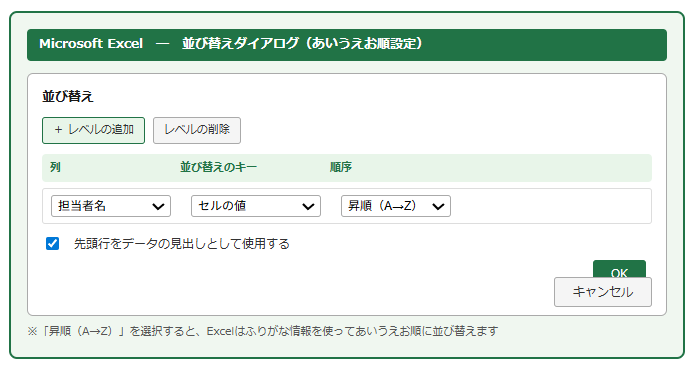
並び替えのキー
順序
先頭行をデータの見出しとして使用する
キャンセル
あいうえお順(五十音順)で並び替える基本手順
Excelでデータをあいうえお順に並び替える基本操作は、数値の並び替えと同じ手順で行えます。
まずデータ範囲内の任意のセルをクリックし、「データ」タブの「並び替え」ボタンをクリックしてダイアログを開きます。
「列」のプルダウンでA列(担当者名)を選択し、「並び替えのキー」は「セルの値」、「順序」は「昇順(A→Z)」を選択してOKをクリックします。
Excelはひらがな・カタカナ・漢字の読みのふりがな情報を使って五十音順に並び替えを実行します。
昇順(A→Z)があいうえお順、降順(Z→A)がわをんからあに向かう逆順になります。
Excelが内部的に持つふりがな情報とは何か
Excelはセルに日本語を入力する際、IME(日本語入力システム)が変換した読みをふりがな情報として内部に記録しています。
たとえば「鈴木」と入力したとき、「すずき」と変換した経緯がふりがな情報として保存されます。
このふりがな情報はExcelのセル内に不可視の形で保存されており、PHONETIC関数を使うことで取り出すことができます。
重要なのは、このふりがな情報は入力時の変換過程によって決まるという点です。
たとえば「東京」という文字をコピー・貼り付けで入力した場合や、他のシステムからインポートしたデータはふりがな情報が存在しないことがあります。
ふりがな情報がないデータは、文字コード順(Unicode順)で並び替えられるため、五十音順にならないことがあります。
昇順と降順の違いと五十音順の並び方のルール
Excelのあいうえお順並び替えでは、昇順(A→Z)で「あ→い→う→え→お→か…→わ→を→ん」の五十音順に並びます。
ひらがなとカタカナは同じ読みとして扱われ、「あ」と「ア」は同じ位置に並びます。
濁音(が・ぎ・ぐ…)や半濁音(ぱ・ぴ・ぷ…)は清音(か・き・く…・は・ひ・ふ…)の後に配置されます。
小文字(ぁ・ぃ・ぅ…)は対応する大文字(あ・い・う…)の前に配置されるのがExcelの並び替えルールです。
英字・数字・記号は五十音の前(昇順の場合は先頭側)に配置される傾向があります。
【操作のポイント】あいうえお順並び替えは「並び替え」ダイアログで基準列を選択し、「昇順(A→Z)」を選ぶだけで実行できます。ただし、ふりがな情報がないデータや外部からコピーしたデータは五十音順にならない場合があるため、PHONETIC関数で確認する習慣をつけましょう。
ふりがな情報を確認・修正する方法(PHONETIC関数の活用)
あいうえお順の並び替えが思い通りにならない場合、まず疑うべきはセルのふりがな情報が正しく設定されているかどうかです。
PHONETIC関数を使うと、セルに保存されているふりがな情報を取り出して確認することができます。
PHONETIC関数でふりがな情報を取り出す方法
PHONETIC関数は、セルに保存されているふりがな情報を文字列として返す関数です。
=PHONETIC(参照)
例:=PHONETIC(A2)
※ A2セルのふりがな情報を取り出す
E列(または空いている列)のE2セルに「=PHONETIC(A2)」と入力してみましょう。
A2の「鈴木 花子」のふりがな情報が正しく設定されていれば「スズキ ハナコ」(カタカナ)が返されます。
もしE2が空白や「#N/A」を返す場合、またはひらがな・漢字のままで返される場合は、ふりがな情報が存在しないか、誤った読みが登録されている可能性があります。
PHONETIC関数はカタカナで返すのが基本動作ですが、ひらがな入力されたデータはひらがなで返される場合もあります。
| A列:担当者名 | B列:商品名 | E列:ふりがな確認(PHONETIC) | |
|---|---|---|---|
| 1 | 担当者名 | 商品名 | ふりがな(PHONETIC関数) |
| 2 | 鈴木 花子 | 桜餅 | スズキ ハナコ ✅ |
| 3 | 田中 一郎 | マシュマロ | タナカ イチロウ ✅ |
| 4 | 伊藤 美咲 | 柏餅 | イトウ ミサキ ⚠(「みさき」と読まれているか要確認) |
| 5 | 山田 太郎 | チョコ | ヤマダ タロウ ✅ |
| 6 | 渡辺 京子 | アボカド | (空白)❌ ふりがな情報なし |
| 7 | 中村 健二 | カボチャ | ナカムラ ケンジ ✅ |
| 8 | 小林 幸雄 | マグロ | コバヤシ ユキオ ✅ |
ふりがな情報を手動で修正・設定する方法
ふりがな情報が誤っている・存在しないセルは、手動でふりがなを設定し直すことができます。
修正したいセルを選択し、「ホーム」タブの「ふりがな」ボタンのドロップダウンから「ふりがなの編集」をクリックします。
セルの上部にふりがなが表示された状態で編集できるようになるため、正しい読みに書き換えてEnterキーで確定します。
複数のセルをまとめて修正したい場合は、対象範囲を選択した状態で「ふりがなの表示/非表示」から「ふりがなの設定」を開き、ひらがな・カタカナの表示形式を変更することもできます。
ふりがな情報の修正後は、必ずPHONETIC関数で正しく反映されているかを確認してから並び替えを実行しましょう。
外部データ・コピーしたデータにふりがな情報を付与する方法
他のシステムからインポートしたデータや、Webページからコピー・貼り付けしたデータは、ふりがな情報が含まれていないことがほとんどです。
このような場合、セルを一度削除して手入力でExcel上に直接入力し直すことでふりがな情報が付与されます。
データ量が多い場合は、ふりがな専用の列を別途用意して、そこに手入力・または変換ツールを使って読みを入力する方法が現実的です。
また「ホーム」タブの「ふりがな」→「ふりがなの表示」をクリックすることで、Excelが自動的にふりがなを推定・表示する機能を活用することもできます。
ただし自動推定は100%正確ではないため、重要なデータは必ず目視で確認・修正してから並び替えを行うようにしましょう。
【操作のポイント】あいうえお順にならないときは、まずPHONETIC関数でふりがな情報を確認しましょう。ふりがなが空白や誤りの場合は「ふりがなの編集」で修正します。外部からコピーしたデータは手入力でのふりがな付与が最も確実な対処法です。
名前をあいうえお順に並び替える方法と注意点
業務でよく使われるのが、社員名・顧客名・担当者名などの人名をあいうえお順(五十音順)に並び替える操作です。
人名の並び替えには、ふりがな以外にも注意すべきポイントがいくつかあります。
姓・名が同じセルに入力されている場合の並び替え
「鈴木 花子」のように姓と名が同じセルに入力されている場合、Excelはセル全体のふりがな情報を使って並び替えます。
この場合、姓のふりがなが並び替えの主要な基準になり、同じ姓の人が複数いる場合は名のふりがなが次の基準になります。
ただし、姓と名の間にスペースがあるかどうか・全角スペースか半角スペースかによってPHONETIC関数の返す値が変わることがあるため注意が必要です。
スペースの有無・種類を統一しておくことが、名前の並び替えを正確に行うための前提条件です。
姓と名を別列に分けて並び替える方法
より精密な名前の並び替えをしたい場合は、姓と名を別列(A列に姓・B列に名)に分けて管理することをおすすめします。
別列に分けることで、「姓の昇順→名の昇順」という2レベルの並び替え条件を設定できます。
姓と名が同一セルにまとめられているデータを分割するには、「データ」タブの「区切り位置」ウィザードでスペースを区切り文字として指定する方法が便利です。
また、Excel 365ではTEXTSPLIT関数を使ってスペースで文字列を分割することも可能です。
=TEXTSPLIT(A2, ” “)
※ A2の文字列をスペースで分割し、姓と名を別セルに展開する(Excel 365)
同じ読みの名前が複数ある場合の並び替えルール
「たなか いちろう」と「田中 一朗」のように同じ読みを持つ名前が複数ある場合、Excelの並び替えは文字コード順(Unicode順)で決定されます。
このとき、ひらがな・カタカナ・漢字の文字コードの順番により、同じ読みであっても表記の違いで順番が変わることがあります。
業務上で厳密な順番が必要な場合は、第2・第3の並び替えキーを設定して曖昧さを排除することが重要です。
たとえば「姓のふりがな昇順→名のふりがな昇順→入社日の昇順」というように、複数のレベルを設定することで同名者の順番も一意に決定できます。
PHONETIC関数と並び替え補助列を組み合わせた安全な名前並び替え
最も確実な名前のあいうえお順並び替えは、PHONETIC関数でふりがな情報を別列に取り出し、その列を基準に並び替える方法です。
たとえばE列に「=PHONETIC(A2)」を入力してふりがなを取り出し、そのE列を基準に昇順で並び替えます。
この方法のメリットは、ふりがな情報が視覚的に確認できるため、誤りがあればすぐに発見できる点です。
並び替え後に補助列が不要になった場合は非表示にするか削除すれば問題ありません。
【操作のポイント】名前をあいうえお順に並び替えるときは、姓・名を別列に分けて管理し、PHONETIC関数で取り出したふりがな列を基準に並び替えるのが最も正確で安全な方法です。スペースの種類(全角・半角)も統一しておくと並び替えの精度が上がります。
あいうえお順の並び替えがうまくいかない原因と具体的な対処法
あいうえお順で並び替えを実行したのに「順番がおかしい」「一部の文字だけ正しく並ばない」という場合には、いくつかの典型的な原因があります。
うまくいかない原因を正確に特定することで、適切な対処法を選択できます。
原因①:コピー・インポートデータにふりがな情報がない
他のアプリケーション・Webページ・CSVファイルからコピー・インポートしたデータは、Excelのふりがな情報を持っていません。
ふりがな情報がない文字はUnicodeの文字コード順(漢字・ひらがな・カタカナそれぞれのコード順)で並べられるため、五十音順にならないことがあります。
対処法は3つあります。
ひとつ目はセルを削除してExcel上で直接手入力し直す方法、ふたつ目は「ふりがなの編集」で手動でふりがなを設定する方法、みっつ目はPHONETIC関数で取り出したふりがなを別列に用意してその列を基準に並び替える方法です。
データ量が多い場合はふりがな専用列を別途用意して管理する方法が最も現実的です。
原因②:ひらがなとカタカナが混在していて順番がおかしい
データにひらがな・カタカナが混在している場合、Excelは基本的に同じ読みとして扱いますが、完全に同じ扱いになるかはExcelのバージョンや設定によって異なる場合があります。
より確実に統一した並び替えをしたい場合は、JIS関数・ASC関数を使ってひらがな・カタカナのいずれかに統一した補助列を作成してから並び替えを実行します。
=JIS(A2) → 半角文字を全角に変換
=ASC(A2) → 全角文字を半角に変換
=PHONETIC(A2) → ふりがな情報をカタカナで取り出す
PHONETIC関数で取り出したカタカナのふりがなを基準列にすることで、ひらがな・カタカナの混在による並び替えの乱れを防ぐことができます。
原因③:同じ漢字でも読み方が複数ある場合に誤ったふりがなが設定されている
「大阪」を「おおさか」と読む場合と「おさか」と入力した場合では、ふりがな情報が異なります。
また、「幸雄」という名前を「ゆきお」と読む場合と「さちお」と読む場合でも同様の問題が発生します。
Excelは入力時の変換過程を記録するため、間違った読みで変換して確定してしまうと誤ったふりがな情報が登録されます。
対処法は「ふりがなの編集」で正しい読みに修正することです。
人名を扱う場合は特に、担当者名・顧客名のふりがなリストを別途管理しておくことをおすすめします。
原因④:全角・半角の混在が並び替え結果に影響している
データに全角文字と半角文字が混在している場合、並び替えの順序が直感と異なることがあります。
たとえば「マグロ」(全角カタカナ)と「マグロ」(半角カタカナ)は異なる文字コードを持つため、並び替えの位置が変わります。
JIS関数で全角に統一した補助列を作成して並び替えの基準にすることで、全角・半角の混在による問題を解消できます。
また入力段階で全角・半角を統一するルールを設けることが根本的な対策になります。
| 行 | A列:担当者名 | B列:商品名 | C列:売上(円) | E列:ふりがな(補助) |
|---|---|---|---|---|
| 2 | 伊藤 美咲 | 柏餅 | 0 | イトウ ミサキ |
| 3 | 小林 幸雄 | マグロ | 1500 | コバヤシ ユキオ |
| 4 | 鈴木 花子 | 桜餅 | 4500 | スズキ ハナコ |
| 5 | 田中 一郎 | マシュマロ | 6000 | タナカ イチロウ |
| 6 | 中村 健二 | カボチャ | 4500 | ナカムラ ケンジ |
| 7 | 渡辺 京子 | アボカド | 4200 | ワタナベ キョウコ |
| 8 | 山田 太郎 | チョコ | 2800 | ヤマダ タロウ |
【操作のポイント】あいうえお順にならない場合は、PHONETIC関数でふりがな情報を確認し、空白・誤りがあれば「ふりがなの編集」で修正します。ひらがな・カタカナ・全角・半角が混在している場合はJIS関数やASC関数で統一した補助列を作成してから並び替えを行いましょう。
商品名・地名・カテゴリなど名前以外のデータをあいうえお順にする方法
あいうえお順の並び替えは人名だけでなく、商品名・地名・カテゴリ名・部署名など、あらゆる日本語データに適用できます。
名前以外のデータに対してあいうえお順並び替えをする際の注意点と活用方法を解説します。
商品名をあいうえお順に並び替える際の注意点
商品名には、ひらがな・カタカナ・漢字・英数字が混在するケースが多く、並び替えの順番が直感と異なることがあります。
たとえば「桜餅」「マシュマロ」「チョコ」「アボカド」という商品名は、ふりがな情報があればそれぞれ「さくらもち・ましゅまろ・ちょこ・あぼかど」として五十音順に並びます。
カタカナ表記の商品名(マシュマロ・チョコ・アボカド)はそのままカタカナが読みとして使われるため、ふりがな情報の有無による影響が少ない傾向があります。
漢字表記の商品名(桜餅・柏餅など)は、入力時のふりがな情報が重要になるため、PHONETIC関数で確認してから並び替えることをおすすめします。
都道府県・地名をあいうえお順に並び替える方法
都道府県や地名をあいうえお順に並び替えたい場合も、基本操作は同じです。
ただし、地名には読み方が複数ある漢字が多く含まれるため、ふりがな情報の正確性が特に重要になります。
たとえば「京都」「東京」「大阪」などをあいうえお順(きょうと→とうきょう→おおさか)にするには、各セルのふりがな情報が「キョウト」「トウキョウ」「オオサカ」と正しく設定されている必要があります。
CSVや外部システムから取り込んだ都道府県データはふりがな情報がないことが多いため、VLOOKUP関数などを使って別途用意した「都道府県→読み一覧表」から読みを取得し、補助列として並び替えに使う方法が実用的です。
英数字混在のデータをあいうえお順で並び替えるときの挙動
日本語と英数字が混在したデータを昇順で並び替えると、英数字・記号が先頭に来るのが一般的な動作です。
具体的には「記号→数字→英字(大文字→小文字)→ひらがな・カタカナ→漢字」という順番になる傾向があります。
英数字を含むデータを完全に五十音順にしたい場合は、英数字部分の読みをふりがな補助列に手入力して並び替えの基準にする必要があります。
たとえば商品コード「A-001 桜餅」のような形式のデータは、読みを「えーまるまるいち さくらもち」として補助列に入力し、その補助列を基準に並び替えます。
【操作のポイント】商品名・地名・カテゴリなど名前以外のデータも、あいうえお順並び替えの基本はふりがな情報の確認と補正です。英数字混在データは英数字が先頭に来る点を理解し、読みを補助列に手入力することで完全な五十音順を実現できます。
SORT関数・SORTBY関数でふりがなを基準に自動並び替えをする方法
Excel 365・2021以降では、SORT関数・SORTBY関数を使って元データを変えずにあいうえお順の並び替え結果を別の場所に出力することができます。
PHONETIC関数と組み合わせることで、ふりがなを基準にした自動あいうえお順並び替えが実現します。
SORTBY関数とPHONETIC関数を組み合わせる方法
SORTBY関数はSORT関数の発展版で、元のデータ範囲とは別の列(ふりがな列など)を基準に並び替えた結果を出力できます。
=SORTBY(配列, 基準列, 順序)
例:=SORTBY(A2:D8, PHONETIC(A2:A8), 1)
※ A2:D8のデータを、A2:A8のふりがな情報の昇順で並び替えた結果を出力
この数式を別のセルに入力すると、ふりがな情報を基準にあいうえお順に並び替えた結果が自動的にスピル出力されます。
元データが変更されると並び替え結果も自動で更新されるため、常に最新のあいうえお順リストを別の場所に表示したい場合に非常に便利です。
ただし、SORTBY関数とPHONETIC関数の組み合わせはExcelのバージョンによっては動作が異なる場合があるため、事前に動作確認を行うことをおすすめします。
旧バージョンのExcelでふりがな基準の並び替えをする方法
SORT関数・SORTBY関数が使えないExcel 2019以前のバージョンでは、PHONETIC関数で取り出したふりがな列を用意して、その列を基準に通常の並び替えダイアログで実行する方法が最も確実です。
具体的な手順は、E列に「=PHONETIC(A2)」を入力してA2:A8の全行のふりがなを取り出し、E列を基準に昇順で並び替えを実行するだけです。
この方法はExcelのどのバージョンでも使用できるため、バージョン互換性の心配なく安心して使える方法といえます。
【操作のポイント】Excel 365・2021ではSORTBY関数とPHONETIC関数の組み合わせで自動あいうえお順並び替えが可能です。旧バージョンのExcelではPHONETIC関数でふりがな補助列を作成し、その列を基準に並び替えダイアログで実行するのが最も互換性の高い方法です。
まとめ:Excelのあいうえお順並び替えはふりがな情報の管理が成功の鍵
本記事では、Excelの並び替えをあいうえお順(五十音順・50音順)にする方法として、ふりがな情報の仕組み・PHONETIC関数の活用・名前の並び替え・うまくいかない場合の対処法・SORT関数との組み合わせまで、幅広く解説しました。
あいうえお順並び替えの成否を左右するのは、セルに保存されたふりがな情報の正確さです。
コピー・インポートデータにはふりがな情報がないことが多いため、PHONETIC関数で確認し、必要に応じて「ふりがなの編集」で修正することが重要です。
ひらがな・カタカナ・全角・半角の混在はJIS関数・ASC関数で統一した補助列を使うことで解消できます。
名前の並び替えは姓・名を別列に分けて管理し、PHONETIC関数のふりがな列を基準にすることで最も正確な五十音順が実現します。
Excel 365・2021以降ではSORTBY関数とPHONETIC関数の組み合わせで自動更新のあいうえお順リストも作成可能です。
ふりがな情報を正しく管理する習慣をつけることで、Excelのあいうえお順並び替えを確実・正確に使いこなせるようになりましょう。