売上、経費、担当者別の件数などを一覧表から集計し、見やすい別シートへ自動表示したい場面は少なくありません。
元データを並べ替えたりコピーしたりすると集計表が崩れやすいため、数式やピボットテーブルを使って元の表と集計結果を分ける方法が便利です。
この記事では、1行目に見出しがあるデータを例に、Excelで項目ごとの集計を別シートに表示する手順を詳しく解説します。
少ない項目を合計するならSUMIF関数、複数条件を加えるならSUMIFS関数、多数の項目を一覧化するならピボットテーブルが使いやすい方法です。
元データの追加後も集計結果を更新できる形にしておくと、月次報告や担当別の確認がぐっと楽になります。
SUMIF関数で別シートへ項目別合計を表示する方法
それではまず、最も基本的なSUMIF関数を使った項目ごとの集計について解説していきます。
| 商品名 | 売上金額 |
|---|---|
| りんご | 1200 |
| みかん | 800 |
| りんご | 1500 |
ここでは元データが「売上データ」シートのA列からC列にあり、A列は日付、B列は商品名、C列は売上金額という構成を想定します。
集計先として「集計」シートを作成し、A列に商品名、B列に商品別売上を表示します。
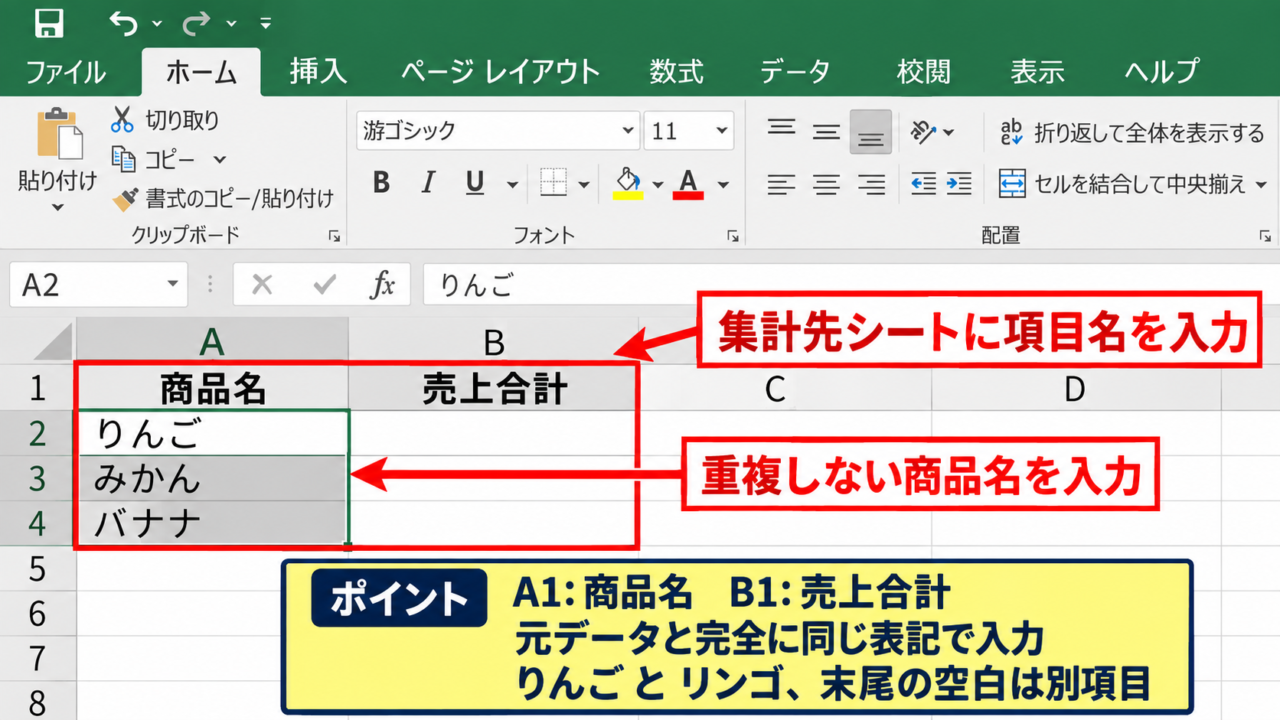
集計先シートへの項目名入力
集計シートのA1セルに「商品名」、B1セルに「売上合計」と入力します。
続いてA2セルから下方向に、集計したい商品名を重複しないように入力しましょう。
たとえば「りんご」「みかん」「バナナ」と入力すると、それぞれの売上を横の列で確認できます。
項目名の文字は元データの表記と完全に一致させることが重要です。
「りんご」と「リンゴ」、末尾に空白がある文字列などは別項目として扱われ、意図した合計にならない場合があります。
集計先のA列には、元データに存在する項目だけを入力します。
商品名や部署名の候補が多い場合は、後で説明するUNIQUE関数やピボットテーブルで一覧を作ると入力漏れを抑えられます。
SUMIF関数の入力
B2セルを選択し、次の数式を入力します。
=SUMIF(売上データ!$B$2:$B$1000,A2,売上データ!$C$2:$C$1000)
SUMIF関数は、指定した範囲から条件に合うセルを探し、対応する数値を合計する関数です。
1つ目の「売上データ!$B$2:$B$1000」は商品名を探す範囲、2つ目の「A2」は探す商品名、3つ目の「売上データ!$C$2:$C$1000」は合計する金額の範囲です。
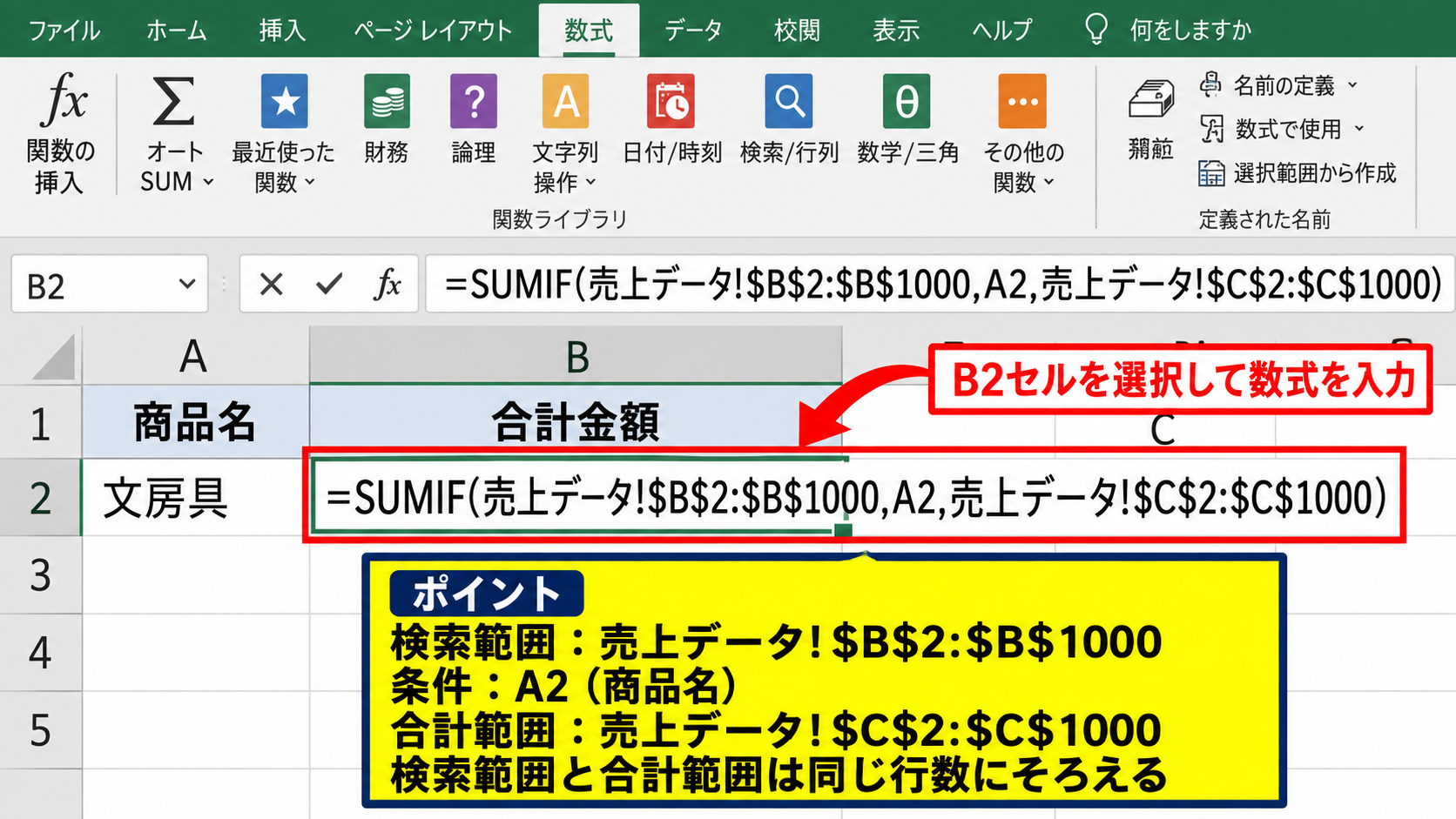
数式内の売上データという部分は、実際に使用しているシート名に置き換えてください。
シート名に空白や記号が含まれるときは、Excelが自動的にシングルクォーテーションを付けます。
検索範囲と合計範囲は、必ず同じ開始行と終了行にそろえます。
範囲の大きさがずれると、正しい結果が返らなかったり、数式エラーになったりするため注意が必要です。
数式のコピーと集計結果の確認
B2セルに数式を入力したら、セル右下にある小さな四角形のフィルハンドルを下へドラッグします。
これによりB3、B4にも数式がコピーされ、A列の商品名ごとの合計が表示されます。
数式中のA2はコピー先に応じてA3、A4へ変化しますが、ドル記号を付けた元データの範囲は固定されたままです。
集計表に「りんご」があり、元データに1200円と1500円が登録されていれば、結果は2700と表示されます。
【操作のポイント】元データの範囲を固定するため、B2:B1000やC2:C1000にはドル記号を付けます。範囲を選択した状態でF4キーを押すと、絶対参照へ切り替えられます。
SUMIFS関数で複数条件を別シートに集計する方法
続いては、月別や担当者別など複数の条件を指定するSUMIFS関数を確認していきます。
| 日付 | 担当者 | 売上金額 |
|---|---|---|
| 2026/10/1 | 田中 | 1200 |
| 2026/10/2 | 佐藤 | 2500 |
| 2026/10/3 | 田中 | 1800 |
SUMIF関数では条件を1つしか指定できませんが、SUMIFS関数なら「担当者が田中で、対象月が10月」のような絞り込みができます。
集計条件が増えるほど、別シートに見やすい条件欄を用意する考え方が役立ちます。
条件セルを集計シートに配置
集計シートのD1セルに「担当者」、E1セルに「対象月」と入力します。
D2セルには「田中」、E2セルには2026年10月1日など、その月の初日の日付を入力します。
日付は文字列ではなく、Excelが日付として認識する値で入力しましょう。
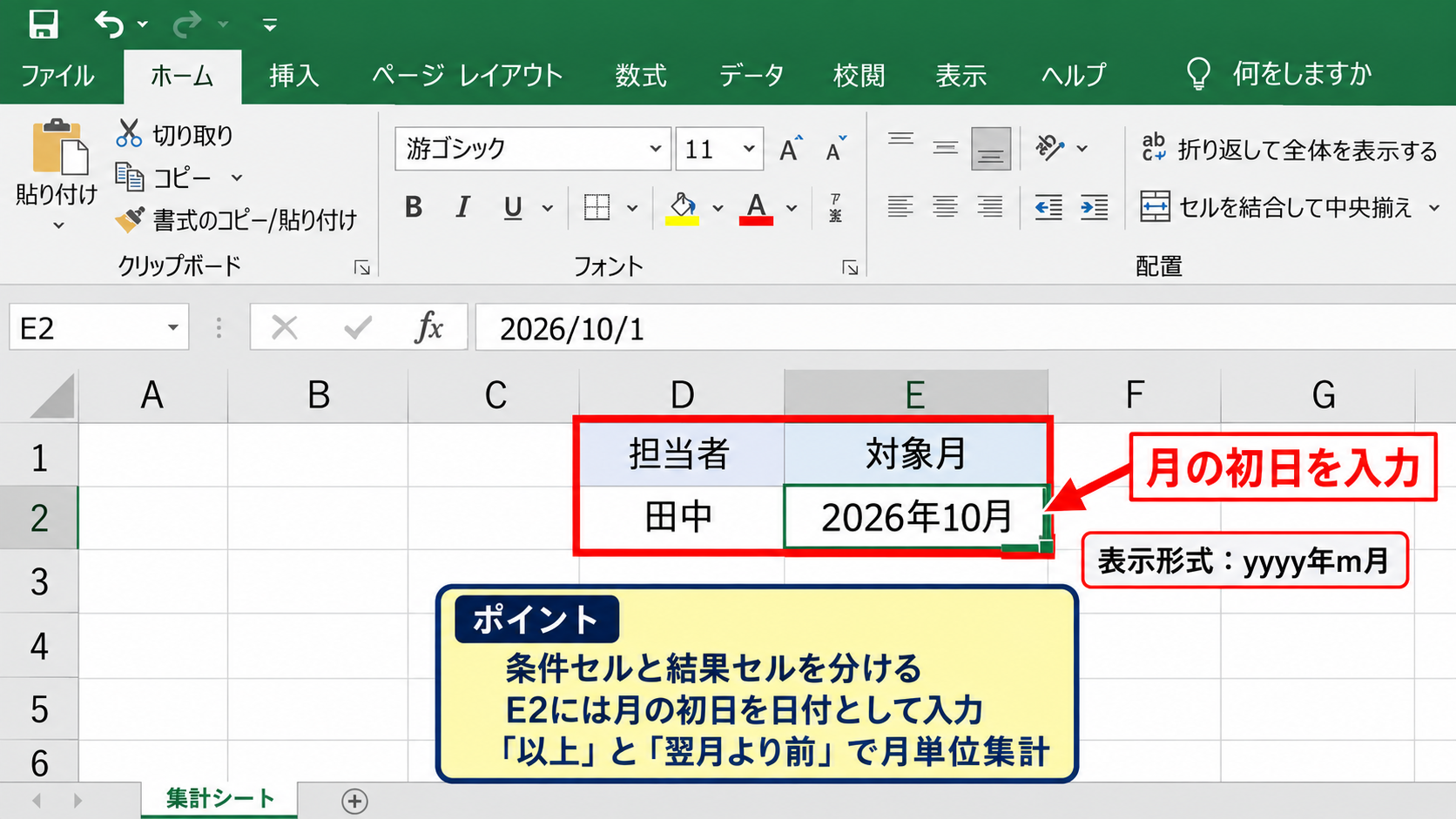
月だけを見せたい場合は、E2セルの表示形式を「yyyy年m月」に設定すると、計算用の値を保ったまま見た目を整えられます。
条件を入力するセルと結果を表示するセルを分けると、あとから集計対象を変更する作業が簡単です。
月の初日を条件セルに入力しておくと、「以上」と「翌月より前」という日付条件を使って月単位で安全に集計できます。
月別担当者別のSUMIFS数式
たとえば売上データのA列が日付、B列が担当者、C列が売上金額の場合、集計シートのB2セルに次の数式を入力します。
=SUMIFS(売上データ!$C$2:$C$1000,売上データ!$B$2:$B$1000,$D$2,売上データ!$A$2:$A$1000,”>=”&$E$2,売上データ!$A$2:$A$1000,”<“&EDATE($E$2,1))
最初の範囲は合計対象の売上金額です。
次に担当者列とD2セルを指定し、さらに日付列に対して対象月の初日以上、翌月の初日より前という2つの条件を設定しています。
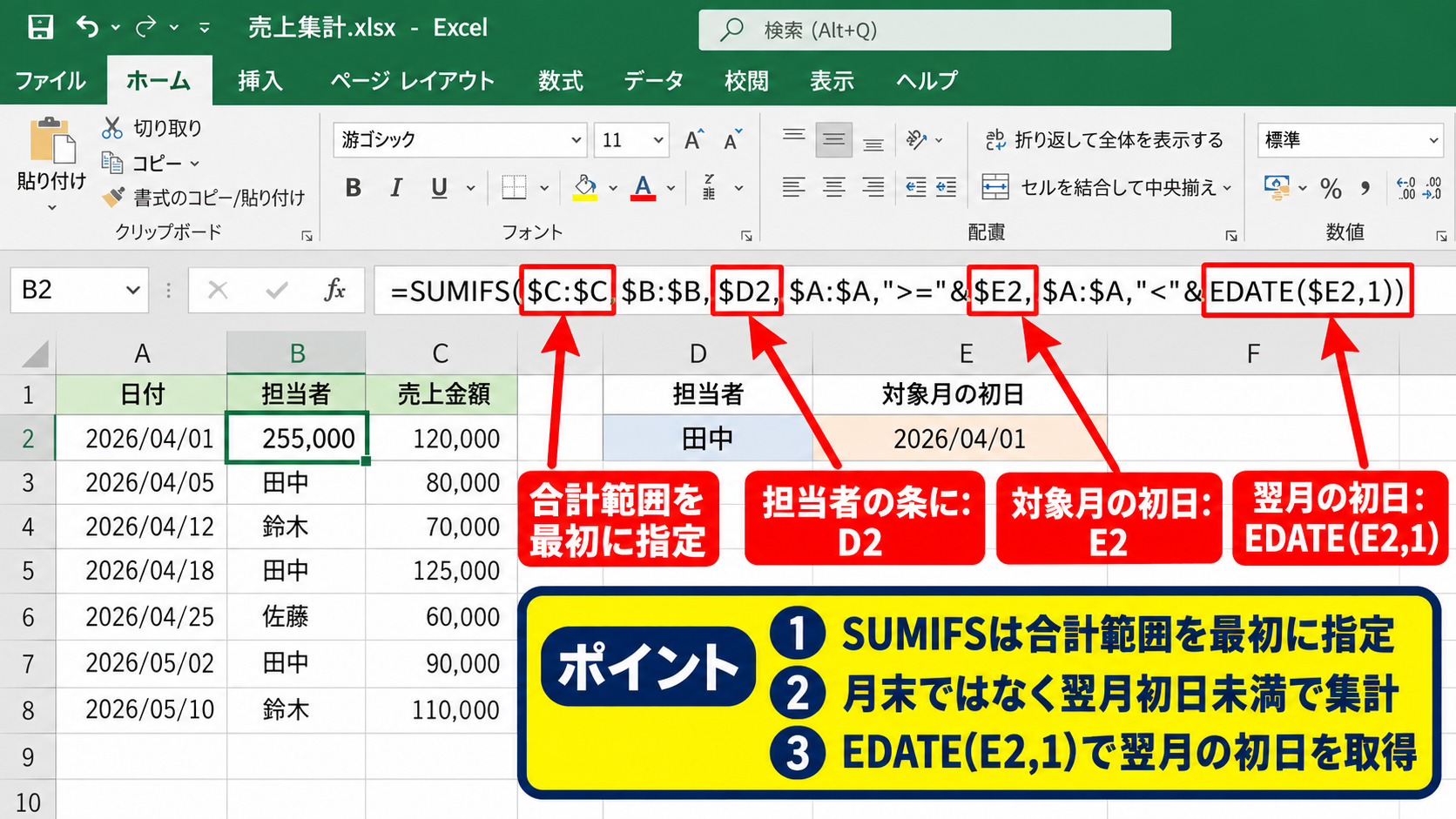
EDATE関数は指定した日付を月単位でずらす関数であり、EDATE(E2,1)は翌月の初日を表します。
月末の日付を直接入力する方法よりも、2月やうるう年を意識せずに済むため実務向きです。
SUMIFS関数では合計範囲を最初に指定することが、SUMIF関数との大きな違いです。
条件変更による集計表の使い回し
数式を作成した後は、D2セルの担当者名またはE2セルの月を変更するだけで結果が自動再計算されます。
毎月の売上確認を行うなら、月を入力するセルを一つだけ用意しておくと、同じレイアウトを繰り返し使えます。
担当者ごとの一覧を縦方向に並べる場合は、担当者名が入るA列を条件にし、数式内のD2参照をA2参照へ変更してください。
合計欄に0が表示される場合は、該当するデータがない可能性と、日付や氏名の表記が一致していない可能性の両方を確認します。
【操作のポイント】条件セルを絶対参照にすると、数式を横方向または下方向へコピーしても、基準となる月や担当者の参照先が意図せず変わりません。
ピボットテーブルで別シートに集計表を作成する方法
続いては、項目数が多いデータを素早く分類して別シートに表示できるピボットテーブルについて確認していきます。
| 日付 | 商品名 | 支店 | 売上金額 |
|---|---|---|---|
| 2026/10/1 | りんご | 東京 | 1200 |
| 2026/10/2 | みかん | 大阪 | 800 |
ピボットテーブルは、項目ごとの合計、件数、平均などをドラッグ操作で作れるExcelの集計機能です。
数式を商品ごとにコピーする必要がなく、元データの項目名を行、列、値、フィルターへ配置するだけで集計表を作成できます。
元データの範囲選択とピボットテーブルの挿入
売上データの表内にある任意のセルを選択します。
リボンの「挿入」タブを開き、「ピボットテーブル」をクリックしましょう。
範囲が自動選択されていることを確認し、表示先では「新規ワークシート」を選択してOKをクリックします。
| A | B | C | D | |
|---|---|---|---|---|
| 1 | 日付 | 商品名 | 支店 | 売上金額 |
| 2 | 2026/10/1 | りんご | 東京 | 1200 |
新しいシートが作成されるため、元データの表を編集せずに集計専用の画面を用意できます。
ピボットテーブルの作成先は、新規ワークシートを選ぶと管理しやすくなります。
行と値へのフィールド配置
新規シートの右側には「ピボットテーブルのフィールド」作業ウィンドウが表示されます。
商品名を「行」エリアへドラッグし、売上金額を「値」エリアへドラッグします。
これだけで商品ごとの売上合計が別シートに一覧表示されます。
支店別に分けたいときは、支店を「列」または「フィルター」エリアに追加すると、目的に応じた比較が可能です。
「行」は縦に並ぶ分類項目、「列」は横に比較したい分類項目、「値」は合計や件数を求める数値です。
売上金額が「個数」になってしまうときは、値エリアの項目をクリックし、「値フィールドの設定」から「合計」を選びます。
数値として認識されていない金額は合計できないため、元データに文字列の数字が混じっていないかも確認しましょう。
データ追加後の更新操作
元データへ新しい行を追加しただけでは、ピボットテーブルの表示はすぐに変わらないことがあります。
集計表内を右クリックし、「更新」を選択すると、元データの最新内容が集計結果へ反映されます。
ただし作成時の範囲外に行を追加した場合は、その行が更新対象に含まれません。
継続してデータを増やす運用では、元データをテーブルとして書式設定してからピボットテーブルを作る方法が安定します。
【操作のポイント】ピボットテーブルは元データを書き換えずに再集計できます。更新を忘れやすい場合は、集計表を確認する前に右クリックから更新する習慣を付けましょう。
UNIQUE関数とSUMIF関数で自動一覧を作る方法
続いては、Microsoft 365などで利用できるUNIQUE関数を使い、項目一覧も自動化する方法を確認していきます。
| 商品名 | 売上金額 |
|---|---|
| りんご | 1200 |
| みかん | 800 |
| りんご | 1500 |
項目名を手入力するSUMIF集計では、新しい商品や部署が増えるたびに集計先へ項目を追加しなければなりません。
UNIQUE関数を使うと、元データから重複しない項目名だけを抽出できます。
UNIQUE関数による重複しない項目の抽出
集計シートのA2セルに、次の数式を入力します。
=SORT(UNIQUE(売上データ!B2:B1000))
UNIQUE関数は重複を除いた値を抽出し、SORT関数は抽出結果を昇順に並べ替えます。
結果はA2セルから下方向へ自動的に広がるため、あらかじめ表示先のセルには何も入力しないでおきます。
このように数式結果が複数セルへ広がる動作をスピルと呼びます。
スピル範囲内に文字や数式があるとエラーになるため、空き領域を確保しておくことが必要です。
スピル範囲を参照するSUMIF関数
自動抽出された商品名に対応する売上合計は、B2セルで求められます。
=SUMIF(売上データ!$B$2:$B$1000,A2#,売上データ!$C$2:$C$1000)
A2の後ろに付けたシャープ記号は、A2セルから広がっているスピル範囲全体を参照する指定です。
この数式も結果を下へ自動表示するため、商品名と売上合計を同じ行にそろえた集計表が完成します。
A2#を使うと、商品が追加されても数式コピーが不要になります。
ただし古いExcelではUNIQUE関数やスピル参照を使えないため、その場合はピボットテーブルまたは従来の数式を選びます。
元データをテーブル化する利点
データ量が日々増える場合は、元データの範囲をテーブルに変換する方法もおすすめです。
元データ内のセルを選び、CtrlキーとTキーを押して「先頭行をテーブルの見出しとして使用する」にチェックを入れます。
テーブル名を「売上表」とした場合、数式では売上表[商品名]や売上表[売上金額]のように列名で参照できます。
行を追加してもテーブル範囲が自動拡張されるため、集計対象の漏れを防げます。
【操作のポイント】UNIQUE関数とテーブルを組み合わせると、新しい項目と新しい明細行を追加した後でも、別シートの集計表をほぼ自動で追従させられます。
別シート集計で発生しやすいエラーと確認項目
続いては、別シート集計で結果が合わないときに確認したい原因を見ていきます。
| 表示内容 | 確認の方向性 |
|---|---|
| 合計が0 | 条件文字列、日付、数値形式 |
| #VALUE! | 参照範囲の行数 |
| #SPILL! | 数式結果の表示先 |
計算式が正しく見えても、元データの形式や参照範囲が原因で期待どおりに集計されないことがあります。
エラーの種類を手掛かりに、基本的な確認を順番に進めましょう。
文字列と数値の違い
売上金額が左寄せで表示されている場合、数字に見えても文字列として保存されているかもしれません。
文字列の数字はSUMIFやピボットテーブルで正しく合計されない場合があります。
セルに緑色の三角が表示されている場合は、警告アイコンから「数値に変換」を選ぶ方法があります。
金額列は数値、日付列は日付、分類列は文字列として統一することが、安定した集計の土台です。
CSVファイルを取り込んだ直後は、特にデータ型を確認しておくと安心でしょう。
空白と表記ゆれの確認
「東京」と「東京 」のように末尾の空白が異なるデータは、Excelでは別の文字列です。
同じ部署や商品なのに集計が分かれるときは、元データの文字数や入力規則を確認します。
TRIM関数を利用すると、文字列の先頭や末尾にある余分な半角スペースを削除できます。
=TRIM(B2)
全角スペースや目に見えない文字が含まれる場合もあるため、コピー元のデータをそのまま貼り付けた表では特に注意が必要です。
入力規則のリストを設定すると、担当者名や支店名の表記ゆれを予防できます。
参照範囲と再計算の確認
SUMIF関数の範囲が2行目から1000行目までなら、1001行目以降に追加したデータは合計されません。
データが増える見込みなら、十分に大きい範囲を指定するか、テーブル参照へ切り替えます。
ピボットテーブルは、更新操作を実行するまで古い集計結果を表示することがあります。
また、Excelの計算方法が手動になっていると数式が更新されないため、「数式」タブの計算方法の設定も確認しましょう。
【操作のポイント】集計が合わないときは、数式を作り直す前に、条件の表記、データ型、参照範囲、ピボットテーブルの更新という順番で確認すると原因を絞り込みやすくなります。
まとめ 項目ごとの集計を別シートに表示するエクセルの方法
Excelで項目ごとの集計を別シートに表示するには、目的とデータ量に合う方法を選ぶことが大切です。
単一条件の合計にはSUMIF関数が向いており、商品名や部署名ごとの金額を手軽に集計できます。
担当者と月のように条件が複数ある場合は、SUMIFS関数を使うと柔軟な集計が可能です。
多くの項目を分析したい場合はピボットテーブルを使うと、数式を組まずに別シートへ集計表を作成できます。
Microsoft 365を利用しているなら、UNIQUE関数とSUMIF関数を組み合わせ、項目一覧から自動化する方法も便利です。
元データをテーブル化し、文字列と数値の形式、項目名の表記、データ追加後の更新を意識すれば、集計ミスを減らせます。
用途に合う手法で、見やすく更新しやすい集計シートを作っていきましょう。