Excelで表を作成しているとき、「下罫線をまとめて一括で引きたい」「ショートカットキーで素早く設定したい」「文字の下にだけ線を引いてすっきり見せたい」という場面は多いでしょう。
セルひとつひとつに罫線を設定していると時間がかかるうえ、設定ミスも起きやすくなります。
実は、Excelには下罫線を一括で設定するショートカットキーや、複数セルにまとめて罫線を引く便利な方法が用意されています。
本記事では、【Excel】エクセルで下罫線をまとめて引く(一括・ショートカット・文字の下に線)方法について、初心者の方でもすぐに実践できるよう画面イメージを交えながら丁寧に解説していきます。
表作りのスピードと仕上がりを一気に向上させるテクニックをぜひマスターしてください。
Excelで下罫線をまとめて引くにはショートカットキーまたは罫線ボタンの一括適用が最速
それではまず、Excelで下罫線を効率よく引く方法の全体像と、代表的なアプローチについて解説していきます。
下罫線をまとめて引く方法は、大きく分けて3つのアプローチがあります。
Excelで下罫線をまとめて引く主な方法の使い分けはこちらです。
①ショートカットキー(Alt+H+B+O) → キーボードだけで素早く下罫線を設定。単一・複数セルどちらにも対応。
②ホームタブの罫線ボタン → 複数セルを選択してワンクリックで一括適用。視覚的で操作しやすい。
③セルの書式設定ダイアログ → 線の種類・色・太さも細かく指定して設定。より精密な罫線設定が必要な場合に最適。
素早さを重視するならショートカット、見た目の確認をしながら設定するなら罫線ボタンが向いているでしょう。
まずは最もすばやく使える「ショートカットキー」を使った下罫線の引き方から確認していきましょう。
下罫線の種類と使い分けの基本
Excelで引ける下罫線には、細線・太線・二重線・破線など複数の種類があります。
用途によって使い分けることで、表の見やすさと情報の整理がぐっと向上します。
例えばヘッダー行の下には太線、各データ行の下には細線、合計行の上には二重線を使うといった組み合わせが、ビジネス資料でよく見られるパターンです。
ショートカットキーで下罫線を引く際の基本操作の流れ
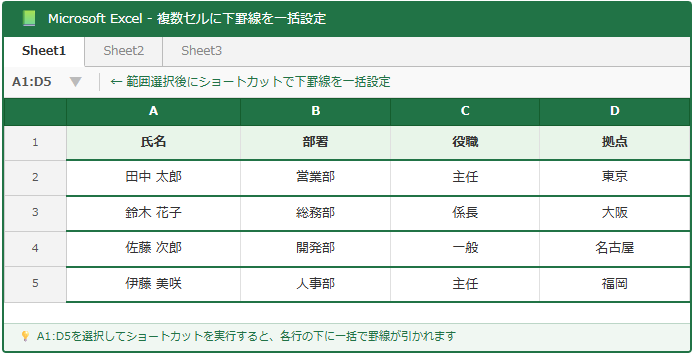
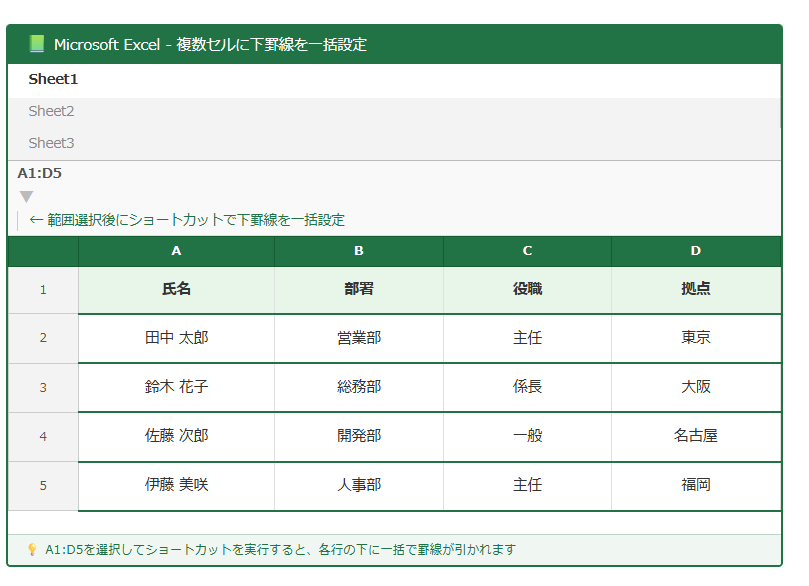
下罫線をショートカットで設定する基本的な流れは、①罫線を引きたいセル範囲を選択 → ②ショートカットキーを押す、のたった2ステップです。
複数行・複数列にまたがる範囲を選択した状態でショートカットを実行すると、選択した各セルの下辺すべてに一括で罫線が引かれます。
範囲選択さえ正確にできれば、どんな大きな表でも瞬時に下罫線を適用できるでしょう。
下罫線と外枠罫線・格子罫線の違い
下罫線は各セルの下辺にのみ線を引く設定ですが、外枠罫線は選択範囲の外周全体に線を引き、格子罫線はすべてのセル境界線に線を引きます。
目的に応じた使い分けを以下の表で確認しておきましょう。
| 罫線の種類 | 引かれる場所 | 主な用途 |
|---|---|---|
| 下罫線 | 各セルの下辺のみ | 行の区切りを示す。シンプルな表に最適 |
| 外枠罫線 | 選択範囲の外周全体 | 表全体の枠組みを強調したい場合 |
| 格子罫線 | すべてのセル境界 | データをグリッド状に整理したい場合 |
下罫線だけを使うとすっきりした印象になり、格子罫線を使うとしっかりとした表の印象を与えられます。
ショートカットキーを使って下罫線を素早く設定する方法
続いては、ショートカットキーを使って下罫線を素早く設定する具体的な手順を確認していきます。
Excelには下罫線専用のショートカットキーが複数あり、覚えておくとマウス操作なしで罫線設定が完了します。
Altキーを使った下罫線のショートカット操作
Excelで下罫線を引くショートカットとして最も確実な方法は、Alt → H → B → O の順番でキーを押す操作です。
一度に押すのではなく、1キーずつ順番に押すことでリボンのコマンドをキーボードで操作できます。
下罫線を引くショートカットの操作手順
①罫線を引きたいセル範囲を選択
②Altキーを押してリボンのキーヒントを表示
③Hキーを押して「ホーム」タブを選択
④Bキーを押して「罫線」メニューを開く
⑤Oキーを押して「下罫線」を適用
この操作は一見複雑に見えますが、数回練習すればリズムよく操作できるようになるでしょう。
Ctrl+Shift+&で外枠罫線・Ctrl+Shift+_で罫線削除も覚えておこう
下罫線のショートカット以外にも、覚えておくと便利な罫線関連のショートカットがあります。
Ctrl+Shift+&を押すと選択範囲に外枠罫線を設定でき、Ctrl+Shift+_(アンダースコア)を押すと設定済みの罫線をすべて解除できます。
罫線の設定と解除をショートカットで素早く切り替えることで、試行錯誤しながら表を整えるときの作業効率が大幅に上がるでしょう。
F4キーで直前の罫線操作を繰り返す方法
罫線を引いた直後に別のセル範囲を選択してF4キーを押すと、直前に行った罫線設定の操作がそのまま繰り返し適用されます。
例えばA1:D1に下罫線を設定した後、A3:D3を選択してF4を押すと、同じ下罫線がA3:D3にも即座に適用されます。
離れた複数の行に同じ下罫線を設定したい場合に非常に役立つテクニックです。
ホームタブの罫線ボタンで下罫線をまとめて引く方法
続いては、ホームタブの罫線ボタンを使って視覚的に下罫線をまとめて設定する方法を確認していきます。
ショートカットが覚えにくい方や、どの罫線が設定されているか確認しながら操作したい方に特に向いている方法です。
複数行に下罫線を一括で適用する手順
まず、下罫線を引きたいセル範囲を選択します。
ホームタブの「フォント」グループにある罫線ボタン(⊟)の右側の「▼」をクリックするとメニューが表示されます。
「下罫線」を選択するだけで、選択した全セルの下辺に一括で罫線が引かれます。
罫線の線種・色・太さを変更して下罫線を設定する方法
より精密に下罫線を設定したい場合は、「セルの書式設定」ダイアログの「罫線」タブを使います。
Ctrl+1でダイアログを開き、「罫線」タブに切り替えると、線のスタイル(実線・破線・点線など)や色を選んでから下罫線を適用できます。
スタイルと色を先に選択してから「下」ボタンをクリックするという操作の順番を守ることが、意図した罫線を正しく設定するポイントです。
罫線を引いた後の確認と修正方法
罫線を設定した後、意図と異なる罫線が引かれていた場合の修正方法も把握しておきましょう。
罫線を引き直したいセルを選択し、Ctrl+1で書式設定を開いて「罫線」タブから修正するか、Ctrl+Shift+_(アンダースコア)で罫線を一度消してから引き直す方法が確実です。
罫線の設定ミスは印刷後に気づきやすいため、印刷プレビューで事前確認する習慣をつけるとよいでしょう。
文字の下にだけ線を引く(下線・アンダーライン)設定方法
続いては、セルの罫線ではなく文字そのものの下にアンダーラインを引く方法を確認していきます。
「罫線」と「文字の下線(アンダーライン)」は別の機能で、使い分けることで表現の幅が広がります。
Ctrl+Uで文字にアンダーラインを設定する方法
セルの罫線ではなく、文字に直接アンダーラインを引きたい場合はCtrl+Uを押すだけで設定・解除を切り替えられます。
アンダーラインを引きたいセルを選択した状態でCtrl+Uを押すと、そのセル内のすべての文字にアンダーラインが適用されます。
文字の一部にだけアンダーラインを引きたい場合は、セルをダブルクリックして対象文字を選択してからCtrl+Uを押す方法が使えます。
アンダーラインの種類(一重・二重)を変更する方法
Excelのアンダーラインには「一重下線」と「二重下線」の2種類があります。
二重下線を設定したい場合は、Ctrl+1でセルの書式設定を開き、「フォント」タブの「下線」プルダウンから「二重下線」を選択します。
一重下線と二重下線を使い分けることで、見出しや合計行などに視覚的な強弱を付けることができるでしょう。
罫線の下線とフォントの下線を組み合わせた表現テクニック
セルの「罫線の下線」と「フォントのアンダーライン」は同時に設定することができます。
例えば、重要なヘッダー行に太い罫線の下線を設定しつつ、特定の文字にフォントのアンダーラインも加えることで、より視覚的に強調された表を作り上げられます。
ただし、両方を設定すると見た目がごちゃごちゃしやすいため、用途に応じてどちらかひとつに絞るのが資料作成の基本的なコツです。
まとめ
本記事では、【Excel】エクセルで下罫線をまとめて引く(一括・ショートカット・文字の下に線)方法について、ショートカットキーの操作からホームタブの罫線ボタン・書式設定ダイアログ・フォントのアンダーラインまで幅広く解説してきました。
素早く一括で下罫線を引くにはAlt→H→B→Oのショートカット、視覚的に確認しながら設定したい場合はホームタブの罫線ボタンが最適です。
F4キーで直前の操作を繰り返す方法や、Ctrl+Shift+_で罫線を一括解除するテクニックも覚えておくと、罫線設定の作業効率がさらに上がるでしょう。
「文字の下に線を引く」場合はCtrl+Uのアンダーラインを活用することで、罫線とは異なる表現が実現できます。
本記事を参考に、Excelの下罫線設定をぜひ日々の資料作成に取り入れてみてください。