Excelで表を編集しているとき、「既存のデータを下にずらして新しい行を挿入したい」「ショートカットキーで素早く行を追加したい」という場面は日常的に起こるでしょう。
行の挿入は一見簡単そうに見えますが、複数行を一度に追加したい場合や、特定の位置に正確に挿入したい場合には、正しい操作手順を知っているかどうかで作業効率が大きく変わります。
本記事では、【Excel】エクセルで行を下に追加する・下にずらす(挿入・ショートカット・設定手順)方法について、初心者の方でも迷わず実践できるよう、画面イメージを交えながら丁寧に解説していきます。
日々の表編集をもっとスムーズにするために、ぜひ最後までお読みください。
Excelで行を下に追加・下にずらすにはショートカットキーまたは右クリックの挿入が最速
それではまず、Excelで行を下に追加・下にずらす方法の全体像と、代表的な操作アプローチについて解説していきます。
「行を下に追加する」という操作には、大きく分けて2つの意味があります。
Excelで行を追加・下にずらす主な方法の使い分けはこちらです。
①右クリック →「挿入」 → 選択行の上に新しい行が挿入され、既存データが1行下にずれる。視覚的で操作しやすい。
②ショートカットキー(Ctrl+Shift++) → キーボードだけで素早く行を挿入できる。複数行の一括挿入にも対応。
③表の末尾への行追加 → テーブル機能またはTabキーを使って表の一番下に新しい行を追加する方法。
目的に応じた方法を使い分けることで、行の追加・挿入作業が格段にスムーズになるでしょう。
まずは最も基本的な「右クリックから行を挿入する方法」から確認していきましょう。
行の挿入と行の追加の違いを理解する
Excelにおける「行の挿入」と「行の追加」は、操作の目的が異なります。
「行の挿入」は既存のデータの間に空白行を差し込み、それ以降のデータを下にずらす操作であり、「行の追加」は表の末尾に新しい行を加える操作です。
混同しやすい2つの操作ですが、どちらを行いたいのかを明確にしてから操作することで、意図した結果が得られるでしょう。
右クリックから行を挿入して下にずらす基本手順
右クリックを使った行挿入の手順はとてもシンプルです。
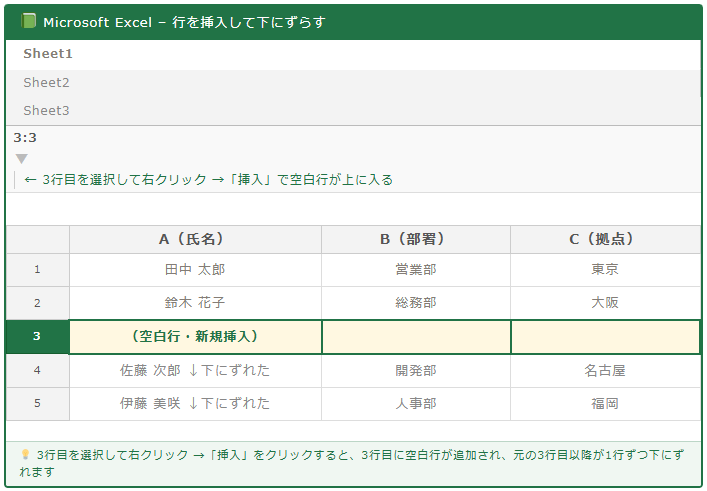
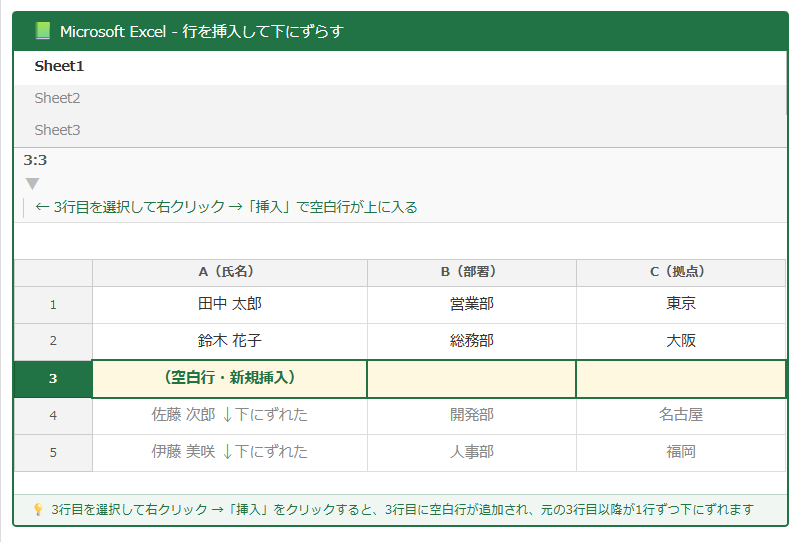
まず、行を挿入したい位置の行番号(数字部分)をクリックして行全体を選択し、右クリックして表示されるメニューから「挿入」を選ぶだけで空白行が追加されます。
挿入された空白行の下には、元々その位置にあったデータが1行下にずれた状態で表示されます。
複数行を一度に挿入して下にずらす方法
複数行を一度に挿入したい場合は、挿入したい行数分だけ行番号をドラッグして選択してから右クリック→「挿入」を実行します。
例えば3行分を一度に挿入したい場合は、行番号を3行分ドラッグして選択した状態で操作すると、選択した行数と同じ数の空白行がまとめて挿入されます。
複数行を何度も挿入する手間が省けるため、大量の行追加が必要な場面で非常に役立つでしょう。
ショートカットキーで行を素早く挿入・下にずらす方法
続いては、ショートカットキーを使って行を素早く挿入・下にずらす方法を確認していきます。
マウス操作よりも素早く処理でき、キーボードから手を離さずに作業を続けられるため、効率重視の方にぜひ覚えていただきたい操作です。
Ctrl+Shift++で行を挿入するショートカット
行全体を選択した状態でCtrl+Shift++(プラスキー)を押すと、選択した行の上に新しい空白行が挿入されます。
行番号をクリックして行全体を選択しておくと、「挿入の種類」ダイアログは表示されずにそのまま行が挿入されるため、より素早い操作が可能です。
ショートカットキーで行を挿入する操作手順
①挿入したい位置の行番号をクリックして行全体を選択
②Ctrl+Shift++(プラスキー)を押す
→ 選択した行の上に空白行が挿入され、それ以降の行が下にずれます
複数行を選択してからCtrl+Shift++を押すと、選択した行数分の空白行がまとめて挿入されるでしょう。
F4キーで行挿入を繰り返す効率的な方法
Ctrl+Shift++で行を挿入した直後に別の行番号を選択してF4キーを押すと、直前の行挿入操作がそのまま繰り返し実行されます。
例えば5行目に行を挿入した後、8行目を選択してF4を押すと8行目にも同じように行が挿入されます。
離れた位置に複数の行を順番に挿入したい場合に非常に便利なテクニックで、作業時間を大幅に短縮できるでしょう。
セルを選択した状態で行を挿入する場合の注意点
行番号ではなくセルを選択した状態でCtrl+Shift++を押すと、「挿入」ダイアログが表示されます。
このダイアログでは「セルを下にずらす」「セルを右にずらす」「行全体」「列全体」の4つから選択できますが、「行全体」を選ぶことで行番号を選択した場合と同じ挿入が実行されます。
迷わずに操作したい場合は、先に行番号をクリックして行全体を選択してからショートカットを使う習慣をつけると確実です。
表の末尾に行を追加する方法とテーブル機能の活用
続いては、表の一番下に新しい行を追加する方法と、Excelのテーブル機能を使った行追加の手順を確認していきます。
表の末尾への行追加は挿入とは異なる操作で、データを入力しながら自然に行を増やしていける方法が複数用意されています。
Tabキーを使って表の末尾に新しい行を追加する方法
Excelのテーブル(書式設定された表)では、最終行の最後のセルでTabキーを押すと、自動的に新しい行が追加されてカーソルが次の行の先頭に移動します。
テーブル機能を使っていない通常の表の場合でも、最終行に直接データを入力することで行を追加できますが、テーブル機能を使うとより直感的に行の追加が行えます。
連続してデータを入力する場面では、Tabキーによる行追加が最もスムーズな方法といえるでしょう。
テーブル機能で行を追加すると書式も自動適用される利点
Excelのテーブル機能(Ctrl+Tで設定)を使っている場合、末尾に行を追加するとテーブルの書式(縞模様・罫線など)が新しい行にも自動で適用されます。
また、テーブル内の数式も自動的に新しい行に拡張されるため、毎回手動でコピーする手間が省けます。
継続的にデータを追加していく表にはテーブル機能を設定しておくと、行追加の効率が大幅に向上するでしょう。
行を追加した際にSUM関数などの計算範囲が自動拡張されるか確認する方法
テーブルを使わない通常の表で行を挿入した場合、既存のSUM関数などの計算範囲が自動拡張されない場合があります。
例えばA1:A10のSUMを設定していた場合、A5に行を挿入するとSUM関数の範囲がA1:A11に自動拡張されることもありますが、範囲外への挿入では拡張されません。
行を挿入・追加した後は必ず数式の参照範囲を確認し、必要に応じて修正する習慣をつけておきましょう。
行の挿入・追加時のよくあるトラブルと対処法
続いては、行を挿入・追加する際に起こりやすいトラブルとその対処法を確認していきます。
書式のズレや数式の参照エラーなど、行の操作後に発生しがちな問題をあらかじめ知っておくことで、スムーズな対応が可能になります。
行挿入後に書式が引き継がれない場合の対処法
行を挿入した後、挿入した空白行の書式が上下の行と異なる場合があります。
この場合は、挿入直後に表示される「挿入オプション」ボタンをクリックして「上と同じ書式を適用」または「下と同じ書式を適用」を選択することで、隣接する行と同じ書式を適用できます。
このボタンは行挿入の直後にのみ表示されるため、別の操作をする前に確認しておくとよいでしょう。
行を挿入したらエラーが出た場合の確認ポイント
行挿入後に数式セルで「#REF!」エラーが表示された場合、数式の参照範囲がずれてしまったことが原因です。
エラーが表示されたセルをクリックして数式バーで参照先を確認し、正しいセルアドレスに修正することで解消できます。
また、行を挿入する前に絶対参照($記号)を使って参照先を固定しておくと、挿入後のエラーを防げる場合もあります。
行の挿入をCtrl+Zで元に戻す方法と注意点
行の挿入を間違えた場合は、Ctrl+Zを押すことで直前の操作を取り消して元の状態に戻せます。
複数回の挿入操作をまとめて取り消したい場合は、Ctrl+Zを複数回押すかクイックアクセスツールバーの「元に戻す」ボタンの横の▼をクリックして複数ステップをまとめて戻す方法が使えます。
ファイルを保存した後はCtrl+Zで戻せる操作の履歴がリセットされることがあるため、大きな変更をする前にファイルを別名で保存しておくと安心です。
まとめ
本記事では、【Excel】エクセルで行を下に追加する・下にずらす(挿入・ショートカット・設定手順)方法について、右クリックからの挿入・ショートカットキー・テーブル機能の活用・トラブル対処法まで幅広く解説してきました。
素早く行を挿入して下にずらすには、行番号を選択してからCtrl+Shift++を使うショートカットが最も効率的です。
複数行の一括挿入にはあらかじめ複数行を選択してから操作する方法、F4キーで繰り返し挿入する方法も覚えておくと便利でしょう。
行挿入後は書式の引き継ぎや数式の参照範囲を必ず確認し、挿入オプションを活用することで仕上がりの整った表を維持できます。
本記事を参考に、Excelの行挿入・追加操作をぜひ日々の業務に取り入れてみてください。