

PowerPointで箇条書きを作成すると、行頭の黒丸と文字の間が広すぎたり、改行した後の文章だけがずれたりして、スライド全体が整って見えないことがあります。
箇条書きの余白は、スペースキーを何度も押して調整するものではなく、ルーラー、インデント、段落設定を使い分けて整えるのが基本です。
とくに発表用の資料では、文字の位置が数ミリ違うだけでも、情報が雑然として見えるかもしれません。
箇条書きの位置は、ぶら下げインデントとタブ位置を調整すると安定します。
改行後だけがずれるときは、Shiftキーを使った改行か、段落ごとの設定を確認しましょう。
パワポの箇条書きのスペースを揃える方法
それではまず、箇条書きの文字と記号の間隔を揃える基本操作について解説していきます。
ルーラーを表示してぶら下げインデントを動かす操作
箇条書きのスペースを視覚的に調整したい場合は、PowerPointのルーラーを表示して操作する方法が分かりやすいです。
ルーラーは、スライド上の文字がどこから始まり、折り返した文章がどの位置に揃うかを確認できる目盛りです。
まず、箇条書きが入力されているテキストボックスの内側をクリックし、調整したい箇条書きの段落を選択します。
複数の項目を同じ位置に揃えたいときは、先頭から末尾までドラッグして選択しておくと、まとめて設定できます。
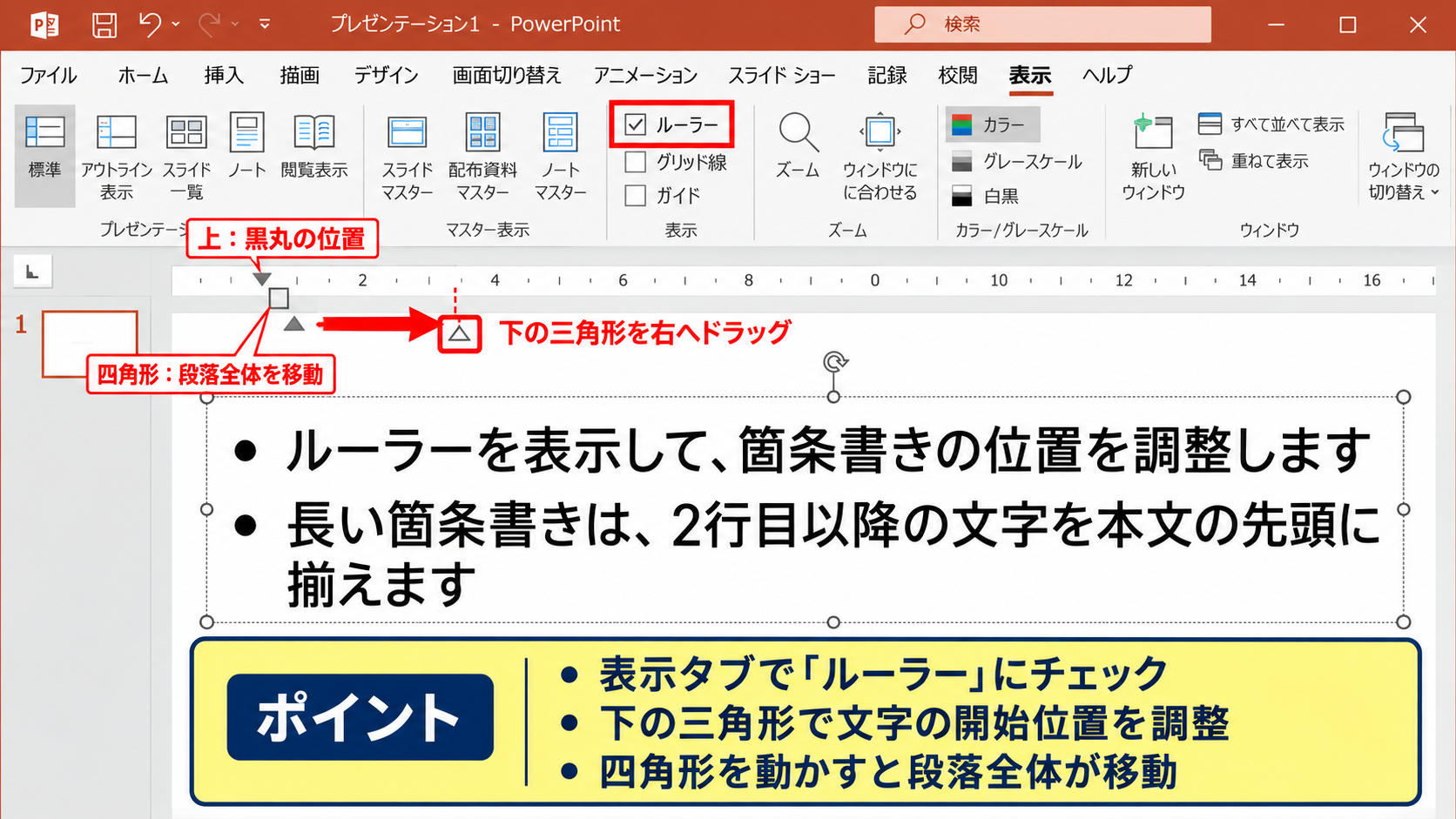
次に、画面上部の表示タブを開き、ルーラーにチェックを入れます。
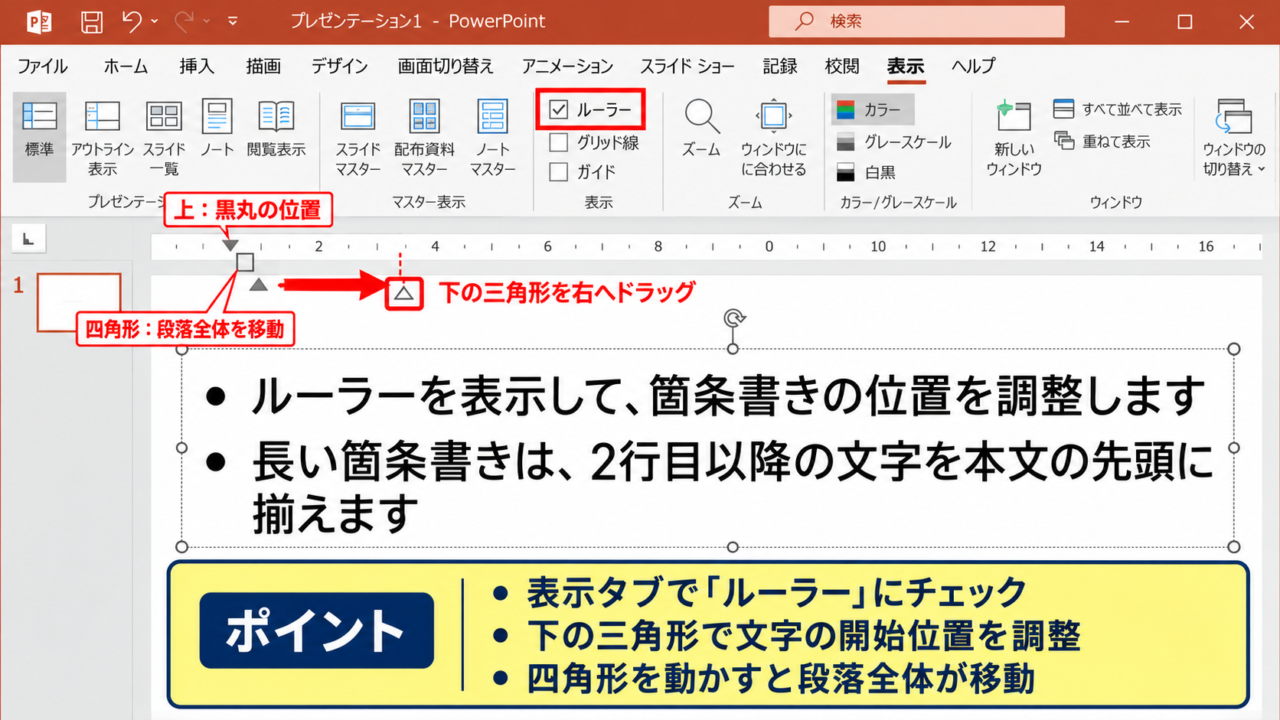
スライドの上部に横方向の目盛りが出るため、テキストボックスを選択した状態で左端付近に表示される三角形と四角形のマーカーを確認しましょう。
上側の三角形は箇条書き記号の位置を、下側の三角形は2行目以降の文字の開始位置を示します。
下の三角形だけを右へ動かすと、黒丸の位置を変えずに文字との間隔を広げられます。
反対に左へ寄せると、黒丸と本文の距離が狭くなり、コンパクトな見た目になります。
改行して折り返された2行目を本文の先頭に揃えたい場合は、下側の三角形を動かすことが重要です。
四角形のマーカーを動かすと、箇条書きの記号と本文を含む段落全体が左右へ移動します。
文字だけを整えたいのに四角形を動かすと、他のテキストボックスとの位置関係まで変わるため注意が必要です。
操作後は、1行の項目だけでなく、2行以上に折り返した項目も確認してください。
短い項目だけを見て間隔を決めると、長文の項目で2行目が不自然に左へ飛び出す場合があります。
ルーラーの数値は厳密に覚えなくても構いませんが、同じ階層の箇条書きでは同じ位置に揃える意識が大切です。
社内資料や提案書では、ページごとに箇条書きの開始位置が異なると、テンプレートを使っていても統一感が薄れます。
一度決めた位置を他のスライドにも反映したい場合は、書式のコピーやスライドマスターの活用も検討しましょう。
【操作のポイント】上側と下側の三角形は役割が異なるため、文字間隔を整える場合は下側の三角形から動かします。
箇条書きと本文の間隔をタブ位置で整える設定
ルーラーをドラッグしても思った位置に文字が揃わない場合は、箇条書きの後ろに設定されているタブ位置を確認します。
PowerPointの箇条書きでは、黒丸や数字の後にタブが入る設定になっていることが多く、このタブの位置が本文の開始位置に影響します。
たとえば黒丸の後ろに広い空白が残る場合、文字を左へ寄せるだけではなく、タブ位置そのものを短くする必要があります。
対象の段落を選択してから、ホームタブの段落グループにある箇条書きの横の▼をクリックします。
メニュー内の箇条書きと段落番号を選ぶと、箇条書きの設定画面を開けます。
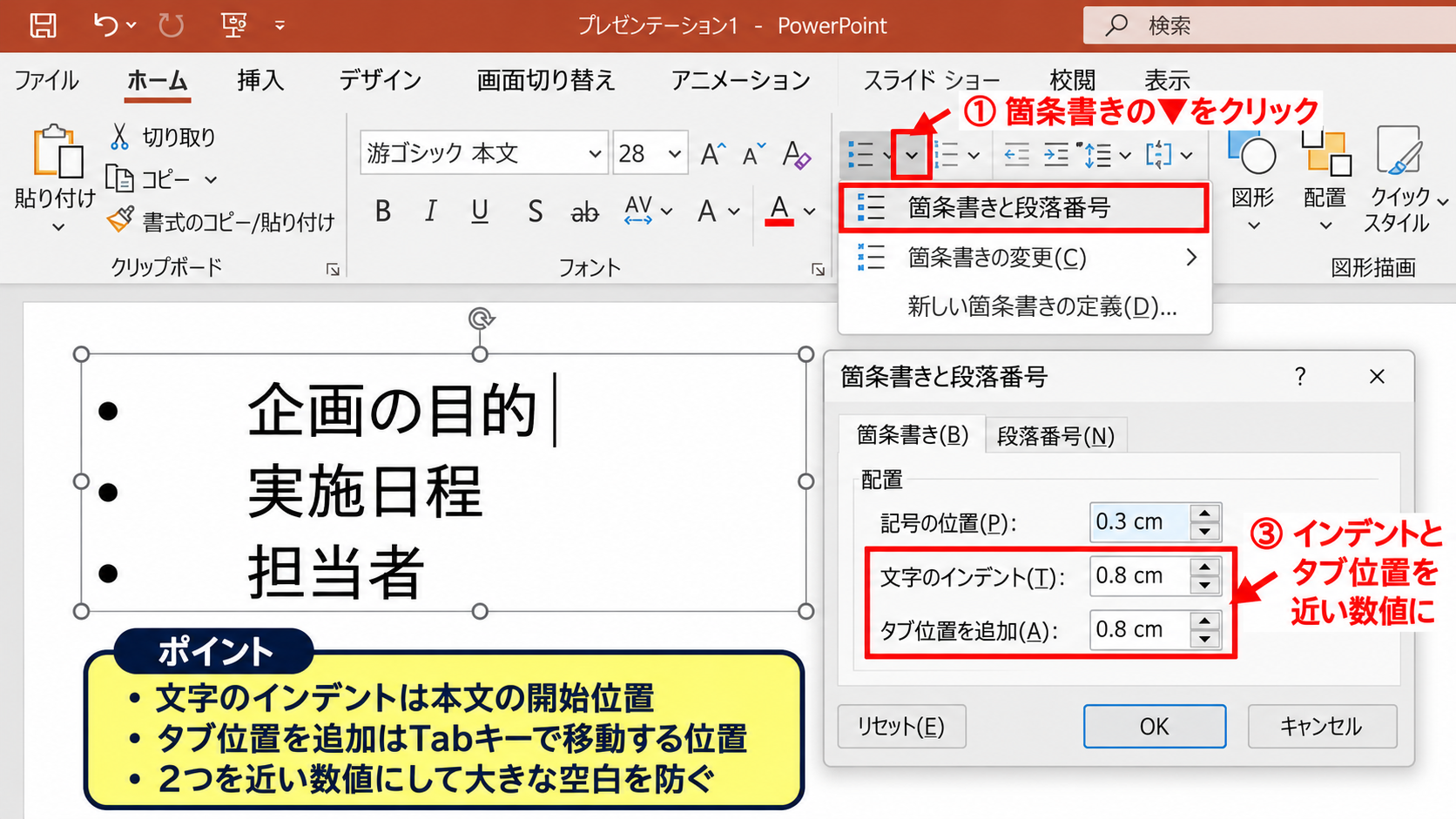
設定画面では、文字のインデントとタブ位置を追加する項目を確認してください。
文字のインデントは、黒丸の後から本文が始まる位置です。
タブ位置を追加する数値は、Tabキーを押したときに文字が移動する位置を意味します。
両方の数値が大きいと、箇条書きの記号と文字の距離が広くなりすぎます。
見栄えを整えるコツは、文字のインデントとタブ位置を近い数値にして、不要な大きな空白を作らないことです。
たとえば、記号の位置を0.3センチ、文字のインデントを0.8センチ程度にすると、標準的なスライドでは読みやすい余白になりやすいです。
ただし、数字付きの箇条書きで10番以降まで使う場合は、数字の幅を考えて少し広めに取る必要があります。
1桁の番号だけに合わせた位置では、10や11の番号になった瞬間に本文が詰まって見えるかもしれません。
また、Tabキーを何回も押して擬似的に空白を作ると、編集環境やフォントの変更で位置が崩れます。
文字数が違う項目を揃える目的なら、半角スペースや全角スペースで調整する方法も適していません。
段落設定で数値を指定しておけば、本文を追加した後も同じ基準で行頭が揃います。
既存のプレゼンテーションを修正するときは、他の箇条書きの設定値を参考にし、資料内で基準を統一することが効果的です。
タブ位置の設定は目立たない作業ですが、文章量が多いスライドほど読みやすさの差につながります。
スペースキーで空白を作るのではなく、箇条書きと段落番号の設定で文字の開始位置を決めると、後からの修正にも強くなります。
【操作のポイント】黒丸の後ろが広すぎるときは、文字のインデントだけでなくタブ位置も確認します。
複数のテキストボックスを同じ基準で揃える手順
1枚のスライドに複数のテキストボックスがあり、それぞれに箇条書きを使っている場合は、項目ごとに目分量で調整するとずれが残りやすいです。
タイトル下の説明文、左右に並べた比較項目、図形の中の補足文などは、箇条書きの開始位置を揃えるだけで整理された印象になります。
まず、基準にしたいテキストボックスを選び、ルーラー上の記号位置と本文開始位置を確認します。
次に、揃えたい別のテキストボックスを選択し、同じ数値または同じ目盛り位置に合わせます。
文字サイズやフォントが異なる場合でも、本文の開始位置を同じ縦線上に揃えると、視線が自然に流れます。
左右に配置した比較表現では、黒丸そのものよりも本文の開始位置を揃えると読みやすくなります。
PowerPointには、図形やテキストボックスを選択して配置を揃える機能もありますが、これは箱の外側を整える機能です。
テキストボックスの左端が揃っていても、内部のインデントが違えば、箇条書きの文字は揃いません。
そのため、オブジェクトの配置と段落のインデントは別々に確認する必要があります。
作業を効率化したいときは、整った箇条書きがあるテキストボックスを複製して、文章だけを書き換える方法が便利です。
複製したテキストボックスには、フォント、色、行間、箇条書き位置、タブ位置などの書式が引き継がれます。
書式のコピーを使う場合は、ホームタブの書式のコピーを選び、設定を適用したい段落をドラッグします。
ただし、書式のコピーでは文字色や太字なども一緒に変わるため、強調部分がある文章に適用する際は、適用後に文字装飾を確認しましょう。
同じ資料を複数人で編集する場合は、最初に箇条書きのルールを決めておくことも有効です。
記号位置、本文の開始位置、段落前後の余白、改行方法を軽く共有しておくと、後半の統合作業が大幅に減ります。
【操作のポイント】テキストボックスの左端と、箇条書き本文の開始位置は別の基準として揃えます。
改行後の文章を揃えるインデント設定
続いては、箇条書きで改行した後に文字がずれる原因と整え方を確認していきます。
Enterキーで新しい箇条書きを作る場合の位置調整
箇条書きを入力していてEnterキーを押すと、通常は次の黒丸や数字が自動で作成されます。
これは新しい段落を作る操作であり、前の項目と同じ箇条書き設定が引き継がれます。
したがって、項目ごとの先頭位置がそろわないときは、個別の行だけを直すのではなく、段落設定が混在していないかを確認することが先決です。
よくある例は、別のスライドやWebページから文章をコピーして貼り付けたときに、元の段落書式まで持ち込まれるケースです。
見た目は同じ黒丸でも、インデント、タブ、段落前後の余白が異なる場合があります。
まず、ずれている箇条書きと正しい箇条書きの両方を選択し、ホームタブの段落グループを確認します。
インデントを増やす、インデントを減らすのボタンを使うと、階層が異なる状態になっていないかを確認できます。
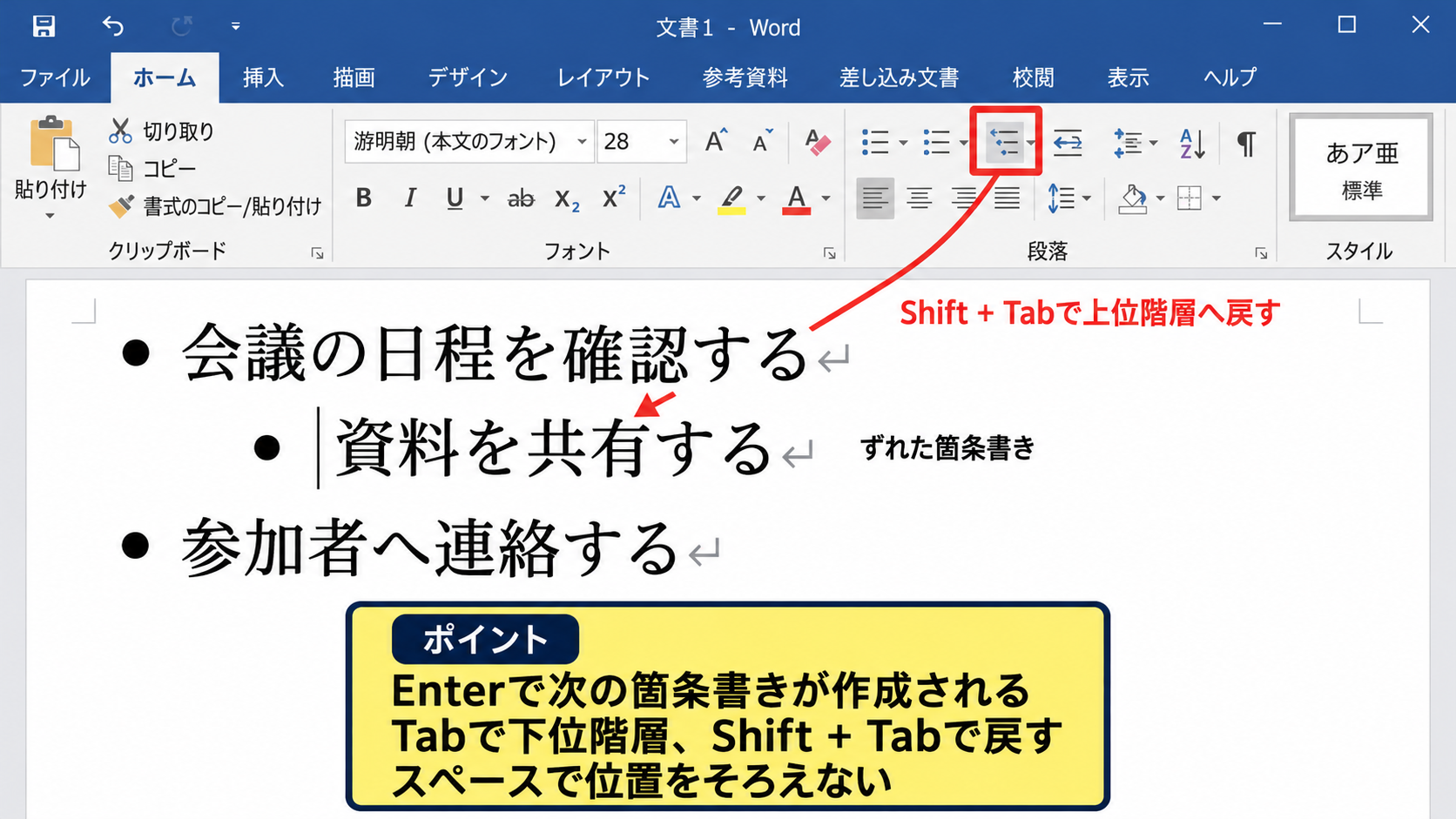
Tabキーを押すと下位階層になり、Shiftキーを押しながらTabキーを押すと上位階層へ戻ります。
意図せずTabキーを押した項目は、黒丸の種類だけでなく文字の開始位置も変わるため、階層を戻してから調整します。
同じ階層にしたい項目なら、カーソルをその項目の先頭に置き、Shiftキーを押しながらTabキーを押して階層を一段戻す方法が有効です。
逆に、補足説明として一段下げたい項目なら、Tabキーを押して下位レベルにします。
このとき、スペースキーで前に空白を追加して下げる方法は避けましょう。
スペースで作った空白は、行頭位置の設定ではないため、段落の自動調整やテキストボックスの幅変更で崩れます。
段落の階層を正しく設定してから、必要に応じてルーラーで本文の開始位置を整える順番が安全です。
複数の項目がずれている場合は、まずすべてを同じレベルに戻し、それから箇条書きの書式を適用すると判断しやすくなります。
番号付きリストでも考え方は同じで、Enterキーで次の番号を作り、Tabキーで下位番号へ移動します。
項目の構造と文字位置を同時に整えられるため、長い説明を含むスライドでは特に重要な操作です。
【操作のポイント】Enterキーは新しい段落、Tabキーは階層変更と理解すると、意図しないずれを直しやすくなります。
Shiftキーを使って同じ箇条書き内で改行する方法
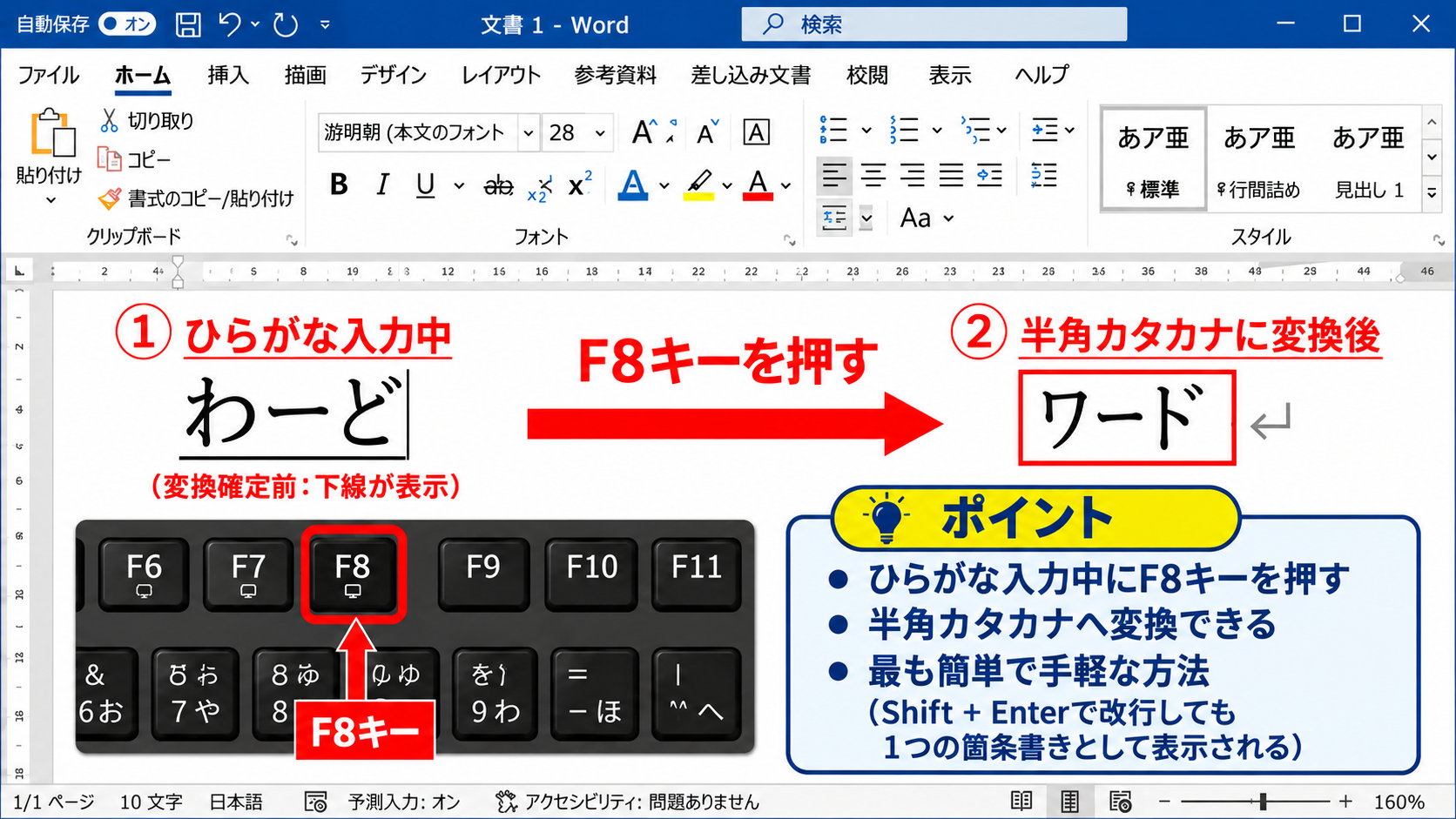
1つの箇条書き項目の中で説明を2行に分けたいだけなのに、Enterキーを押して新しい黒丸が増えてしまうことがあります。
この場合は、Shiftキーを押しながらEnterキーを押す操作を使います。
Shiftキーを押しながらEnterキーを押すと、同じ箇条書き項目のまま改行できます。
たとえば、1行目に結論を書き、2行目に補足条件や具体例を置きたい場面で便利です。
改行後の行は、通常、本文の開始位置に合わせてそろいます。
同一項目内の改行にはShiftキーとEnterキー、新しい項目の追加にはEnterキーだけを使い分けます。
この違いを知らずにEnterキーだけで入力すると、本来は補足である文章まで独立した箇条書きになり、情報の階層が分かりにくくなります。
また、後から黒丸を削除するためにBackspaceキーを押すと、段落のインデントまで変わり、改行後の位置が乱れることがあります。
すでに新しい箇条書きが作られてしまった場合は、行頭にカーソルを置いてBackspaceキーを1回押し、前の段落へ結合できるか確認します。
結合後に文字位置がずれたときは、ルーラーの下側三角形を見て、折り返し位置を整えます。
長い補足文を同じ項目に入れる場合は、文字量も意識してください。
1項目が3行以上に続くと、箇条書きとしての要点が見えにくくなるため、補足を短くするか、別の下位階層として分ける判断も必要です。
プレゼンテーションでは、スライドを投影したときに一目で内容が伝わることが大切です。
改行を使う目的は文章を詰め込むことではなく、意味のまとまりを保ちながら視線を読みやすく誘導することにあります。
行間を広げたいときは、Enterキーで空の箇条書きを作るのではなく、段落設定の行間や段落後の間隔を使うほうが安定します。
ShiftキーとEnterキーによる改行は、黒丸を増やさずに補足を次行へ送るための操作です。
【操作のポイント】黒丸を増やしたくない改行では、Enterキー単独ではなくShiftキーとEnterキーを同時に押します。
貼り付け後に乱れた段落書式をリセットする方法
メール、Word、Excel、Webサイトなどから文章をPowerPointへ貼り付けた後、箇条書きのスペースだけが妙に広くなることがあります。
これは、コピー元に設定されていたタブ、段落前後の余白、フォント情報、リスト書式などがPowerPoint側へ残るためです。
見た目だけを直そうとしてスペースキーやBackspaceキーを使い続けると、隠れた書式がさらに複雑になり、別の行までずれる可能性があります。
まず、乱れている文章を選択し、ホームタブの書式のクリアを使って余分な文字書式を外します。
次に、必要に応じて箇条書きをいったん解除し、PowerPoint側で改めて箇条書きを設定します。
この順番で操作すると、コピー元由来の不規則な記号やタブを減らせます。
貼り付ける段階で選択できる貼り付けオプションも重要です。
元の書式を保持を選ぶと、コピー元の見た目を優先しますが、資料全体の書式と合わないことがあります。
一方で、貼り付け先のテーマを使用を選ぶと、PowerPointのテーマに合わせたフォントや色になり、統一感を保ちやすいです。
既存スライドに文章を追加する場合は、貼り付け先のテーマを使用してから箇条書きを設定すると崩れを抑えやすくなります。
どうしても直らないときは、テキストボックスを新しく作成し、文字列だけを貼り付けてから書式を設定する方法もあります。
新しいテキストボックスでは、不要なインデント設定が残らないため、原因の切り分けにも役立ちます。
ただし、図形の中に文字を入れている場合は、図形の余白設定も確認してください。
図形の書式設定にあるテキストボックスの内部余白が大きいと、箇条書きの位置を動かしても全体が右に寄って見えます。
段落のインデントと図形の内部余白は別の設定なので、片方だけを変えて解決しない場合は両方を見直しましょう。
【操作のポイント】コピー元の書式が原因の場合は、空白文字を消すより先に書式を整理してから箇条書きを作り直します。
段落ダイアログで行間と余白を調整する手順
続いては、数値を指定して箇条書きの間隔を細かく調整する段落設定を確認していきます。
段落設定で箇条書き前後の余白を調整する方法
箇条書きの文字と黒丸の距離ではなく、項目と項目の縦方向の間隔が広すぎる場合は、段落前後の余白を見直します。
この余白は、項目ごとにEnterキーを押して作られる段落の上下に入る空間です。
空行を入れて間隔を広げる方法と違い、段落設定を使えば項目を追加または削除しても同じ間隔を保てます。
対象の箇条書きを選択し、ホームタブの段落グループにある小さな起動ツール、または右クリックメニューから段落を開きます。
段落の設定画面では、インデントと行間隔の項目を確認します。
段落前は項目の前に入る余白、段落後は項目の後に入る余白です。
箇条書きが詰まりすぎて読みにくいときは、段落後を少し増やすと、各項目が区切られて見やすくなります。
一方で、情報量の多いスライドでは、段落後を大きくしすぎると文字が収まらず、フォントを小さくする原因になります。
スライド内の余白は、空行ではなく段落前後の設定で管理すると、修正後もレイアウトが安定します。
行間隔には、1行、1.5行、倍数、固定値などの選択肢があります。
文字が上下に詰まって見える場合は、1.1行から1.3行程度の倍数を試すと、読みやすさを保ちながら行数を増やしすぎずに済みます。
固定値は、文字サイズが決まっていて厳密に高さを揃えたいときに向いています。
ただし、フォントサイズを変えた後も固定値のままだと、文字が重なったり切れたりすることがあるため、変更後には必ず表示を確認しましょう。
発表用スライドでは、細かい文章を詰めるより、要点を短くして段落後に適度な余白を取るほうが伝わりやすい場合もあります。
段落前後の余白は縦方向、インデントとタブ位置は横方向の調整です。
横と縦の設定を分けて考えると、箇条書きの崩れを効率よく直せます。
【操作のポイント】項目間を空けたいときは空行を作らず、段落後の数値を調整します。
箇条書きの階層ごとに見やすさを整える考え方
PowerPointの箇条書きは、主題、補足、詳細というように階層を使って情報を整理できます。
しかし、上位階層と下位階層の位置や余白が近すぎると、どこまでが同じグループなのか分かりにくくなります。
上位階層には大きめの黒丸、下位階層には白丸やダッシュなどを使う設定もありますが、記号だけに頼る必要はありません。
本文開始位置、左インデント、段落後の余白を少し変えることで、構造を自然に伝えられます。
たとえば、上位項目の段落後をやや広く取り、その直後にある下位項目の段落後を小さめにすると、内容のまとまりが見えやすくなります。
この場合も、各階層で本文の折り返し位置が正しくそろっているかを確認します。
下位項目の2行目が黒丸より左へ出ると、階層の関係が乱れて見えるためです。
階層を作る目的は文字を右へずらすことではなく、情報の親子関係を読者へ伝えることです。
下位階層が多すぎると、スライドを見ただけでは要点が把握しにくくなります。
3階層以上を使う必要がある場合は、内容を別のスライドに分ける、図表に置き換える、発表者ノートへ補足を移すといった選択も有効です。
また、アニメーションで箇条書きを順番に表示する場合は、階層ごとの表示順も確認しておきましょう。
親項目が表示される前に子項目だけが出ると、話の流れを追いにくくなります。
資料全体を見直す際は、箇条書きの位置だけでなく、各スライドで同じ階層に同じ書式が使われているかを確認します。
テンプレートにルールがない場合でも、主項目は左から何センチ、下位項目はどこから始めるかを決めておくと、後から追加するページにも適用しやすくなります。
【操作のポイント】階層ごとに記号、インデント、段落後の余白をそろえ、情報の親子関係を見せます。
PowerPointのリボン操作を確認する画面イメージ
続いては、ホームタブから箇条書き設定を開く位置を、画面イメージとともに確認していきます。
画面上部のホームタブにある箇条書きの▼を開くと、記号の変更や箇条書きと段落番号の設定へ進めます。
黒丸の位置や本文の開始位置を数値で調整したい場合は、ここから設定画面を開く流れです。
テキストを選択しないまま操作すると、次に入力する文字へだけ設定が適用される場合があります。
既存の箇条書きを修正する際は、必ず該当する段落を選択してからリボンを操作しましょう。
設定を開く前に対象段落を選択しておくと、意図しないテキストボックスへ書式が適用される失敗を防げます。
箇条書きの▼から開く設定では、記号位置、文字のインデント、タブ位置を確認できます。
【操作のポイント】ホームタブの箇条書きの▼は、記号の変更だけでなく文字位置を調整する入口です。
まとめ パワポの箇条書きのスペースを調整する方法
PowerPointの箇条書きのスペースを揃えるには、スペースキーで見た目を合わせるのではなく、ルーラー、ぶら下げインデント、タブ位置を使って本文の開始位置を整えることが基本です。
改行後の文章がずれる場合は、Enterキーで新しい項目を作っているのか、ShiftキーとEnterキーで同じ項目内を改行しているのかを確認しましょう。
横方向のずれはインデントとタブ位置、縦方向の余白は段落前後と行間で調整することがポイントです。
貼り付けた文章だけが乱れるときは、コピー元の書式が残っている可能性があるため、書式を整理してからPowerPoint側の箇条書きを設定します。
同じ資料内で箇条書きの基準を統一すれば、スライドの読みやすさと説得力を高められます。