Excelで-2や-1を入力したいのに、数式として認識されない、表示が意図した形にならない、先頭のマイナス記号が消えたように見えると悩むことがあります。
負の数は計算に使える数値として入力する方法と、見た目だけを整える表示形式を設定する方法で扱い方が異なります。
この記事では、-2・-1を正しい数値として入力する基本操作から、数式、表示形式、文字列になった場合の直し方までを順番に解説します。
-2や-1を計算に使うなら、半角のハイフンを先頭に付けて入力します。
見た目だけを変える場合は、ユーザー定義の表示形式を利用します。
セルの表示が左寄せなら、数値ではなく文字列になっている可能性があります。
たとえばA列に元の値、B列に調整値として-2や-1を入れ、C列で計算するケースを考えると理解しやすいでしょう。
エクセルで-2・-1を数値として入力する方法
それではまず、-2・-1を計算可能な負の数として入力する方法について解説していきます。
| A | B | C |
|---|---|---|
| 元の値 | 調整値 | 計算結果 |
| 10 | -2 | 8 |
| 5 | -1 | 4 |
半角ハイフンを先頭に付ける入力
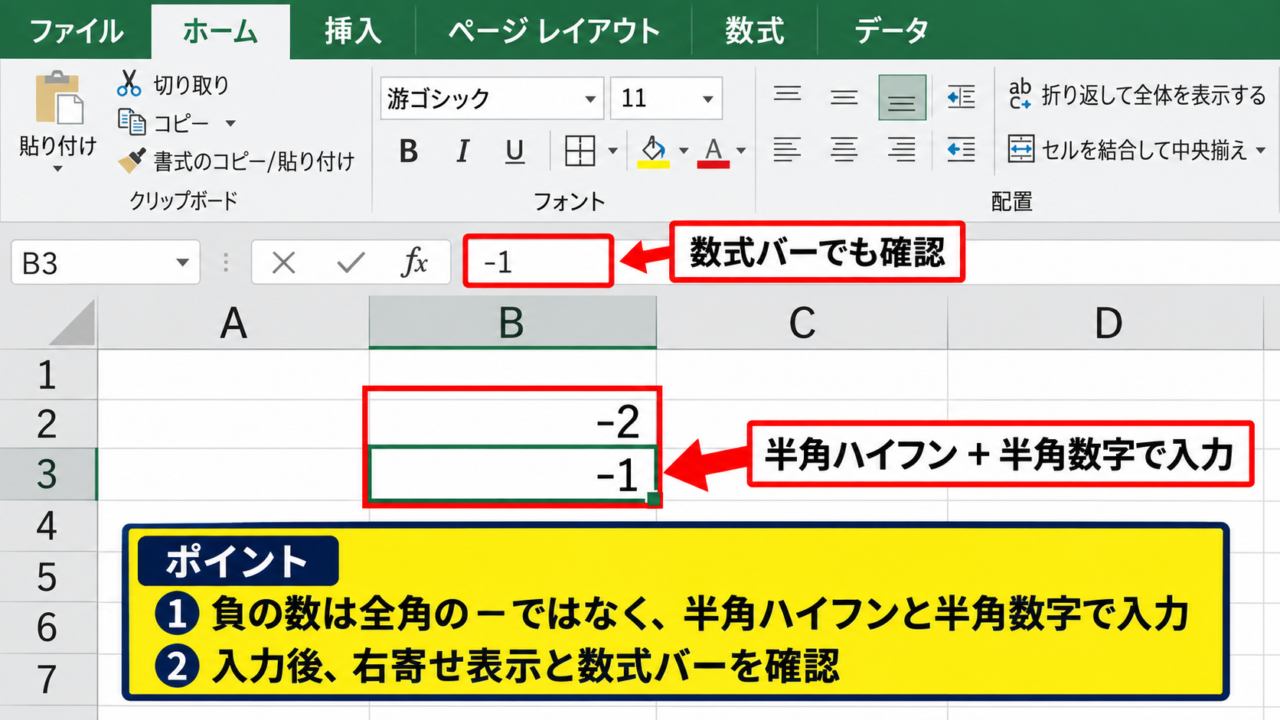
負の数を入力するときは、セルを選択して半角のハイフンに続けて数字を入力します。
具体的には、セルB2に-2、セルB3に-1と入力してEnterキーを押します。
日本語入力がオンの状態で全角のマイナス記号を入力すると、Excelが文字列として扱う場合があります。
数値として確実に認識させるには、キーボードの半角英数入力でハイフンキーを使うことが大切です。
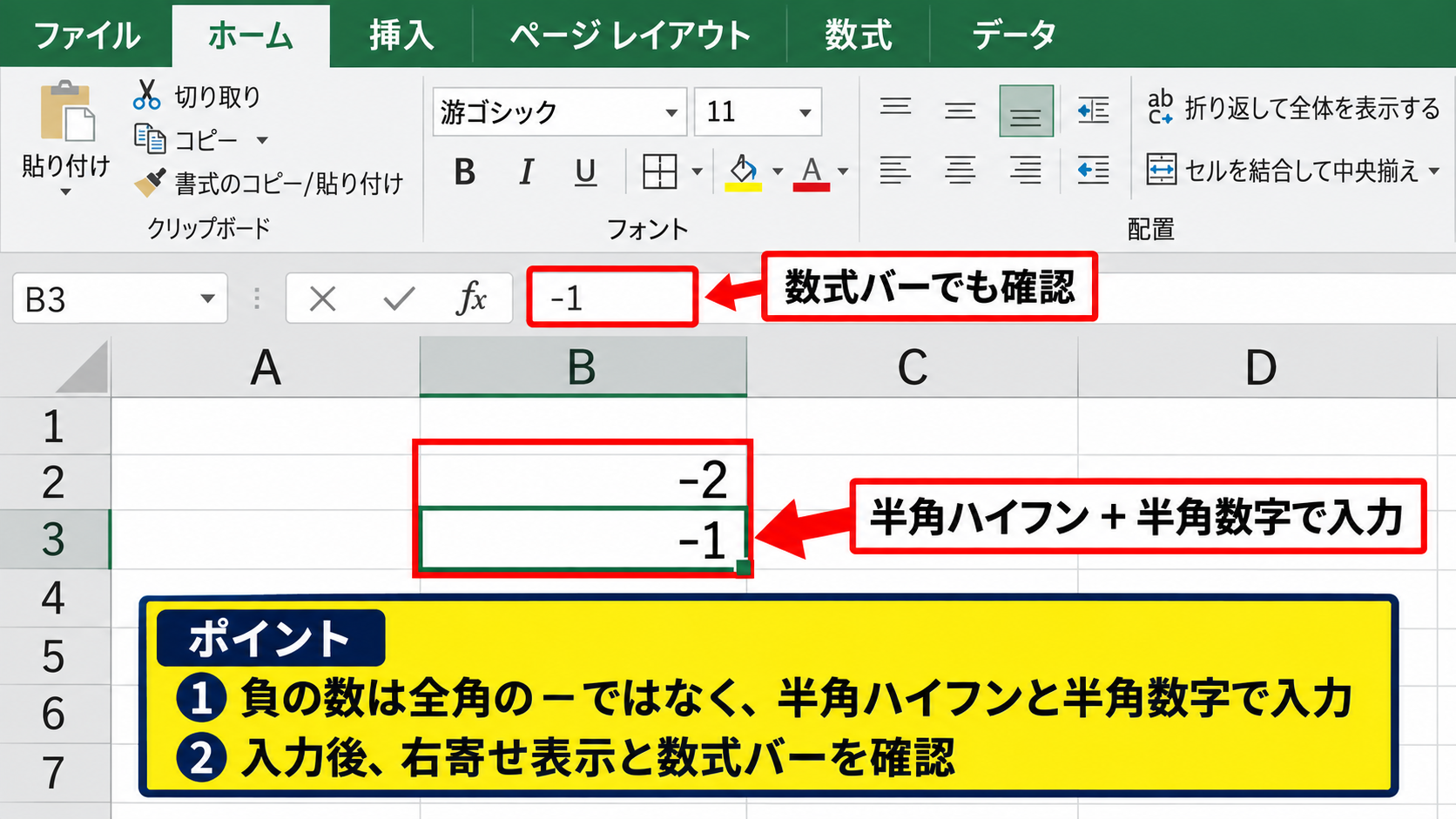
入力後にセルが通常は右寄せで表示されれば、数値として保存されている可能性が高い状態です。
ただし、シートで左寄せ表示を手動設定している場合もあるため、配置だけで断定せず数式バーも確認しましょう。
【操作のポイント】負の数は、全角の-ではなく半角のハイフンと半角数字で入力すると認識エラーを避けやすくなります。
数式バーで確認する数値の状態
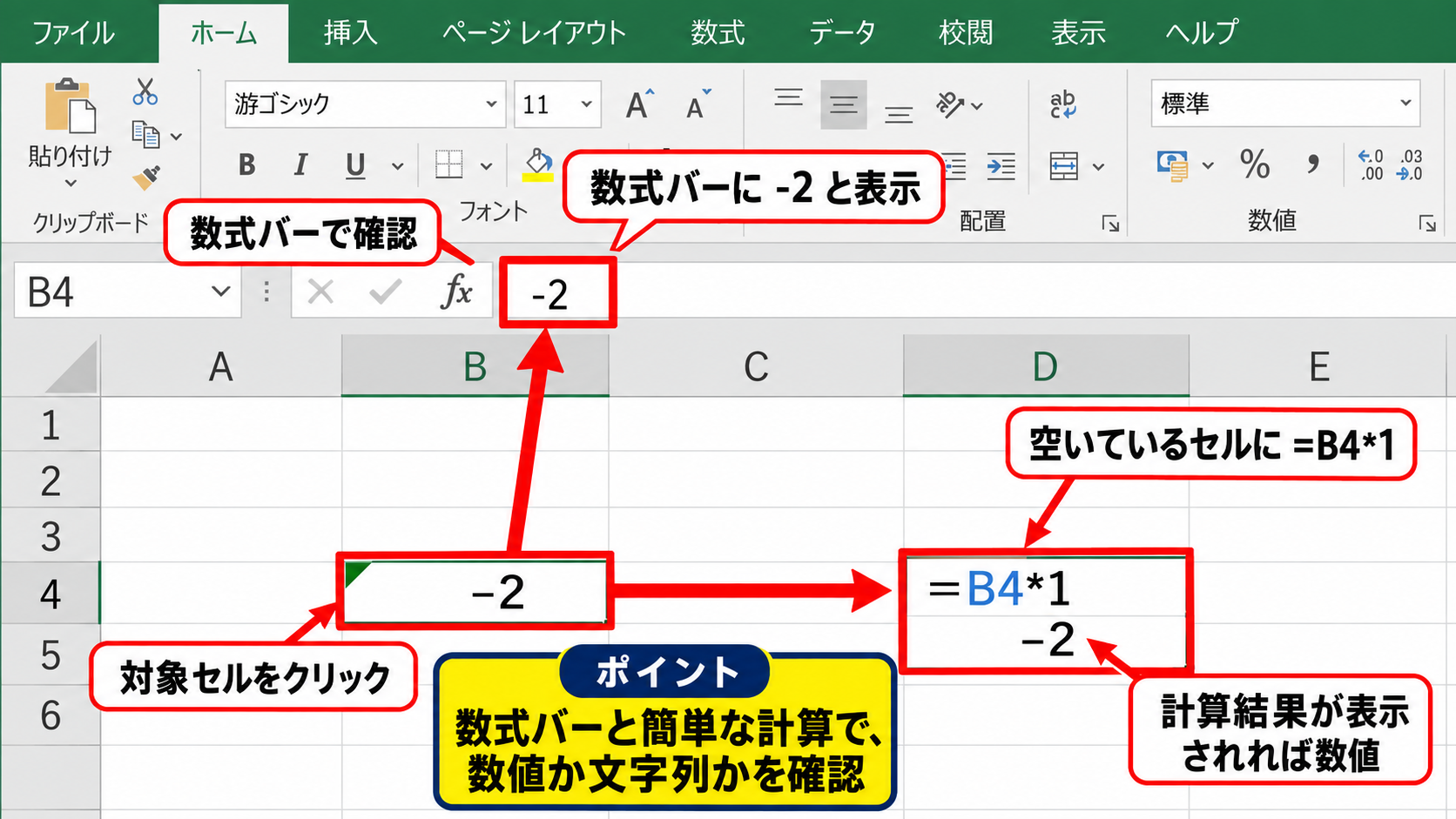
表示された-2が本当に数値かどうかは、対象セルをクリックして数式バーを確認すると判断できます。
数式バーに-2と表示され、セルの値を使って加算や減算ができれば、正しい負の数です。
一方で数式バーの先頭にアポストロフィが付いていたり、緑色の三角マークが出たりする場合は文字列の可能性があります。
文字列の-2は見た目が同じでも、SUM関数や四則演算で期待どおりに計算されないことがあります。
データを他の人から受け取ったときや、Webページから貼り付けたときには特に確認が必要です。
数値か確認する簡単な方法は、空いているセルに=対象セル*1と入力することです。
計算結果が表示されれば数値として扱われています。
エラーになる場合は、文字列や異なる記号が混ざっていないか確認します。
【操作のポイント】数式バーと簡単な計算を使うと、見た目では分からない数値と文字列の違いを確認できます。
オートフィルで連続した負の数を作る操作
-1、-2、-3のような連続した負の数を並べるなら、オートフィルを使うと入力の手間を減らせます。
まずB2に-1、B3に-2を入力して、2つのセルをまとめて選択します。
選択範囲右下の小さな四角形であるフィルハンドルを下方向へドラッグすると、Excelが規則を判断して-3、-4と連続データを作成します。
1つのセルだけに-1を入力してドラッグすると同じ値がコピーされるため、連番にしたい場合は最初に2つの値を準備する点が重要です。
負の数でも通常の連続番号と同じようにオートフィルを利用できるため、補正量や日数差を作る場面で便利です。
【操作のポイント】連続した負の数は、最初の2つの規則を入力してからフィルハンドルを引っ張ります。
数式で-2・-1を使う計算方法
続いては、-2・-1を数式内で使う計算方法を確認していきます。
| A | B | C |
|---|---|---|
| 基準値 | 補正値 | 結果 |
| 100 | -2 | =A2+B2 |
| 100 | -1 | =A3+B3 |
セル参照と加算を組み合わせる数式
セルB2に-2が入力されている場合、A2の値へ反映する数式は=C2ではなく、結果を表示したいセルに=A2+B2と入力します。
負の数を加算すると実質的に減算になるため、A2が100なら計算結果は98です。
減算記号を使って=A2-B2とすると、B2が-2の場合は100から-2を引くことになり、結果は102になります。
マイナスのセルを引くとプラスになるという符号のルールを意識すると、計算ミスを防げます。
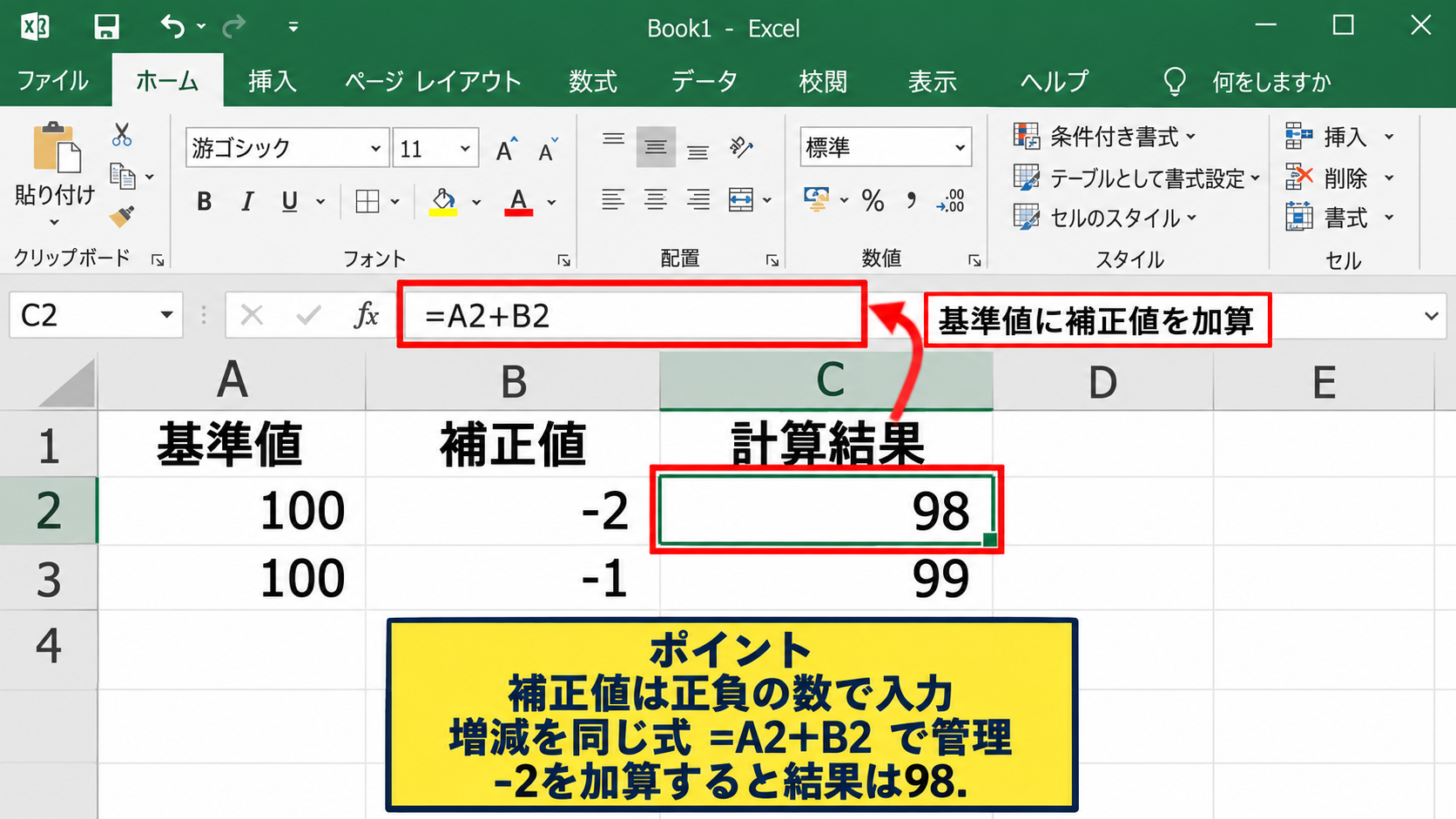
基準値に補正値を加える数式は=A2+B2です。
A2が100、B2が-2なら結果は98です。
A2が100、B2が-1なら結果は99です。
【操作のポイント】増減を同じ式で管理したいときは、補正値を正負の数で入力して加算します。
固定値の-2を直接入れる数式
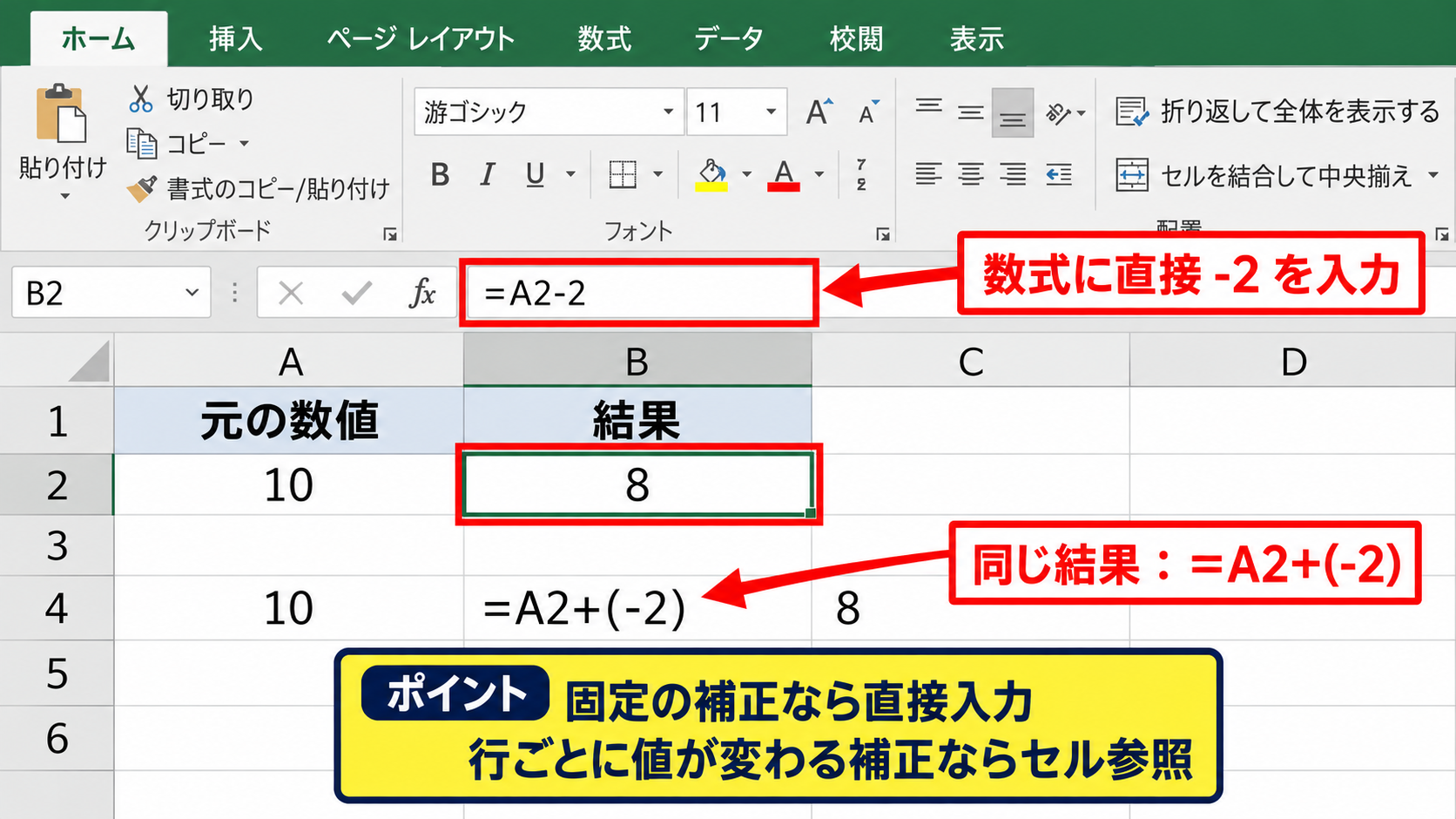
セルに補正値を置かず、数式の中へ直接-2を入力することもできます。
たとえばA2の数値から2を減らす目的なら、=A2-2と入力します。
同じ結果を負の数の加算として表すなら、=A2+(-2)という書き方も可能です。
括弧を付けると、-2がひとまとまりの負の数だと読み取りやすくなります。
ただし、複数行で補正値が変わる表では、数式へ直接数字を書くよりも補正値を別セルに置く方法が管理しやすいでしょう。
=A2-2は、A2から2を引く数式です。
=A2+(-2)は、A2へ負の2を加える数式です。
どちらもA2が10の場合は8になります。
【操作のポイント】固定の補正なら直接入力、行ごとに値が変わる補正ならセル参照を使い分けます。
SUM関数で負の数を合計する方法
複数の調整値をまとめて計算したいときは、SUM関数が役立ちます。
たとえばB2からB5に-2、-1、3、5が入力されているなら、=SUM(B2:B5)で合計値の5を求められます。
負の数は合計から差し引かれ、正の数は合計へ加算されます。
売上の値引き、在庫の増減、予定との差額など、プラスとマイナスが混じる表では特に実用的です。
セルに文字列の-2が混在していると、SUM関数がその値を合計対象に含めない場合があります。
【操作のポイント】合計結果が想定と違うときは、負の数が文字列になっていないか確認します。
ユーザー定義表示形式による-2・-1の表示
続いては、数値の計算結果を-2・-1の形で見やすく表示する設定を確認していきます。
| A | B |
|---|---|
| 元の数値 | 表示形式の例 |
| -2 | -2 |
| -1 | -1 |
| 2 | +2 |
セルの書式設定を開く操作
表示形式を変えたいセル範囲を選択し、右クリックしてセルの書式設定を選びます。
キーボード操作ならCtrlキーと1キーを同時に押しても、セルの書式設定ダイアログを開けます。
| A | B | C | |
|---|---|---|---|
| 1 | 値 | 表示 | |
| 2 | -2 | -2 |
分類からユーザー定義を選ぶと、数値の正負やゼロを別々のルールで表示できる入力欄が表示されます。
この設定は値そのものを変更せず、画面上の見え方だけを変える機能です。
【操作のポイント】セルの書式設定はCtrlキーと1キーでも開けるため、繰り返し設定する作業で便利です。
正負の記号を整えるユーザー定義
正の数にプラス記号を付け、負の数はマイナス記号付きで表示したい場合は、ユーザー定義の種類へ+0;-0;0と入力します。
この表示形式では、2は+2、-2は-2、0は0として表示されます。
ユーザー定義の表示形式は+0;-0;0です。
1つ目が正の数、2つ目が負の数、3つ目がゼロの表示ルールです。
値は変わらないため、計算式やグラフにもそのまま利用できます。
負の数を赤字にして目立たせたいなら、[赤]-0のように色指定を含めた形式も利用できます。
表示形式はデータを加工せず視認性だけを高められるため、差額や進捗の一覧に向いています。
【操作のポイント】プラスとマイナスを同じ列で見分けたいときは、正負それぞれの表示ルールを設定します。
ゼロを空白にする表示形式
差額が0のセルを空白にし、-1や-2だけを目立たせたいケースもあります。
その場合は、ユーザー定義の種類に0;-0;;と設定します。
1つ目は正の数、2つ目は負の数、3つ目はゼロに対する表示設定です。
3つ目を空欄にすることで、数値としての0は残したまま画面上では何も表示しません。
空白に見えても実際の値は0なので、SUM関数やCOUNTIF関数の計算対象になる点を理解しておきましょう。
【操作のポイント】ゼロを隠しても値は削除されないため、集計結果への影響はありません。
全角記号や文字列になった-2・-1の修正
続いては、入力した-2・-1が文字列になったときの修正方法を確認していきます。
| A | B | C |
|---|---|---|
| 貼り付けた値 | 変換後 | 判定 |
| -2 | -2 | 数値 |
| ‘ -1 | -1 | 数値 |
エラー表示から数値へ変換する操作
セル左上に緑色の三角が表示され、警告アイコンを開くと数値が文字列として保存されていますと示されることがあります。
対象範囲を選択して警告アイコンをクリックし、数値に変換を選ぶと、文字列を数値へ変換できます。
変換後はセルの配置や数式バーを確認し、-2や-1が計算に使える状態になったか確かめましょう。
この方法は、数値の形をした文字列がすでに多数入力されているときに有効です。
【操作のポイント】緑色の三角が表示される場合は、警告アイコンの数値に変換を確認します。
VALUE関数を使った数値への変換
元のデータを残しながら変換結果を別列に出したいときは、VALUE関数を使用します。
A2に文字列の-2が入っている場合、B2へ=VALUE(A2)と入力すると数値の-2へ変換できます。
変換した数式を下へオートフィルすれば、1行目に見出しがあるデータ表でも2行目以降をまとめて処理できます。
サンプルデータでA1を元データ、B1を変換結果とします。
B2には=VALUE(A2)を入力します。
B2のフィルハンドルを下へ引くと、B3以降にも式をコピーできます。
全角の-記号が混ざる場合は、VALUE関数だけで変換できないことがあります。
その場合は、先に置換機能で全角記号を半角ハイフンへ置き換える方法を検討します。
【操作のポイント】VALUE関数は元データを残して検証できるため、受け取った一覧表の修正に向いています。
検索と置換による全角マイナスの統一
WebサイトやPDFから貼り付けたデータには、全角の-、長音記号、マイナス記号など複数の似た記号が混在することがあります。
CtrlキーとHキーを押して検索と置換を開き、検索する文字列へ全角の-を入力します。
置換後の文字列には半角のハイフンを入力し、必要な範囲だけを選択してすべて置換を実行します。
置換後に数値として変換されない場合は、VALUE関数や数値に変換の操作を続けて実施します。
記号の見た目が似ていても文字コードが異なればExcelでは別の文字なので、入力元の確認も重要です。
【操作のポイント】一括置換は対象範囲を先に選択してから行うと、関係のないセルを変更するリスクを抑えられます。
-2・-1を扱う際の表示と計算の注意点
続いては、-2・-1を扱う際に確認したい表示と計算の注意点を解説していきます。
| A | B | C |
|---|---|---|
| 数値 | 式 | 結果 |
| -2 | =ABS(A2) | 2 |
| -1 | =A3<0 | TRUE |
マイナス記号と減算記号の違い
Excelでは、-2の先頭にあるハイフンは負の数を表す符号です。
一方、=10-2の中央にあるハイフンは、10から2を引く減算演算子として働きます。
同じ記号を使っていても、式の中で置かれた位置によって意味が変わります。
=10–2のようにマイナスが続く式では、10から負の2を引くため結果は12です。
負の数を引く計算は、正の数を足す計算になるという基本を押さえておくと、複雑な式でも判断しやすくなります。
【操作のポイント】符号と演算子を区別して読むと、マイナスが連続する数式でも混乱しにくくなります。
絶対値を求めるABS関数
-2や-1の符号を除いた大きさだけを知りたい場合は、ABS関数を使います。
A2が-2なら、=ABS(A2)の結果は2です。
ABS関数は負の数を正の数へ変換しますが、すでに正の数であればその値をそのまま返します。
絶対値を求める数式は=ABS(A2)です。
A2が-2なら結果は2です。
A2が-1なら結果は1です。
誤差、距離、差の大きさなど、プラスとマイナスの方向を区別しない集計で役立ちます。
【操作のポイント】マイナスの方向ではなく差の大きさを比較したいときはABS関数を使います。
条件付き書式で負の数を見分ける設定
負の数だけを目立たせたい場合は、表示形式を変更する代わりに条件付き書式を設定する方法があります。
ホームタブの条件付き書式からセルの強調表示ルールを選び、指定の値より小さいを選択します。
値の欄へ0を入力し、赤色の文字や淡い赤の塗りつぶしを設定すると、-1や-2だけを視覚的に判別できます。
この方法なら数値の表示形式を保ったまま、マイナス値だけを強調可能です。
条件付き書式は入力値の変化に合わせて自動で表示を切り替えるため、日々更新する管理表にも適しています。
【操作のポイント】負の数を見落としたくない表では、0未満を条件にした書式設定が便利です。
まとめ エクセルで-2・-1を表示・入力する方法
エクセルで-2・-1を入力する場合は、半角ハイフンと半角数字を使い、数値として認識されているか確認することが基本です。
計算に利用するなら文字列ではなく数値として保存することが最も重要なポイントになります。
基準値に補正値を反映する場合は、-2や-1を入力したセルを加算する数式を使うと、増減を統一した形で管理できます。
見た目を整えたい場合は、ユーザー定義の表示形式で正の数へプラス記号を付けたり、ゼロを空白にしたりすることも可能です。
貼り付けた値が計算できないときは、全角記号、アポストロフィ、文字列扱いを疑い、数値に変換やVALUE関数で修正しましょう。
負の数を入力するときは半角の-2、-1を使います。
セル参照で計算するなら=A2+B2の形が基本です。
見た目を変えるだけなら、値を変えずに表示形式を設定します。
入力、計算、表示の役割を分けて考えることで、-2・-1を含むExcelの表を正確で見やすい状態に整えられます。