Excelで複数の項目を比較するとき、全体に対する内訳を一目で伝えられるのが積み上げ棒グラフです。
売上構成、男女比、部署別の人員構成、アンケート結果などでは、数値だけでなく割合も同時に示すと、データの特徴を判断しやすくなります。
ただし、元データの並べ方やグラフの種類を誤ると、横向きではなく縦向きになったり、項目と系列が入れ替わったりすることがあります。
この記事では、通常の積み上げ棒グラフの作成手順、割合を表示するための計算式、100パーセント積み上げ棒グラフとの使い分け、見やすく整える設定までを順番に解説します。
件数を比べたいときは積み上げ棒グラフ、構成比を比べたいときは100パーセント積み上げ棒グラフを選ぶと、目的に合った図表になります。
サンプルデータは、1行目に見出しが入力されている前提で説明します。
エクセルで積み上げ棒グラフを作る方法
それではまず、横向きの積み上げ棒グラフを挿入する基本操作について解説していきます。
| 部署 | 正社員 | 契約社員 | 派遣社員 |
|---|---|---|---|
| 営業部 | 28 | 8 | 4 |
| 企画部 | 20 | 12 | 3 |
| 開発部 | 35 | 5 | 2 |
この表では、A列をグラフの項目名、B列からD列を積み上げる系列として扱います。
積み上げ棒グラフでは、左端の列に比較したい分類を置くことが、分かりやすいグラフ作成の出発点です。
元データの範囲選択
まず、見出しを含めてA1からD4までのセル範囲を選択します。
1行目の見出しを選択範囲に含めると、Excelが系列名を正社員、契約社員、派遣社員として自動認識します。
同様にA列の営業部、企画部、開発部は、縦軸に表示する分類名として利用されます。
途中に空白行や空白列があると、Excelが表の終わりと判断する場合があります。
元データはなるべく連続した表にし、数値セルに文字列や単位を直接入力しないことが大切です。
セルに「28人」のように入力すると、集計やグラフ化で意図しない動作になることがあります。
数値は28だけを入力し、単位は列見出しや表示形式で補うと扱いやすくなります。
複数の離れた範囲を選ぶ必要がある表では、先に整形してからグラフを作るほうが、後の修正が少なくなります。
積み上げ横棒の挿入
表を選択した状態で、Excel上部の挿入タブをクリックします。
グラフグループにある棒グラフの挿入を選び、一覧から積み上げ横棒をクリックしましょう。
縦長の棒が並ぶ集合縦棒や積み上げ縦棒ではなく、横方向に棒が伸びる種類を選ぶ点がポイントです。
横棒を選ぶと、長い部署名や商品名でも読みやすい配置になりやすいです。
グラフがシート上に表示されたら、サイズ変更ハンドルをドラッグして、項目名と凡例が十分に読める大きさへ調整します。
【操作のポイント】棒グラフの一覧には似たアイコンが並ぶため、横向きに積み上がるプレビューを確認してからクリックします。
行列の切り替えと並び順
作成直後のグラフで、部署名が凡例になり、雇用区分が縦軸に表示されることがあります。
この場合はグラフをクリックし、グラフデザインタブから行と列の切り替えを選択します。
営業部、企画部、開発部が縦軸に並び、正社員などの区分が凡例に表示されれば設定は適切です。
棒の並び順を反対にしたいときは、縦軸を右クリックして軸の書式設定を開き、項目を逆順にする設定を確認します。
Excelでは最初の項目が下側に表示されることがあるため、表の順番とグラフの見た目が異なって見えるかもしれません。
グラフだけを直すより、元表の並びも含めて確認すると、更新時にも整った状態を保てます。
積み上げの順番は凡例の順番と連動します。
系列を右クリックしてデータの選択を開けば、正社員、契約社員、派遣社員の順序を上下ボタンで変更できます。
割合を表示するためのデータ準備
続いては、積み上げ棒グラフに割合を表示するための計算方法を確認していきます。
| 部署 | 正社員 | 契約社員 | 派遣社員 | 合計 |
|---|---|---|---|---|
| 営業部 | 28 | 8 | 4 | 40 |
| 企画部 | 20 | 12 | 3 | 35 |
| 開発部 | 35 | 5 | 2 | 42 |
割合を算出するには、各区分の数値をその行の合計で割ります。
合計列を作っておくと、数式の意味を確認しやすく、データが増えたときも計算の基準が明確になります。
合計列のSUM関数
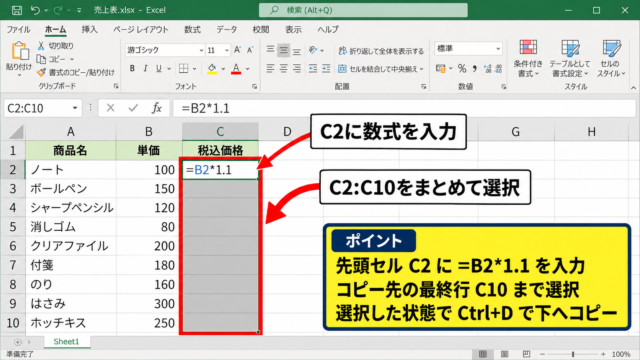
まずE1セルに合計と入力し、E2セルにSUM関数を入力します。
=SUM(B2:D2)
この数式は、B2セルからD2セルまでにある正社員、契約社員、派遣社員の人数を加算する式です。
営業部の行では、28と8と4が合計され、E2セルに40が表示されます。
次にE2セル右下の小さな四角形であるフィルハンドルを下方向へドラッグすると、E3、E4にも同じ構造の数式をコピーできます。
相対参照のSUM関数は、オートフィルで行番号だけが自動調整されるため、表形式の計算に向いています。
データが表として整っていれば、合計行を追加したときに自動で数式を引き継げる場合もあります。
【操作のポイント】合計セルには人数などの実数を表示し、パーセント表示に変更しないようにします。
構成比を求める割り算
次に、G列からI列など空いている場所に、正社員割合、契約社員割合、派遣社員割合という見出しを作成します。
G2セルには、正社員数であるB2を合計のE2で割る数式を入力します。
=B2/$E2
数式中の$E2では、列記号Eの前にだけドル記号を付けています。
これは右方向へ数式をコピーしたときも、割る相手をE列の合計に固定するためです。
G2の式を右へコピーすると、H2では=C2/$E2、I2では=D2/$E2となり、それぞれの割合を計算できます。
さらにG2からI2を選択し、下へオートフィルすれば、他部署の構成比も計算されます。
営業部の正社員割合は28÷40で0.7となり、パーセント表示にすると70パーセントです。
割合の基本式は、対象の値÷合計です。
構成比の合計は原則として100パーセントになりますが、小数点の丸め方によって99.9パーセントや100.1パーセントになることがあります。
パーセント表示の設定
割合を計算したG2からI4の範囲を選択し、ホームタブのパーセントスタイルをクリックします。
小数点以下を表示したい場合は、小数点表示桁数を増やすボタンで1桁または2桁に調整します。
人数が少ないデータでは小数第1位まで表示し、全体傾向だけを示す資料では整数パーセントにする方法が一般的です。
0.7を70パーセントとして表示するには、数式では0.7のまま計算し、セルの表示形式だけをパーセンテージにします。
70と直接入力してパーセント表示にすると7000パーセントになるため、入力値と表示形式を混同しないよう注意しましょう。
【操作のポイント】割合のセルは数値のまま保持すると、グラフや平均値の計算にもそのまま活用できます。
データラベルへの割合表示
続いては、通常の積み上げ棒グラフに割合を表示する方法を確認していきます。
| 部署 | 正社員割合 | 契約社員割合 | 派遣社員割合 |
|---|---|---|---|
| 営業部 | 70% | 20% | 10% |
| 企画部 | 57.1% | 34.3% | 8.6% |
| 開発部 | 83.3% | 11.9% | 4.8% |
通常の積み上げ棒グラフは棒の長さが人数などの実数を表すため、割合は別途作成したセル範囲をデータラベルとして指定します。
この方法なら、棒の全長で規模を比較しながら、各色の区分で構成比も読めます。
グラフ要素からのデータラベル追加
作成済みの積み上げ棒グラフをクリックすると、右上付近にプラス記号のグラフ要素ボタンが表示されます。
このボタンをクリックし、データラベルにチェックを入れると、最初は各区分の人数が棒の中または近くに表示されます。
ラベルが小さく読みづらいときは、グラフを横に広げたり、ラベルの位置を中央または内側終点に変えたりすると改善しやすいです。
積み上げ部分が極端に小さい場合は、無理にすべての数値を表示すると重なります。
ラベルは情報を増やすための機能ですが、読みにくくなるなら減らす判断も必要です。
特に3パーセント以下の小さな区分では、凡例だけに任せるか、表示位置を外側にする工夫が役立ちます。
通常の積み上げ棒グラフでは、最初に表示されるラベルは元データの値です。
割合を出すには、ラベルの書式設定でセルの値を使う操作を行います。
セルの値を使うラベル設定
棒のデータラベルを右クリックし、データラベルの書式設定を選択します。
右側の作業ウィンドウでラベルオプションを開き、セルの値にチェックを入れます。
データラベル範囲の選択画面が表示されたら、対象系列に対応する割合のセル範囲を指定します。
正社員の系列ならG2からG4、契約社員の系列ならH2からH4というように、系列ごとに設定します。
セル範囲を指定した後、値のチェックを外すと、人数ではなく割合だけを表示できます。
人数と割合の両方を表示したいときは、値とセルの値を両方チェックしたままにします。
この場合、区切り記号を改行に設定すると、棒の中で情報が詰まりすぎにくくなります。
【操作のポイント】セルの値によるラベルは、グラフの系列ごとに対応する割合列を指定します。
人数と割合を併記する方法
数値と割合を1つのラベルにまとめたい場合は、補助列に表示用の文字列を作る方法もあります。
たとえばJ2セルに、正社員の人数と割合をつなげる数式を入力します。
=B2&”人”&CHAR(10)&TEXT(G2,”0%”)
この式では、B2の人数の後ろに人という文字をつなぎ、CHAR関数で改行し、G2の割合を0パーセントの形式で表示します。
結果は28人と70パーセントが上下に並ぶラベル用の文字列になります。
同じ考え方で各系列に補助列を作り、セルの値として指定すれば、見せ方を細かく制御できます。
TEXT関数を使うと、計算用の数値を見栄えのよい文字列へ変換できます。
ただし、この補助列は文字列なので、合計や平均を計算する元データには使わず、表示専用に分けることが重要です。
【操作のポイント】表示用の補助列はグラフ専用として用意し、元の数値列を上書きしないようにします。
100パーセント積み上げ棒グラフの設定
続いては、各項目の構成比を同じ基準で比較できる100パーセント積み上げ棒グラフについて確認していきます。
| 部署 | 正社員 | 契約社員 | 派遣社員 |
|---|---|---|---|
| 営業部 | 28 | 8 | 4 |
| 企画部 | 20 | 12 | 3 |
| 開発部 | 35 | 5 | 2 |
100パーセント積み上げ棒グラフは、各部署の合計人数が異なっていても、すべての棒を100パーセントの長さにそろえて表示します。
部署の規模ではなく、雇用区分の比率そのものを比較したい場面に適しています。
グラフ種類の変更
既存の積み上げ棒グラフをクリックし、グラフデザインタブのグラフの種類の変更を選択します。
棒グラフの分類から100パーセント積み上げ横棒を選び、OKをクリックします。
変更後は横軸が0パーセントから100パーセントになり、すべての棒の右端が同じ位置にそろいます。
元データは人数のままで問題なく、Excelが各行の合計を基準に自動換算します。
【操作のポイント】元データを割合へ作り替えなくても、グラフ種類を変更するだけで構成比グラフを作成できます。
割合ラベルの読みやすい配置
100パーセント積み上げ棒グラフでも、データラベルを追加しただけでは人数が表示されることがあります。
割合をラベルとして見せるには、前の見出しで作成した構成比のセル範囲を、セルの値として指定します。
各区分が十分な幅を持つ場合は、ラベルの位置を中央に設定すると、どの色に対応する数値かが分かりやすくなります。
幅の狭い区分では、文字色を白または黒へ変更しても読めないことがあります。
このときは小さい区分のラベルだけを削除し、必要に応じて注釈や表で補うほうが実務的です。
すべての値を表示することより、比較したい差が見えることを優先しましょう。
構成比ラベルは、整数パーセントなら視認性が上がります。
細かな差を説明する必要がある報告書では、小数第1位まで表示する選択肢もあります。
実数比較との使い分け
100パーセント積み上げ棒グラフは、営業部が40人、開発部が42人といった規模の差を表現しません。
たとえば企画部は契約社員の割合が高いことを把握できますが、実際の契約社員数は12人であることまでは、棒の長さから直感的に比較できません。
人数と割合の両方が重要なら、通常の積み上げ棒グラフと100パーセント積み上げ棒グラフを並べる方法があります。
あるいは通常グラフに割合ラベルを付け、棒の全長で人数、色の比率とラベルで構成比を示す方法も有効です。
伝えたい結論が規模なのか比率なのかを先に決めると、グラフの選択に迷いません。
【操作のポイント】100パーセント積み上げ棒グラフでは、総数の違いが消える点を説明文や表で補います。
グラフの見やすさを整える書式設定
続いては、作成した積み上げ棒グラフを見やすくする書式設定について確認していきます。
| 設定項目 | 調整例 | 期待できる効果 |
|---|---|---|
| グラフタイトル | 部署別雇用区分構成 | 何を比較する図か伝わる |
| データラベル | 中央、整数パーセント | 内訳が読み取りやすい |
| 色 | 系列ごとに固定 | 資料間の比較がしやすい |
グラフは作成できただけでは完成ではありません。
見る人が数秒で内容を理解できるように、タイトル、色、凡例、ラベル、余白を整えることが重要です。
グラフタイトルと軸タイトル
グラフタイトルをクリックすると、文字を直接編集できます。
単に人員構成と書くより、いつの時点のどの分類なのかが分かる名称にすると、別の資料に貼り付けた後も意味が伝わります。
たとえば2026年度 部署別雇用区分構成のように、対象期間と対象を入れると親切です。
人数を示す通常の積み上げ棒グラフでは、横軸タイトルに人数を設定すると目盛りの意味が明確になります。
100パーセント積み上げ棒グラフなら、横軸タイトルは構成比としておくと、実数との混同を防げます。
タイトルには、比較対象、期間、単位のうち必要な情報を含めます。
例として、2026年上期 部署別雇用区分構成比という表現があります。
長すぎるタイトルはグラフ領域を圧迫するため、本文や図表番号で補える情報は省いてもよいでしょう。
配色と凡例の順序
積み上げ棒グラフでは、同じ系列に同じ色を使い続けることが基本です。
たとえば正社員を濃い青、契約社員を中間色、派遣社員を明るい色というように決めると、複数の図表を比較しやすくなります。
意味のある色分けを固定すると、凡例を毎回読み直す負担を減らせます。
系列をクリックして右クリックし、データ系列の書式設定から塗りつぶしを選択すると、個別に色を変更できます。
凡例は下部よりも右側へ配置したほうが、横棒グラフでは項目名と重ならず見やすい場合があります。
また、積み上げ順と凡例順が一致しているかも確認しましょう。
色だけに意味を持たせると、白黒印刷や色覚の違いによって区別しにくいことがあります。
必要に応じてデータラベルや系列名を補うと、情報の取りこぼしを防げます。
【操作のポイント】配色は派手さよりも、区分ごとの違いと文字の読みやすさを優先します。
間隔幅と不要な要素の整理
棒と棒の間隔が広すぎる場合は、棒を右クリックしてデータ系列の書式設定を開き、要素の間隔を調整します。
項目数が少ないグラフでは、間隔幅を小さくすると、棒に厚みが出て視認性が上がります。
一方で項目数が多い場合は、棒を太くしすぎると全体が窮屈に見えるため、グラフ自体の高さも広げましょう。
背景の濃い塗りつぶし、過剰な影、細かすぎる目盛線は、数値の比較を妨げることがあります。
装飾を足すより、不要な線や文字を減らすほうが見やすくなるケースは少なくありません。
横軸の主要目盛線は、実数の大きさを比較する必要がある場合だけ薄い色で残すとよいでしょう。
【操作のポイント】グラフを縮小して見ても区分とラベルが読めるか確認すると、配布資料での見やすさを判断できます。
積み上げ棒グラフで起こりやすい問題
続いては、積み上げ棒グラフの作成時によくある問題と対処の考え方を確認していきます。
| 症状 | 主な原因 | 確認する場所 |
|---|---|---|
| 棒が縦向きになる | 縦棒グラフを選択 | グラフの種類 |
| 凡例と項目名が逆 | 行列の認識違い | 行と列の切り替え |
| 割合が表示されない | ラベル範囲の未指定 | セルの値 |
操作がうまくいかないときは、グラフを作り直す前に、元データ、グラフの種類、データラベルの設定を順に見直すと原因を絞り込めます。
棒の向きが想定と異なる場合
棒が縦方向に伸びている場合は、積み上げ縦棒グラフが選ばれている可能性があります。
グラフデザインタブからグラフの種類の変更を開き、棒グラフに分類される積み上げ横棒を選び直します。
棒グラフと縦棒グラフは名前が似ていますが、Excelでは横向きが棒グラフ、縦向きが縦棒グラフです。
長い分類名を表示する場合は横棒が便利ですが、時系列の推移を見せたい場合は縦棒のほうが自然なこともあります。
グラフの向きは見た目の好みではなく、比較対象の性質で選ぶと判断しやすくなります。
日付が横に連続するデータでは縦棒、文章のように長い項目名が並ぶデータでは横棒が適する傾向があります。
【操作のポイント】横向きにしたいときは、グラフ名に横棒と付く種類を選びます。
項目と系列が入れ替わる場合
グラフ内の凡例が営業部、企画部、開発部となり、縦軸に正社員などが出ている場合は、データの読み取り方向が逆です。
グラフを選択してグラフデザインタブを開き、行と列の切り替えをクリックします。
操作後に、凡例が雇用区分、縦軸が部署名になれば目的どおりです。
このボタンで直らない場合は、グラフデザインのデータの選択から、グラフデータ範囲が正しいか確認します。
見出し行または見出し列を選択範囲から外していると、系列名が系列1などになり、意味を読み取りにくいグラフになります。
データの先頭行と先頭列には、必ず分かりやすい見出しを入力しておくことをおすすめします。
一般的な表では、1行目を系列名、A列を分類名にします。
この形にそろえると、Excelのグラフ機能が意図どおりに認識しやすくなります。
ラベルが重なる場合
小さな積み上げ部分に長いラベルを表示すると、文字が重なったり、グラフ領域からはみ出したりします。
最初にグラフを大きくし、それでも解決しない場合はラベルの桁数を減らします。
70.0パーセントを70パーセントに変えるだけでも、必要な幅を抑えられます。
さらに小さい区分はラベルを非表示にし、凡例と補助表で確認できるようにする方法があります。
データラベルを選択してもう一度クリックすると、特定のラベルだけを選択して削除できます。
小数点以下の精度とグラフ上の読みやすさは両立しないことがあるため、資料の目的に応じて優先順位を決めましょう。
【操作のポイント】ラベルが重なる場合は、グラフ拡大、桁数削減、不要ラベルの削除の順に試すと整えやすいです。
まとめ エクセルで割合を表示する積み上げ棒グラフの作り方
エクセルで積み上げ棒グラフを作るときは、最初にA列へ分類名、1行目へ系列名を配置した表を用意します。
表全体を選択し、挿入タブから積み上げ横棒を選べば、各分類の合計と内訳を同時に示すグラフを作成できます。
割合を表示するには、SUM関数で行ごとの合計を求め、対象の値を合計で割る数式を作成します。
通常の積み上げ棒グラフに割合を載せる場合は、データラベルのセルの値で、あらかじめ計算した構成比のセル範囲を指定します。
構成比だけを比較したいなら、100パーセント積み上げ横棒へ変更すると、すべての棒を同じ長さで表示できます。
実数を見せる通常の積み上げ棒グラフと、比率を見せる100パーセント積み上げ棒グラフは目的が異なります。
タイトル、凡例、色、ラベルの桁数まで整えると、データの内容が伝わりやすいグラフになります。
元データを数値として正しく管理し、必要に応じて割合用の補助列を用意しながら、用途に合う積み上げ棒グラフを作成していきましょう。