Excelでグラフを作成した後に、縦軸と横軸を入れ替えたいと感じる場面があります。
たとえば、月ごとの売上を横軸にして商品別の推移を確認したいのに、商品名が横軸に並んでしまうケースです。
しかし、グラフの種類によっては、単純に軸をドラッグして交換することはできません。
Excelでは、横軸と縦軸そのものを交換する操作と、行と列を切り替えて系列の見え方を変える操作が異なるためです。
この記事では、棒グラフ、折れ線グラフ、散布図などで縦軸と横軸を入れ替える方法と、うまく切り替わらないときの確認点を解説します。
・棒グラフや折れ線グラフでは「行/列の切り替え」を確認します。
・散布図では「系列の編集」でX値とY値を指定します。
・元データの行と列を入れ替えると、意図した配置に近づく場合があります。
特にグラフの種類によって操作方法が変わることを理解すると、縦軸と横軸が入れ替わらない問題を整理しやすくなります。
それでは、目的別の操作と注意点を順に確認していきましょう。
エクセルのグラフで行と列を切り替える方法
それではまず、棒グラフや折れ線グラフで表示の向きを切り替える基本操作について解説していきます。
| 商品 | 4月 | 5月 | 6月 |
|---|---|---|---|
| A商品 | 120 | 145 | 138 |
| B商品 | 95 | 110 | 126 |
| C商品 | 80 | 92 | 105 |
上の表では、1行目が月、A列が商品名です。
この表からグラフを作ると、Excelがどちらを系列名、どちらを項目軸ラベルとして判断するかにより、初期表示が変わります。
グラフデザインタブからの切り替え
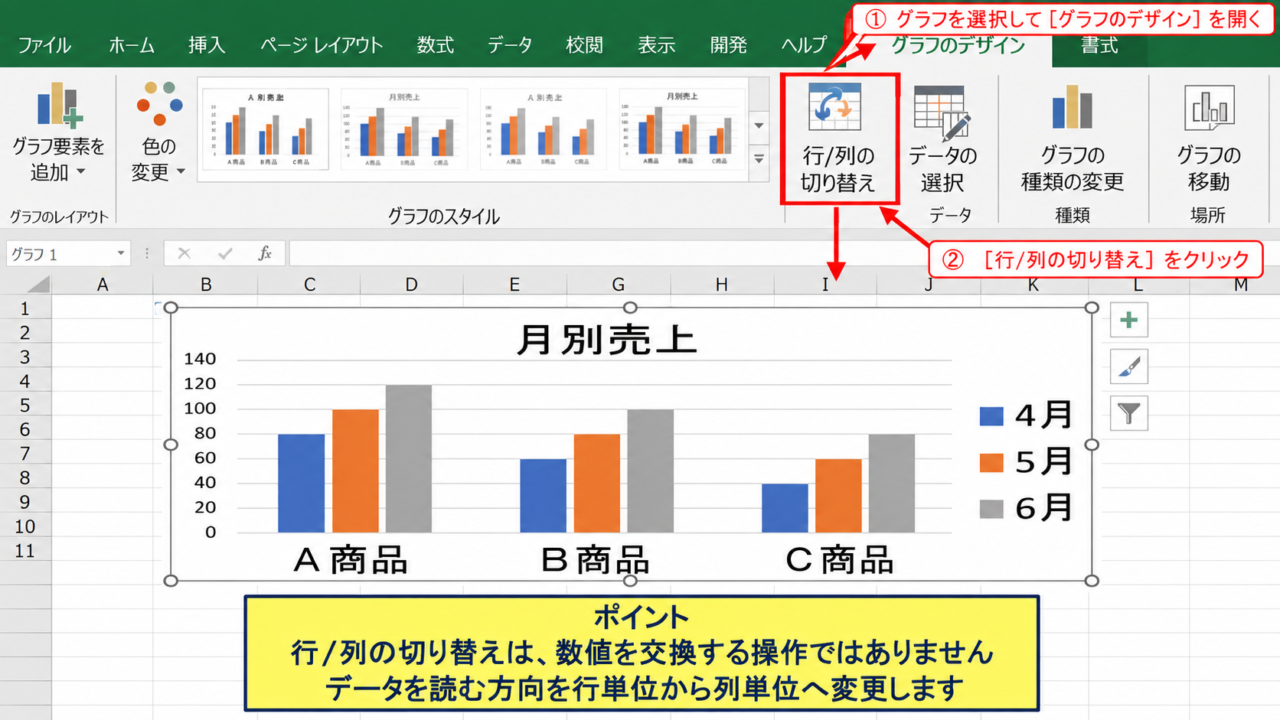
グラフを選択すると、リボンにグラフのデザインタブが表示されます。
ここにある行/列の切り替えをクリックすると、系列と項目軸ラベルの扱いを一度に交換できます。
たとえば、横軸にA商品、B商品、C商品が並び、凡例に4月、5月、6月が表示されている状態を想定します。
この状態で行/列の切り替えを実行すると、横軸には4月、5月、6月が並び、凡例にはA商品、B商品、C商品が表示されます。
つまり、縦軸と横軸の数値自体を取り替えるのではなく、データを読む方向を行単位から列単位へ変更する操作です。
月別の売上推移を商品ごとに比較したい場合には、横軸を月にし、商品を系列にする構成が見やすいでしょう。
一方、各月における商品別の売上を横並びで比べたい場合は、横軸を商品名にする構成が向いています。
【操作のポイント】グラフを選択してからグラフのデザインを開き、行/列の切り替えをクリックします。
右クリックメニューからのデータ選択
リボンのボタンが見つからない場合は、グラフを右クリックしてデータの選択を開く方法も便利です。
表示されたダイアログには、左側に凡例項目、右側に横軸ラベルが表示されます。
ダイアログ内の行/列の切り替えを押すと、グラフのデザインタブと同じ変更を行えます。
この画面では、切り替え後の系列名や参照範囲も確認できるため、意図しないセルが選択されていないかを見つけやすくなります。
たとえば、空白列まで含めて範囲指定していると、凡例に不要な系列が追加されることがあります。
その場合は、データ範囲の枠をドラッグして、見出しを含む必要な範囲だけに修正しましょう。
Excelは1行目や1列目の文字列を見出しとして推測しますが、表の途中に空白があると判断がずれることがあります。
表の構造を整えてから切り替えることが、安定したグラフ作成につながります。
【操作のポイント】データの選択では、切り替えだけでなく系列の参照セルと横軸ラベルの範囲も確認します。
切り替え前後で変わる表示内容
行/列の切り替えを使う前に、何が変わるのかを把握しておくと迷いません。
棒グラフや折れ線グラフでは、通常、横軸は分類を表す項目軸、縦軸は値を表す数値軸です。
行/列を切り替えても、縦軸が数値軸である点は基本的に変わりません。
変化するのは、横軸に月を並べるのか商品名を並べるのか、そしてどのまとまりを色分けされた系列にするのかです。
そのため、数値を横軸、カテゴリを縦軸にしたいという目的なら、行/列の切り替えではなく横棒グラフへの変更が適切な場合があります。
棒グラフでは横軸が数値、縦軸が項目です。
縦棒グラフでは横軸が項目、縦軸が数値です。
同じデータでもグラフ種類を変えるだけで、軸の役割を視覚的に入れ替えられます。
目的が「凡例と横軸の表示を交換したい」のか、「数値軸と項目軸の位置を交換したい」のかを先に決めることが重要です。
【操作のポイント】行と列の切り替えは系列の向きを変える機能であり、数値軸と項目軸の役割を完全に交換する機能ではありません。
縦棒グラフと横棒グラフの変更方法
続いては、縦軸と横軸の位置を見た目として入れ替えたい場合のグラフ種類の変更を確認していきます。
| 担当者 | 受注件数 |
|---|---|
| 田中 | 42 |
| 佐藤 | 36 |
| 鈴木 | 51 |
担当者名のように文字数が異なる項目は、横棒グラフにすると読みやすくなることがあります。
グラフの種類の変更画面
縦棒グラフを横棒グラフに変えるには、グラフを選択し、グラフのデザインからグラフの種類の変更をクリックします。
一覧の中から横棒を選び、集合横棒、積み上げ横棒など、目的に合う形式を指定します。
集合縦棒では、カテゴリが横軸、数値が縦軸です。
これを集合横棒に変更すると、カテゴリが縦軸、数値が横軸になります。
縦軸と横軸を入れ替えたいという相談では、この操作が最も求められていることも少なくありません。
長い商品名、都道府県名、部署名などを扱う場合、横軸に文字列を置くとラベルが斜めになったり、途中で省略されたりします。
横棒グラフなら項目名を左側に縦に並べられるため、ラベルを自然に読めます。
【操作のポイント】数値の横軸と項目の縦軸にしたいときは、縦棒ではなく横棒グラフを選択します。
集合グラフと積み上げグラフの選択
グラフの向きを変更する際は、集合と積み上げの違いにも注意が必要です。
集合横棒グラフは、同じカテゴリに属する複数系列を横に並べて比較する形式です。
たとえば、部署別の今年度売上と前年度売上を比べるときに適しています。
積み上げ横棒グラフは、合計と内訳の両方を見たい場合に役立ちます。
ただし、積み上げグラフでは先頭以外の系列が共通の基準線から始まらないため、細かな値の比較には向かないことがあります。
単純な順位比較には集合横棒、構成比を示す場合には積み上げ横棒という考え方で選ぶと判断しやすいでしょう。
受注件数の比較では、数値が大きい担当者から順に並べ替えて横棒グラフを作成すると、順位と差が直感的に伝わります。
元データの並び順を変更すると、グラフの棒の順番も原則として連動します。
見せたい順序を決めた上で、表を並べ替えるのがおすすめです。
【操作のポイント】比較のしやすさを重視するなら集合、内訳を見せるなら積み上げを検討します。
軸ラベルの順序を反転する設定
横棒グラフに変えた後、最初の項目が下側に表示されて違和感を覚える場合があります。
これは横棒グラフの項目軸が、初期設定では下から上へ順に並ぶことがあるためです。
縦軸の項目名をクリックして軸の書式設定を開き、軸のオプションにある項目を逆順にするをオンにします。
これにより、表の上にある項目をグラフでも上に表示できます。
ただし、この設定をオンにすると、横軸が上側へ移動する場合があります。
見た目を整えたいときは、同じ軸の書式設定で横軸との交点に関する項目も確認しましょう。
グラフは正しい数値だけでなく、読む人が誤解なく順番を追えることも大切です。
【操作のポイント】横棒グラフで並び順が逆に見えるときは、項目を逆順にする設定を確認します。
散布図で横軸と縦軸を指定する方法
続いては、数値同士の関係を示す散布図で、X軸とY軸を明示的に入れ替える方法を確認していきます。
| 広告費 | 売上 |
|---|---|
| 30 | 220 |
| 45 | 280 |
| 60 | 335 |
| 75 | 390 |
散布図では、横軸も縦軸も数値軸として扱われます。
そのため、棒グラフや折れ線グラフの行/列の切り替えとは考え方が異なります。
系列の編集画面でのX値とY値
散布図を右クリックしてデータの選択を開き、対象系列を選んで編集をクリックします。
すると、系列Xの値と系列Yの値を別々に指定できる画面が表示されます。
広告費を横軸、売上を縦軸にしたいなら、系列Xの値には広告費のセル範囲、系列Yの値には売上のセル範囲を入力します。
これを入れ替えれば、広告費が縦軸、売上が横軸になります。
散布図の軸交換は、X値とY値の参照範囲を交換する操作と覚えると分かりやすいでしょう。
範囲は見出しを除いた2行目以降を指定します。
上のサンプル表なら、X値はA2からA5、Y値はB2からB5という指定です。
【操作のポイント】散布図では行/列の切り替えではなく、系列の編集でX値とY値を確認します。
見出しを含めないセル範囲
散布図で値が正しく表示されないときは、参照範囲に見出し行が含まれていないかを確認します。
文字列である広告費や売上という見出しを数値範囲に含めると、Excelが意図どおりに処理できないことがあります。
系列名には、見出しセルを1つだけ指定できます。
一方、X値とY値には、同じ件数の数値セルを指定する必要があります。
系列名は=$B$1
系列Xの値は=$A$2:$A$5
系列Yの値は=$B$2:$B$5
X値が4件なのにY値が3件のように件数が違うと、各点を正しく対応付けられません。
空白セル、エラー値、文字列が混ざっている場合も、元データを修正してからグラフを更新しましょう。
データ数の対応関係が散布図の正確さを支える基本です。
【操作のポイント】X値とY値は同じ行数にし、見出しは系列名だけに指定します。
相関関係を読みやすくする設定
散布図は、二つの数値の関係を確認するためのグラフです。
広告費が増えるほど売上が増える傾向を見たい場合、広告費を横軸に置くと、原因から結果へという一般的な読み方に沿いやすくなります。
軸を交換しても点の対応は変わりませんが、読み手が受ける印象は変化します。
必要に応じて近似曲線を追加すると、全体的な傾向を把握しやすくなります。
近似曲線を追加するには、データ系列を右クリックし、近似曲線の追加を選択します。
決定係数や数式をグラフに表示する設定は、分析結果を報告するときに役立ちます。
一次近似の基本形は、Y=aX+bです。
Xは横軸に置いた説明変数、Yは縦軸に置いた結果の値を示します。
軸を交換すると数式の表現も変わるため、報告書では軸の意味を明記しましょう。
【操作のポイント】散布図では、比較したい二つの数値のうち、基準や要因となる値を横軸に置くと読みやすくなります。
データの選択画面で系列を編集する方法
続いては、行と列の切り替えだけでは目的の表示にならない場合に、系列を個別に編集する方法を確認していきます。
| 月 | 計画 | 実績 |
|---|---|---|
| 4月 | 100 | 108 |
| 5月 | 120 | 115 |
| 6月 | 130 | 142 |
ここでは、月を横軸にし、計画と実績を二つの系列として表示する例を扱います。
系列名と系列値の指定
グラフを右クリックし、データの選択を開きます。
凡例項目の一覧で系列を選択し、編集をクリックすると、系列名と系列値を指定できます。
凡例項目(系列)
横(項目)軸ラベル
計画という文字を系列名にしたい場合は、B1セルを指定します。
計画の数値はB2からB4、実績の数値はC2からC4です。
このように設定すると、凡例には計画と実績、横軸には4月から6月が表示されます。
系列名は説明用の文字列、系列値はグラフに描く数値として分けて考えることが大切です。
【操作のポイント】系列を個別編集するときは、見出しセルと数値セルの役割を混同しないようにします。
横軸ラベルの範囲の変更
横軸が1、2、3と表示され、月名が出ない場合は、横軸ラベルの範囲が未指定または誤指定になっている可能性があります。
データの選択画面の右側にある編集をクリックし、軸ラベルの範囲にA2からA4を指定します。
1行目に見出しがあるサンプルデータでは、A1の月を含めず、実際の項目であるA2からA4を選びます。
文字列の月名を横軸に配置すると、計画と実績の値が各月に対応した状態で表示されます。
日付を横軸にする場合は、セルが日付として認識されているかも確認しましょう。
文字列の2026/4/1と日付値の2026年4月1日では、軸の扱いが変わる場合があります。
横軸ラベルの参照範囲は=$A$2:$A$4です。
計画系列の参照範囲は=$B$2:$B$4です。
実績系列の参照範囲は=$C$2:$C$4です。
範囲がずれたときは、グラフを削除する前にデータの選択画面で修正できるかを確認するとよいでしょう。
【操作のポイント】横軸に表示したい項目名だけを、軸ラベルの範囲に指定します。
二次軸の追加と削除
金額と比率のように単位や桁が大きく違うデータを一つのグラフに入れると、小さい値の系列が見えにくくなることがあります。
この場合は、系列の書式設定で二次軸を選ぶ方法があります。
二次軸はグラフの右側に追加される数値軸です。
ただし、二つの数値軸があるグラフは読み手に誤解を与えることもあるため、使いすぎには注意が必要です。
二次軸を使うときは、各軸の単位と最小値、最大値を明確に表示することが重要です。
不要になった二次軸は、対象の系列を選択し、系列の書式設定で主軸に戻すことで削除できます。
金額は主軸、達成率は二次軸に配置する構成が代表例です。
ただし、達成率だけを別グラフにすると、より誤解が少ない場合もあります。
【操作のポイント】二次軸は単位が異なる系列に限定し、軸タイトルで意味を明示します。
縦軸と横軸を入れ替えられない原因
続いては、操作をしても思ったように軸が入れ替わらない場合の主な原因を確認していきます。
| 確認項目 | 見直す内容 |
|---|---|
| グラフ種類 | 棒、折れ線、散布図など |
| データ範囲 | 見出し、空白、数値の位置 |
| 軸の種類 | 項目軸、数値軸、日付軸 |
円グラフと一部グラフの制限
円グラフには、一般的な横軸と縦軸がありません。
そのため、円グラフで縦軸と横軸を入れ替えるという操作はできません。
円グラフは一つの系列の構成比を表す形式なので、複数系列を比較する目的には適していないことがあります。
また、レーダーチャートや株価チャートなども、一般的な棒グラフとは軸の意味が異なります。
グラフの種類ごとに、変更できる要素と変更できない要素があることを前提に考えましょう。
項目と数値の位置を交換したい場合は、まず集合縦棒、集合横棒、折れ線、散布図のいずれが目的に合うかを選び直します。
【操作のポイント】円グラフには縦軸と横軸がないため、軸交換ではなくグラフ種類の変更を検討します。
元データの配置が不規則なケース
表に空白行や空白列が含まれていると、Excelがデータ範囲を途中で区切って認識することがあります。
結合セルを使った見出しや、数値と文字列が同じ列に混在する配置も、グラフの自動判定を難しくする原因です。
グラフ用の表では、1行目に見出しを置き、1列目に項目名を置く形が基本です。
数値は同じ列または行にそろえ、途中に空白を作らないようにします。
グラフ向けの表は、見出し行、項目列、数値列をはっきり分けます。
結合セルは避け、集計表とグラフ用表を分けると管理しやすくなります。
すでに複雑な表がある場合は、別の場所にグラフ専用の整った表を作成する方法も有効です。
元の帳票を無理に変更せず、参照式で必要なデータだけを取り出すと安全です。
【操作のポイント】グラフ用のデータは、見出しを1行目に置き、空白や結合セルを減らして整形します。
軸の書式設定による表示の違い
軸が入れ替わっていないように見えても、実際には目盛の表示形式が原因で分かりにくい場合があります。
たとえば日付軸では、月単位、日単位、年単位の表示が自動調整されます。
また、縦軸の最小値が自動のままだと、棒の長さの差が強調されすぎたり、逆に見えにくくなったりすることがあります。
軸を右クリックして軸の書式設定を開くと、最小値、最大値、主単位、表示形式を調整できます。
表示形式を変えても、セルに保存されている元の値が変わるわけではありません。
通貨なら円表示、比率ならパーセント表示にすると、グラフの意味を伝えやすくなります。
【操作のポイント】軸の向きだけでなく、最小値、最大値、単位、表示形式も確認して読みやすく整えます。
まとめ エクセルのグラフで横軸と縦軸を入れ替える方法
エクセルのグラフで縦軸と横軸を入れ替える方法をまとめます。
棒グラフや折れ線グラフで凡例と横軸の項目を交換したいときは、グラフのデザインまたはデータの選択から行/列の切り替えを使います。
数値を横軸、項目を縦軸に配置したいときは、縦棒グラフから横棒グラフへ変更します。
散布図では、系列の編集画面でX値とY値の参照範囲を入れ替えることが必要です。
うまく操作できないときは、グラフ種類、元データの見出し、空白セル、軸ラベルの参照範囲を確認しましょう。
縦軸と横軸を何のために入れ替えたいのかを先に整理すれば、選ぶべき操作は明確になります。
比較、推移、構成比、相関関係のどれを伝えたいかに合わせて、見やすいグラフを作成していきましょう。