Excelでファイルを保存しようとした際や、画面下部のステータスバーを確認した際に「アクセシビリティの検討が必要です」と表示されることがあります。
突然の警告に見えても、通常はファイルの破損や操作ミスを示す表示ではありません。
このメッセージは、視覚や聴覚、操作方法に制約がある人もブックの内容を理解しやすいかをExcelが確認した結果です。
表示の原因を把握し、アクセシビリティチェックで指摘された項目を順番に確認すれば、必要な修正だけを行えます。
主な対処の流れ
・校閲タブからアクセシビリティをチェックする
・エラー、警告、ヒントの内容を確認する
・代替テキスト、見出し、表、色使いを必要に応じて見直す
この記事では、警告が出る理由から具体的な修正方法、表示を消してよい場面までわかりやすく解説します。
エクセルでアクセシビリティの検討が必要ですと表示される原因
それではまず、アクセシビリティの検討が必要ですという表示の意味と、最初に確認する場所について解説していきます。
| 確認場所 | 表示例 | 主な意味 |
|---|---|---|
| ステータスバー | アクセシビリティの検討が必要です | 修正候補が見つかっている状態 |
| ファイル情報 | 問題点のチェック | チェック結果を開く入口 |
アクセシビリティチェック機能の役割
アクセシビリティとは、年齢、身体的な特性、利用環境にかかわらず、情報や機能を利用しやすくする考え方です。
Excelのアクセシビリティチェックは、スクリーンリーダーを利用する人、色の違いを判別しにくい人、キーボード中心で操作する人などにとって、内容が伝わりにくくなる可能性を自動検出します。
この表示は、必ず修正しなければExcelを使えないというエラーではなく、共有前に確認したい改善候補の通知です。
たとえば画像に説明がない、表の構造が複雑、シート名がわかりにくい、文字色と背景色の差が小さいといった箇所が対象になります。
社内だけで使う集計表でも、将来ほかの担当者へ引き継ぐ可能性があるなら、チェック結果を見る価値があります。
表示されやすいブックの状態
画像、図形、グラフ、SmartArtを含むブックでは、代替テキストに関する指摘が出やすくなります。
代替テキストとは、画面を見られない利用者へ、画像やオブジェクトの内容を文字で伝える説明です。
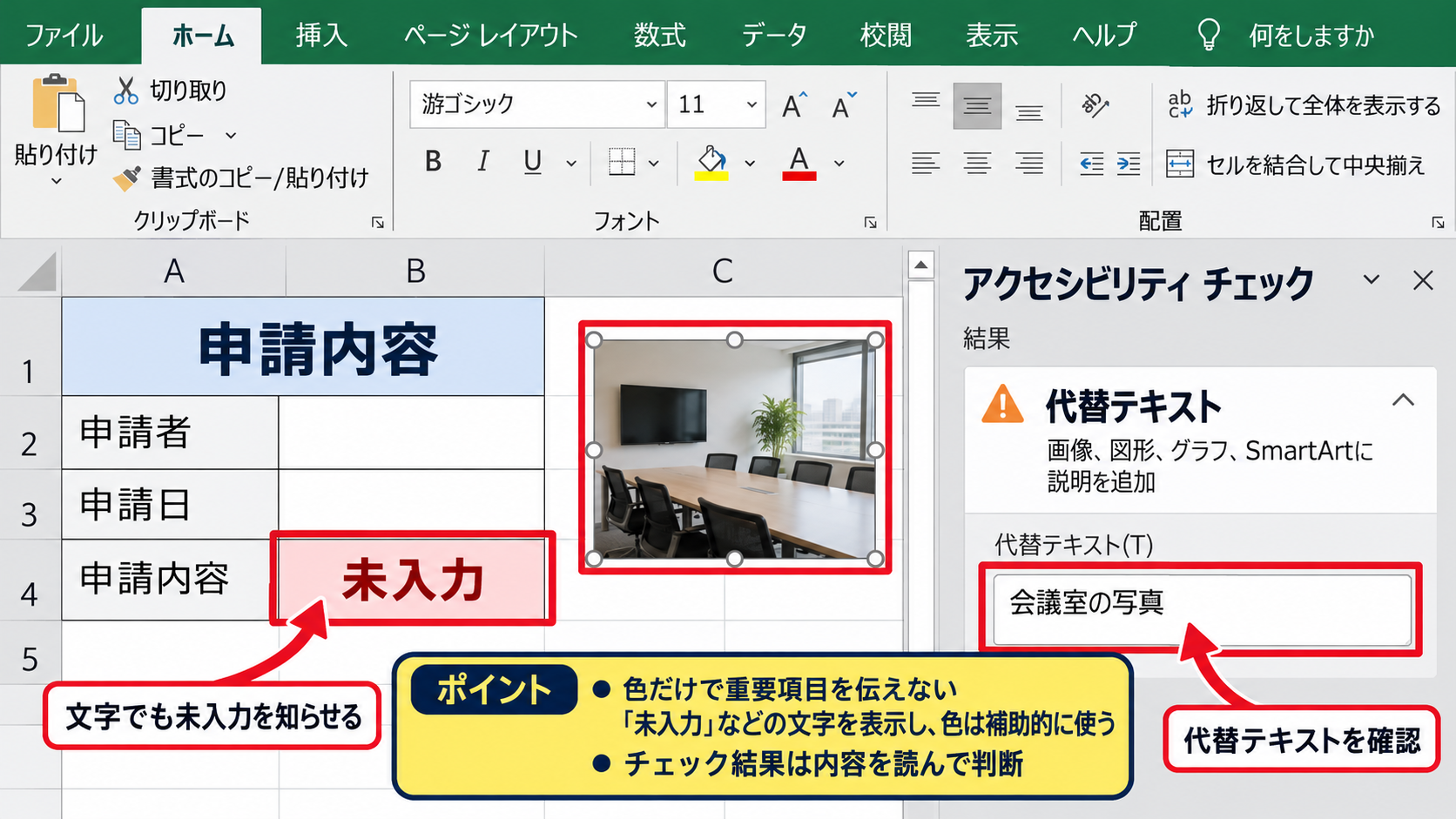
また、結合セルを多用した帳票、空白行で見た目を整えた表、色だけで重要項目を区別した表も、チェック対象になることがあります。
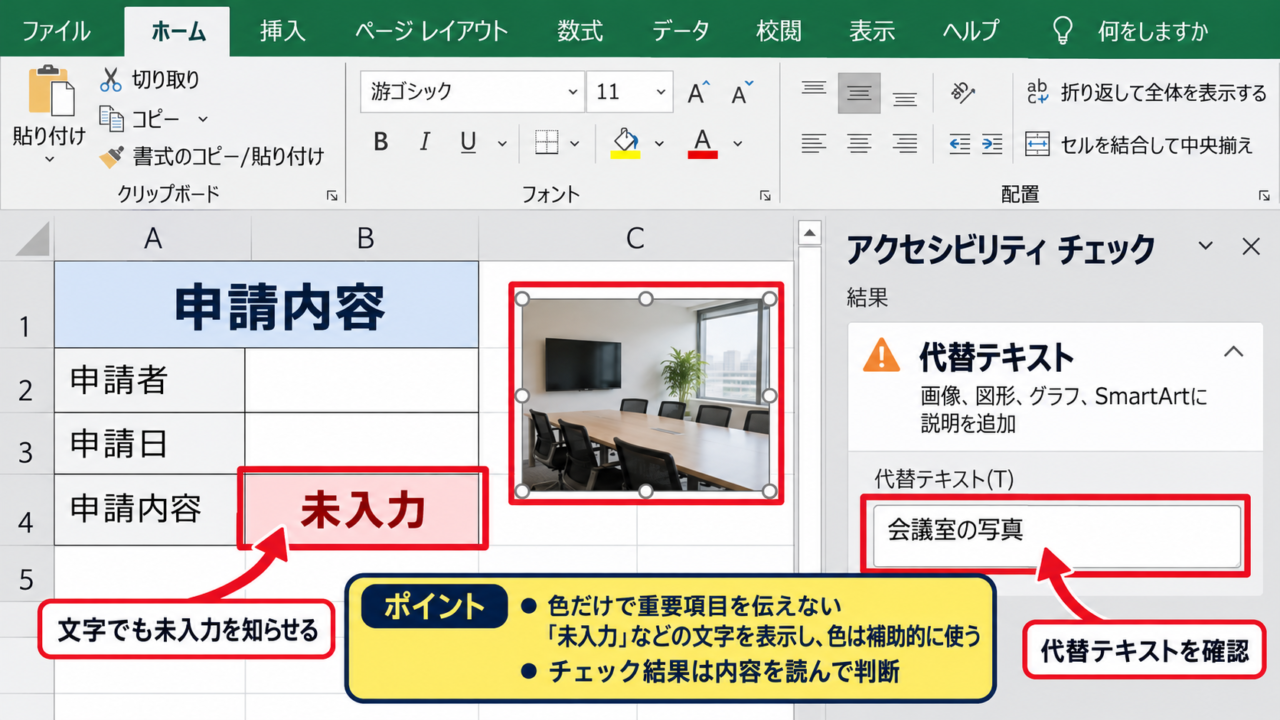
次のようなサンプルでは、赤字だけで未入力を知らせているため、色を認識しにくい利用者には意味が伝わりません。
良い例は「未入力」という文字を表示し、色は補助的に使う方法です。
悪い例は、文字を表示せずセルを赤く塗るだけの方法です。
チェック結果はブックの利用目的によって重要度が変わるため、内容を読んで判断することが大切です。
警告と保存エラーの違い
アクセシビリティの検討が必要ですという文言は、通常の保存処理を妨げるものではありません。
ファイルを保存できない、編集できない、数式が計算されないといった不具合とは別の通知です。
警告が表示されても、ブックのデータや数式が自動的に変更されることはありません。
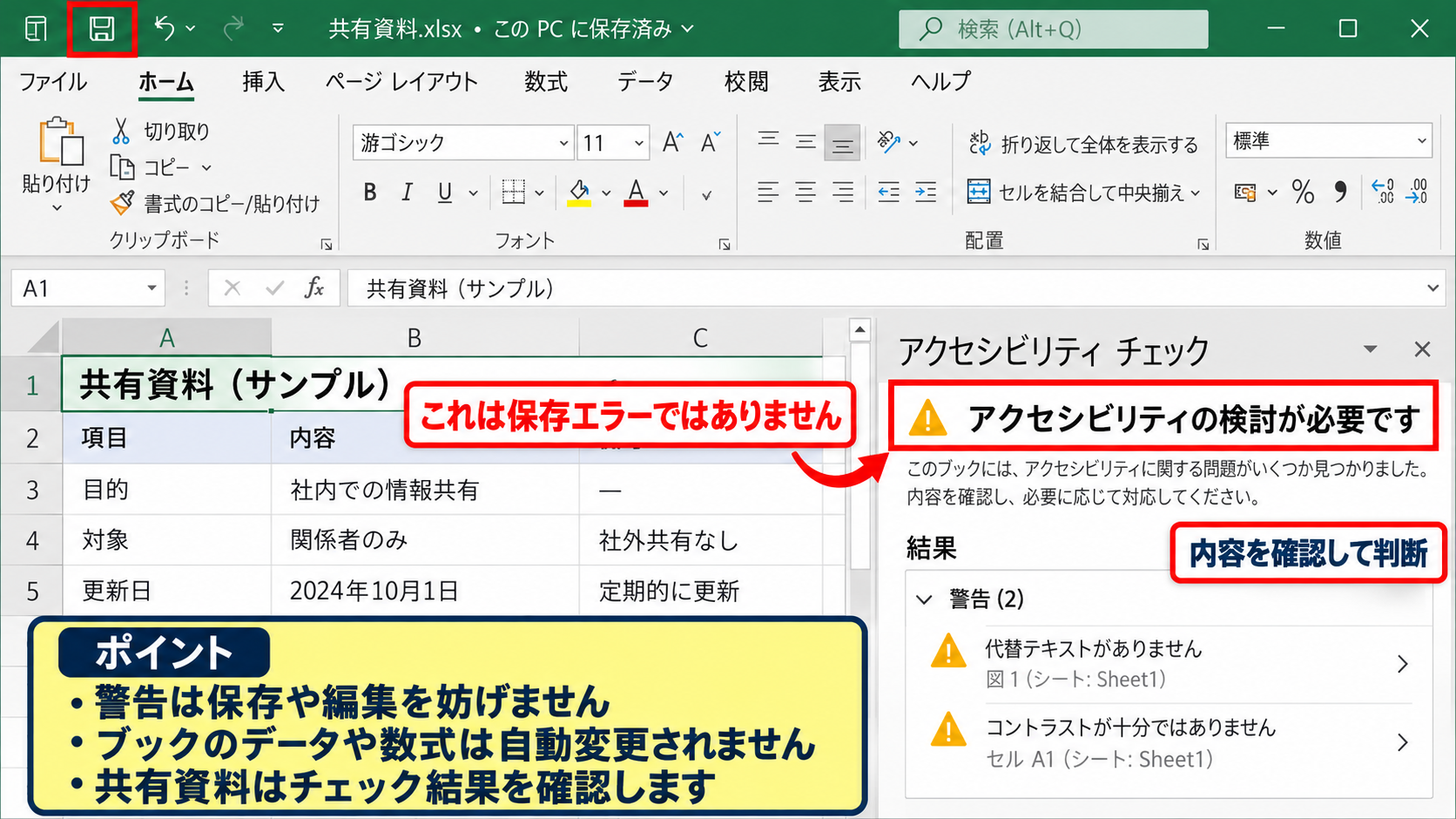
ただし、提出先が行政機関、教育機関、取引先などでアクセシビリティ基準を求めている場合は、指摘を放置しないほうが安心です。
まずは警告を消すことだけを目標にせず、どの要素が誰にとって読みにくいのかを確認しましょう。
【操作のポイント】表示自体は故障の通知ではありませんが、共有用の資料ではチェック結果を一度開いて内容を判断します。
アクセシビリティチェック結果の確認手順
続いては、Excelの画面から問題点を表示し、優先順位を確認する操作を解説していきます。
| 手順 | 操作 | 確認内容 |
|---|---|---|
| 1 | 校閲タブを選択 | アクセシビリティのチェック |
| 2 | 結果ウィンドウを開く | エラー、警告、ヒント |
校閲タブからのチェック開始
Excelで対象のブックを開き、リボンの「校閲」タブを選択します。
リボン内にある「アクセシビリティのチェック」をクリックすると、右側にチェック結果の作業ウィンドウが表示されます。
Excelのバージョンによっては、「ファイル」から「情報」を開き、「問題のチェック」内のアクセシビリティチェックを選ぶ方法もあります。
操作経路が異なっていても、結果として右側に問題一覧を開ければ確認できます。
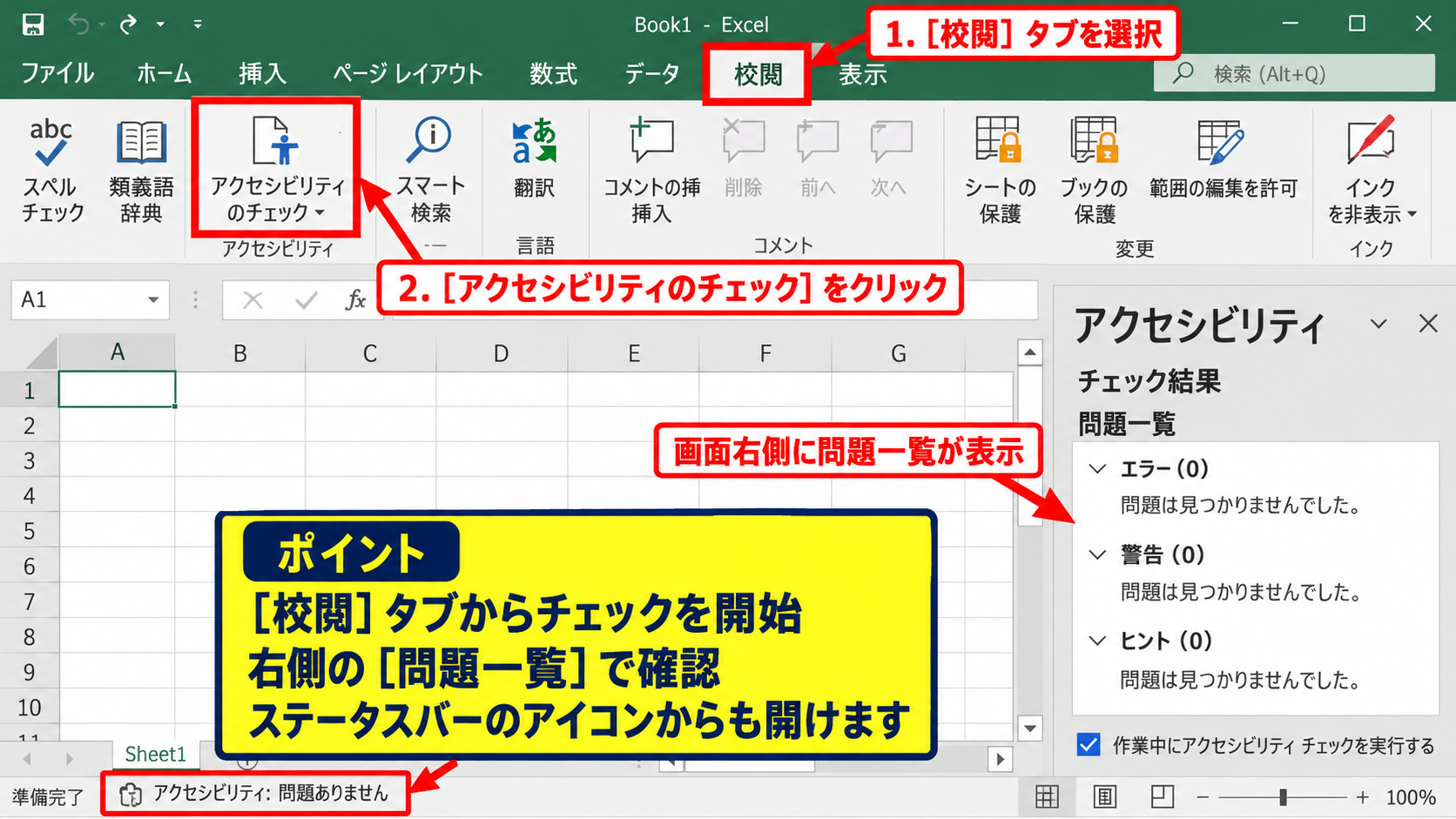
ステータスバーのアクセシビリティアイコンをクリックして、同じ一覧を開ける場合もあります。
急いでいるときは、画面下部の表示から直接開く方法が便利です。
エラー、警告、ヒントの読み分け
チェック結果には、エラー、警告、ヒントのように重要度別の分類が表示されます。
エラーは、多くの利用者にとって内容の把握が難しくなる可能性が高い項目です。
警告は、状況によって問題になる項目であり、ブックの目的を踏まえて確認します。
ヒントは、より使いやすい資料へ改善するための提案です。
優先する順番は、原則としてエラー、警告、ヒントです。
ただし、提出先のルールや利用者の状況によっては、警告も優先的に修正しましょう。
項目をクリックすると該当するシートやオブジェクトへ移動するため、場所を探し回る必要はありません。
一覧の説明文だけで理解しにくい場合は、表示される「修正方法」や「詳細」を読むと判断しやすくなります。
対象箇所への移動と再チェック
チェック結果の項目を選択すると、Excelは問題があるセル、画像、表、シートへ移動します。
対象が画像なら選択枠が表示され、表なら該当範囲が確認できます。
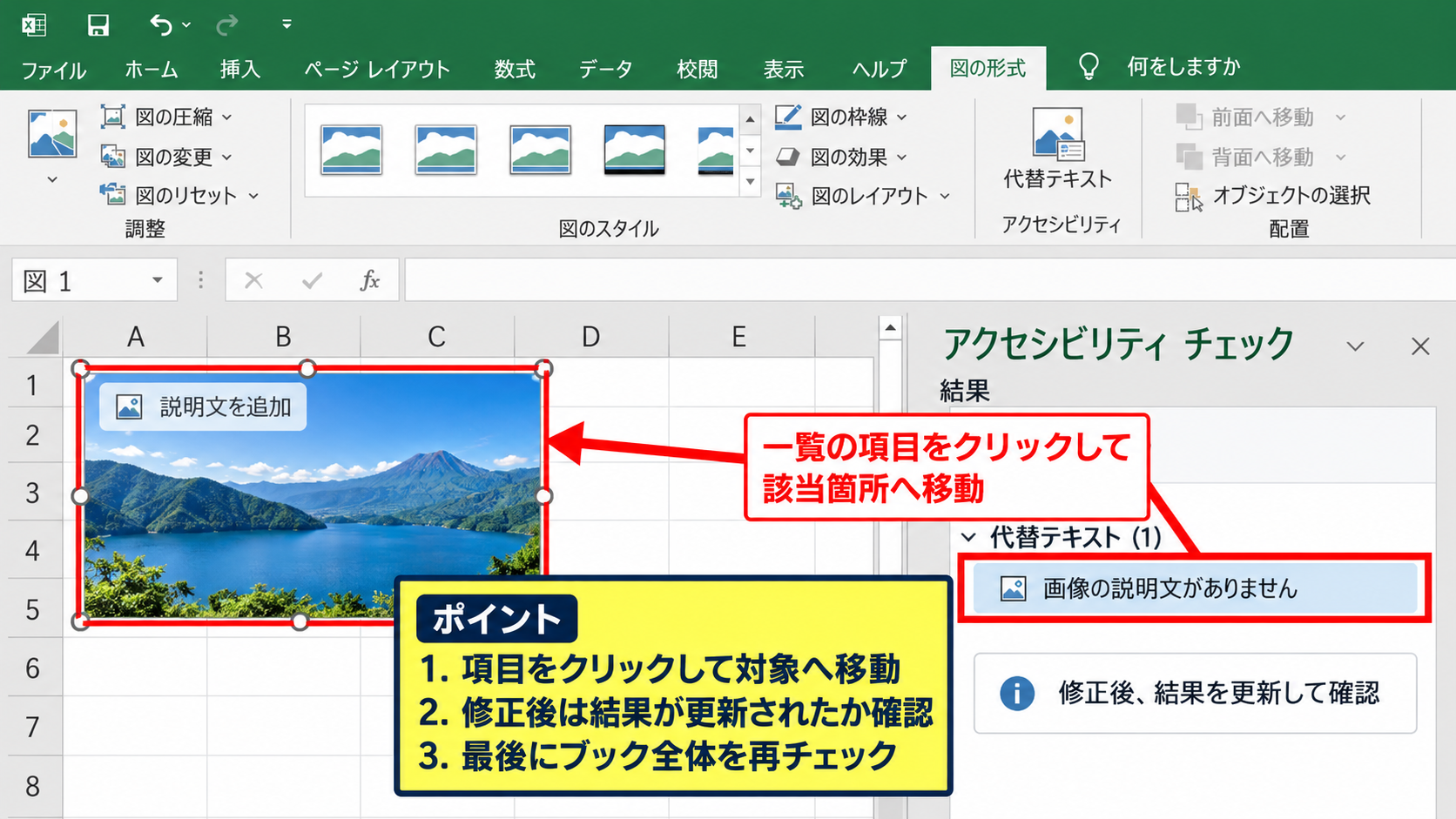
修正後は、作業ウィンドウを閉じずに結果が更新されたかを確認しましょう。
内容によっては、保存後や再度「アクセシビリティのチェック」を実行した後に一覧から消えることがあります。
一つの修正が別の項目に影響することもあるため、最後にブック全体を再チェックする流れが安全です。
【操作のポイント】一覧の項目をクリックして該当箇所へ移動し、修正後は必ず結果を更新して確認します。
代替テキストと画像オブジェクトの修正方法
続いては、最も多く指摘されやすい画像、図形、グラフの説明を整える方法を確認していきます。
| オブジェクト | 代替テキストの例 |
|---|---|
| 売上推移グラフ | 2026年上期の月別売上。6月が最高額 |
| 操作説明の矢印 | 入力欄を示す赤い矢印 |
| A | B | C | D | |
|---|---|---|---|---|
| 1 | 月 | 売上 | グラフ | |
| 2 | 4月 | 120 | 売上推移グラフ 右クリック→代替テキストの表示 |
|
| 3 | 5月 | 135 | ||
| 4 | 6月 | 160 |
画像の内容を短く具体的に説明する方法
画像を選択し、右クリックして「代替テキストの表示」を選択すると、説明を入力する作業ウィンドウが開きます。
説明には、画像に何が写っているかだけでなく、その画像が資料内で伝えたい要点を記載します。
「グラフ」だけではなく、「4月から6月にかけて売上が増加し、6月が160万円」のように意味が伝わる文にすることが重要です。
画像内にすでに同じ内容の説明文がある場合は、重複して長く読み上げられないよう簡潔にまとめます。
装飾目的だけの背景画像や罫線の図形は、説明が不要な場合があります。
代替テキストは画像を見た目どおりに説明する文章ではなく、画像が果たしている役割を伝える文章です。
装飾としてマークする判断
意味を持たない飾り線、背景の模様、繰り返し配置したアイコンなどは、装飾としてマークできる場合があります。
画像を選択して代替テキストの設定を開き、「装飾としてマークする」を選択すると、スクリーンリーダーによる読み上げ対象から外せます。
情報を補う画像まで装飾扱いにすると、必要な内容が伝わらなくなるため注意が必要です。
たとえば、注意事項を示す黄色い三角アイコンだけで警告を表現しているなら装飾ではありません。
アイコンの近くに「要確認」と文字で明記しているなら、アイコンは装飾として扱えることがあります。
グラフと図形に関する注意点
グラフは数値の傾向を視覚的に示すため、代替テキストだけで情報を完全に補うのが難しいことがあります。
重要な数値や結論は、グラフの近くにセルの文章として記載すると、画面を見ない利用者にも内容が伝わります。
色別の系列があるグラフでは、凡例の名称をわかりやすくし、色以外に線種やデータラベルも使うと親切です。
図形内の文字は画像化せず、可能な限り通常のセルやテキストとして入力すると編集性も高まります。
【操作のポイント】画像を右クリックして代替テキストを開き、内容の役割が伝わる短い説明を入力します。
表と見出し構造の見直し
続いては、表の構造、空白セル、シート名など、データを読み取りやすくする設定を確認していきます。
| 項目 | 見直し例 |
|---|---|
| 見出し行 | 1行目に項目名を配置する |
| シート名 | Sheet1を月次売上へ変更する |
1行目を見出しにした表の作成
Excelの表では、1行目に列見出しを置き、その下にデータを並べる形が基本です。
たとえばA1に「商品名」、B1に「数量」、C1に「売上」のように入力し、2行目以降へ明細を入力します。
途中に空白行や結合セルを入れると、データの範囲や項目の対応がわかりにくくなることがあります。
サンプルデータでは、1行目をヘッダーとして扱います。
A1 商品名 B1 数量 C1 単価 D1 売上
D2には =B2*C2 を入力し、下方向へオートフィルします。
数式を入力する場合も、見出し行を固定しておくと、何を計算した列なのかを判断しやすくなります。
表を選択して「テーブルとして書式設定」を使うと、見出し行を持つデータとして管理しやすくなります。
結合セルと空白行の使い方
帳票の見た目を整えるために結合セルを使うことはありますが、大きな表の途中で結合を繰り返すと、行と列の関係が複雑になります。
特にデータを並べ替えたり、フィルターを使ったりする表では、結合セルを避けたほうが安全です。
空白行を区切りとして使う代わりに、罫線、塗りつぶし、テーブルのスタイルなどを利用すると構造を保てます。
視覚的な整列だけを目的とする空白セルは、情報のまとまりを読み取りにくくする場合があります。
複数の表を同じシートに置くときは、それぞれに明確なタイトルを付け、データ範囲を離して配置しましょう。
わかりやすいシート名への変更
Sheet1、Sheet2、Sheet3のままでは、シートを切り替えたときに内容を判断しにくくなります。
シート見出しをダブルクリックし、「月次売上」「商品一覧」「入力用」のように役割がわかる名称へ変更します。
同じ意味の略語を多用せず、チーム内で通じる言葉を選ぶことも重要です。
シート名は短くても、何のデータかを推測できる名前にするのが基本です。
【操作のポイント】表は1行目に見出しを置き、結合セルと空白行を必要最小限にして、シート名も内容に合わせて変更します。
色と数式表示に関するアクセシビリティ対策
続いては、色だけに依存しない伝え方と、数式を含む集計表を見やすく整える方法を確認していきます。
| 表示方法 | 改善例 |
|---|---|
| 赤色だけでエラーを表示 | 未入力という文字と赤色を併用 |
| 低コントラストの文字 | 背景との明暗差を大きくする |
色だけで状態を伝えない工夫
赤はエラー、緑は完了というように色だけで状態を表すと、モノクロ印刷や色覚特性によって区別できない場合があります。
「要確認」「完了」「未入力」などの文字をセルに表示し、色は補助として使用しましょう。
条件付き書式を使う場合も、アイコンセットやデータバーだけに頼らず、判定結果の列を設ける方法が有効です。
たとえばE2に =IF(D2=””,”未入力”,”入力済み”) と入力すると、色を見なくても入力状況を確認できます。
この式では、D2が空白なら「未入力」、空白でなければ「入力済み」を返します。
1行目に「入力状況」という見出しを置き、E2の数式を下へオートフィルすると、各行の状態を一覧できます。
文字色と背景色のコントラスト
淡い黄色の背景に白い文字、濃い青の背景に黒い文字などは、画面上で読みにくくなることがあります。
文字と背景には十分な明暗差を設け、重要な情報ほどはっきり読める配色にしましょう。
セルを塗りつぶした場合は、文字色が背景に埋もれていないかを印刷プレビューや別の画面でも確認することが大切です。
強調したいセルは、太字、罫線、ラベル、配置なども併用すると、色に依存しない表現になります。
特に見出し行では、背景を濃くして文字を白くする場合、十分なコントラストを意識しましょう。
数式エラーを文字でも判別する方法
数式エラーを条件付き書式の赤色だけで知らせている場合は、判定用の列を追加すると内容を明確にできます。
たとえば売上を計算するD列でエラーを確認したいとき、E2に次の式を設定できます。
=IFERROR(D2,”計算エラー”)
この数式はD2が正常な数値ならその値を返し、エラーなら「計算エラー」と表示します。
より細かく判定したい場合は、=IF(ISERROR(D2),”要確認”,”正常”) のように、状態を文字で出力する方法もあります。
数式の結果を文字で補足すると、フィルターや検索でも問題の行を見つけやすくなります。
【操作のポイント】赤や緑だけで判定せず、状態を示す文字列、太字、罫線を組み合わせて情報を伝えます。
まとめ エクセルでアクセシビリティの検討が必要ですの対処法
エクセルでアクセシビリティの検討が必要ですと表示されるのは、ブック内に利用者によって読み取りにくい可能性がある要素をExcelが見つけたためです。
まずは校閲タブまたはファイル情報からアクセシビリティチェックを開き、エラー、警告、ヒントの内容を確認しましょう。
画像やグラフには内容が伝わる代替テキストを設定し、装飾だけのオブジェクトは必要に応じて装飾としてマークします。
表では1行目を見出しにし、結合セルや空白行を増やしすぎず、シート名も役割がわかるものへ変更することが有効です。
色だけに頼らず、未入力、要確認、完了といった文字情報を添えると、画面表示、印刷、スクリーンリーダーのいずれでも内容を理解しやすくなります。
警告は必ずしも故障を意味しませんが、共有するExcelファイルほどアクセシビリティを意識する価値があります。
チェック結果を一つずつ確認し、資料の目的に合う範囲で修正していきましょう。