Excelでグラフを作成したものの、凡例に「系列1」「系列2」と表示されたり、売上の順番と凡例の並びが合わなかったりして、見やすく整えられず困ることがあります。
グラフの凡例は、元データの見出しや系列名をもとに自動表示されるため、セルの内容とグラフの設定を理解すると、用途に合わせて名前や順番を変更できます。
とくに報告書や会議資料では、グラフの内容だけでなく、凡例が直感的に読める状態にすることが大切です。
この記事で確認するポイントです。
・系列名はグラフのデータの選択画面から直接編集できます。
・凡例の順番は系列の順番と連動します。
・元データの1行目に見出しがあると、名前の設定を管理しやすくなります。
ここでは、Excelのグラフ凡例と系列名を編集する方法、編集できないときの確認箇所、順番を整えるコツを詳しく解説します。
エクセルのグラフ凡例・系列名を編集する方法
それではまず、グラフの凡例と系列名を編集する基本操作について解説していきます。
| 月 | 商品A | 商品B | 商品C |
|---|---|---|---|
| 4月 | 120 | 95 | 80 |
| 5月 | 135 | 110 | 92 |
| 6月 | 150 | 105 | 118 |
上のように1行目を見出しにした表では、通常は商品A、商品B、商品Cが系列名としてグラフの凡例に表示されます。
グラフのデータ選択画面を開く操作
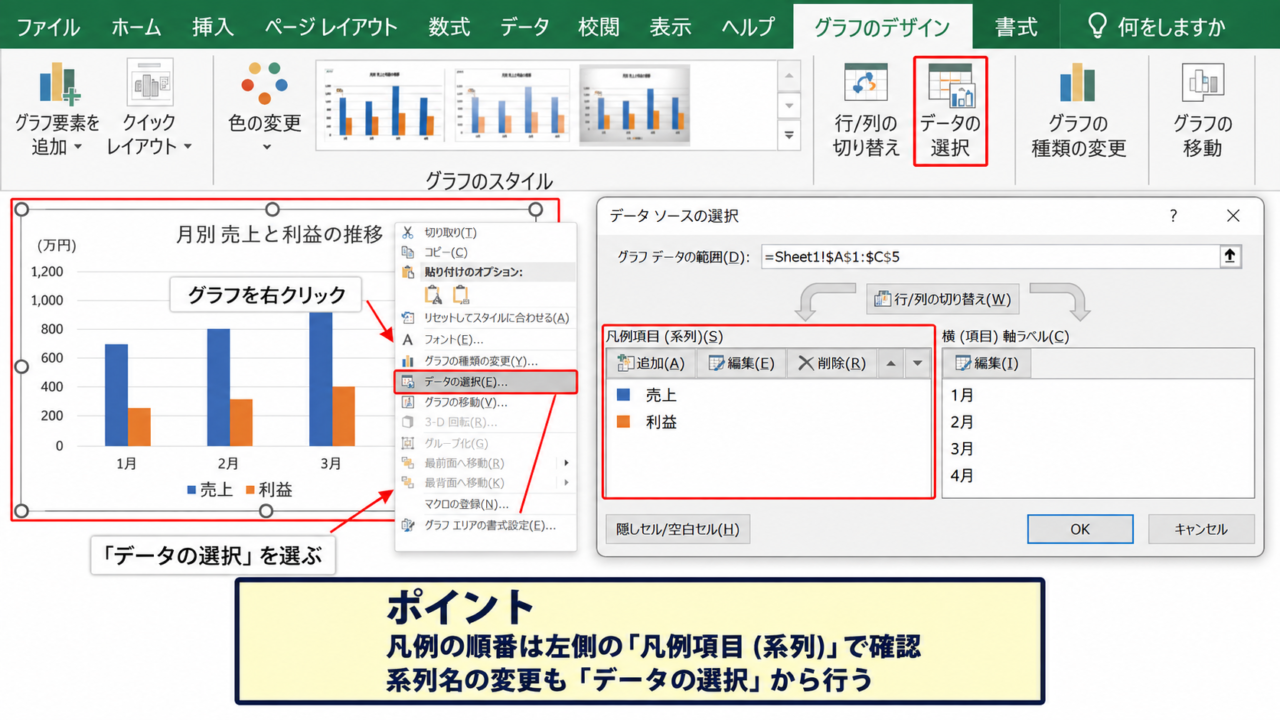
グラフをクリックすると、グラフの周囲に枠線とハンドルが表示され、操作対象になったことを確認できます。
その状態でグラフ上を右クリックし、表示されたメニューから「データの選択」を選びます。
凡例だけを直接クリックしても系列名そのものは変更できないため、データの選択画面を開くことが基本です。
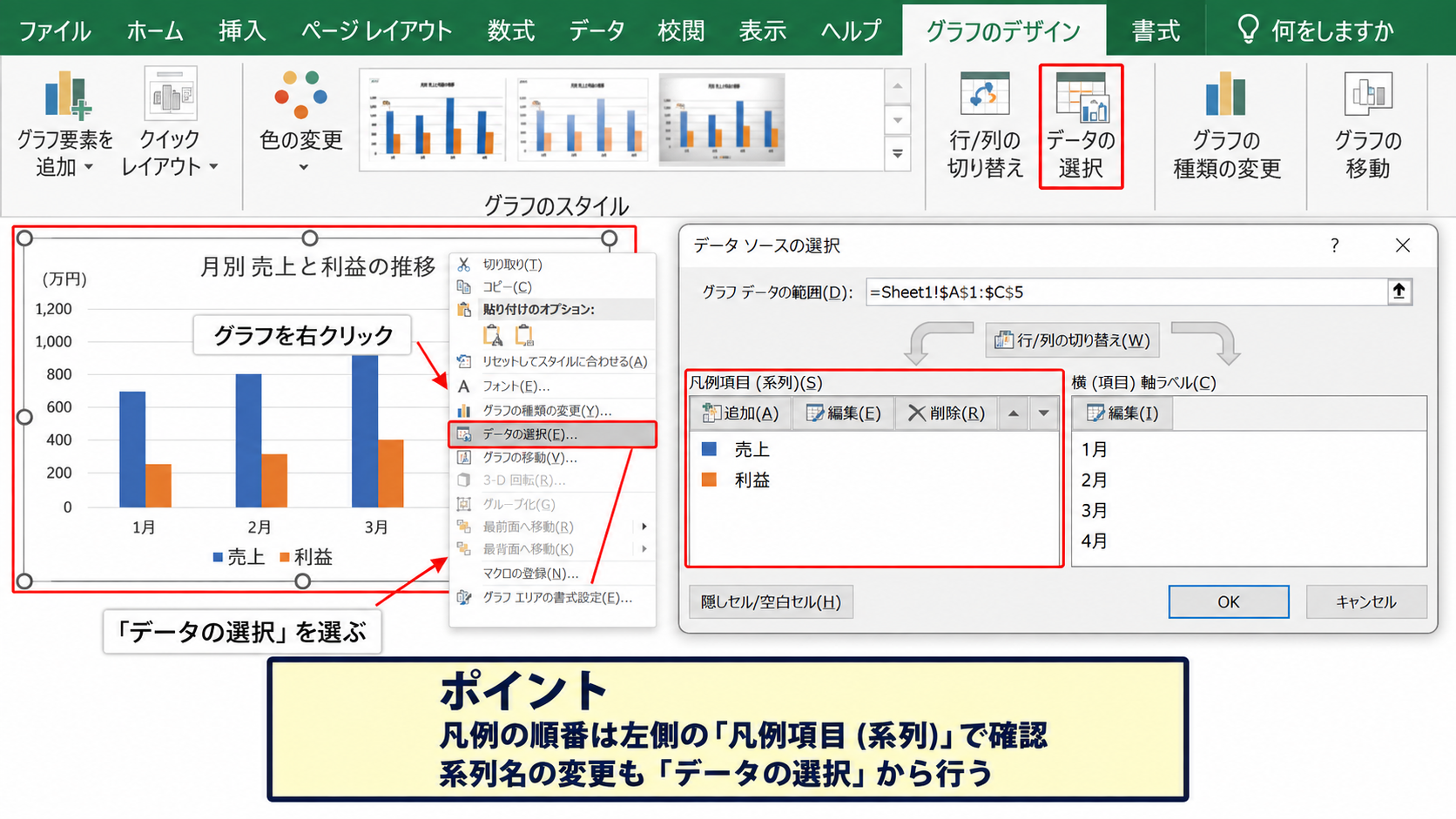
リボンから操作する場合は、グラフを選択したあとに「グラフのデザイン」タブを開き、「データの選択」をクリックしても同じ画面を表示できます。
選択画面の左側には凡例項目、つまり系列の一覧が並びます。
ここに表示される並びが、原則として凡例の表示順と一致します。
系列名を文字列で直接入力する設定
データの選択画面で名前を変えたい系列をクリックし、「編集」を選択します。
「系列の編集」画面が開いたら、「系列名」の入力欄に任意の名称を入力できます。
たとえば商品Aを「主力商品」、商品Bを「定番商品」に変更すると、グラフの凡例もその名前に置き換わります。
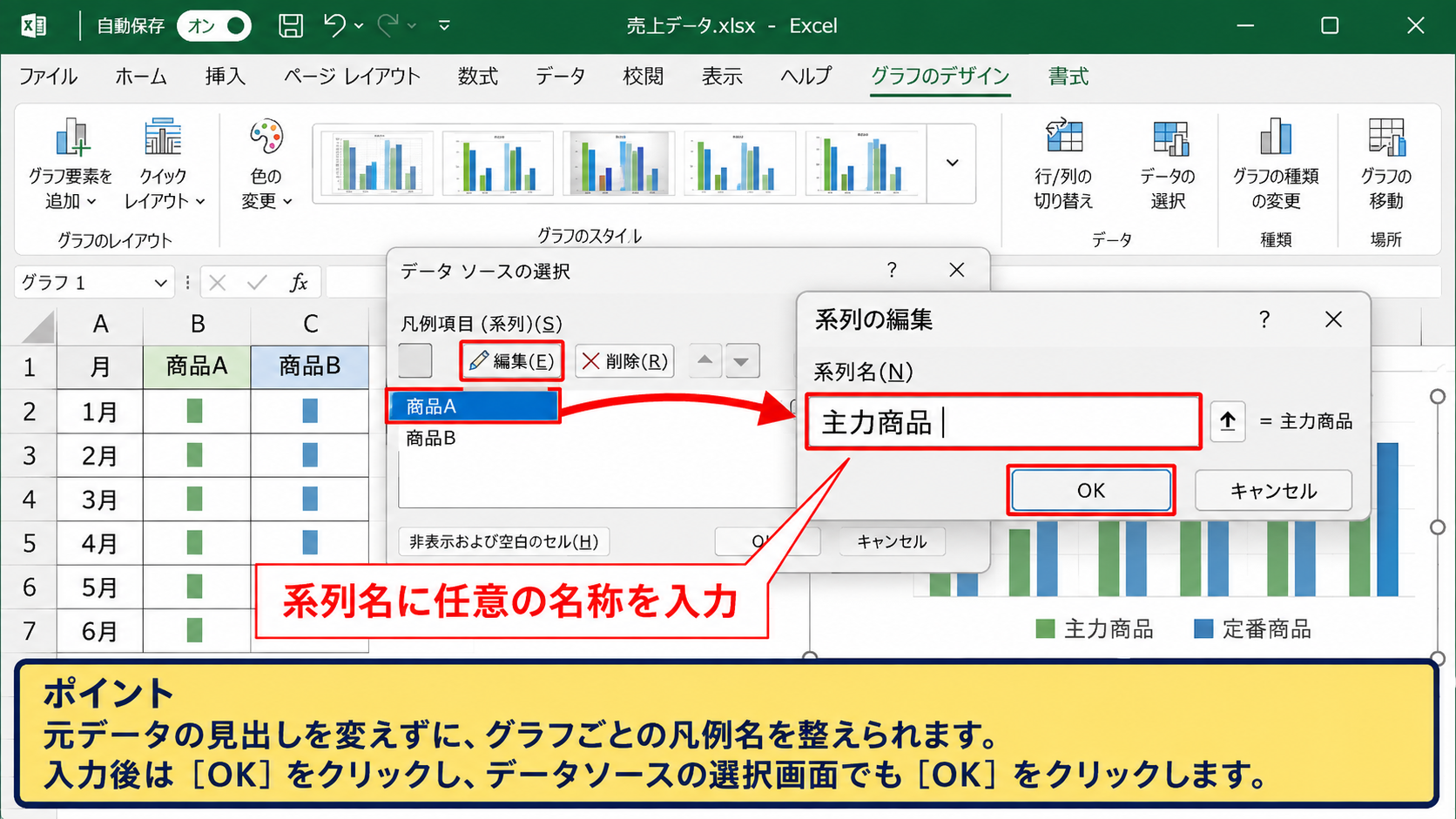
この方法は、元データの見出しを変えずにグラフだけの表現を整えたい場合に便利です。
ただし、同じ表を使った別のグラフがある場合、グラフごとに設定を変える必要がある点には注意しましょう。
系列名の入力欄に文字を入力したら、「OK」をクリックし、続けてデータソースの選択画面でも「OK」をクリックします。
セル参照で系列名を指定する設定
系列名は直接入力だけでなく、ワークシート上のセルを参照する形でも設定できます。
たとえばB1セルに「商品A」と入力されている場合、系列名の欄にB1セルを指定すると、そのセルの文字列が凡例に表示されます。
元データの見出しセルを参照する設定にすると、セルの名称を更新した際に凡例も自動で更新されます。
入力欄の右端にある範囲選択ボタンを押し、見出しセルをクリックして指定しましょう。
セル参照が正しく設定されると、数式バーのような形式でシート名とセル番地が表示されます。
系列名をセル参照にする例です。
系列名としてB1セルを使う場合は、対象のブック名やシート名を含むセル参照が設定されます。
見出しを変更する可能性がある集計表では、直接入力よりセル参照のほうが管理しやすい方法です。
【操作のポイント】系列名を変更したいときは、凡例を編集するのではなく、グラフの「データの選択」から対象系列を編集します。
エクセルのグラフ凡例の順番を変更する設定
続いては、凡例と系列の表示順を変更する設定を確認していきます。
| 月 | 売上実績 | 売上目標 | 前年実績 |
|---|---|---|---|
| 4月 | 120 | 130 | 110 |
| 5月 | 135 | 140 | 125 |
| 6月 | 150 | 145 | 138 |
グラフでは、売上実績を最初に見せたいのに、凡例では前年実績が先頭になっていることがあります。
このような場合は、系列の一覧を並べ替えることで凡例の順番を整えられます。
上へ移動と下へ移動による並べ替え
グラフを選択して「データの選択」を開くと、左側の凡例項目に系列名が表示されます。
順番を変更したい系列を選び、一覧の右側にある上向き矢印または下向き矢印をクリックします。
上向き矢印を押すと系列は一つ上に移動し、下向き矢印を押すと一つ下へ移動します。
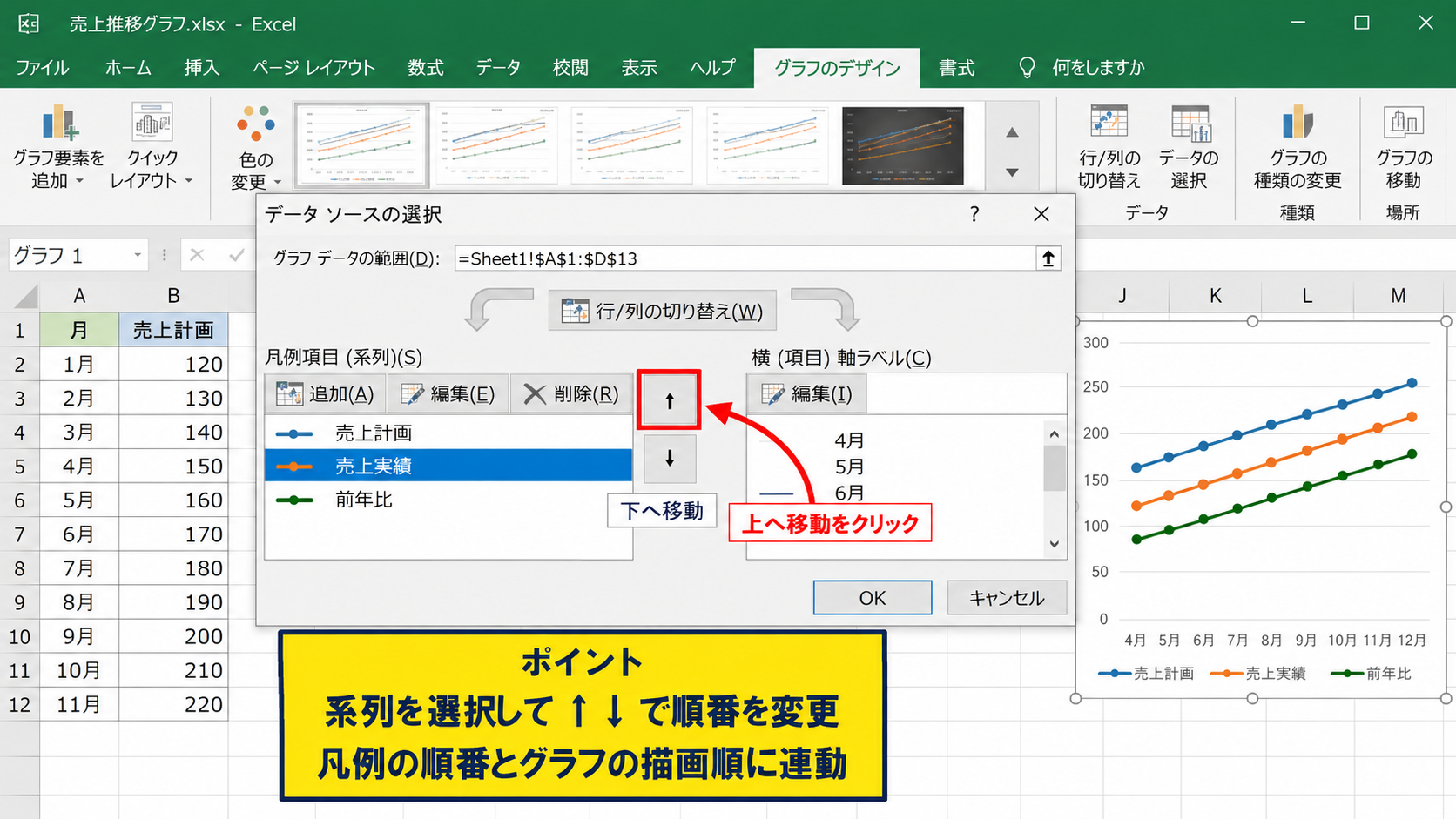
凡例の順番は系列の一覧順に連動するため、系列一覧を確認しながら移動することが重要です。
棒グラフや折れ線グラフでは、凡例だけでなくグラフ内の描画順にも影響することがあります。
とくに複数の系列が重なる折れ線グラフでは、前面に表示したい系列の順番も意識しましょう。
積み上げグラフで確認したい表示順
積み上げ縦棒グラフや積み上げ横棒グラフでは、系列の順番が棒の積み上がる位置にも関係します。
系列を上へ移動した場合、凡例だけではなく、棒グラフの下側または左側に表示される項目が変化することがあります。
そのため、凡例を読みやすくする目的だけで順番を変えると、グラフの見え方が意図と異なる場合があります。
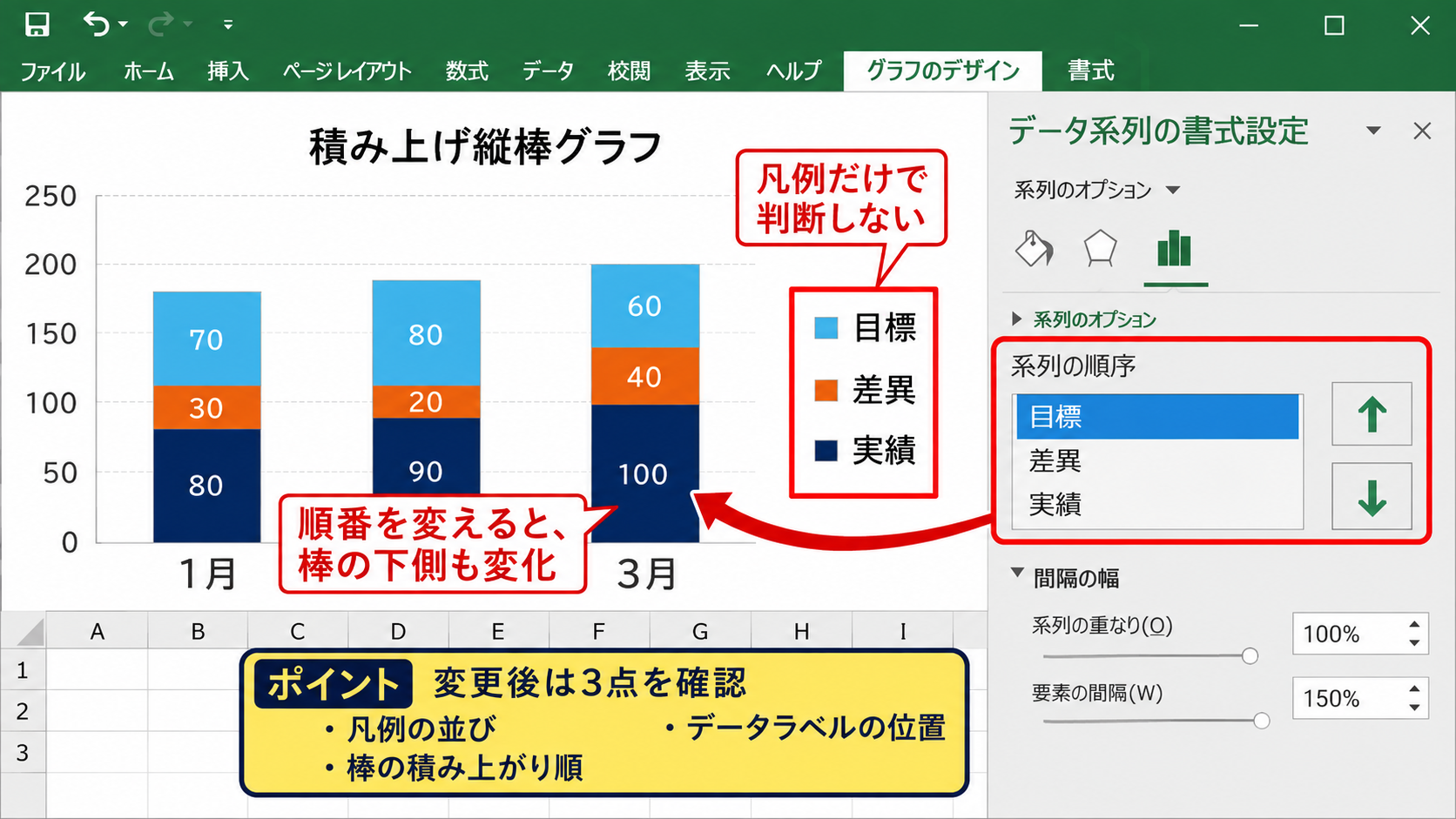
変更後は、凡例の並び、棒の積み上がり順、データラベルの位置をまとめて確認してください。
積み上げグラフでは、重要度が高い系列をどこに置くかを先に決めると、資料全体の説明がわかりやすくなります。
目標、実績、差異のように意味の異なる値を扱う場合は、社内資料の表記ルールに合わせるとよいでしょう。
元データの列順との違い
元データの列順とグラフの凡例順は、作成直後には一致していることが多いものです。
ただし、あとから系列を追加したり、データ範囲を変更したりすると、意図しない並びになることがあります。
データ表で列を移動しても、既存グラフの系列順が必ずしも同じように変わるとは限りません。
グラフの内容を確実に整えたいときは、データの選択画面で系列一覧を確認する方法が安心です。
順番を整える際の考え方です。
・比較の中心になる数値を先頭に置きます。
・目標と実績は、資料内で同じ順番に統一します。
・積み上げグラフでは棒の表示位置も確認します。
【操作のポイント】凡例の順番を変えるときは、データの選択画面で系列を選び、上へ移動または下へ移動を使います。
エクセルの系列名を元データの見出しから設定する方法
続いては、元データの見出しを利用して系列名を整える方法を確認していきます。
| 年月 | オンライン販売 | 店舗販売 | 法人販売 |
|---|---|---|---|
| 2026年4月 | 82 | 118 | 65 |
| 2026年5月 | 96 | 124 | 72 |
| 2026年6月 | 108 | 130 | 78 |
グラフを作成する前に、1行目に適切な見出しを入力しておくと、系列名と凡例を自然な形で表示できます。
見出しが空欄であったり、途中でセルが結合されていたりすると、系列名が意図どおりに取得されないことがあります。
1行目の見出しを系列名として使う構成
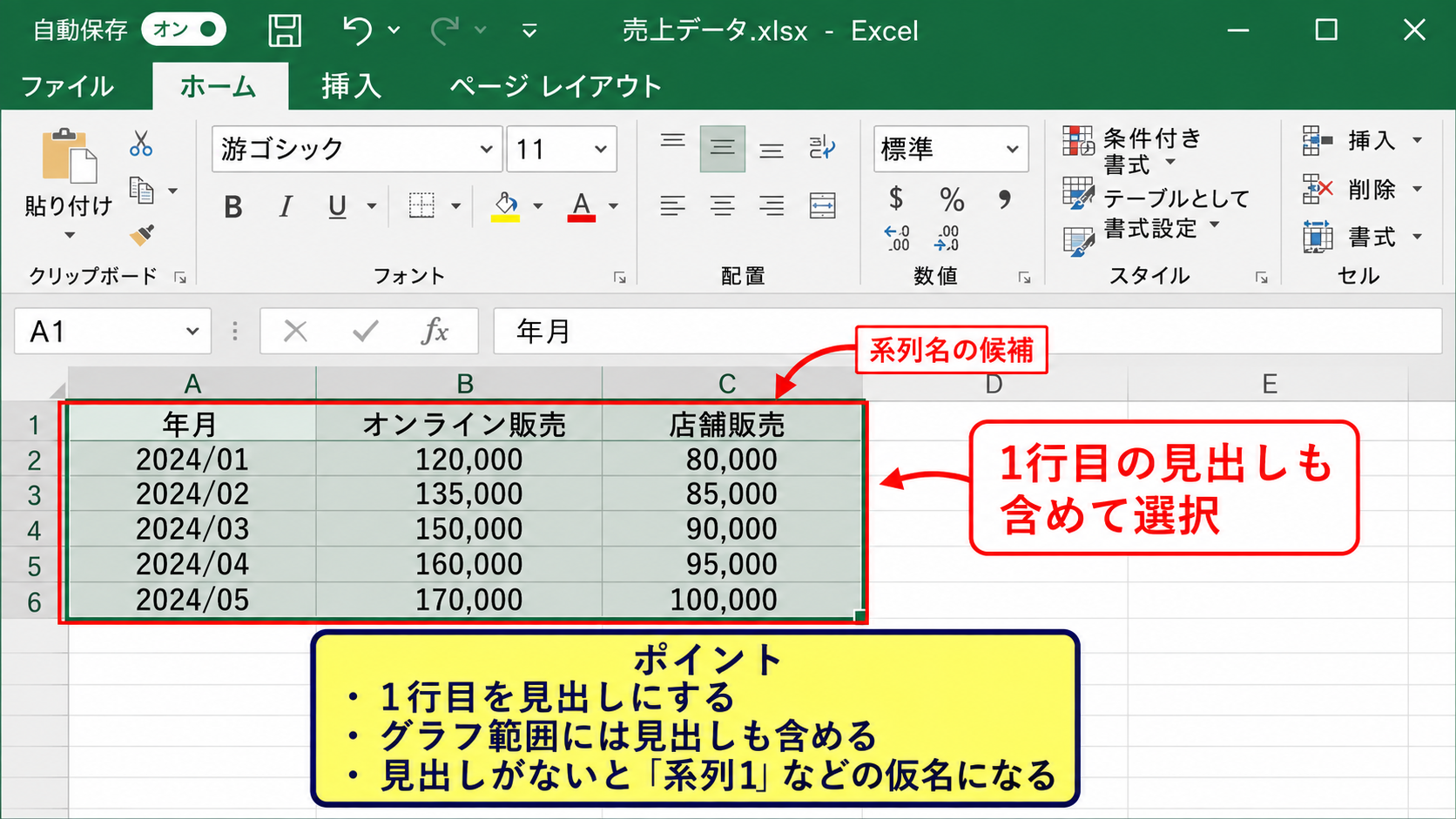
一般的な表では、1行目を見出し、2行目以降をデータとして配置します。
A1セルに年月、B1セルにオンライン販売、C1セルに店舗販売のように入力すると、B列以降の見出しが系列名候補になります。
グラフに使う範囲を選ぶときは、数値だけでなく1行目の見出しも含めて選択することが大切です。
見出しを含めずにグラフを作成すると、Excelは系列1、系列2のような仮の名前を付ける場合があります。
既存グラフの系列名が不自然なときは、まず元データの先頭行を確認しましょう。
行と列の切り替えによる系列の見直し
グラフで月別の推移を見せたいのに、月が系列名として表示される場合があります。
これは行と列の認識が、意図した方向と逆になっている状態です。
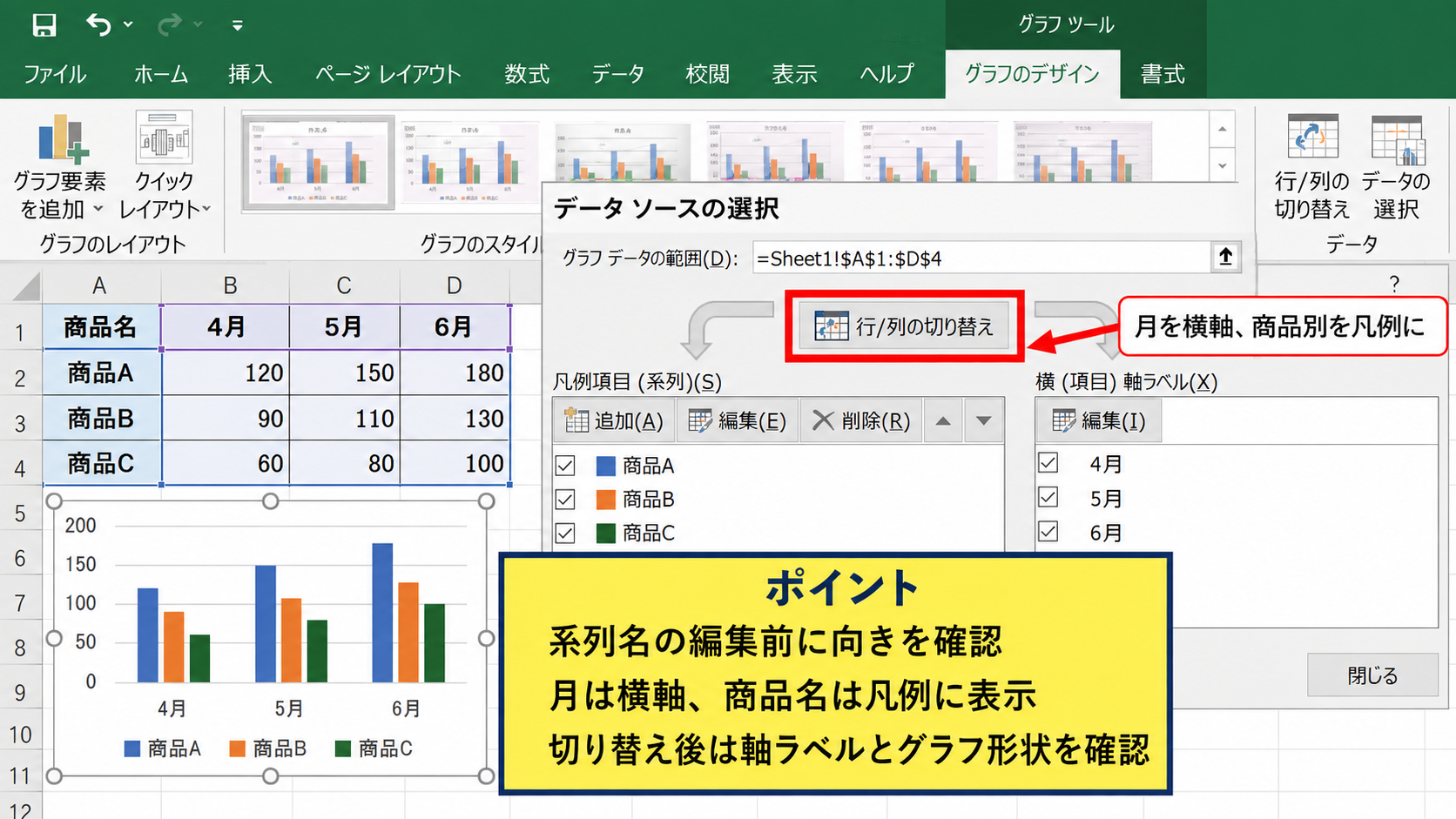
データの選択画面にある「行と列の切り替え」をクリックすると、横軸の項目と系列の扱いを入れ替えられます。
たとえば月を横軸にし、商品別の売上を凡例に表示したい場合は、商品名が列見出しになるように設定します。
系列名の編集前に、行と列の向きが正しいかを確認すると、不要な修正を減らせます。
切り替え後は、横軸ラベル、凡例、グラフの形が目的に合っているかを確認してください。
テーブル機能を利用した見出し管理
継続的にデータを追加する表では、Excelのテーブル機能を使う方法も有効です。
表内のセルを選択し、「挿入」タブから「テーブル」を設定すると、1行目を見出しとして管理しやすくなります。
テーブルに追加した行は、関連するグラフの元データ範囲に反映されることがあります。
見出しを変更した場合も、グラフの系列名に反映されるかを確認しましょう。
ただし、グラフ側で系列名を直接入力している場合は、見出しの変更が自動反映されないことがあります。
元データの設計では、見出しの表現をそろえることが重要です。
「売上」「売上高」「販売額」のように似た言葉を混在させると、凡例の意味が伝わりにくくなります。
単位が異なる数値は、系列名に単位を補うか、グラフタイトルや軸ラベルで明示しましょう。
【操作のポイント】グラフ作成時は1行目の見出しを含めて範囲選択し、系列と横軸の向きが合わない場合は行と列の切り替えを確認します。
エクセルのグラフ凡例を編集できない場合の確認箇所
続いては、系列名や凡例を編集できない場合の原因と対処を確認していきます。
| 確認項目 | よくある状態 | 対応の目安 |
|---|---|---|
| グラフの選択 | セルを選択している | グラフ枠をクリックする |
| シート保護 | 編集コマンドが使えない | 保護設定を確認する |
| ピボットグラフ | 通常の系列編集と異なる | フィールド設定を確認する |
編集ボタンが押せない、変更しても反映されないと感じる場合は、グラフの種類やシートの状態を順に確認します。
グラフではなくセルを選択している状態
データの選択が見つからない場合、グラフではなくワークシートのセルを選択している可能性があります。
グラフの白い背景部分や外枠を一度クリックし、グラフ全体が選択された状態にしてください。
グラフを選択すると、リボンにグラフのデザインや書式のタブが表示されます。
グラフ関連のコマンドは、グラフが選択されているときだけ表示されるものがあります。
グラフ内の棒や折れ線だけを選択した場合は、Escキーを押してからグラフ全体を選び直すと操作しやすくなります。
シート保護とブック保護の設定
シートが保護されていると、グラフオブジェクトの移動や編集が制限されている場合があります。
「校閲」タブからシートの保護状態を確認し、編集権限がある場合は必要に応じて保護を解除します。
共有ファイルでは、保護解除にパスワードや管理者の確認が必要になることもあります。
保護されたファイルを無理に変更するのではなく、管理者が定めた運用ルールを確認することが安全です。
また、読み取り専用で開いている場合は、別名保存して編集可能なファイルを作成する方法もあります。
ピボットグラフと通常グラフの違い
ピボットテーブルから作成したピボットグラフでは、通常のグラフと系列名の管理方法が異なります。
ピボットグラフの凡例は、ピボットテーブルの列フィールドや凡例フィールドと連動しています。
そのため、データの選択画面で直接編集するより、ピボットテーブル側のフィールド名や項目名を変更する必要があります。
たとえば「合計 売上」が凡例に表示される場合、値フィールドの名前を変更すると表示を整えられることがあります。
編集できないときの確認順です。
・グラフ全体を選択しているかを確認します。
・シート保護や読み取り専用を確認します。
・ピボットグラフならピボットテーブル側の設定を確認します。
【操作のポイント】凡例の編集ができないときは、通常グラフかピボットグラフかを見分け、グラフ選択状態と保護設定を確認します。
エクセルのグラフ凡例を見やすく整える工夫
続いては、変更した凡例をより見やすく整えるための工夫を確認していきます。
| 凡例の配置 | 向いている場面 | 確認したい点 |
|---|---|---|
| 右 | 横長のグラフ | グラフ領域が狭くなりすぎないか |
| 下 | 系列数が少ない場合 | 横軸ラベルと重ならないか |
| 上 | 縦長のグラフ | タイトルとの間隔 |
凡例は名前と順番を整えるだけでなく、配置、文字数、色の対応も意識すると読みやすさが高まります。
凡例名を短く具体的にする考え方
凡例名が長すぎると、グラフ領域が圧迫され、数値の変化が読みにくくなります。
「2026年度オンライン販売における月間売上高」のような長い表現は、グラフタイトルや注記に分ける方法が向いています。
凡例では「オンライン販売」「店舗販売」のように、系列を区別する最小限の語句を使いましょう。
凡例はグラフを読むための案内であり、説明文をすべて詰め込む場所ではありません。
略語を使う場合は、資料を初めて見る人にも意味が通じるかを確認してください。
凡例の位置とグラフ領域の調整
凡例をクリックすると、配置場所を変更できる場合があります。
グラフ要素の追加から凡例を選ぶと、右、上、左、下などの配置を指定できます。
系列数が多い場合は、右側に配置すると凡例が縦に並び、名称を読みやすくできることがあります。
一方で、横幅が限られた資料では、凡例を下に配置したほうがグラフ本体を広く保てる場合もあります。
変更後は、横軸ラベル、タイトル、データラベルとの重なりを確認しましょう。
色とデータラベルの対応関係
凡例の色は、各系列の棒、線、円グラフの区分と対応しています。
色を変更した場合は、凡例の色見本も自動的に変わるため、表示の整合性を確認してください。
色だけに頼らず、系列名やデータラベルでも内容を判別できる状態にすると、印刷資料でも伝わりやすくなります。
重要な系列には太い線や見やすい色を使い、補助的な系列は目立ちすぎない色にする工夫も有効です。
見やすい凡例にする基準です。
・系列名は短く、意味が重複しない言葉にします。
・凡例順と本文で説明する順番をそろえます。
・色の違いが分かりにくい場合は、線種やデータラベルも活用します。
【操作のポイント】凡例は名前、順番、位置、色の対応をまとめて確認すると、グラフ全体の読みやすさを改善できます。
まとめ エクセルのグラフ凡例・系列名を編集して名前や順番を変更する方法
Excelのグラフ凡例や系列名は、グラフを選択して「データの選択」を開くことで編集できます。
系列名は直接入力することも、元データの見出しセルを参照することも可能です。
継続して更新する表では、1行目の見出しを系列名に利用する設定にすると、メンテナンスの負担を抑えられます。
凡例の順番を変更したい場合は、データの選択画面にある系列一覧で対象項目を選び、上へ移動または下へ移動を使いましょう。
積み上げグラフでは凡例だけでなく、棒や面の表示順にも影響するため、変更後の見た目を必ず確認することが大切です。
編集できないときは、グラフ全体が選択されているか、シートが保護されていないか、ピボットグラフではないかを順に確認してください。
凡例名を短くわかりやすく整え、本文の説明順や色の意味ともそろえることで、伝わるグラフに仕上げられます。