エクセルでグラフを作成したのに、データラベルが表示されない、数値が一部だけ消える、ラベルの位置を動かせないと困ることがあります。
グラフラベルの不具合は、グラフ要素の設定、データ系列の選択状態、セルの値、軸の表示範囲など、複数の要因で起こります。
この記事では、データラベルを表示する基本操作から、位置変更ができない場合の確認箇所、見やすいグラフに仕上げる設定まで解説します。
確認したいポイント
・グラフ要素からデータラベルを有効にする
・データ系列を正しく選択して位置を設定する
・セルの値、表示形式、グラフ種類を見直す
数値だけでなく、系列名や分類名をラベルへ表示すれば、グラフを見た人が表を見返す手間も減らせます。
まずはラベルが非表示になっているだけなのか、表示されていても位置が変更できないのかを切り分けることが重要です。
それでは順番に確認していきましょう。
エクセルのグラフラベルを表示する方法
それではまず、グラフラベルを表示する基本操作について解説していきます。
| 商品 | 4月売上 | 5月売上 |
|---|---|---|
| コーヒー | 125 | 142 |
| 紅茶 | 98 | 105 |
| ジュース | 76 | 92 |
グラフ要素のプラスボタン
グラフをクリックすると、右上付近にグラフ要素を示すプラスボタンが表示されます。
このボタンをクリックし、一覧の「データ ラベル」にチェックを入れると、棒や折れ線の近くに数値が表示されます。
チェックを入れた直後に表示位置が合わない場合でも、まずはラベルを出してから個別に設定を調整しましょう。
グラフ全体ではなく、実際に作成したグラフを一度クリックして選択状態にすることが操作の出発点です。
【操作のポイント】プラスボタンが見えないときは、グラフの枠線付近をクリックしてグラフ全体を選択します。
グラフデザインタブからの追加
プラスボタンを使いにくい場合は、リボンの「グラフのデザイン」タブから追加できます。
グラフを選択した状態で「グラフ要素を追加」をクリックし、「データ ラベル」から希望する位置を選びます。
縦棒グラフでは「外側」、横棒グラフでは「外側」、円グラフでは「外側」や「データ吹き出し」が読み取りやすいことが多いです。
ただし、棒が短いデータや項目数の多いグラフでは、外側に配置すると文字が重なることもあります。
データラベルの代表的な位置
・中央は棒の内部に数値を表示したい場合
・内側上は棒の上端付近で数値を見せたい場合
・外側は棒の外に数値を逃がして見やすくしたい場合
【操作のポイント】グラフ種類によって選べる位置の候補は異なるため、表示されたメニューで判断します。
個別ラベルの選択状態
すでにデータラベルがあるのに一部だけ表示されないときは、個別ラベルが削除されている可能性があります。
表示されているラベルを一度クリックすると全ラベルが選択され、同じラベルをもう一度クリックすると一つのラベルだけが選択されます。
選択後にDeleteキーを押すと、その一つだけが消えるため、意図せず削除していないか確認しましょう。
消えたラベルを戻すには、データ系列を選択してから「データ ラベルの追加」を実行する方法が確実です。
複数の系列があるグラフでは、どの棒や線のラベルを選んでいるかにも注意が必要です。
【操作のポイント】一部だけ消えている場合は、グラフ全体の設定を変える前に、系列ごとのラベル状態を確認します。
データラベルの位置を変更する操作
続いては、データラベルの位置を変更する操作を確認していきます。
| 月 | 目標 | 実績 |
|---|---|---|
| 4月 | 300 | 285 |
| 5月 | 320 | 338 |
| 6月 | 350 | 341 |
データラベルの書式設定ウィンドウ
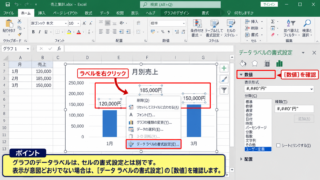
ラベルの位置をまとめて変更するには、データラベルを右クリックし、「データ ラベルの書式設定」を選びます。
画面右側に作業ウィンドウが開いたら、「ラベルの位置」に表示される候補から配置を選択します。
たとえば集合縦棒グラフでは、外側、内側、中央、基準内側といった候補が表示されます。
候補が灰色になって選べない場合は、使用しているグラフ種類ではその配置を利用できない状態です。
【操作のポイント】ラベル文字ではなく、いずれかのラベルの枠線を右クリックすると書式設定を開きやすくなります。
ドラッグによる個別配置
ラベルを個別に動かしたいときは、対象のラベルを二回クリックして一つだけを選択します。
選択したラベルをドラッグすると、重なっている文字を見やすい場所へ移動できることがあります。
ただし、グラフ種類やExcelのバージョンによっては、設定済みの位置へ自動配置され、自由なドラッグ移動が制限されます。
その場合は、ラベル位置の候補を変更する、グラフを大きくする、文字サイズを下げるといった調整が現実的です。
ラベルが重なるときの調整順序
・グラフの横幅または高さを広げる
・ラベル位置を変更する
・表示する情報を絞る
【操作のポイント】ドラッグで動かない場合に無理に繰り返さず、書式設定から配置候補を選び直します。
表示内容と区切り記号の設定
データラベルには値だけでなく、系列名、分類名、セルの値、引き出し線などを追加できます。
書式設定の「ラベルの内容」で必要な項目にチェックを入れ、不要な項目のチェックを外しましょう。
値と分類名の両方を表示すると情報量が増えるため、データ数が多いグラフでは文字が混み合うかもしれません。
見やすさを優先するなら、グラフ内には値だけを出し、分類名は横軸や凡例に任せる考え方が有効です。
【操作のポイント】ラベルの内容を増やした後は、区切り記号を改行にすると、数値と項目名を読み分けやすくなります。
グラフラベルが表示されない原因の確認
続いては、グラフラベルが表示されない主な原因を確認していきます。
| 部署 | 予算 | 実績 |
|---|---|---|
| 営業部 | 500 | 520 |
| 企画部 | 280 | 265 |
| 管理部 | 160 | 172 |
データ系列の選択間違い
複数系列のグラフでは、ラベルを追加したつもりでも、別の系列だけに追加されていることがあります。
棒、線、円の一部をクリックして選択すると、その系列だけにハンドルが表示されます。
その状態で右クリックし、「データ ラベルの追加」を選ぶことで、対象系列へ正しくラベルを設定できます。
選択対象が正しければ、同じ系列のすべての棒や線に選択の目印が付きます。
【操作のポイント】系列が二つ以上ある場合は、一つずつ選択してラベルの有無を確認します。
元データの空白セルとエラー値
グラフの元データに空白セル、文字列、エラー値があると、対応するラベルが表示されないことがあります。
たとえばB2に数値、B3に空白、B4に数値がある場合、B3の項目にはラベルを付ける数値そのものがありません。
サンプルデータがA列に商品名、B列に売上額として並ぶ場合、B2の値をラベルに使う基本形は次のとおりです。
表示する値はB2
数式で値を作る場合は、B2に =SUM(C2:E2) のような数式を入力します。
その後、B2右下のフィルハンドルを下方向へドラッグしてオートフィルを実行します。
数式の結果が空文字列になる式では、見た目にはセルが空白となり、ラベルが出ない場合があります。
数値を表示させたい場合は、対象セルが数値として認識されているかを数式バーでも確認しましょう。
【操作のポイント】エラー値があるときは、グラフ設定より先に元データの数式や参照範囲を修正します。
グラフ種類とラベル配置の制約
円グラフ、散布図、積み上げ棒グラフ、折れ線グラフでは、同じ「データラベル」でも利用できる配置や表示項目が異なります。
散布図では横軸値と縦軸値を使うため、通常の分類名ラベルとは扱いが異なることがあります。
積み上げ棒グラフでは、値が小さい区分のラベルが重なりやすく、Excelが自動的に見えにくい位置へ配置することもあります。
位置を変更できない問題は故障ではなく、選択したグラフ種類に固有の仕様であるケースも少なくありません。
【操作のポイント】配置候補が少ないときは、グラフ種類の変更が必要か、ラベル内容を簡略化できるかを検討します。
ラベル位置を変更できない場合の対処
続いては、ラベル位置を変更できない場合の対処を確認していきます。
| 担当者 | 件数 | 達成率 |
|---|---|---|
| 田中 | 42 | 105% |
| 佐藤 | 37 | 93% |
| 鈴木 | 31 | 89% |
グラフ全体とラベルの選択確認
位置変更が反映されない原因として多いのが、グラフ全体、グラフエリア、プロットエリア、凡例、データラベルのうち、異なる要素を選択している状態です。
ラベルの書式設定を開いたとき、作業ウィンドウ上部に「データ ラベルの書式設定」と表示されているか確認します。
「グラフ エリアの書式設定」や「データ系列の書式設定」と表示されているなら、対象を選び直しましょう。
書式設定ウィンドウのタイトルは、現在編集している対象を確認する最も分かりやすい目印です。
【操作のポイント】ラベルを一度クリックして全体選択、もう一度クリックして個別選択という順序を意識します。
軸の範囲とグラフサイズ
ラベルがグラフ上端で切れる、棒の外へ出せないように見えるときは、縦軸の最大値が小さすぎる可能性があります。
縦軸を右クリックして「軸の書式設定」を開き、境界値の最大値を自動から固定へ変更します。
たとえば最大の値が520なら、最大値を600程度にすると、棒の上にラベルを表示する余白を作れます。
グラフ上部の余白を考える目安
最大値が500の場合、軸の最大値を550から600程度に設定します。
値の大きさやグラフの高さに応じて、ラベル一行分以上の余白を確保します。
ラベルの問題に見えても、軸の設定を整えるだけで表示しやすくなるケースがあります。
【操作のポイント】値の差を強調する目的で軸を狭くしている場合は、ラベル表示とのバランスを見直します。
セルの値から取得するラベル
「セルの値」を使って任意の文字をラベルに表示している場合、参照範囲のセル数がデータポイント数と一致していないと表示が崩れます。
たとえば棒が3本なら、ラベル用のセル範囲も3セル分を選択する必要があります。
セルの値にチェックを入れた後、「セルの値」入力欄で範囲を指定し、OKをクリックして反映します。
数式で補助ラベルを作るなら、D2に =A2&” “&TEXT(B2,”0.0%”) を入力し、D2から下へオートフィルする方法があります。
この数式では、A2の商品名とB2の割合を結合し、TEXT関数で割合を小数一桁のパーセント表示に整えます。
1行目がヘッダーなら、データは2行目から始まるため、D2を先頭セルとして数式を作成します。
セルの値をラベルに使うと、表示用の文章を柔軟に作れる一方で、参照範囲のずれには注意が必要です。
【操作のポイント】ラベル専用列を作ると、グラフの数値そのものを変更せずに表示内容だけを整えられます。
見やすいデータラベルに整える設定
続いては、見やすいデータラベルに整える設定を確認していきます。
| 項目 | 前年 | 今年 |
|---|---|---|
| 売上 | 1200 | 1360 |
| 利益 | 180 | 215 |
| 顧客数 | 860 | 945 |
数値書式と単位の統一
データラベルの書式は、セルの表示形式に合わせるか、ラベル側で独自に設定できます。
売上を千円単位で見せるなら、数値の表示形式を #,##0 とし、単位をグラフタイトルや軸タイトルで示すとすっきりします。
割合では 0% や 0.0% を使い、金額とパーセントが混在しないようにしましょう。
ラベルの桁区切りと小数点以下の桁数をそろえるだけでも、グラフの信頼感は大きく変わります。
【操作のポイント】データラベルの書式設定で「元の値とリンク」を使うと、セルの表示形式変更を反映できます。
文字色と塗りつぶしの調整
濃い色の棒グラフ内にラベルを置く場合は、文字色を白にすると読みやすくなります。
反対に、グラフの外側へ置く場合は、背景とのコントラストが十分な黒や濃い灰色が向いています。
円グラフで背景色が複数あるときは、データ吹き出しを使うと文字が埋もれにくくなります。
読みやすい表示の考え方
・濃い棒の内側には白文字
・淡い背景の外側には濃い文字
・情報量が多い円グラフには吹き出し
装飾を増やしすぎると数値そのものに目が向きにくくなるため、色数は抑えるのがおすすめです。
【操作のポイント】ラベルの背景を塗りつぶす場合は、系列色と近い色より白系の背景を優先すると判読しやすくなります。
凡例とラベルの役割分担
系列名、分類名、値、割合をすべてラベルに入れると、グラフは情報過多になりやすいです。
系列名は凡例、分類名は横軸、値はデータラベルというように、情報の置き場所を分けると整理できます。
比較が目的のグラフでは、すべての値を出すよりも、重要な系列や最大値だけにラベルを付ける方法もあります。
データラベルは数値を漏れなく並べるためだけでなく、読み手に注目してほしい値を示すための要素です。
【操作のポイント】グラフを縮小して見たときにも読めるかを確認し、読めないラベルは減らす判断をします。
まとめ エクセルのグラフラベルが表示されない原因と対処法
エクセルのグラフラベルが表示されないときは、最初にグラフを選択し、プラスボタンまたはグラフのデザインタブから「データ ラベル」を有効にします。
ラベルの位置を変更するには、データラベルを右クリックして「データ ラベルの書式設定」を開き、グラフ種類に対応した位置を選択します。
一部のラベルが消える場合は、データ系列の選択違い、元データの空白やエラー値、個別ラベルの削除を確認しましょう。
位置を動かせない場合は、グラフ全体ではなくラベルを選択しているか、グラフ種類に配置制限がないか、軸の最大値に余白があるかを見直します。
ラベルをすべて表示することよりも、読み手が数値を正確に比較できる配置に整えることが大切です。
数値書式、文字色、凡例との役割分担まで調整すれば、伝わりやすく実務で使いやすいグラフに仕上がります。