Excelで資料を作っていると、「画像の上に文字を重ねてタイトルを入れたい」「ロゴや写真を背景にして見栄えのいいシートを作りたい」と思ったことはないでしょうか。
Wordと違い、Excelは表計算ソフトのため、画像と文字を重ねる操作が少し独特です。
しかし、テキストボックス・ワードアート・ヘッダー機能・図の透明度調整などを組み合わせることで、Excelでも画像の上に文字を美しく配置することができます。
この記事では、「透かし文字を入れる方法」「画像の上に文字を重ねる方法」「背景として画像を配置する方法」をそれぞれわかりやすく解説していきます。
初心者の方でもすぐに実践できるよう、Excelの操作画面イメージ図を交えながら丁寧にご説明しますので、ぜひ最後までご覧ください。
Excelで画像の上に文字を入れる方法の全体像と結論
それではまず、Excelの画像の上に文字を入れる方法の全体像と、どの方法を選べばよいかの結論について解説していきます。
Excelで画像の上に文字を入れる方法は、目的によって大きく3つに分かれます。
Excelで画像の上に文字を入れる主な方法は以下の3つです。
①テキストボックスを使って文字を重ねる(最も汎用的で自由度が高い)
②ヘッダー・フッターに透かし文字を挿入する(印刷時に全ページへ透かしを入れたい場合)
③画像を背景として配置してセルに文字を入力する(シート全体に背景画像を敷く場合)
用途に合わせて方法を選ぶことが、きれいな仕上がりへの近道です。
以下の表で、3つの方法の特徴と向いているシーンをまとめました。
| 方法 | 特徴 | 向いているシーン |
|---|---|---|
| テキストボックスで重ねる | 位置・フォント・色を自由に設定できる | タイトルや説明文を画像上に配置したい |
| ヘッダーで透かし挿入 | 印刷時に全ページへ透かしが入る | 「社外秘」「DRAFT」などの透かし文字 |
| 背景として画像を配置 | シート全体に画像が敷かれる(印刷不可) | 画面表示用の装飾・ブランドカラーの演出 |
| ワードアートで重ねる | デザイン性の高い文字が作れる | タイトルやロゴ的な文字表現 |
それぞれの操作手順を、以降の見出しで詳しく見ていきましょう。
テキストボックスを使って画像の上に文字を重ねる方法
それではまず、最も自由度が高く使いやすい「テキストボックスを使って画像の上に文字を重ねる方法」について解説していきます。
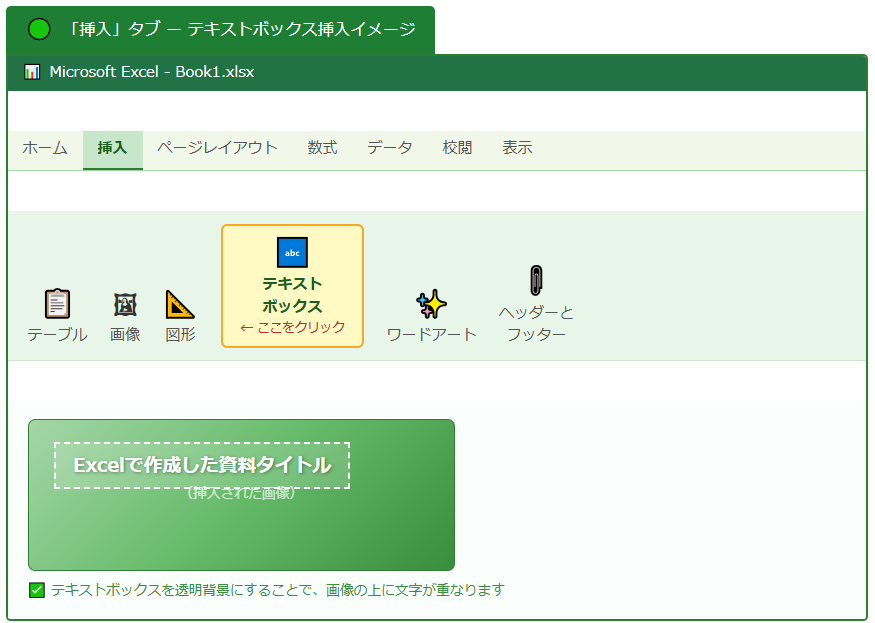
この方法では、テキストボックスの背景を透明にすることで、下に配置した画像が透けて見える状態のまま文字を重ねることができます。
画像を挿入してシート上に配置する
まず、文字を重ねたい画像をExcelシートに挿入します。
「挿入」タブ→「画像」→「このデバイス」を選択し、使いたい画像ファイルを選んで挿入しましょう。
挿入後は画像をドラッグして、文字を重ねたい位置に移動させます。
画像のサイズ調整は、四隅のハンドルをドラッグするか、「図の形式」タブの「サイズ」から数値で指定するのがきれいに仕上がるコツです。
テキストボックスを挿入して背景を透明にする
次に、テキストボックスを挿入して文字を入力し、背景を透明に設定します。
この「背景を透明にする」という設定が、画像の上に文字を自然に重ねるための重要なポイントです。
テキストボックスの背景を透明にする手順:
①「挿入」タブ→「テキストボックス」→シート上でドラッグして描く
②テキストボックス内に文字を入力する
③テキストボックスの枠線上を右クリック→「図形の書式設定」を開く
④「塗りつぶし」→「塗りつぶしなし」を選択
⑤「線」→「線なし」を選択(枠線を消す場合)
⑥テキストボックスを画像の上に重なる位置へドラッグして移動
文字の色は、背景画像の色に合わせて白や黒、または視認性の高い色を選びましょう。
テキストボックスのフォントサイズや太字設定も「ホーム」タブから自由に変更できます。
なお、テキストボックスが画像の下に隠れてしまった場合は、テキストボックスを右クリック→「最前面へ移動」を選択することで解決できます。
画像とテキストボックスをグループ化して一体管理する
画像の上にテキストボックスを重ねた後、この2つをグループ化しておくと、移動やサイズ変更が格段に楽になります。
グループ化の手順は次のとおりです。
①Ctrlキーを押しながら画像とテキストボックスをそれぞれクリックして両方選択
②右クリック→「グループ化」→「グループ化」を選択
③これで2つのオブジェクトが1つとして扱われます
グループ化を解除したい場合は、グループ化されたオブジェクトを右クリック→「グループ化」→「グループ解除」を選択します。
報告書や提案書のカバーページなど、見栄えを整えたい場面で非常に役立つテクニックでしょう。
画像の上に透かし文字を入れる方法(ヘッダー活用)
続いては、印刷時に全ページへ透かし文字を入れる方法を確認していきます。
「社外秘」「CONFIDENTIAL」「DRAFT」といった文字を全ページに薄く表示したいときに最も効果的な方法です。
ヘッダーに画像(テキスト透かし)を挿入する
Excelには「透かし」専用機能がないため、ヘッダーに透かし用の画像を挿入する方法で代用します。
まず透かし文字を作成するには、WordかPowerPointで透かし文字画像(PNG)を作成してから、Excelのヘッダーに挿入するのが一般的です。
ヘッダーへの透かし画像挿入手順:
①「挿入」タブ→「ヘッダーとフッター」をクリック
②ヘッダー編集モードになったら「ヘッダーとフッター」タブ→「画像」をクリック
③透かし文字を画像化したPNGファイルを選択して挿入
④ヘッダー内に「&[図]」と表示されたことを確認
⑤「図の書式設定」→透明度を調整して薄い表示に変更
⑥セルをクリックしてヘッダー編集を終了し、印刷プレビューで確認
ヘッダーに挿入した画像は、通常の画面表示では薄く見えますが、印刷プレビューでは全ページに表示されることを確認できます。
透明度の調整は「図の書式設定」ボタンから行い、透明度を70〜80%程度に設定すると自然な透かし効果が得られるでしょう。
ワードアートで透かし風の文字を作る
ヘッダー画像を別ソフトで作るのが手間な場合、Excelのワードアートを使って透かし風の文字を作る方法もあります。
ワードアートは「挿入」タブ→「ワードアート」から挿入でき、文字の色を薄いグレーや薄い赤に設定し、透明度を上げることで透かし文字のような見た目を再現できます。
さらに「図形の書式設定」→「テキストオプション」→「テキストの塗りつぶし」で色と透明度を調整すると、より本格的な透かし表現に近づきます。
ただしワードアートはヘッダー方式と異なり、印刷時に特定のページにしか表示されない点に注意が必要です。
透明度の調整で画像と文字のバランスを整える
テキストボックスやワードアートで文字を重ねる場合、画像の透明度を上げることで文字が読みやすくなります。
画像の透明度調整は「図の形式」タブ→「透明度」スライダーから変更でき、画像を薄くするほど上に重ねた文字が際立ちます。
| 透明度の目安 | 見た目の効果 | 向いている用途 |
|---|---|---|
| 0%(透明度なし) | 画像がくっきり表示される | 画像をメインにしたい場合 |
| 30〜50% | 画像と文字が程よく共存 | カバーページ・タイトル装飾 |
| 70〜80% | 画像が薄くなり文字が読みやすい | 透かし・背景の演出 |
| 100%(完全透明) | 画像が見えなくなる | オブジェクトの枠だけ残したい場合 |
画像を背景として配置してセルに文字を入力する方法
続いては、シート全体に画像を背景として敷いてからセルに文字を入力する方法を確認していきます。
この方法はExcelに「シートの背景」機能が用意されており、操作自体はとてもシンプルです。
シートの背景機能で画像を敷き詰める
「ページレイアウト」タブにある「背景」ボタンを使うと、選択した画像がシート全体にタイル状に敷き詰められます。
シートの背景に画像を設定する手順:
①「ページレイアウト」タブをクリック
②「背景」ボタンをクリック
③使いたい画像ファイルを選択して「挿入」をクリック
④シート全体に画像が背景として表示されたことを確認
⑤セルをクリックして通常どおり文字を入力する
シートの背景設定は画面表示にのみ反映され、印刷時には背景画像が出力されないという点が大きな特徴です。
印刷用の資料に背景画像を使いたい場合は、テキストボックスと画像を重ねる方法を選ぶ必要があります。
セルの塗りつぶし色と背景画像を組み合わせる
シートの背景を設定した後、特定のセルに塗りつぶし色を設定すると、その部分だけ背景画像が隠れてセルの色が前面に出ます。
これを利用して、データ入力部分のセルを白や薄いグレーで塗りつぶし、入力エリアと装飾エリアを明確に分けるレイアウトが作れます。
背景画像の上に白いセルを配置して、そこに文字を入力するというレイアウトは、見やすさとデザイン性を両立させたいときに特に有効でしょう。
背景を削除する方法と注意点
設定したシートの背景を削除するには、「ページレイアウト」タブ→「背景の削除」をクリックするだけで完了します。
なお、シートの背景設定はシート単位の設定のため、同じブック内の別シートには影響しません。
また、背景画像はExcelファイル内に埋め込まれるため、ファイルサイズが増加することも覚えておくとよいでしょう。
画像の上に文字を重ねる際の応用テクニックと注意点
続いては、画像と文字を重ねる際に知っておくと便利な応用テクニックと、よくある失敗パターンへの対処法を確認していきます。
図形(吹き出しや四角形)の中に文字を入れて重ねる
テキストボックスだけでなく、図形を使って文字を画像の上に重ねることもできます。
Excelの「挿入」→「図形」から吹き出し・角丸四角形・バナーなどを挿入し、図形内に文字を入力することで、デザイン性の高いレイアウトが実現します。
図形に文字を入れる手順:
①「挿入」タブ→「図形」→使いたい形状を選ぶ
②シート上でドラッグして図形を描く
③図形が選択された状態でそのまま文字を入力(図形の中にカーソルが入る)
④図形の塗りつぶし・枠線の色を変更して見た目を整える
⑤図形を画像の上にドラッグして重ねる
図形の塗りつぶし色の透明度を上げると、図形の下にある画像が透けて見え、よりデザイン的な表現が可能になります。
「図形の書式設定」→「塗りつぶし」→「塗りつぶし(単色)」で透明度のスライダーを動かすだけで調整できるので、ぜひ試してみてください。
セルの結合と文字配置で画像の上に文字を乗せる方法
シートの背景機能と組み合わせる場合、複数のセルを結合して大きなセルにし、そこにタイトル文字を入力する方法も使えます。
結合セルの塗りつぶしを「なし」にすれば背景画像が透けて見え、その上にセルの文字が表示される形になります。
ただしセルの結合はExcelの表計算においてさまざまなトラブルの原因になりやすいため、あくまで表示・装飾専用のエリアに限定して使用するのが賢明です。
画像と文字の重ね合わせで起きやすい失敗と対処法
画像の上に文字を重ねる操作でよく起きる失敗パターンと対処法をまとめました。
| よくある失敗 | 原因 | 対処法 |
|---|---|---|
| 文字が画像の下に隠れる | テキストボックスの重なり順が画像より後 | テキストボックスを右クリック→最前面へ移動 |
| 文字が見えにくい | 画像と文字の色が近い | 文字に影をつける・画像の透明度を上げる |
| 印刷すると画像が出ない | 背景機能で設定した画像(印刷対象外) | テキストボックス+画像の重ね方式に変更 |
| ファイルを開くと画像がずれている | セルに合わせて移動する設定になっている | 図の書式設定→「移動もサイズ変更もしない」に変更 |
| テキストボックスの背景が白くなる | 塗りつぶし設定が「白」になっている | 「塗りつぶしなし」に変更する |
画像の上に重ねたテキストボックスや図形がずれないようにするには、「図の書式設定」→「プロパティ」→「移動もサイズ変更もしない」を選択することが重要です。
この設定をしておくと、行の高さや列幅を変更しても画像・テキストボックスの位置が固定されたままになります。
複数人でファイルを共有・編集するときには、特にこの設定を忘れずに行っておきましょう。
まとめ エクセルの画像の上に文字を入れる方法(テキストボックス・重ねる・背景として配置する手順)
この記事では、Excelの画像の上に文字を入れる方法として、テキストボックスを使った重ね方・ヘッダーを活用した透かし文字・シートの背景機能・図形を使った応用テクニックをご紹介しました。
最も汎用的で使いやすいのは、テキストボックスを透明背景に設定して画像の上に重ねる方法です。
「社外秘」「DRAFT」などの透かし文字を全ページに入れたい場合は、ヘッダーへの画像挿入が最も確実でしょう。
シート全体に背景画像を敷きたい場合は背景機能が便利ですが、印刷には対応していない点を忘れずに確認してください。
画像と文字がずれてしまうトラブルを防ぐには、「移動もサイズ変更もしない」プロパティ設定を必ず行い、グループ化で一体管理することを習慣にするのがおすすめです。
この記事で紹介した方法を組み合わせることで、Excelでも見栄えのよいデザイン資料が作れるようになるでしょう。
ぜひ実際に操作しながら、自分のシートに取り入れてみてください。