Excelで作業中、「挿入したはずの画像が表示されない」「画像をクリックしても選択できない」といったトラブルに見舞われたことはないでしょうか。
特にファイルを他の人から受け取ったときや、バージョンの異なる環境で開いたときに、こうした現象が起きやすい傾向があります。
また、画像に関するエラーとして「unknownエラー」が表示されるケースや、画像を最背面に配置しようとしてもできない、といった少しマニアックなトラブルも存在します。
この記事では、Excelの画像が表示されない・選択できない原因を整理し、それぞれの対処法をわかりやすく解説していきます。
初心者の方でも迷わず操作できるよう、画面イメージ図を交えながら丁寧に説明していますので、ぜひ最後までご覧ください。
Excelの画像が表示されない・選択できないときの結論と全体像
それではまず、Excelの画像トラブルの全体像と、解決の大枠について解説していきます。
Excelで画像が表示されない・選択できない原因は、大きく分けると「表示設定の問題」「オブジェクトのロック・非表示設定」「ファイル形式や互換性の問題」「描画オブジェクトの表示オプション」の4つに集約されます。
これらはどれも設定の変更で解決できるものがほとんどで、データが消えてしまったわけではないことがほとんどです。
画像が見えないときに最初に確認すべきポイントは「オブジェクトの表示設定」です。
Excelには「すべての図形やオブジェクトを非表示にする」オプションが存在し、これがオンになっていると画像が一切表示されなくなります。
Excelの「ファイル」→「オプション」→「詳細設定」→「次のブックで作業するときの表示設定」にある「オブジェクトの表示」が「なし(オブジェクトを非表示にする)」になっていないかを真っ先に確認しましょう。
また、以下の表でよくある症状と原因の対応を整理しました。まず自分の症状がどれに当たるかを確認してみてください。
| 症状 | 主な原因 | 対処の方向性 |
|---|---|---|
| 画像が全く表示されない | オブジェクトの表示設定が「なし」 | Excelオプションから設定変更 |
| 画像をクリックしても選択できない | シートの保護・オブジェクトのロック | 保護の解除・ロック解除 |
| unknownエラーが出る | 画像ファイルの破損・形式の非対応 | 画像の再挿入・形式変換 |
| 最背面に配置できない | セルに埋め込まれた画像(新機能) | 挿入方法の変更・フロート化 |
| 印刷すると画像が出ない | 印刷オブジェクトの設定が無効 | 図の書式設定から印刷設定を変更 |
それぞれの原因と対処法を、以降の見出しで詳しく見ていきましょう。
Excelの画像が表示されない原因と対処法
続いては、Excelの画像が「そもそも表示されない」という状況の原因と対処法を確認していきます。
オブジェクトの表示設定を確認する
Excelには、画像・図形・グラフなどのオブジェクトをまとめて非表示にするオプションがあります。
これは、大量のオブジェクトが含まれるブックの動作を軽くするための機能ですが、意図せずオンになってしまうことがあります。
確認・変更の手順は次のとおりです。
①「ファイル」タブをクリック
②「オプション」を選択
③「詳細設定」を開く
④「次のブックで作業するときの表示設定」セクションにある「オブジェクトの表示」を確認
⑤「すべて表示」を選択してOKをクリック
以下のイメージ図で、Excelのオプション画面における設定箇所を確認してみてください。
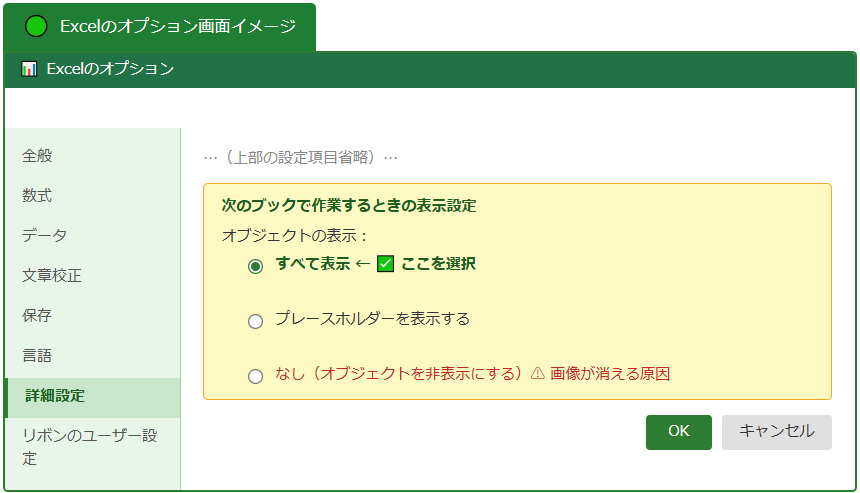
「なし(オブジェクトを非表示にする)」が選択されていた場合、これが画像が消えている直接の原因です。
「すべて表示」に変更してOKを押すと、非表示だった画像がすべて元通りに表示されるでしょう。
行や列の非表示・折りたたみを確認する
画像が配置されている行や列が非表示になっていると、その中にある画像も見えなくなります。
特に、他の人が作ったファイルを受け取った場合に起きやすいパターンです。
列番号や行番号の間に「▶」や隙間がないか確認し、あれば右クリックして「再表示」を選択してみましょう。
シートの表示倍率・スクロール位置を確認する
画像が実際には存在しているにもかかわらず、表示倍率が極端に小さくなっていたり、スクロールがずれていたりして見えないケースもあります。
Ctrl+HomeキーでセルをA1に戻し、表示倍率を100%に設定した上で再確認してみてください。
また、Ctrl+Endキーを押して、ファイルのデータ範囲の端がどこにあるかを確認する方法も有効です。
Excelの画像が選択できない原因と対処法
続いては、画像は表示されているのに「クリックしても選択できない」という状況の原因と対処法を確認していきます。
シートの保護を解除する
Excelにはシートを保護する機能があり、保護がかかっていると画像の選択・移動・編集ができなくなります。
シートが保護されているかどうかは、「校閲」タブを開くとすぐにわかります。
「シートの保護を解除」というボタンが表示されていれば、現在保護がかかっている状態です。
シートの保護を解除する手順:
①「校閲」タブをクリック
②「シートの保護を解除」をクリック
③パスワードが設定されている場合は入力してOK
保護を解除した後、画像をクリックして選択できるようになったかどうかを確認しましょう。
オブジェクトのロック設定を解除する
シートの保護がかかっている場合、各オブジェクト(画像)ごとに「ロック」設定が存在します。
ロックが有効になっているオブジェクトは、シート保護中に選択・編集ができなくなります。
ロックを解除するには、まずシートの保護を一時解除してから、画像を右クリック→「図の書式設定」→「プロパティ」タブ→「ロック」のチェックを外します。
その後、再度シートを保護する際に「ロックされたオブジェクトの選択を許可する」にチェックを入れることで、保護中でも画像を選択できるようになります。
「オブジェクトの選択」モードを使う
通常のクリック操作では画像を選択できない場合、「オブジェクトの選択」モードを使う方法が有効です。
「ホーム」タブ→「検索と選択」→「オブジェクトの選択」をクリックすると、カーソルが矢印に変わり、画像をドラッグで選択できるようになります。
このモードは、画像が他のオブジェクトに重なっていて通常クリックでは選択できない場合にも役立つ方法です。
unknownエラーと最背面に配置できない問題の対処法
続いては、少し特殊なトラブルである「unknownエラー」と「最背面に配置できない」問題を確認していきます。
unknownエラーが表示される原因と対処法
Excelで画像を操作しようとしたとき、「unknown」というエラーが表示されることがあります。
このエラーが出る主な原因は次のとおりです。
| 原因 | 詳細 |
|---|---|
| 非対応の画像形式 | WebP・SVGなど、Excelが未対応のファイル形式を挿入しようとした |
| 画像ファイルの破損 | 元の画像データが壊れており、Excelが正常に読み込めない |
| ファイルの埋め込みエラー | ブック保存時に画像の埋め込みに失敗した |
| リンク切れ | 外部リンクとして挿入した画像の参照先ファイルが移動・削除された |
対処法としては、まず画像をJPEGまたはPNG形式に変換してから再挿入する方法が最も確実でしょう。
Windowsの場合、「ペイント」アプリで問題の画像を開き、「名前を付けて保存」でPNG形式で保存し直すだけで対応できます。
ExcelがサポートするメインのSAFEな画像形式は以下のとおりです。
PNG(推奨)・JPEG・BMP・GIF・TIFF
WebPやSVGはバージョンによってサポート状況が異なるため、トラブルが起きた場合はPNGへの変換をおすすめします。
最背面に配置できない原因と対処法
Excel 2021やMicrosoft 365の新機能として、「セルに画像を埋め込む」機能が追加されました。
この方法で挿入した画像は、セルの一部として扱われるため、「最背面に配置する」「前面に移動する」といった重なり順の操作ができません。
右クリックメニューに「最背面へ移動」が表示されない場合、その画像がセル埋め込み型の画像として挿入されている可能性が高いです。
セル埋め込み画像をフロート画像(従来の画像)に変換する方法:
①セル埋め込み画像を選択(セルをクリック)
②「図の形式」タブ→「フロート化」または画像を右クリック→「画像をセルの外に配置」を選択
③フロート状態になった画像を右クリックし、「最背面へ移動」が表示されることを確認
複数の画像の重なり順を「選択」ウィンドウで管理する
複数の画像や図形が重なって配置されている場合、「選択」ウィンドウを使うと重なり順の管理が格段に楽になります。
「ホーム」タブ→「検索と選択」→「選択ウィンドウ」を開くと、シート内のすべてのオブジェクトが一覧表示され、目のアイコンで個別に表示・非表示を切り替えたり、ドラッグで重なり順を変更したりできます。
これにより、画面上では見えにくい奥の画像も選択しやすくなるでしょう。
印刷・共有時に画像が消える問題と予防策
続いては、印刷したときや他の人にファイルを送ったときに画像が消えてしまう問題と、その予防策を確認していきます。
印刷時に画像が出ない場合の設定確認
画面上では表示されているのに、印刷プレビューや実際の印刷物に画像が出てこない場合、その画像の「印刷する」設定が無効になっている可能性があります。
確認方法は次のとおりです。
①画像を右クリック→「図の書式設定」を開く
②「プロパティ」タブ(またはサイズとプロパティ)を選択
③「印刷する」チェックボックスが外れていないかを確認
④チェックを入れてOKを押す
ファイル共有時に画像が消える問題
他の人にExcelファイルを送ったときに「画像が表示されない」と言われることがあります。
この原因としてよく挙げられるのが、「画像をリンクとして挿入していた」ケースです。
画像をリンクで挿入すると、元のファイルパスが共有先の環境に存在しない場合、画像は表示されません。
共有するファイルに画像を使う場合は、必ず「画像をファイルに埋め込む」形式で挿入することを徹底しましょう。
バージョン互換性と画像形式の注意点
ExcelのバージョンによってサポートされるISO画像形式が異なるため、新しいバージョンで作成したファイルを古いバージョンで開くと画像が表示されないことがあります。
特に気をつけたいのは以下のケースです。
Microsoft 365(最新)で「セル内画像」として挿入した画像は、Excel 2016・2019では表示されない場合があります。
また、SVGやWebP形式の画像は古いバージョンのExcelでは非対応で、「unknownエラー」や表示されないという問題が起きます。
複数人・複数バージョンでファイルを共有する場合は、PNG形式の画像をフロート挿入するのが最も互換性の高い方法です。
Excelのバージョン確認は「ファイル」→「アカウント」→「Excelのバージョン情報」から行えます。
チームでファイルを共有する際は、事前にメンバーのExcelバージョンを揃えるか、対応形式に統一しておくことをおすすめします。
まとめ エクセルの画像が選択できない原因と対処法(valueエラー・容量が大きい・unknownエラー・最背面にできない場合も)
この記事では、Excelの画像が表示されない・選択できない原因と対処法について詳しく解説しました。
最初に確認すべきは「オブジェクトの表示設定」で、これが「なし」になっているだけで画像がすべて消えて見えることがあります。
次にシートの保護・オブジェクトのロックを確認し、それでも解決しない場合はunknownエラーや画像形式の問題を疑うという順番で対処するのが効率的でしょう。
「最背面へ移動できない」という問題は、セル埋め込み型の画像が原因であることがほとんどなので、フロート化することで解決できます。
印刷・共有時のトラブルは、「印刷する」設定の確認と、画像の埋め込み形式の統一によって防ぐことが可能です。
画像が消えたと焦ってしまうことがあっても、ほとんどの場合は設定変更だけで復元できます。
この記事の手順を参考に、ぜひ落ち着いて一つひとつ確認してみてください。