Excelで名簿、請求書、商品一覧、作業管理表などを作る際、行ごとに番号を振る場面は少なくありません。
連番を手入力すると、行の追加や削除で番号がずれやすく、修正の手間も増えてしまいます。
オートフィル、関数、テーブル、条件付きの数式を使い分ければ、データの変化に対応しやすい連番を作成できます。
単純な連番はオートフィル、空白行を除く連番はCOUNTAやIF、並べ替えにも強い連番はROW関数を活用する方法が便利です。
この記事では、エクセルで番号を振る代表的な方法と、連番がうまく続かない場合の考え方を詳しく解説します。
エクセルで連番を自動入力する方法
それではまず、最も基本的な連番の自動入力について解説していきます。
| A | B | C |
|---|---|---|
| 1 | 番号 | 氏名 |
| 2 | 1 | 田中 |
| 3 | 2 | 佐藤 |
| 4 | 3 | 鈴木 |
オートフィルによる連続データ
連番をすぐに入力したい場合は、オートフィルを使う方法が分かりやすい選択です。
A列を番号列、B列を氏名列とし、1行目にはヘッダーがあるものとして進めます。
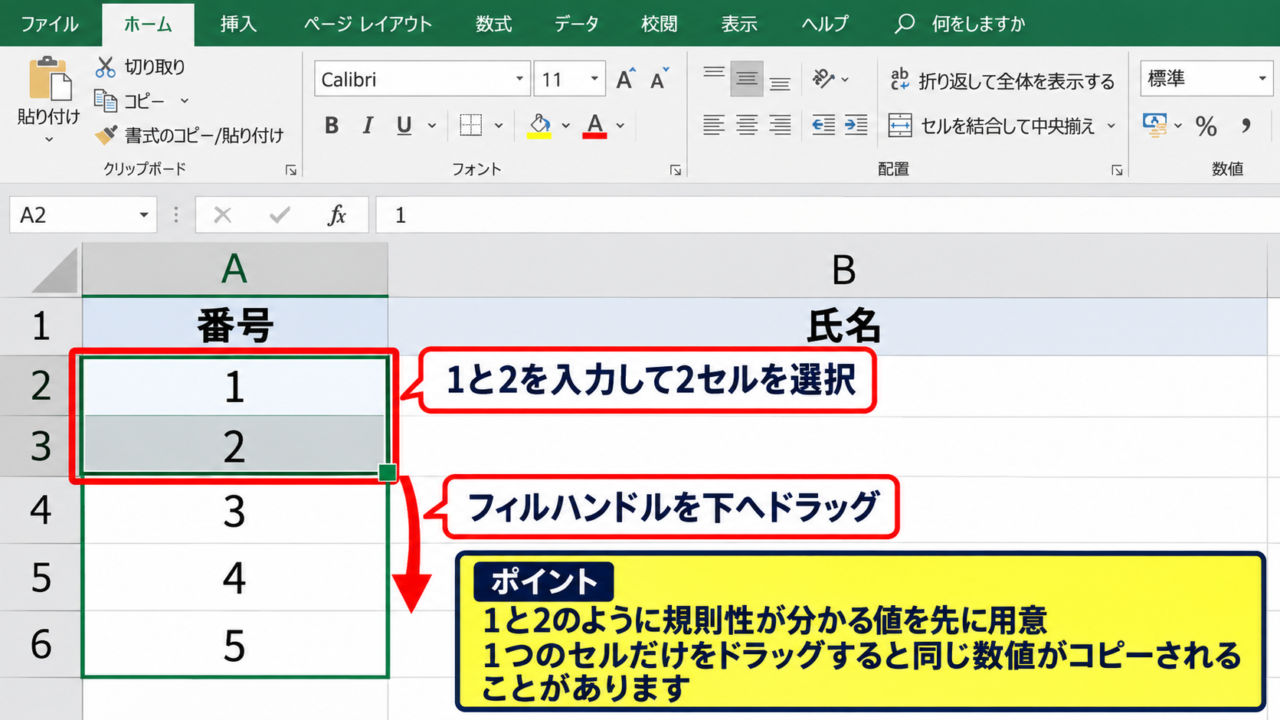
A2セルに1、A3セルに2を入力してから、2つのセルをまとめて選択します。
このように最初の2つの値を入力することで、Excelは増加幅が1の連続データとして認識します。
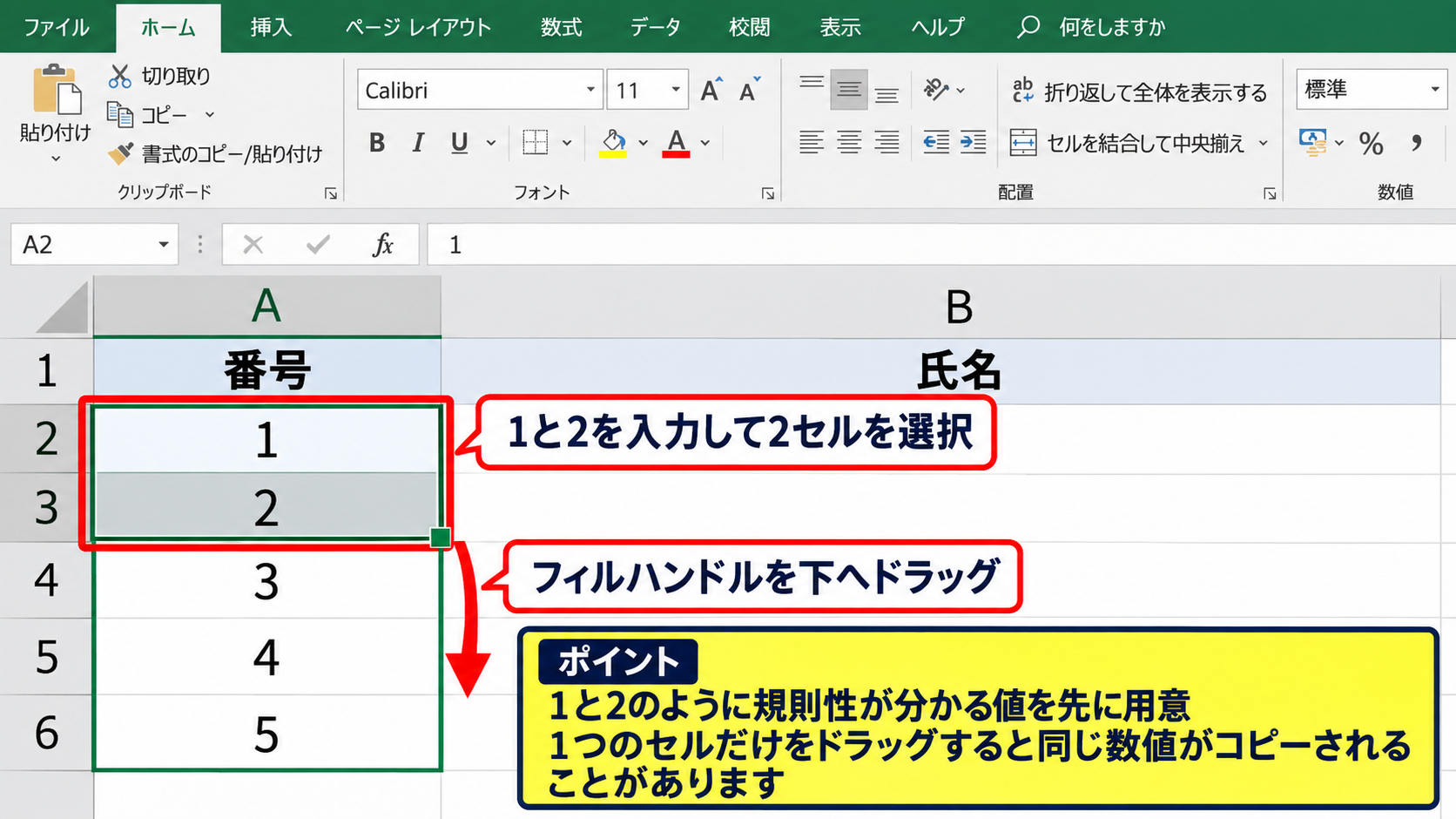
選択範囲の右下に表示される小さな四角形はフィルハンドルです。
フィルハンドルを下方向へドラッグすると、3、4、5のように連番が自動入力されます。
1と2のように規則性が分かる値を先に用意することが、連続データを正しく作るコツです。
【操作のポイント】1つのセルだけに1を入れてドラッグすると、初期設定では同じ数値がコピーされることがあります。
フィルハンドルのダブルクリック
隣の列にデータが連続している場合は、フィルハンドルのダブルクリックが便利です。
たとえばB2からB20まで氏名が入力されているなら、A2とA3に1と2を入れて選択します。
次にフィルハンドルをダブルクリックすると、B列のデータが続く最終行付近まで番号が自動で入ります。
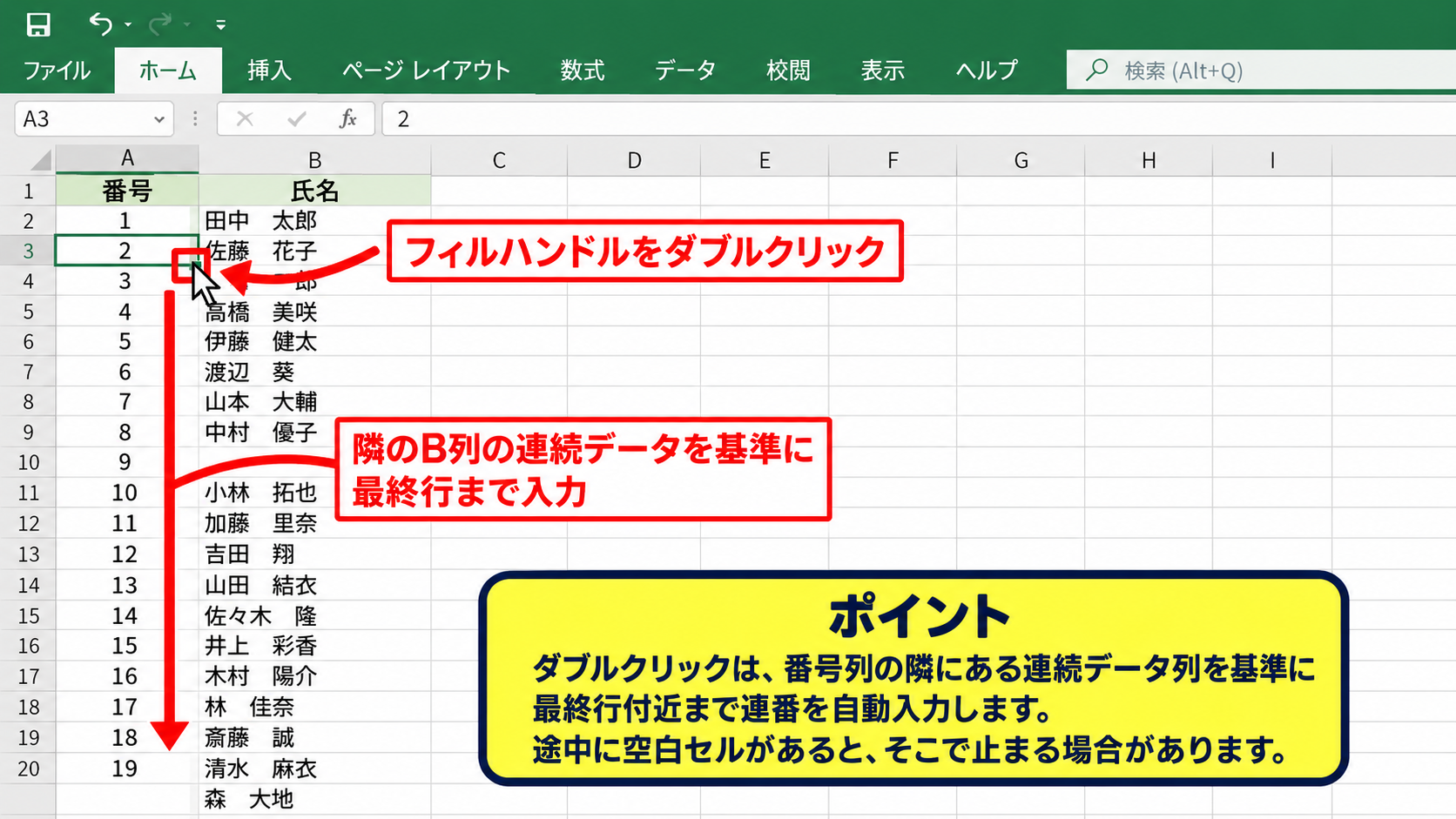
ドラッグする距離を毎回調整しなくてよいため、数十行や数百行のリストで効率的です。
ただし、途中でB列に空白セルがあると、そこで入力範囲が止まる場合があります。
途中に空白がある表では、ドラッグ操作や数式による連番の方が安定しやすいでしょう。
【操作のポイント】ダブルクリックは番号列の隣にある列を基準に最終行を判断します。
連続データの種類と増分
連番は1ずつ増える数字だけではありません。
10、20を選択してオートフィルすれば、30、40、50と10刻みの番号を作れます。
1001、1002のような管理番号も、先頭の2つを入力してからフィルハンドルを操作すれば連続入力が可能です。
開始番号と増分を自由に決められる点が、オートフィルの大きな特徴です。
例としてA2に1001、A3に1002を入力して下へコピーすると、A4は1003、A5は1004になります。
番号にゼロを付けたい場合は、数値のまま連番を作成した後で表示形式を設定すると管理しやすくなります。
【操作のポイント】001のように表示したい場合は、セルの書式設定でユーザー定義の表示形式を000にします。
オートフィルと連続データの設定
続いては、オートフィルで意図した連番にならないときの設定を確認していきます。
| A | B | C |
|---|---|---|
| 1 | 受付番号 | 内容 |
| 2 | 101 | 申請A |
| 3 | 102 | 申請B |
コピーと連続データの切り替え
オートフィル後に同じ数字が並んだ場合は、コピーとして処理された可能性があります。
入力後の範囲の右下に表示されるオートフィルオプションをクリックします。
メニューから連続データを選択すると、同じ値のコピーではなく、規則に沿った番号へ切り替えられます。
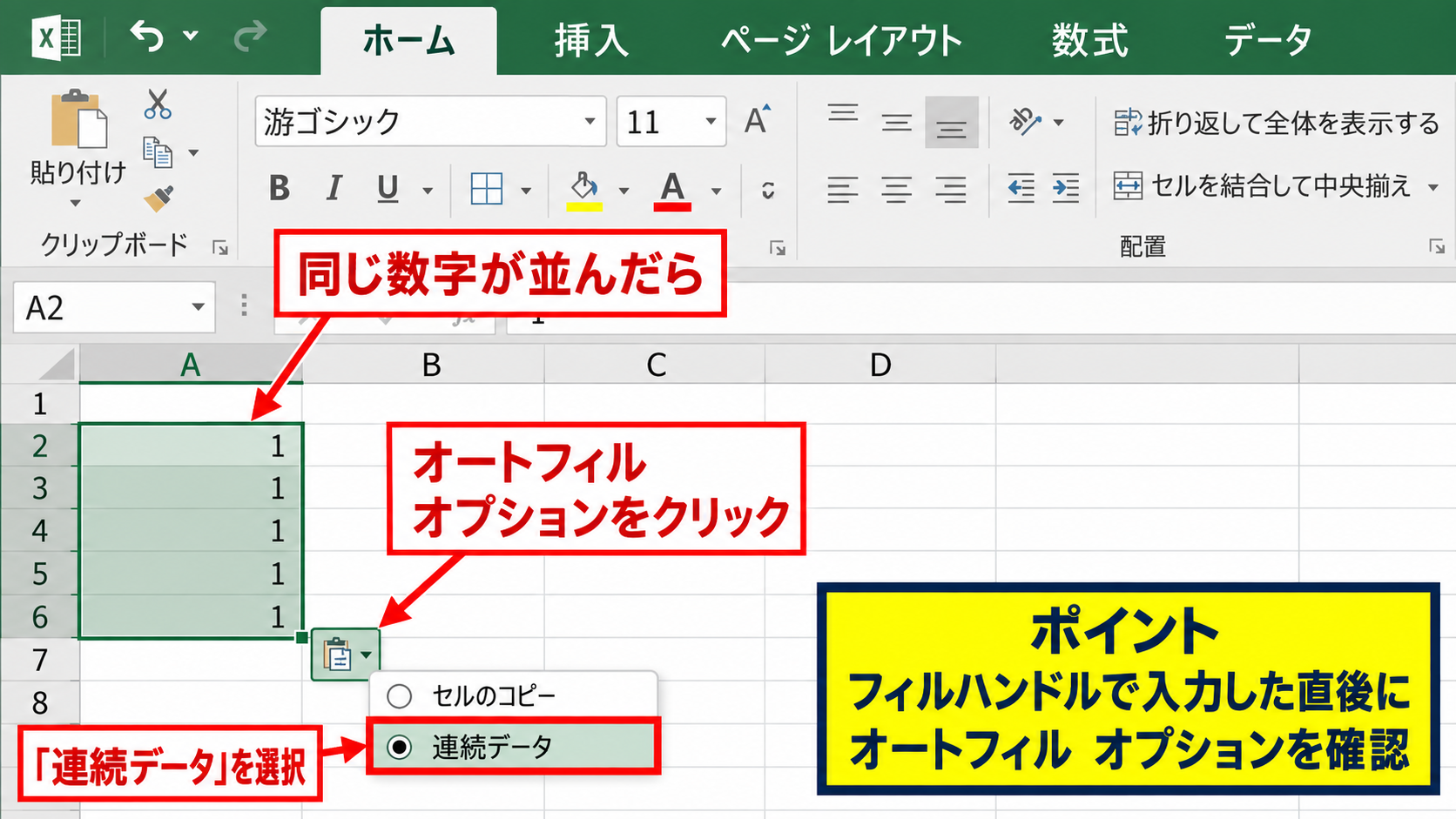
1つのセルだけを基準にしても、オプションから連続データを選べば1ずつ増える連番に変更できます。
先にコピーされたとしても、入力し直さずに修正できる点を覚えておくと安心です。
【操作のポイント】オートフィルオプションは、フィルハンドルで入力した直後に確認します。
連続データダイアログの活用
開始値、停止値、増分を細かく指定したい場合は、連続データのダイアログを利用します。
A2セルに開始番号を入力して選択し、ホームタブの編集グループにあるフィルから連続データを開きます。
範囲は列、種類は加算、増分値は1、停止値は必要な最終番号を指定します。
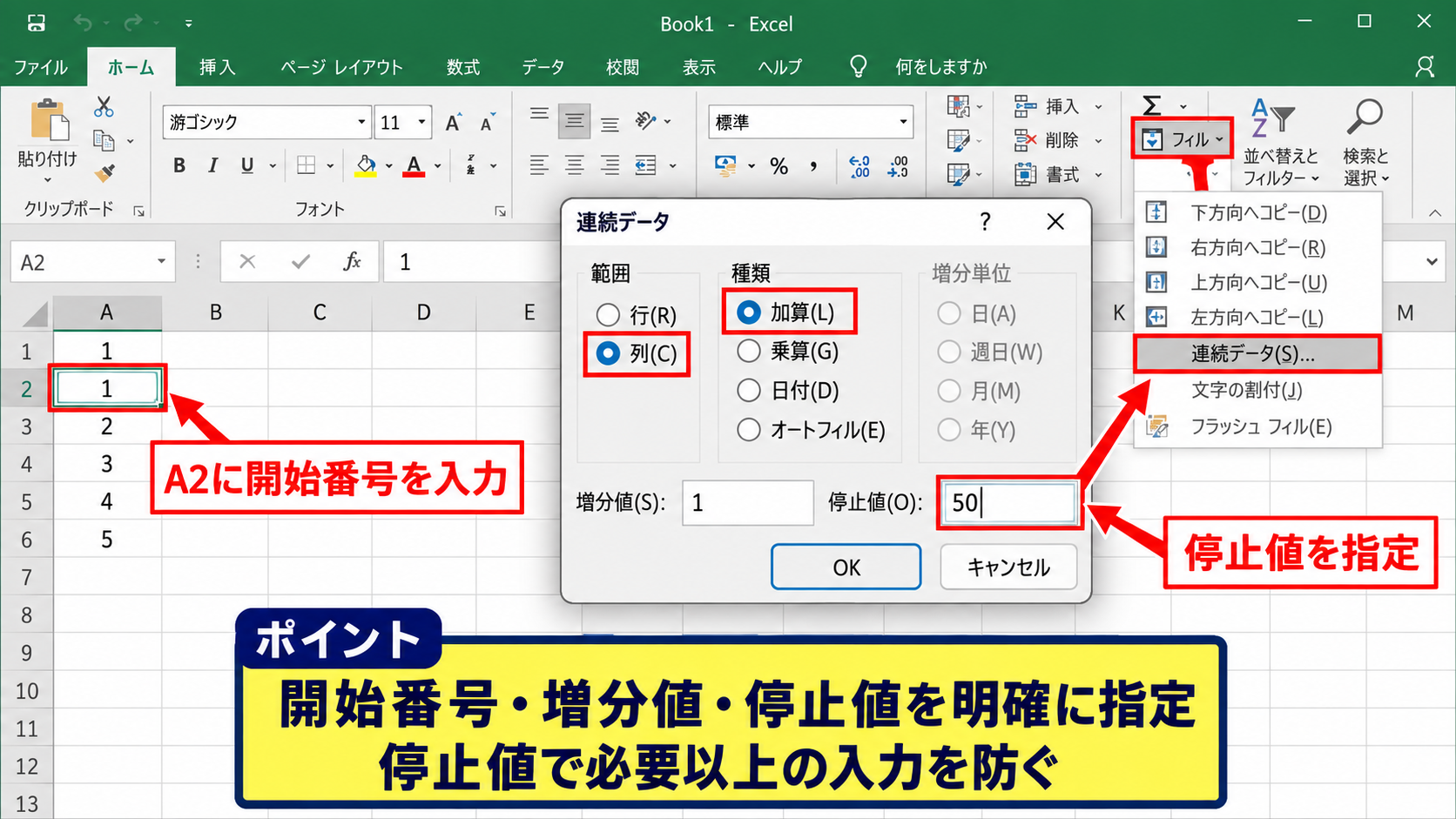
たとえば開始値が1、増分値が1、停止値が50なら、A2からA51まで1から50の番号が入力されます。
開始値を100、増分値を5にすれば、100、105、110という連番も作成可能です。
連続データでは、開始番号、増分値、停止値を明確に指定できるため、決まった範囲の管理番号を作る作業に向いています。
【操作のポイント】停止値を設定すると、必要以上に番号が入力されることを防げます。
行の挿入と固定番号の注意点
オートフィルで直接入力した番号は、途中に行を追加しても自動では振り直されません。
たとえば1から10までの一覧で5番の前に新しい行を入れると、番号の重複や欠番が発生することがあります。
固定された受付番号や注文番号であれば、そのまま手動で調整する運用も適しています。
一方で、常に表示順に合わせた行番号が必要な表では、次の見出しで紹介するROW関数を使う方が向いています。
番号が識別子なのか、単なる表示順なのかを最初に決めることが重要です。
【操作のポイント】受注番号などの固有番号は、並べ替えによって変わらない値として管理します。
ROW関数による行番号の自動表示
続いては、行の追加や削除に追従しやすいROW関数による番号付けを確認していきます。
| A | B | C |
|---|---|---|
| 1 | 番号 | 商品名 |
| 2 | =ROW()-1 | ノート |
| 3 | =ROW()-1 | ペン |
ROW関数の基本式
ROW関数は、数式を入力したセルの行番号を返す関数です。
1行目がヘッダーで、番号をA2から開始する場合は、A2に次の数式を入力します。
=ROW()-1
A2はシート上の2行目なので、ROW()は2を返し、そこから1を引くことで表示結果は1になります。
A3へコピーするとROW()は3となり、表示結果は2になります。
ヘッダーが1行目にある表ではROW()-1が、最も基本的な連番の数式です。
数式を下へコピーすれば、各行に応じた番号が自動表示されます。
【操作のポイント】ヘッダーが2行目まである場合は、開始行に合わせて引く数を2に変更します。
数式の入力とオートフィル
A2へ数式を入力したら、Enterキーを押して計算結果が1と表示されることを確認します。
再びA2セルを選択し、右下のフィルハンドルを下方向へドラッグします。
数式は各行に合わせて自動的にコピーされ、A3では=ROW()-1、A4でも=ROW()-1として計算されます。
見た目は同じ数式でも、ROW関数は入力位置を参照するため、行番号に応じた結果になります。
数式バーに表示される式とセルに表示される結果は異なることを理解すると、数式の確認がしやすくなります。
【操作のポイント】数式を入力した先頭セルだけを作り、オートフィルで必要な行まで展開します。
行の追加と並べ替えへの対応
ROW関数を使った番号は、シートの行番号を基準に表示されます。
データの途中に行を挿入すると、下の行の番号も再計算されるため、表示順の連番を保ちやすくなります。
ただし、通常の範囲を並べ替えると、数式を含むセルも一緒に移動します。
表示順に常に1から振り直したい場合は、並べ替え後に数式が残っているか確認しましょう。
ROW関数は行番号を返すため、途中にタイトル行や空白行があるシートでは、開始位置に応じて減算する数を調整します。
連番を固定したい場合は、完成後にコピーして値として貼り付ける方法もあります。
【操作のポイント】番号を提出用の確定値にする場合だけ、数式を値へ変換します。
空白セルを除く連番の関数
続いては、氏名や商品名が入力された行だけに番号を表示する数式を確認していきます。
| A | B | C |
|---|---|---|
| 1 | 番号 | 氏名 |
| 2 | 1 | 田中 |
| 3 | ||
| 4 | 2 | 佐藤 |
IF関数とCOUNTA関数の組み合わせ
空白の行には番号を出さず、データがある行だけを連番にしたい場合があります。
A列を番号、B列を氏名とする場合、A2には次の数式を入力します。
=IF(B2=””,””,COUNTA($B$2:B2))
IF関数は、B2が空白なら空白を表示し、空白でなければCOUNTA関数を計算する仕組みです。
COUNTA($B$2:B2)は、B2から現在行までに入力されている空白ではないセルの数を数えます。
空白行を挟んでも次のデータに連続した番号を付けられるため、入力途中の名簿に適しています。
【操作のポイント】数える対象となる列には、各データ行で必ず入力される項目を指定します。
数式内の絶対参照と相対参照
COUNTA関数の範囲にある$B$2は、絶対参照です。
数式を下へコピーしても、集計を開始するB2セルがずれないように固定しています。
一方、範囲の末尾にあるB2は相対参照であり、コピー先の行に合わせてB3、B4へ変化します。
この組み合わせにより、開始行から現在行までの入力済みセル数を計算できます。
ドル記号はセル参照を固定するための記号であり、数式コピーでは重要な役割を持ちます。
開始位置を固定する$B$2と、現在位置を追いかけるB2を使い分けることで、空白を除く通し番号になります。
【操作のポイント】F4キーを押すと、選択中のセル参照を絶対参照と相対参照の形式で切り替えられます。
数式をテーブルへ適用する方法
データの追加が頻繁にある場合は、範囲をExcelテーブルに変換すると便利です。
表内を選択してCtrlキーとTキーを押し、先頭行をテーブルの見出しとして使用する設定を確認します。
番号列に数式を入力すると、テーブル内の下方向へ数式が自動的に展開されます。
新しい行を追加したときも、番号の数式が引き継がれやすく、コピー漏れを減らせます。
日々データが増える一覧ではテーブル化が有効です。
【操作のポイント】テーブルではフィルターも自動で追加されるため、検索や抽出にも役立ちます。
条件付きで番号を振る数式
続いては、特定の条件を満たすデータだけに番号を付ける方法を確認していきます。
| A | B | C |
|---|---|---|
| 1 | 対象番号 | 状態 |
| 2 | 1 | 完了 |
| 3 | 未完了 | |
| 4 | 2 | 完了 |
指定した文字列だけを連番にする式
C列の状態が完了の行だけに番号を付ける場合、A2には次の数式を入力します。
=IF(C2=”完了”,COUNTIF($C$2:C2,”完了”),””)
IF関数はC2が完了かどうかを確認し、条件に合わない場合は空白を返します。
条件に合う場合はCOUNTIF関数で、開始行から現在行までの完了の件数を数えます。
そのため、未完了の行を挟んでも完了だけに1、2、3と番号が表示されます。
IF関数で表示条件を決め、COUNTIF関数で件数を数える構成です。
【操作のポイント】条件文字列はセル内の表記と完全に一致させます。
複数条件を扱う考え方
担当者と状態の両方を条件にして番号を振りたいケースもあります。
たとえばC列が完了で、D列が営業部のデータだけを数える場合はCOUNTIFS関数を使用します。
=IF(AND(C2=”完了”,D2=”営業部”),COUNTIFS($C$2:C2,”完了”,$D$2:D2,”営業部”),””)
AND関数は現在行が2つの条件をともに満たすかを判定します。
COUNTIFS関数は、開始行から現在行までに条件を満たした件数を返します。
複数の分類項目を持つ進捗表や申請管理表では、この考え方が役立ちます。
【操作のポイント】条件が増えても、開始セルを絶対参照で固定する考え方は同じです。
フィルター表示時の番号
フィルターで絞り込んだ後、表示されている行だけに番号を振り直したい場合があります。
通常のROW関数やCOUNTA関数では、非表示の行も含めて計算される点に注意が必要です。
そのような場合はSUBTOTAL関数やAGGREGATE関数を組み合わせる方法があります。
ただし、数式が複雑になりやすいため、まずは抽出結果を別の場所へコピーして番号を付ける方法も実務的です。
何のための番号かを基準に方法を選ぶと、数式が必要以上に複雑になることを避けられます。
【操作のポイント】印刷用の一時的な番号と、データ管理用の番号は分けて考えます。
番号の表示形式とトラブル対策
続いては、番号の見た目を整える方法と、連番で起こりやすい問題を確認していきます。
| A | B |
|---|---|
| 1 | 管理番号 |
| 2 | 001 |
| 3 | 002 |
先頭のゼロを付ける表示形式
管理番号を001、002、003のように表示したい場合は、ユーザー定義の表示形式を使います。
対象セルを選択してセルの書式設定を開き、表示形式の分類からユーザー定義を選択します。
種類の入力欄に000と指定すると、1は001、12は012、123は123と表示されます。
値そのものは数値のままなので、計算や並べ替えにも利用できます。
表示だけを整えたい場合は文字列へ変換しないことが大切です。
【操作のポイント】4桁の番号なら0000、6桁の番号なら000000を指定します。
文字列として扱われる番号
電話番号、郵便番号、社員コードなどは、計算の対象ではなく文字列として扱いたいことがあります。
先頭のゼロを必ず保持したい場合は、入力前にセルの表示形式を文字列へ変更する方法があります。
ただし、文字列になった番号は通常の数値計算には使えません。
連番として計算したいなら数値で作成し、表示形式だけでゼロを付ける方法が適しています。
計算や並べ替えに使う番号は数値、コードとしてそのまま表示したい番号は文字列という使い分けです。
【操作のポイント】左上に緑色の三角形が出る場合は、数値が文字列として保存されている可能性があります。
連番がずれる原因の確認
連番がずれる原因には、途中の空白行、フィルター、手入力値、数式のコピー漏れなどがあります。
まず番号列を選択し、数式バーで各セルに同じ考え方の数式が入っているか確認します。
COUNTA関数を使う場合は、対象列に見えない空白文字や数式による空文字列がないかも確認しましょう。
また、コピーしたデータに古い番号が含まれていると、数式と固定値が混在することがあります。
番号の不具合は数式、参照範囲、入力データの順で確認すると原因を見つけやすくなります。
【操作のポイント】数式を修正する前に、問題がある行の前後数行を比較します。
まとめ エクセルで番号を振る方法(条件・オートフィル・関数・連番の自動入力)
エクセルで番号を振る方法は、表の用途とデータの変化に合わせて選ぶことが重要です。
単純な連番なら、最初の2つの数字を入力してオートフィルを使う方法が手軽です。
行の追加や削除に合わせて表示順の番号を変えたい場合は、ROW関数が役立ちます。
空白行を除いて連番を付けるなら、IF関数とCOUNTA関数を組み合わせる方法が便利です。
完了したデータだけなど、条件付きで番号を振る場合はCOUNTIF関数やCOUNTIFS関数を活用しましょう。
番号を識別用として固定するのか、表示順として自動更新するのかを決めれば、適した方法を選びやすくなります。
ゼロ付きの管理番号は表示形式で整え、データの追加が多い表ではテーブル化も検討してみましょう。
目的に合う連番の仕組みを作り、Excelの入力作業をより正確で効率的なものにしていきましょう。