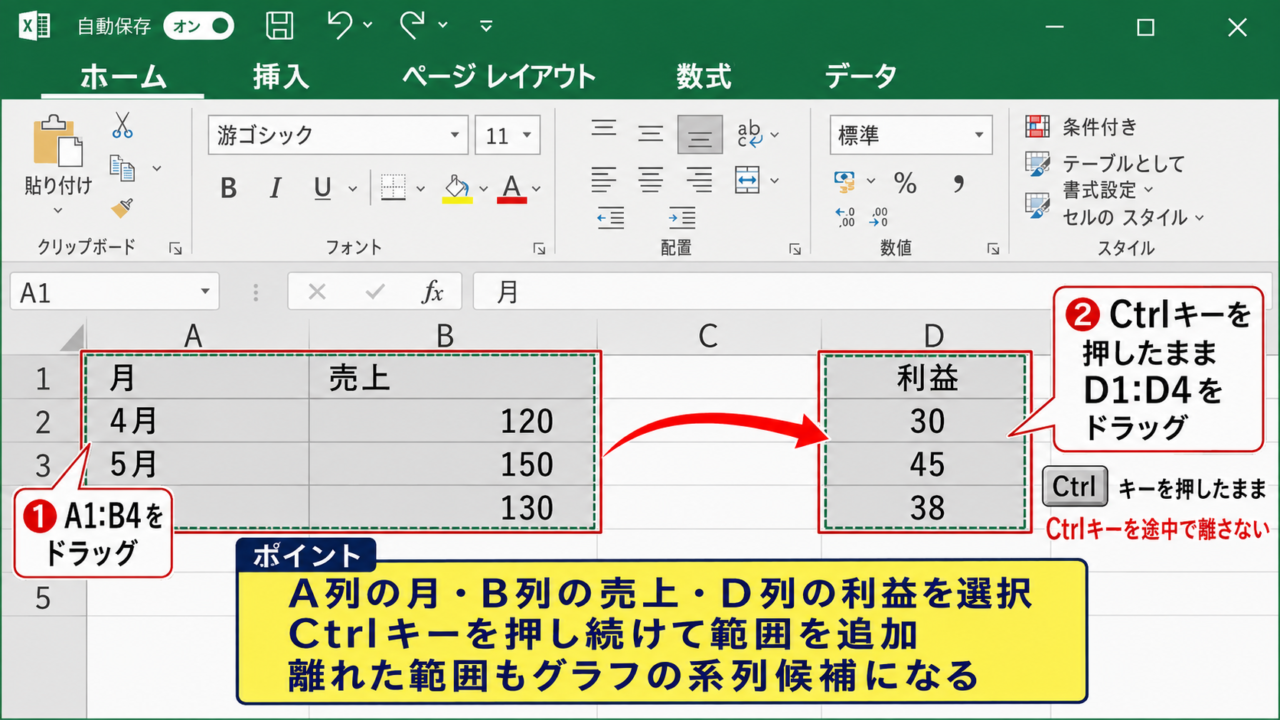
Excelで離れた場所にあるデータを比較したいとき、通常どおり範囲をドラッグすると、間にある不要な列や行までグラフに含まれてしまいます。
売上と利益、特定月だけの実績、別表に配置した集計値など、とびとびのデータ範囲を一つのグラフにまとめたい場面は少なくありません。
この記事では、Excelで連続していないセル範囲からグラフを作る方法を、Ctrlキーを使う選択、グラフのデータ選択、コピー貼り付け、数式バーの確認まで順番に解説します。
とびとびの範囲をグラフ化する主な方法
・Ctrlキーを押しながら必要な範囲を選ぶ
・グラフ作成後にデータの選択で系列を追加する
・必要な項目だけを別の表へ集めてからグラフにする
表の1行目には見出しがあるものとして、サンプルデータと操作イメージを用いながら確認していきましょう。
Ctrlキーによるとびとび範囲の選択方法
| 月 | 売上 | 経費 | 利益 |
|---|---|---|---|
| 4月 | 120000 | 80000 | 40000 |
| 5月 | 135000 | 90000 | 45000 |
| 6月 | 150000 | 97000 | 53000 |
それではまず、売上と利益のように間の列を飛ばしてグラフに含める基本操作について解説していきます。
最初の範囲と追加範囲の指定
最初に、横軸に表示したい月を含めてA1からB4までをドラッグします。
続いてCtrlキーを押したままD1からD4までをドラッグしてください。
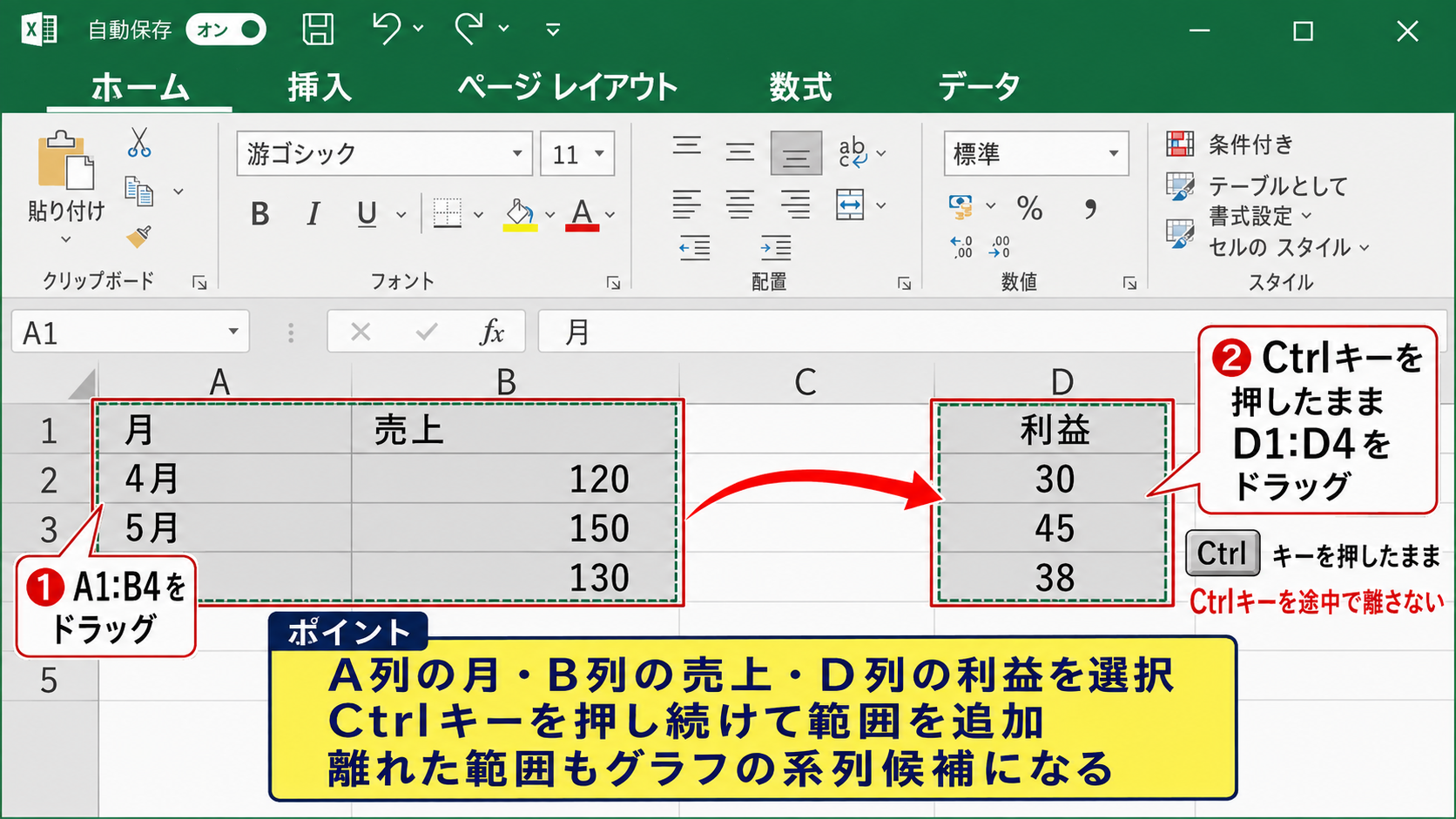
この操作では、A列の月、B列の売上、D列の利益という三つの列を選択した状態になります。
Ctrlキーを途中で離すと、前に選んだ範囲が解除されるため、キーを押し続けて追加することが大切です。
Mac版ExcelではCtrlキーではなくCommandキーを使うことがあります。
選択範囲が灰色ではなく複数の色枠で表示されても問題ありません。
Excelは離れたセル範囲を一つの参照として保持し、グラフ作成時に系列候補として扱います。
挿入タブからグラフ種類の選択
必要な範囲を選んだまま、リボンの挿入タブを開きます。
売上と利益を月ごとに比較するなら、縦棒グラフの集合縦棒を選ぶと値の差が見やすくなります。
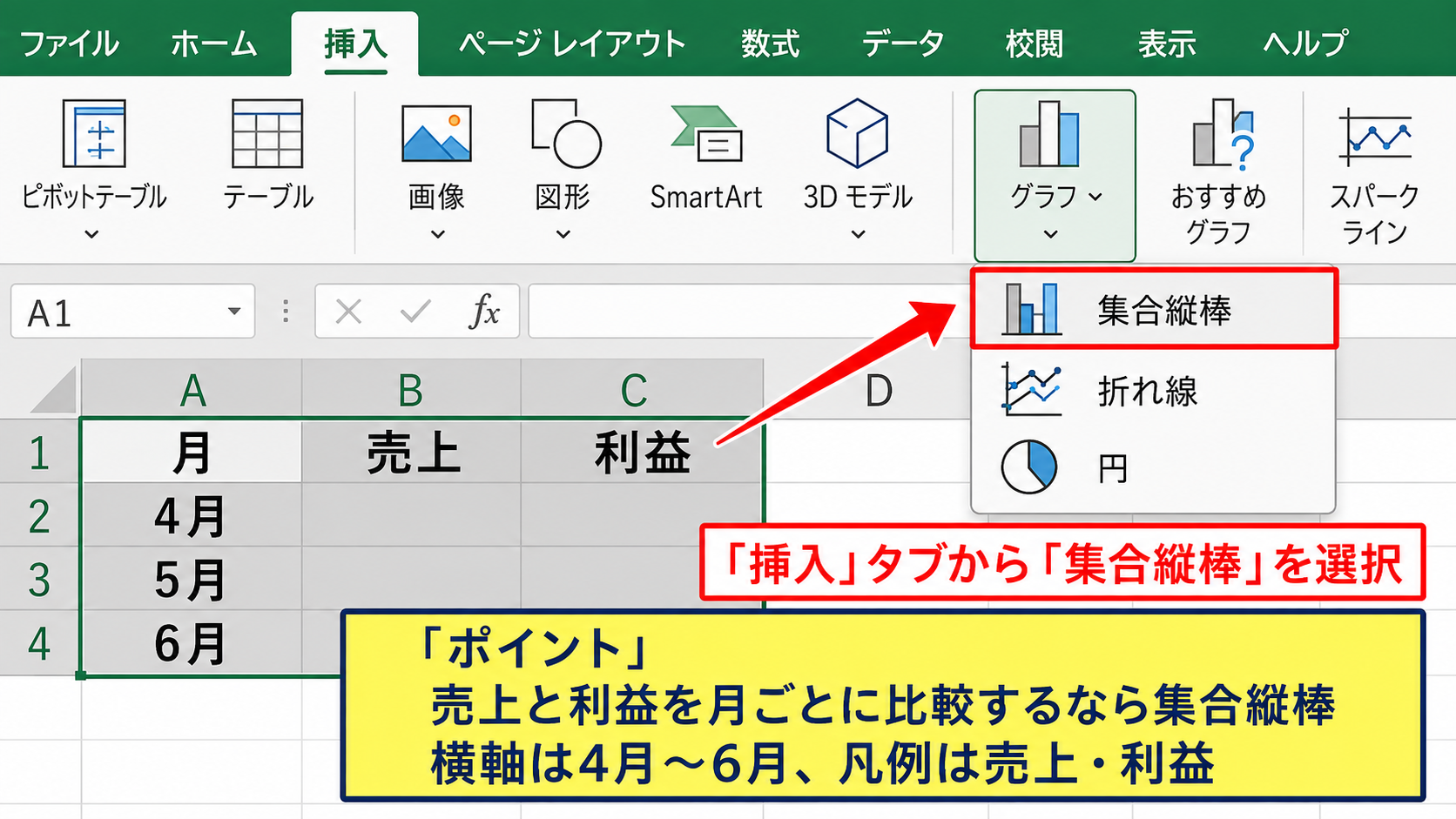
推移を強調したい場合は折れ線グラフ、構成比を確認したい場合は円グラフが候補になります。
ただし、円グラフは基本的に一つの系列を構成比として表示する形式のため、売上と利益を同時に比較する目的には集合縦棒グラフのほうが向いています。
選択後にグラフが表示され、横軸に4月から6月、凡例に売上と利益が出れば成功です。
選択結果と不要な項目の確認
グラフができたら、横軸の項目と凡例の名前を確認しましょう。
経費が表示されず、売上と利益だけが表示されている状態なら、とびとびの範囲指定が正しく反映されています。
意図しない系列が入った場合は、グラフをクリックしてからグラフのデザインタブを開き、データの選択を使って修正できます。
数値だけを選んで見出し行を含めなかった場合、凡例が系列1や系列2になることがあります。
この場合は系列名を後から変更できますが、最初から1行目のヘッダーを含めて選ぶと操作が少なくなります。
【操作のポイント】最初の列には横軸ラベルを含め、追加する列には1行目の見出しも含めると、凡例と横軸を自動で整えやすくなります。
データの選択による系列の追加方法
| 月 | 売上 | 広告費 | 利益 |
|---|---|---|---|
| 4月 | 120000 | 12000 | 40000 |
| 5月 | 135000 | 14000 | 45000 |
| 6月 | 150000 | 16000 | 53000 |
続いては、先にグラフを作成してから、必要なデータ系列を個別に追加する方法を確認していきます。
グラフのデザインタブとデータの選択
まずA1からB4までを選択して、売上だけのグラフを作成します。
作成したグラフをクリックすると、リボンにグラフのデザインタブが表示されます。
グラフのデザインタブ内にあるデータの選択をクリックしてください。
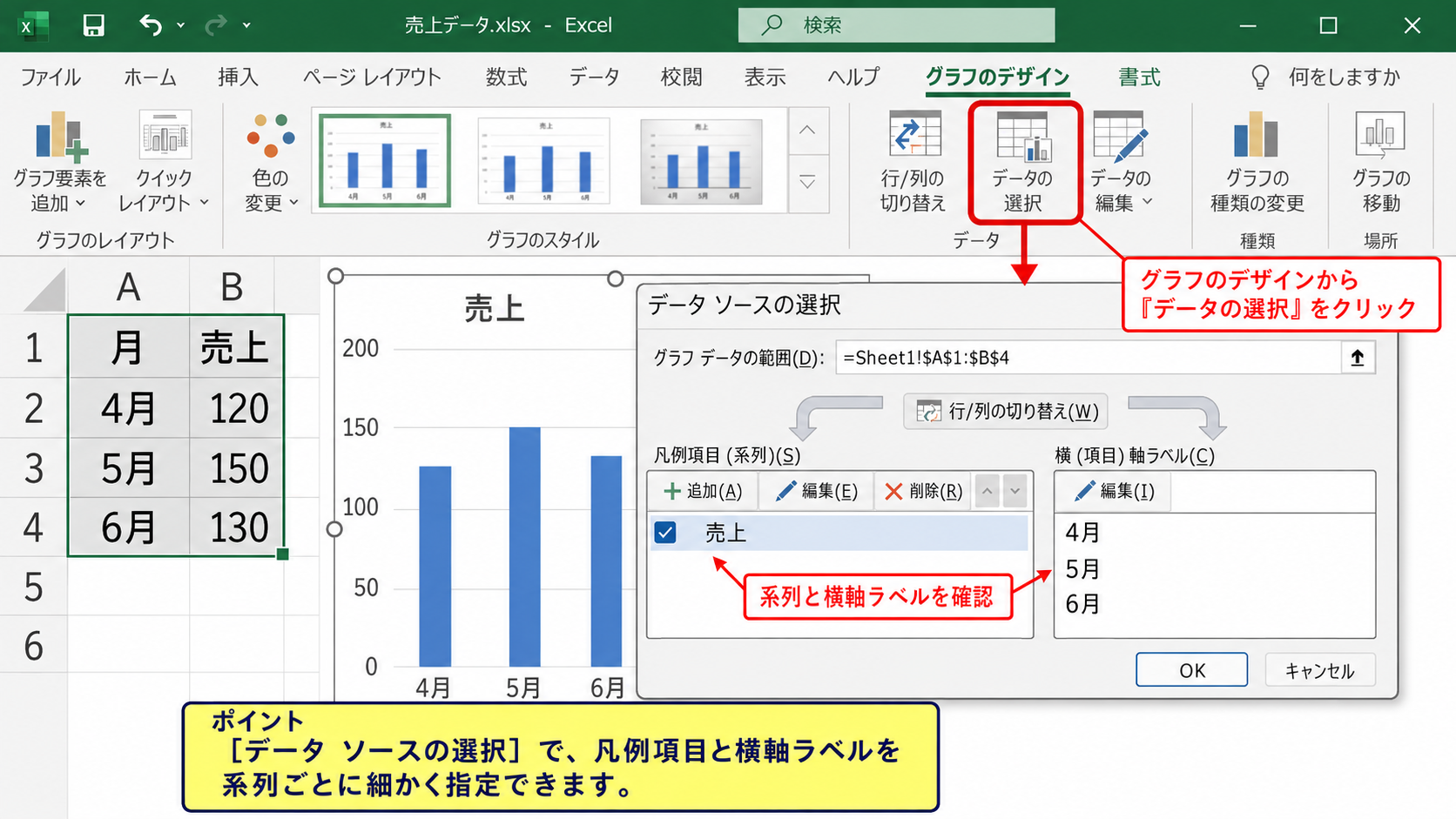
データソースの選択画面では、左側に凡例項目、右側に横軸ラベルの範囲が表示されます。
この画面は、連続範囲では扱いにくい表でも系列ごとに参照先を細かく指定できるため、実務で役立つ機能です。
追加ボタンによる利益系列の登録
凡例項目の一覧の下にある追加ボタンをクリックします。
系列名にはD1セルを指定し、系列値にはD2からD4までを指定しましょう。
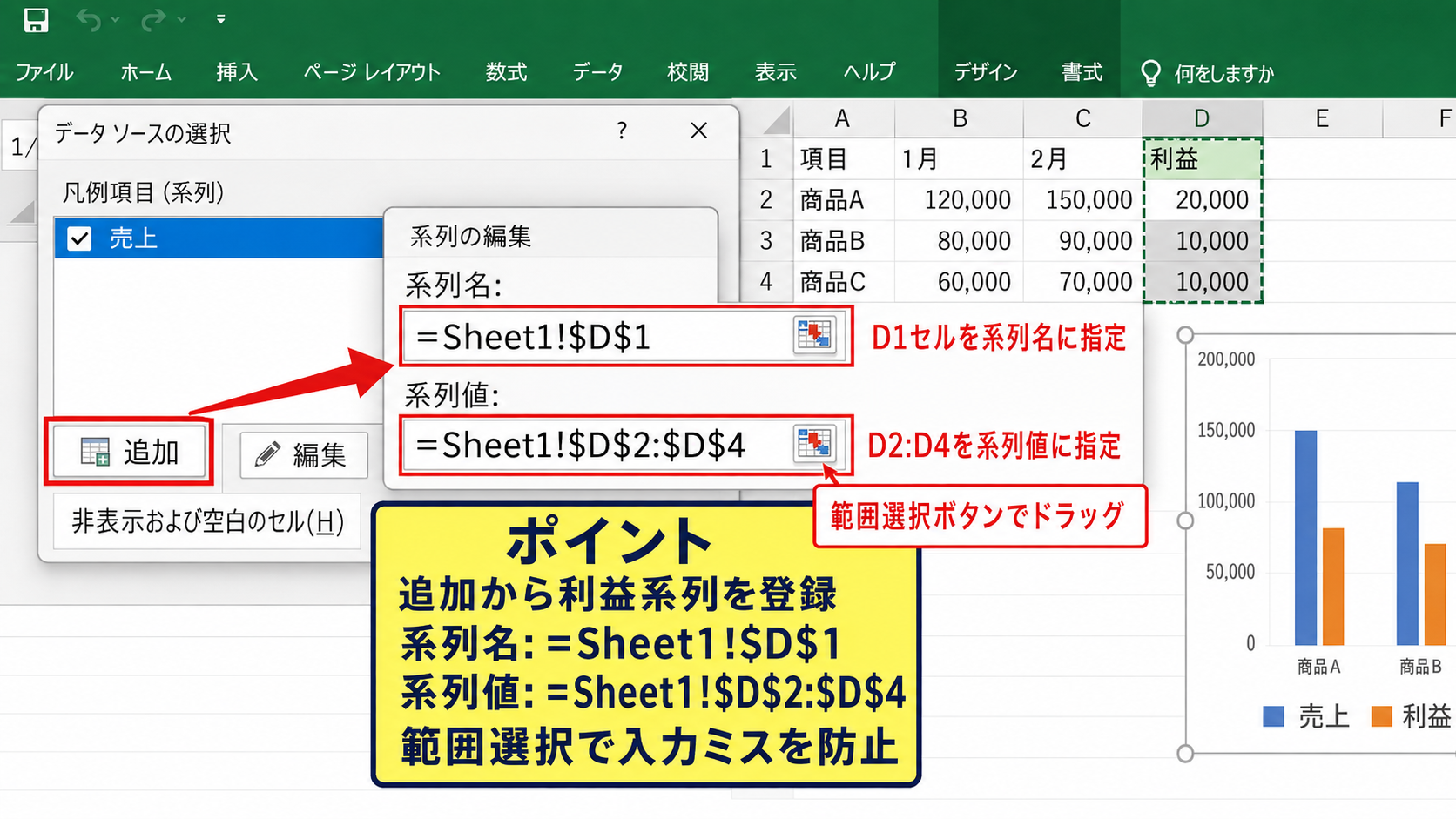
参照範囲は直接入力してもよいですが、右側の範囲選択ボタンを押してシート上のセルをドラッグすると入力ミスを防げます。
系列名の参照例
=Sheet1!$D$1
系列値の参照例
=Sheet1!$D$2:$D$4
設定を確定すると、売上グラフに利益の棒または線が追加されます。
離れた列にあるデータでも、系列値を個別指定すれば問題なくグラフ化できます。
横軸ラベルと系列順序の調整
データソースの選択画面の右側で、横軸ラベルを編集できます。
A2からA4を指定すると、4月、5月、6月が横軸に並びます。
凡例項目の上下矢印を使えば、売上、利益、広告費などの表示順も変えられます。
棒グラフでは系列の順序が左から右への並びに反映されるため、比較したい順番に整えると読み取りやすくなります。
【操作のポイント】データの選択画面では、系列名、系列値、横軸ラベルを別々に確認することで、意図しない空白セルや見出し漏れを見つけやすくなります。
別表への集計とグラフ作成の手順
| 月 | 売上 | 利益 |
|---|---|---|
| 4月 | 120000 | 40000 |
| 5月 | 135000 | 45000 |
| 6月 | 150000 | 53000 |
続いては、必要な項目だけを補助表に集めてからグラフを作成する方法を確認していきます。
参照数式による補助表の作成
元データが複雑で、複数の離れた範囲を何度も使う場合は、補助表を作る方法が安定します。
たとえばG1に月、H1に売上、I1に利益と入力し、G2からI4に必要な値を参照させます。
G2に入力する数式
=A2
H2に入力する数式
=B2
I2に入力する数式
=D2
各数式を下方向にオートフィルすれば、元表の値を反映した連続した補助表が完成します。
補助表は元データをコピーするのではなく、セル参照でつなぐことが重要です。
元データを更新したとき、補助表とグラフも自動で更新されるため、転記漏れを減らせます。
| A | B | C | D | G | H | I | |
|---|---|---|---|---|---|---|---|
| 1 | 月 | 売上 | 経費 | 利益 | 月 | 売上 | 利益 |
| 2 | 4月 | 120000 | 80000 | 40000 | =A2 | =B2 | =D2 |
| 3 | 5月 | 135000 | 90000 | 45000 | =A3 | =B3 | =D3 |
オートフィルによる数式の展開
G2からI2に数式を入力した後、選択範囲の右下にある小さな四角を下へドラッグします。
これがフィルハンドルで、数式を相対参照のまま下の行へ複製する操作です。
H2の=B2を下へコピーすると、H3は=B3、H4は=B4へ自動的に変わります。
行数が多い場合は、フィルハンドルをダブルクリックすると、隣接する連続データに合わせて数式が入力されることがあります。
相対参照では行番号や列番号がコピー先に応じて変化します。
固定したセルを参照したい場合は、$記号を使った絶対参照を利用します。
補助表からの連続範囲グラフ作成
補助表のG1からI4までを選択し、挿入タブから集合縦棒グラフを選びます。
連続した三列の表になっているため、Excelは月を横軸、売上と利益を系列として自然に認識します。
この方法は、元データの列が増減してもグラフの参照範囲を見直しやすい点がメリットです。
報告書や月次集計のように繰り返し更新するグラフでは、補助表を残しておくと管理しやすくなります。
【操作のポイント】補助表はグラフ専用の見やすいレイアウトにし、元データの近くではなく右側や別シートに配置すると、作業中の表を崩しにくくなります。
離れた行と複数シートのデータ参照
| 対象月 | 売上 | 前年売上 |
|---|---|---|
| 4月 | 120000 | 110000 |
| 7月 | 160000 | 145000 |
| 10月 | 175000 | 165000 |
続いては、飛び飛びの行や別シートにあるデータをグラフへ利用する考え方を確認していきます。
特定月だけを比較する補助表
4月、7月、10月のように対象月だけを比較する場合も、補助表を作る方法が分かりやすい選択です。
元データがA2からD13にあり、4月が2行目、7月が5行目、10月が8行目にあると仮定します。
補助表では、各対象行を個別に参照します。
4月の売上を参照する数式
=B2
7月の売上を参照する数式
=B5
10月の売上を参照する数式
=B8
このように選びたい行が不規則な場合、Ctrlキーで複数行を選ぶよりも、補助表を使うほうが後から内容を確認しやすくなります。
別シートの系列値の指定
当年データが売上実績シート、前年データが前年実績シートに分かれていることもあります。
この場合、グラフを作成した後にデータの選択を開き、追加する系列の参照先を別シートに指定できます。
系列名に前年実績シートのB1、系列値にB2からB13を指定すると、別シートの数値を系列として追加できます。
グラフ自体は一つのシートに置いたまま、参照するデータだけを別シートにできるため、集計用シートと報告用シートを分ける運用にも便利です。
シート名に空白がある場合、Excelは参照式にシングルクォーテーションを自動で付けます。
空白セルとゼロ値の表示設定
離れたデータを扱うと、途中に空白セルがあり、グラフが途切れる場合があります。
グラフを選択してデータの選択を開き、非表示および空白のセルをクリックすると、空白セルを間隔、ゼロ、データ要素を線で結ぶのいずれかとして扱えます。
売上が未入力であることを示したいなら間隔、実績がゼロであることを示したいならゼロを選ぶ考え方です。
折れ線グラフで前後の値をつなげたい場合は、データ要素を線で結ぶ設定が適します。
【操作のポイント】空白は未集計なのか、ゼロなのかを先に決めてからグラフ表示を設定すると、見る人に誤解を与えにくくなります。
グラフの種類と見やすい整え方
| 月 | 売上 | 利益率 |
|---|---|---|
| 4月 | 120000 | 33.3% |
| 5月 | 135000 | 33.3% |
| 6月 | 150000 | 35.3% |
続いては、とびとびのデータを選んだ後に、比較しやすいグラフへ整える方法を確認していきます。
集合縦棒グラフによる金額比較
売上、経費、利益など同じ単位の数値を月別に比べるなら、集合縦棒グラフが基本になります。
棒の高さを見比べるだけで差を読み取れるため、会議資料や社内報告にも使いやすい形式です。
比較対象の数値単位がそろっているかを確認してから、同じグラフに追加しましょう。
売上が数十万円で広告費が数千円のように差が大きい場合、広告費の棒が見えにくくなることがあります。
その場合は第2軸を使う複合グラフや、グラフを分ける方法を検討します。
複合グラフと第2軸の設定
売上金額と利益率のように、円とパーセントを同時に表示したい場合は複合グラフを使います。
グラフを選択してグラフのデザインからグラフの種類の変更を開き、組み合わせを選択してください。
売上は集合縦棒、利益率は折れ線に設定し、利益率側の第2軸にチェックを入れます。
第2軸を設定しないと、パーセントの値が金額の目盛りに埋もれて読めなくなることがあります。
複合グラフの使い分け
金額は主軸の棒グラフ、割合や比率は第2軸の折れ線グラフにすると、単位の違いを区別しやすくなります。
グラフタイトルとデータラベルの調整
グラフの右上に表示されるプラス記号から、グラフ要素を追加または削除できます。
タイトルには、月別売上と利益の推移のように、何を比較しているグラフか分かる名前を付けましょう。
値を正確に見せたいときはデータラベルを表示し、傾向だけを伝えたいときは表示を減らすとすっきりします。
凡例、横軸、縦軸、タイトルの役割を分けて整えることが、読みやすいグラフ作成につながります。
【操作のポイント】グラフの色は系列ごとに固定し、同じ売上を別のグラフでも同系色にすると、資料全体で意味を伝えやすくなります。
まとめ エクセルでとびとびのデータ範囲からグラフを作る方法
| 方法 | 向いている場面 |
|---|---|
| Ctrlキーで複数範囲を選択 | 少ない列をすぐにグラフ化したい場合 |
| データの選択で系列を追加 | 既存グラフを細かく編集したい場合 |
| 補助表を作成 | 更新を繰り返す集計や複雑な参照の場合 |
Excelでとびとびのデータ範囲からグラフを作るには、Ctrlキーで必要な列を追加選択する方法がもっとも手軽です。
うまくグラフにならないときは、グラフのデザインにあるデータの選択から、系列名と系列値、横軸ラベルを分けて指定しましょう。
データが離れた行や別シートにあり、更新も多い場合は、必要な項目だけを参照する補助表を作る方法が管理しやすい選択になります。
補助表は連続範囲になるため、Excelがグラフ用のデータとして認識しやすく、数式で元表と連動できます。
また、金額と比率を同時に扱うときは複合グラフと第2軸を活用し、単位の違いが混ざらないよう整えることも大切です。
目的に合う選択方法とグラフ種類を組み合わせて、離れたデータでも伝わりやすい資料を作成していきましょう。