Excelで保存されているファイルには、XLSXやXLSMなど複数の拡張子があります。そのなかでもXLSは、以前のExcelで標準的に使われていた形式です。
受け取ったXLSファイルを開こうとしても、ファイルが開かない、文字化けする、編集できないといった問題に戸惑う方もいるでしょう。
XLSファイルは古い形式だからこそ、Excelのバージョン、保護ビュー、関連付け、破損などを順番に確認することが大切です。
この記事で確認するポイントです。
・XLSファイルの意味とXLSXとの違い
・XLSファイルが開けない代表的な原因
・WindowsとExcelで試せる具体的な対処法
・編集後に新しい形式へ保存する際の注意点
ここでは、XLSの特徴から安全に開く手順、データを移行する方法までをわかりやすく解説します。
XLSファイルを開くための基本操作【Excelから開く】
それではまず、XLSファイルをExcelから開く基本操作について解説していきます。
| ファイル名 | 拡張子 | 開くアプリ |
|---|---|---|
| 売上管理表.xls | .xls | Microsoft Excel |
| 売上管理表.xlsx | .xlsx | Microsoft Excel |
ファイルメニューからの選択
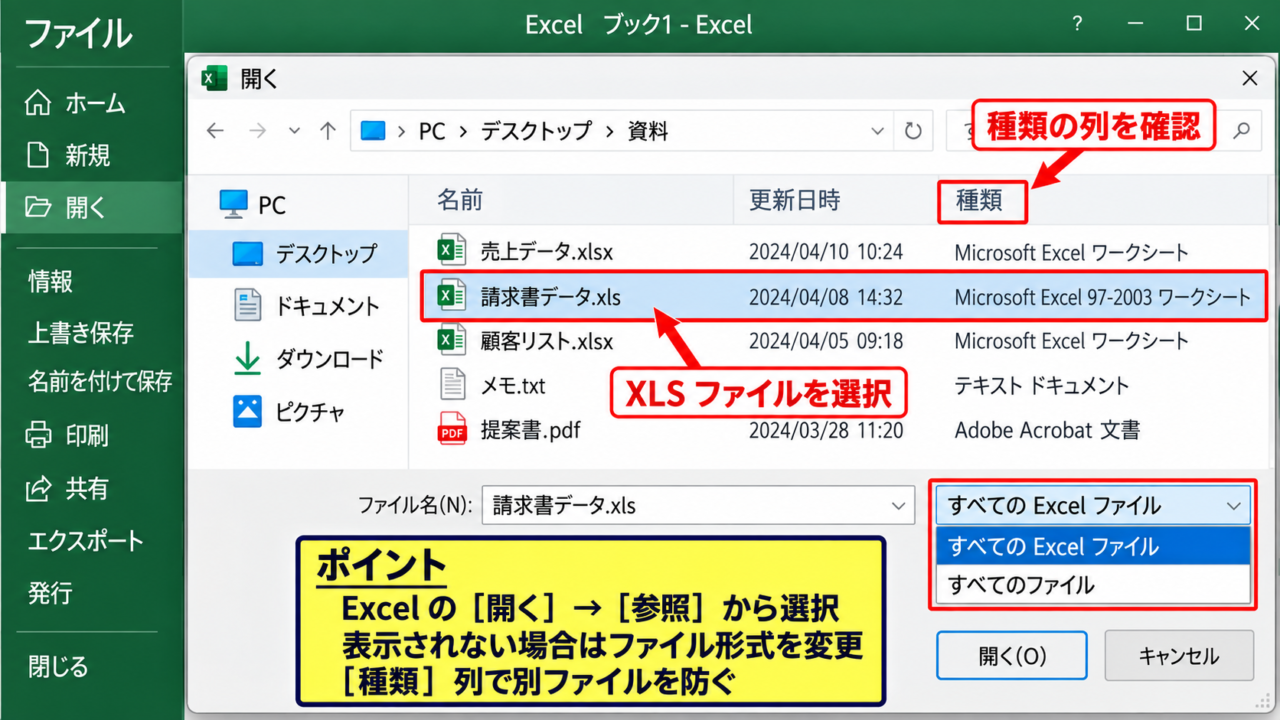
Excelを先に起動し、ファイルタブから開くを選び、参照をクリックして対象のXLSファイルを指定します。
エクスプローラー上でファイルをダブルクリックしても開けない場合でも、Excel側の開く画面から選択すると関連付けの問題を切り分けやすくなります。
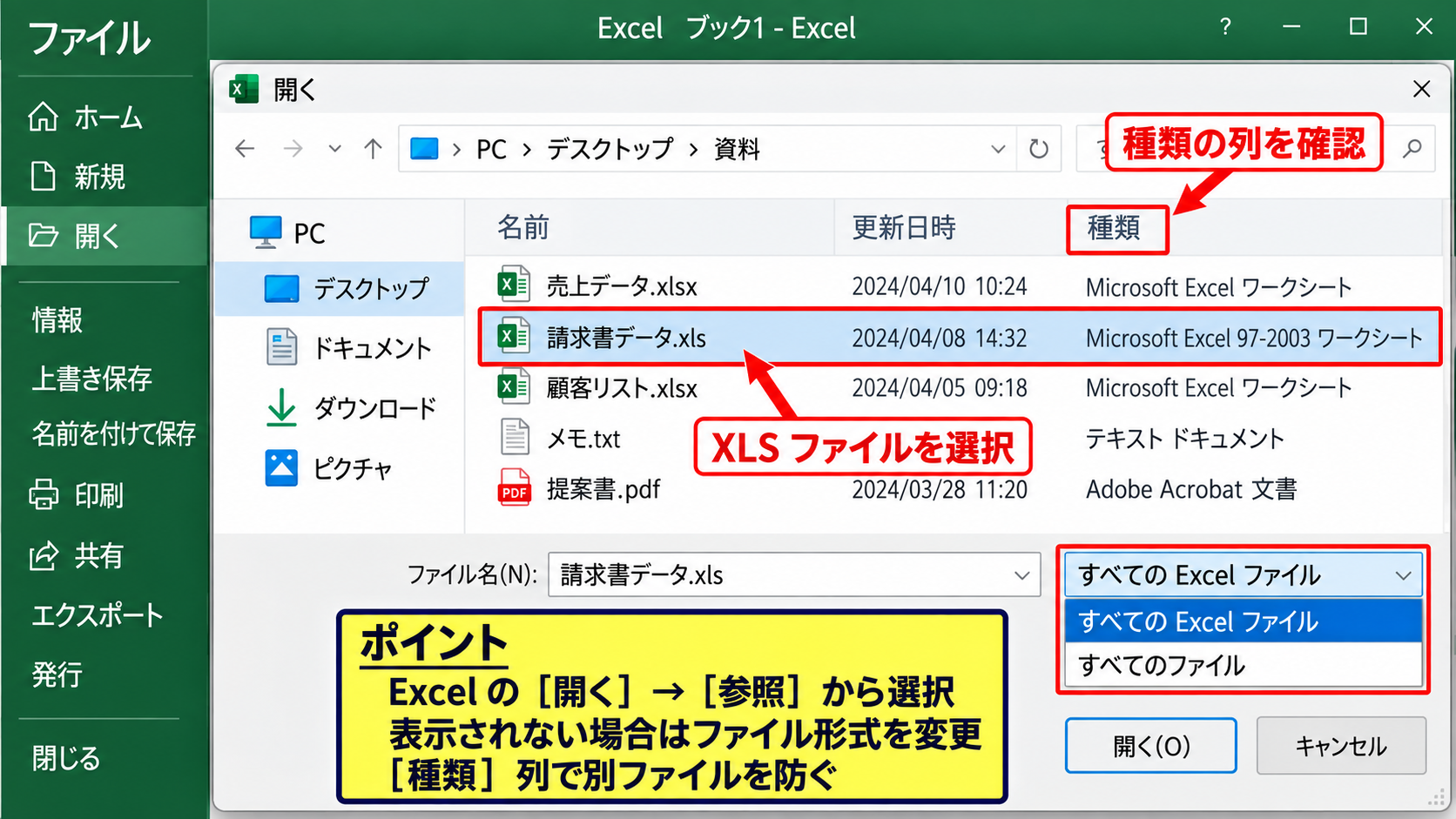
開く画面でファイルが表示されないときは、右下のファイル形式をすべてのExcelファイルまたはすべてのファイルに変更しましょう。
拡張子が非表示のWindows環境では、同じ名前の別ファイルを選ばないよう、種類の列も確認することが重要です。
保護ビューから編集を有効にする操作
メール添付やWebサイトから取得したXLSファイルでは、開いた直後に黄色いメッセージバーが表示される場合があります。
これは保護ビューであり、外部から入手したファイルを安全に確認するための仕組みです。
送信元と内容が信頼できることを確認したうえでのみ、編集を有効にするボタンを選択してください。
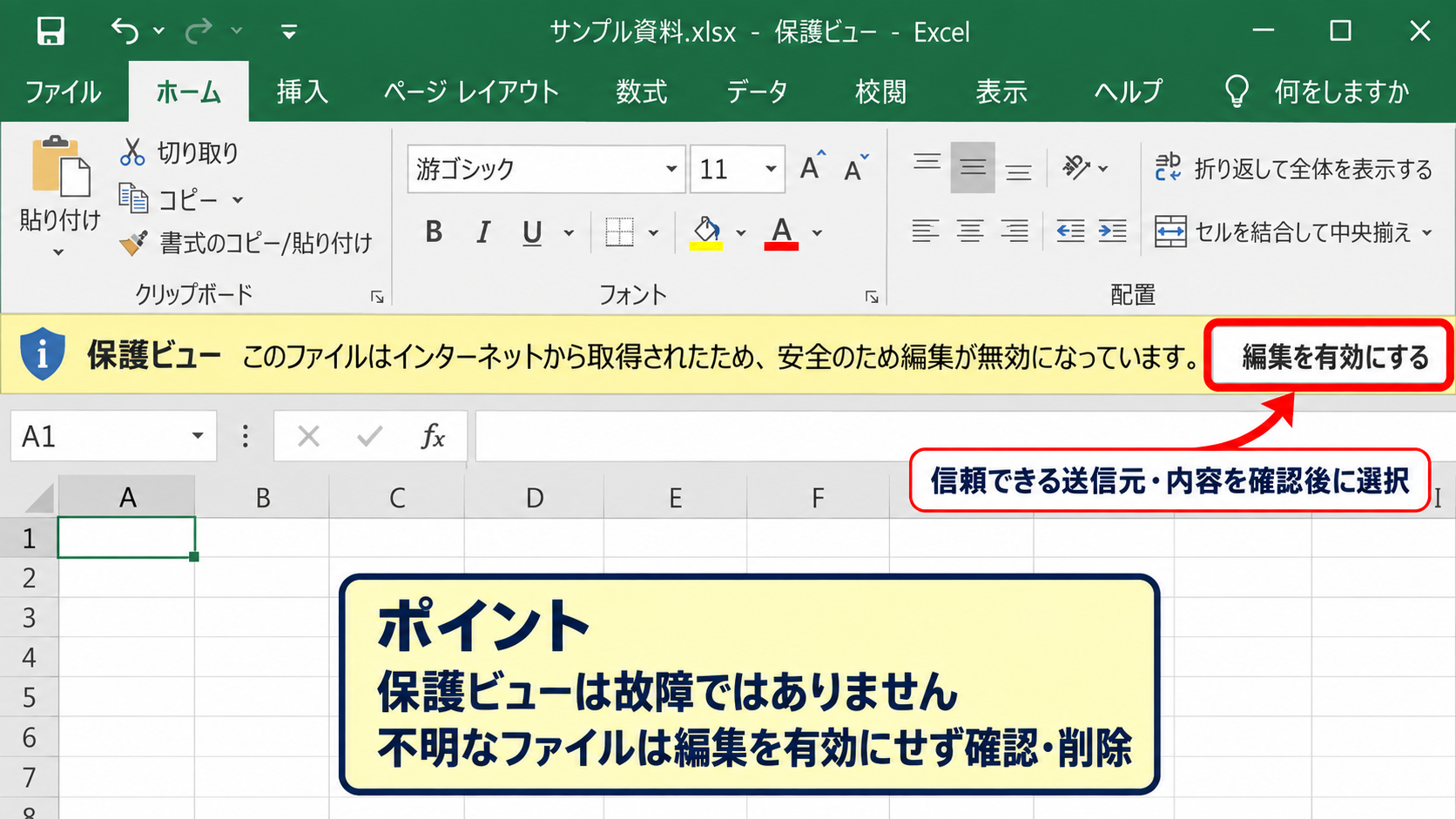
不明な差出人から届いたファイル、身に覚えのない請求書や圧縮ファイル内のXLSは、編集を有効にせず削除または送信者へ確認する判断が安全です。
保護ビューは故障ではないため、むやみにExcel全体のセキュリティ設定を弱める必要はありません。
読み取り専用で開く場合の確認
ファイルを開けても入力できない場合は、読み取り専用として開かれている可能性があります。
タイトルバーに読み取り専用と表示されていないか、ファイル上部に編集を有効にする案内が出ていないかを確認しましょう。
共有フォルダにあるXLSでは、ほかの利用者が編集中であるために編集が制限されることもあります。
その場合は、名前を付けて保存で自分用のコピーを作成し、元ファイルとの更新ルールを決めてから作業する方法が実用的です。
【操作のポイント】ダブルクリックで開けない場合は、Excelを起動してからファイルを指定すると、原因を確認しながら開けます。
XLSファイルが開けない主な原因【拡張子とファイル状態】
続いては、XLSファイルが開けない主な原因を確認していきます。
| 症状 | 考えられる原因 | 確認先 |
|---|---|---|
| 開くアプリが違う | 関連付けの変更 | ファイルのプロパティ |
| 形式が違うと表示される | 拡張子の不一致 | 実際のファイル形式 |
| 内容を読み込めない | ファイル破損 | 開いて修復する機能 |
Excel以外のアプリとの関連付け
XLSのアイコンがExcelではなく、別の表計算ソフトや不明なアプリのアイコンになっている場合は、関連付けが変わっている可能性があります。
ファイルを右クリックし、プログラムから開く、別のプログラムを選択の順に進み、Microsoft Excelを指定します。
常にこのアプリを使ってXLSファイルを開く設定を選べば、次回以降のダブルクリック操作も安定します。
会社用PCでは管理者の設定により変更できないことがあります。そのときは個別にExcelから開くか、社内のシステム管理者へ相談しましょう。
拡張子と実際の形式の不一致
拡張子がXLSであっても、中身がHTMLやCSV、あるいは別形式のファイルになっていることがあります。
特に外部システムから出力された帳票では、Excelで開けるように見せるために拡張子だけXLSを付けている例もあります。
この場合、Excelでファイル形式と拡張子が異なるという警告が出ることがあります。
信頼できる提供元の帳票なら内容を確認して開けますが、正体が不明なファイルでは警告を無視しないことが重要です。
CSVとして作られたデータなら、ExcelのデータタブからテキストまたはCSVからを選ぶと、文字コードや区切り文字を確認して取り込めます。
ダウンロード未完了とファイル破損
ダウンロードの途中で通信が切れた、USBメモリを安全に取り外さなかった、メール添付の保存に失敗したといった事情でもXLSが開けなくなります。
ファイルサイズが極端に小さい場合は、内容が最後まで保存されていない可能性があります。
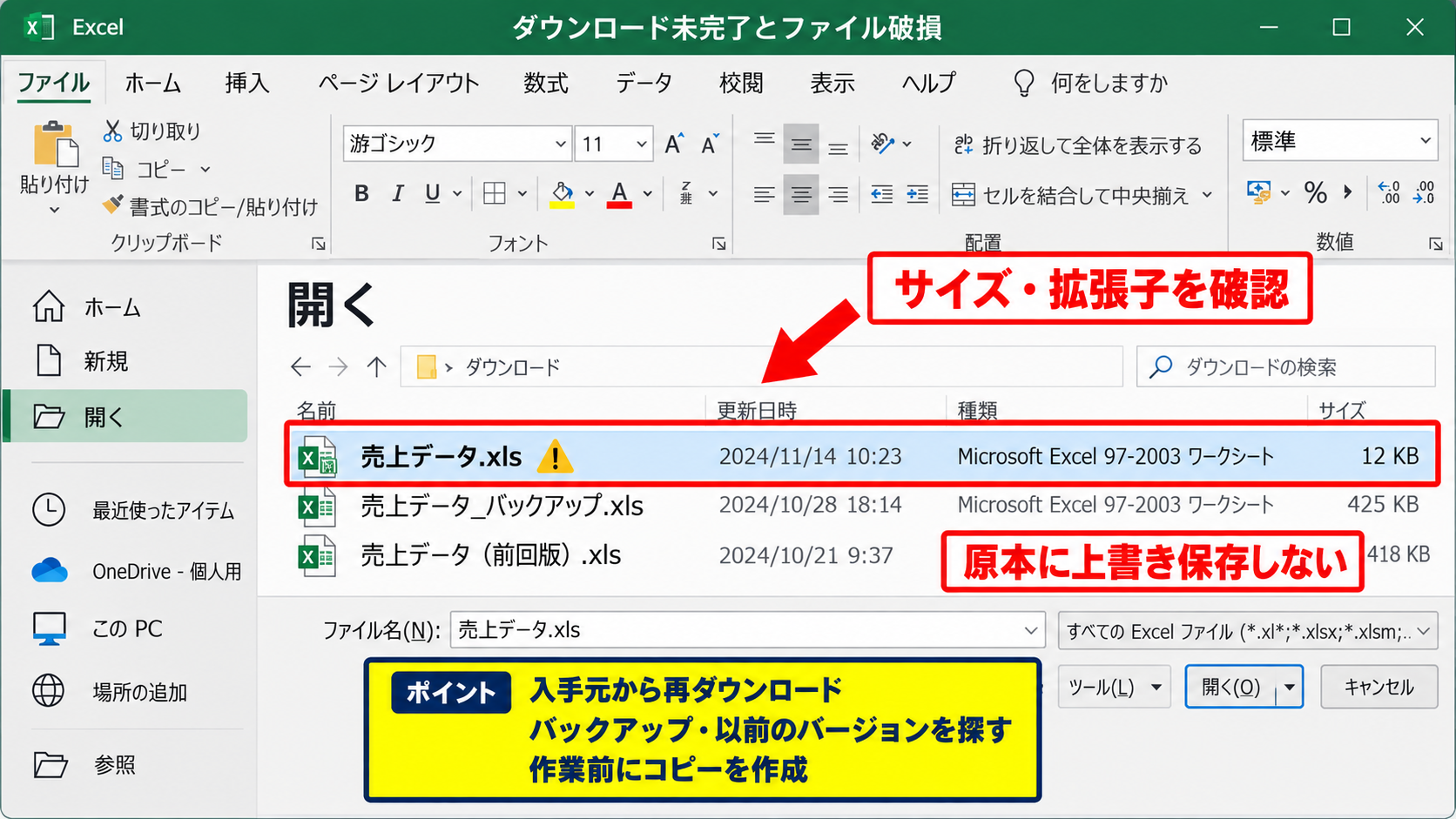
まずは送信元から再ダウンロードする、元のファイルを再送してもらう、バックアップや以前のバージョンを探す方法を試しましょう。
破損した可能性のある原本に上書き保存すると復旧が難しくなるため、作業前にコピーを作ることをおすすめします。
【操作のポイント】開けない原因はExcelの不具合とは限りません。ファイルの入手元、サイズ、拡張子を先に確認すると効率的です。
Excelの開いて修復する機能【破損ファイルの復旧】
続いては、Excelに備わる開いて修復する機能について確認していきます。
| 操作順 | 選択内容 | 目的 |
|---|---|---|
| 1 | ファイルから開く | 対象のXLSを選択 |
| 2 | 開くボタン横の矢印 | 修復メニューを表示 |
| 3 | 開いて修復する | ブック内容の復旧を試行 |
開いて修復するメニューの選択
Excelを起動してファイルタブから開くを選び、参照で破損が疑われるXLSファイルを選択します。
このとき、開くボタンをそのまま押すのではなく、ボタン右側の小さな下向き矢印をクリックします。
通常の開く操作でエラーになる場合でも、この機能でセル値や数式の一部を取り出せることがあります。
修復とデータの抽出の使い分け
修復の確認画面が表示されたら、最初は修復を選択します。
修復では、Excelができる限りブック全体を復元し、壊れたレコードや不要な情報を削除しながら開こうとします。
修復が失敗した場合には、データの抽出を選択できることがあります。
データの抽出では、書式、グラフ、図形、マクロなどが失われる可能性がある一方、セルに入力された値や数式を救出できる場合があります。
修復の優先順位です。
まずは修復でブック全体の復旧を試します。
開けないときはデータの抽出で値と数式を救出します。
復旧できた内容は新しい名前で保存し、元ファイルとは分けて保管します。
修復後の数式とデータ確認
修復できたファイルは、見た目に問題がなくても集計結果や数式が欠けていることがあります。
たとえば売上金額を計算する表なら、1行目を見出しとし、2行目以降の数式が正しく残っているかを確認しましょう。
数量がB列、単価がC列、売上金額がD列の場合の数式です。
D2に入力する式は =B2*C2 です。
D2を選択し、セル右下のフィルハンドルを下へドラッグすると、3行目以降にも相対参照の式をコピーできます。
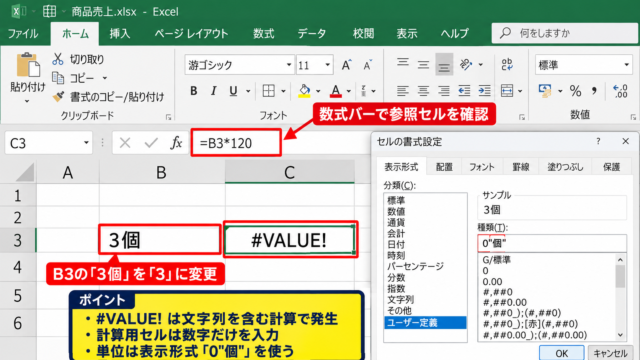
数式セルを確認するときは、表示された結果だけでなく数式バーで参照先も確認することが大切です。
修復ログが表示された場合は、どのシートやレコードに変更が加えられたかを読み、元データや帳票と照合してください。
【操作のポイント】開いて修復する機能は万能ではありません。復旧後は合計値、数式、シート数を必ず確認しましょう。
XLS形式とXLSX形式の違い【互換性と容量】
続いては、XLS形式とXLSX形式の違いについて確認していきます。
| 項目 | XLS | XLSX |
|---|---|---|
| 主な対応世代 | Excel 2003以前 | Excel 2007以降 |
| 保存方式 | バイナリ形式 | XMLを圧縮した形式 |
| 最大行数 | 65,536行 | 1,048,576行 |
古いExcelで使われるバイナリ形式
XLSはExcel 97からExcel 2003までで標準となっていた、バイナリ形式のExcelブックです。
バイナリ形式はデータをコンピューター向けの形式で格納するため、ファイル内部を直接確認することは簡単ではありません。
古い業務システム、取引先の指定様式、長年引き継がれた帳票では、現在でもXLSが使われています。
XLSだから危険、あるいは使えないというわけではありませんが、古い制限や互換性を理解して扱う必要があります。
XLSXへの変更で得られる利点
XLSXは、Excel 2007以降で標準となった新しいブック形式です。
より多くの行と列を扱え、ファイルサイズも小さくなる傾向があります。
数式、セルの書式、グラフ、複数シートなど、一般的なExcelの機能はXLSXへ移行しても多くの場合で維持されます。
XLSXへ移行する主な利点です。
・大量のデータを扱いやすくなります。
・共有時の容量を抑えられる場合があります。
・現在のExcel機能との互換性を確保しやすくなります。
マクロを含むブックの保存形式
VBAマクロが含まれるXLSファイルを新しい形式へ保存する場合は、XLSXではなくXLSMを選ぶ必要があります。
XLSXはマクロを保存できない形式のため、警告を確認せずに保存するとVBAコードが削除される可能性があります。
マクロ付きのブックは、保存画面でExcelマクロ有効ブックを選択することが重要です。
マクロの有無がわからないときは、AltキーとF11キーでVisual Basic Editorが開くか、開発タブのマクロ一覧を確認すると判断できます。
【操作のポイント】通常の表はXLSX、VBAを残す必要がある表はXLSMへ保存することを意識しましょう。
XLSファイルをXLSXへ変換する方法【名前を付けて保存】
続いては、XLSファイルをXLSXへ変換する方法について確認していきます。
| 保存形式 | 用途 | 注意点 |
|---|---|---|
| Excelブック | 通常の表計算 | マクロは保存不可 |
| Excelマクロ有効ブック | VBAを含む表 | 拡張子はXLSM |
名前を付けて保存からの変換
XLSを問題なく開けたら、ファイルタブから名前を付けて保存を選択します。
保存先を決めた後、ファイルの種類でExcelブックを選ぶと、拡張子がXLSXのファイルとして保存されます。
変換前のXLSを残しておけば、移行後に問題が見つかったときも比較できます。
元ファイルをすぐに上書きせず、変換済みであるとわかる名前を付ける方法が安心です。
互換性チェックの警告
XLSからXLSXへ保存する際は、通常は機能が失われる警告よりも、古い形式からの移行に関する案内が表示されます。
反対にXLSXをXLSへ保存しようとすると、条件付き書式、行数、最新関数などの一部機能が失われる可能性があります。
複数人で共有するファイルでは、相手がどのExcelバージョンを使っているかを確認してから形式を決めましょう。
保存前に確認したい内容です。
・取引先や社内システムがXLS指定ではないか
・VBAマクロが含まれていないか
・変換後に数式、印刷範囲、グラフが正しいか
変換後のデータ検証
変換後のXLSXを開いたら、シートの数、フィルター、印刷プレビュー、数式エラーを確認します。
特に売上表や請求書では、SUM関数による合計値が元ファイルと一致するかを確認しましょう。
たとえばD列に売上金額があり、2行目から11行目までを合計する場合の式です。
=SUM(D2:D11)
1行目が見出しの場合、集計の対象は2行目から始まります。D1を含めると見出し文字列まで範囲に入るため、開始セルを確認することが必要です。
数式の結果が同じでも、参照範囲がずれていないかは数式バーで必ず確認してください。
【操作のポイント】XLSXへ保存した後は、元のXLSと並べて開き、重要な合計値と印刷結果を照合しましょう。
まとめ エクセルのXLSファイルを開けない場合の対処法
XLSファイルは、主にExcel 2003以前で使われていたExcelブック形式です。
現在のExcelでも開けますが、開けないときはExcelから開く操作、保護ビュー、関連付け、拡張子、ファイル破損の順で確認すると原因を絞り込めます。
破損が疑われる場合には、開いて修復する機能で復旧を試し、成功したファイルは別名で保存しましょう。
通常の表計算ファイルであれば、確認後にXLSXへ変換しておくと、現在のExcel環境で扱いやすくなります。
ただし、マクロを含むファイルはXLSM形式で保存しなければVBAが失われる可能性があります。
不明な送信元のXLSファイルは編集を有効にせず、内容と安全性を確認してから開くことが基本です。