Excelで計算式を入力したとき、セルに#VALUE!と表示されて困ることがあります。
このエラーは、数式そのものが壊れているとは限らず、計算に使った文字列、記号、参照先の形式などが原因になっているケースが中心です。
#VALUE!エラーは、Excelが数値として扱えない値を計算しようとしたときに表示されるエラーです。
原因を一つずつ確認すれば、関数を作り直さなくても解決できる場合があります。
確認のポイント
・数値のセルに文字列や空白が混ざっていないか確認します。
・全角記号、見えない空白、日付形式の違いを確認します。
・参照範囲と関数の引数が正しいか見直します。
ここでは、#VALUE!の意味、代表的な原因、数式の修正方法、エラーを非表示にする方法まで順番に解説します。
#VALUE!エラーを解消する基本操作
それではまず、#VALUE!エラーが出た直後に確認したい基本操作について解説していきます。
| A | B | C |
|---|---|---|
| 商品名 | 数量 | 金額 |
| りんご | 3 | =B2*120 |
| みかん | 3個 | #VALUE! |
数式バーによる参照セルの確認
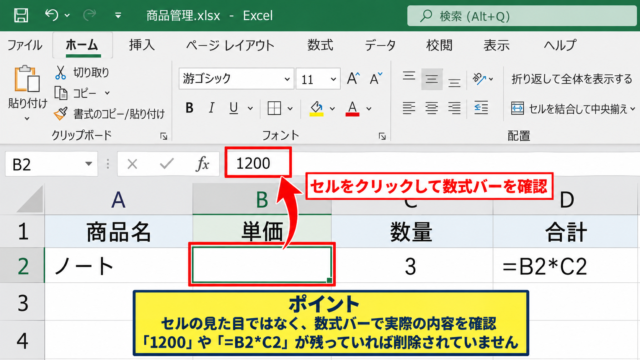
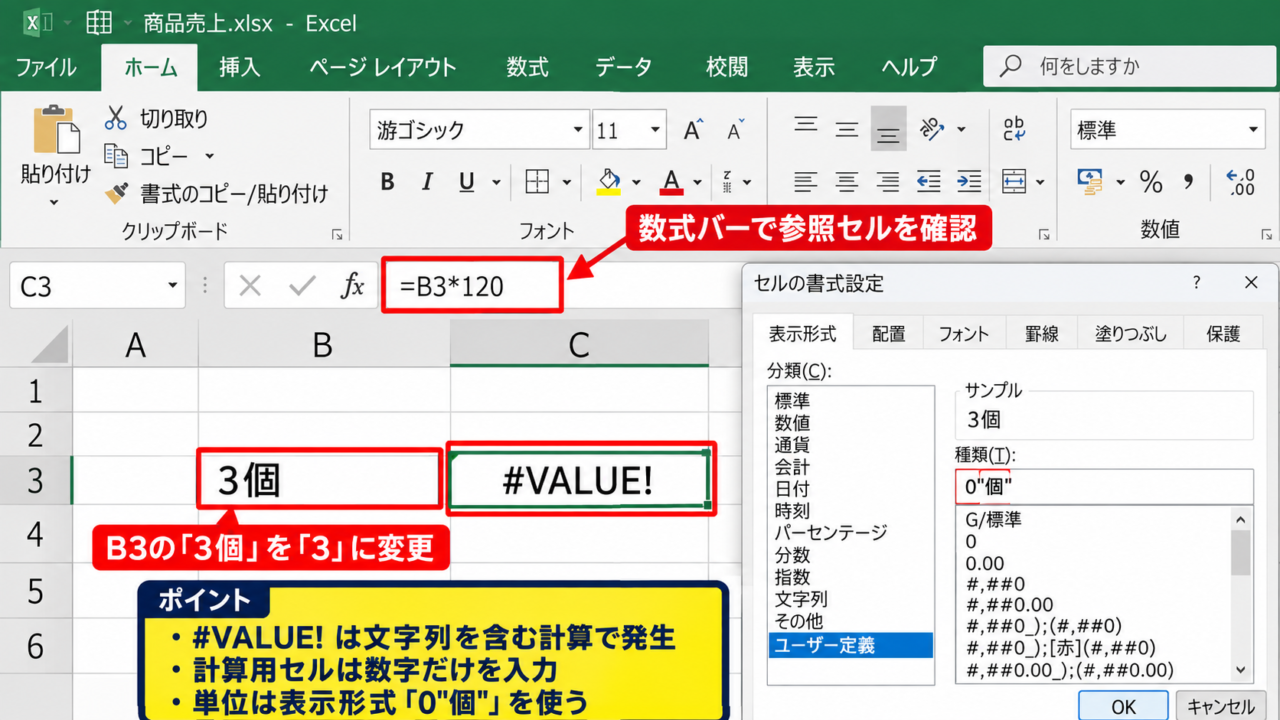
#VALUE!が表示されたセルを選択し、数式バーに表示される式を確認しましょう。
たとえばC3に=B3*120と入っている場合、B3が数値ではなく「3個」という文字列なら、掛け算は実行できません。
計算に使うセルには、数字だけが入力されている状態が基本です。
セルをダブルクリックして入力内容を見直し、「3個」を「3」に変更すると計算できるようになります。
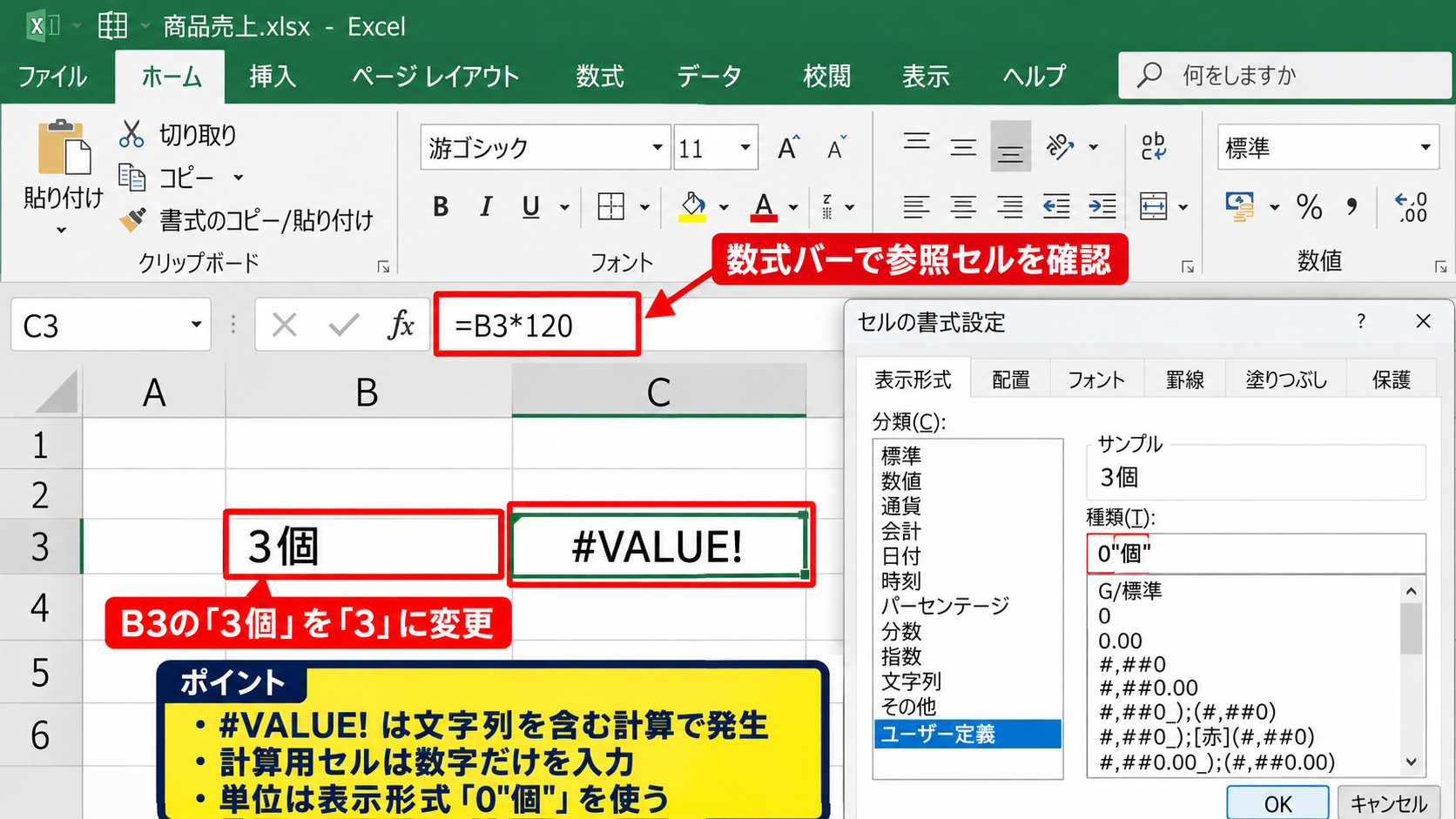
単位を表示したいときは、セルに単位まで直接入力するのではなく、表示形式のユーザー定義を使う方法が便利です。
数量を数値のまま「3個」と見せたい場合は、対象セルを選択してセルの書式設定を開き、表示形式に 0″個” と入力します。
値は3のまま保持されるため、SUM関数や掛け算でも使えます。
エラー表示の警告ボタンによる原因の確認
エラーが表示されたセルの左上には、通常は緑色の三角マークが付きます。
セルを選択すると近くに警告ボタンが表示されるため、クリックして内容を確認します。
警告メニューに具体的な原因が出ないこともありますが、どのセルが問題なのかを見つける手掛かりになります。
数式だけを見るのではなく、参照元のセルをたどることが早期解決の近道です。
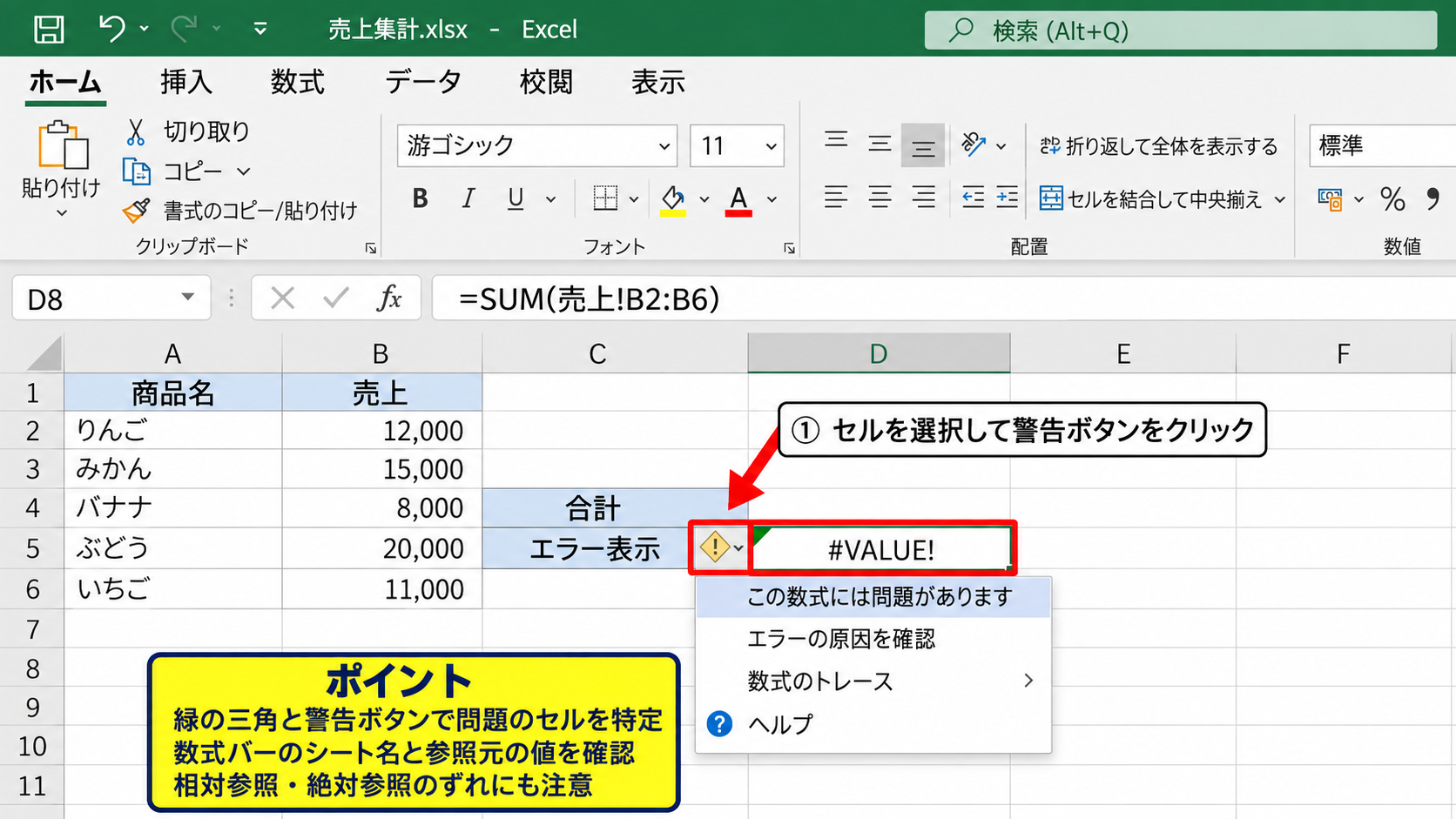
参照元が別シートにある場合は、数式バー内のシート名を確認し、リンク先の値も確認してください。
コピーした数式で参照位置がずれている場合もあるため、相対参照と絶対参照の違いにも注意が必要です。
数値への入力内容の修正
数値に見えても、先頭にアポストロフィが付いていたり、全角数字が混ざっていたりすると文字列扱いになることがあります。
セルの配置が左寄せになっている場合は、文字列として保存されている可能性を疑いましょう。
該当セルを選択し、数式バーで入力内容を消してから、半角数字で入力し直すと改善しやすくなります。
コピー元がWebサイトや基幹システムの場合、見えない空白文字が混入することもあります。
この場合は、後述するTRIM関数やCLEAN関数、VALUE関数を使って整形します。
【操作のポイント】数値と文字列を見分けにくい場合は、対象セルを選び、ホームタブの表示形式が「標準」または「数値」になっているか確認します。
文字列と数値の混在による計算エラー
続いては、数値と文字列が同じ列に混在したときの#VALUE!エラーを確認していきます。
| A | B | C |
|---|---|---|
| 担当者 | 売上 | 税込売上 |
| 田中 | 10000 | =B2*1.1 |
| 佐藤 | 10,000円 | #VALUE! |
単位と通貨記号の削除
「10,000円」や「¥10,000」のように、セル内へ通貨記号や単位を直接入力すると文字列になります。
この値を掛け算や引き算に使うと、#VALUE!が表示されやすくなります。
金額の値は10000のように数値だけを入力し、通貨記号や桁区切りはセルの表示形式で設定しましょう。
表示の見た目と、セルに保存する実際の値は分けて考えることが重要です。
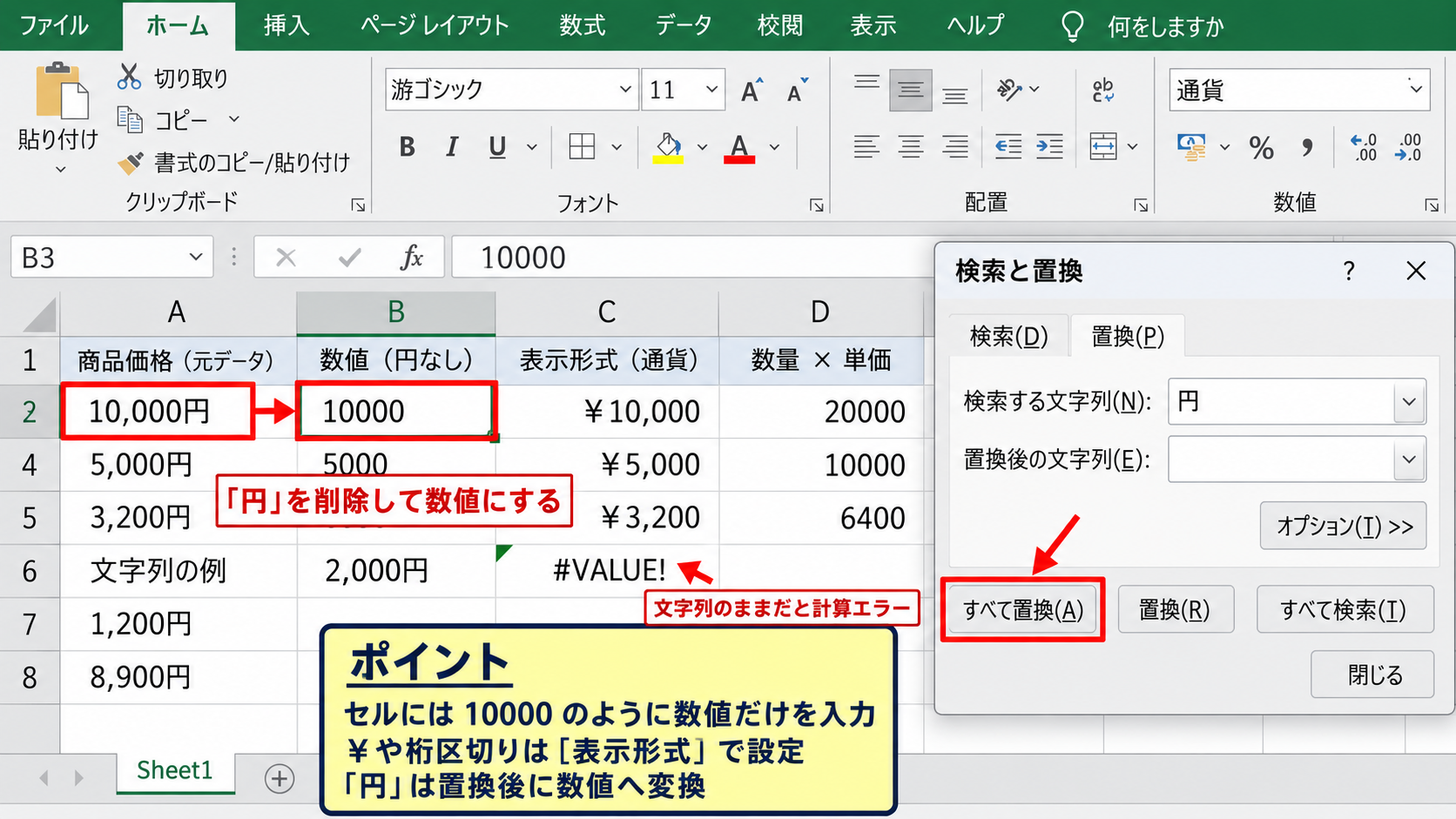
金額表示の例
セルの値は10000と入力します。
表示形式を通貨または会計に設定すると、¥10,000のように表示できます。
すでに「円」が含まれるデータを受け取った場合は、置換機能で「円」を空欄に置き換えた後、数値に変換するとよいでしょう。
全角数字と不要な空白の除去
全角の「123」や、末尾に空白が付いた「123 」は、外見が数字でも計算に使えない場合があります。
データを貼り付けた直後にエラーが出るなら、文字コードや空白文字の混入を確認してください。
全角文字を半角へ変換するにはASC関数、余分な半角空白を取り除くにはTRIM関数が役立ちます。
通常のTRIM関数では消せない空白もあるため、Webコピーのデータは特に注意が必要です。
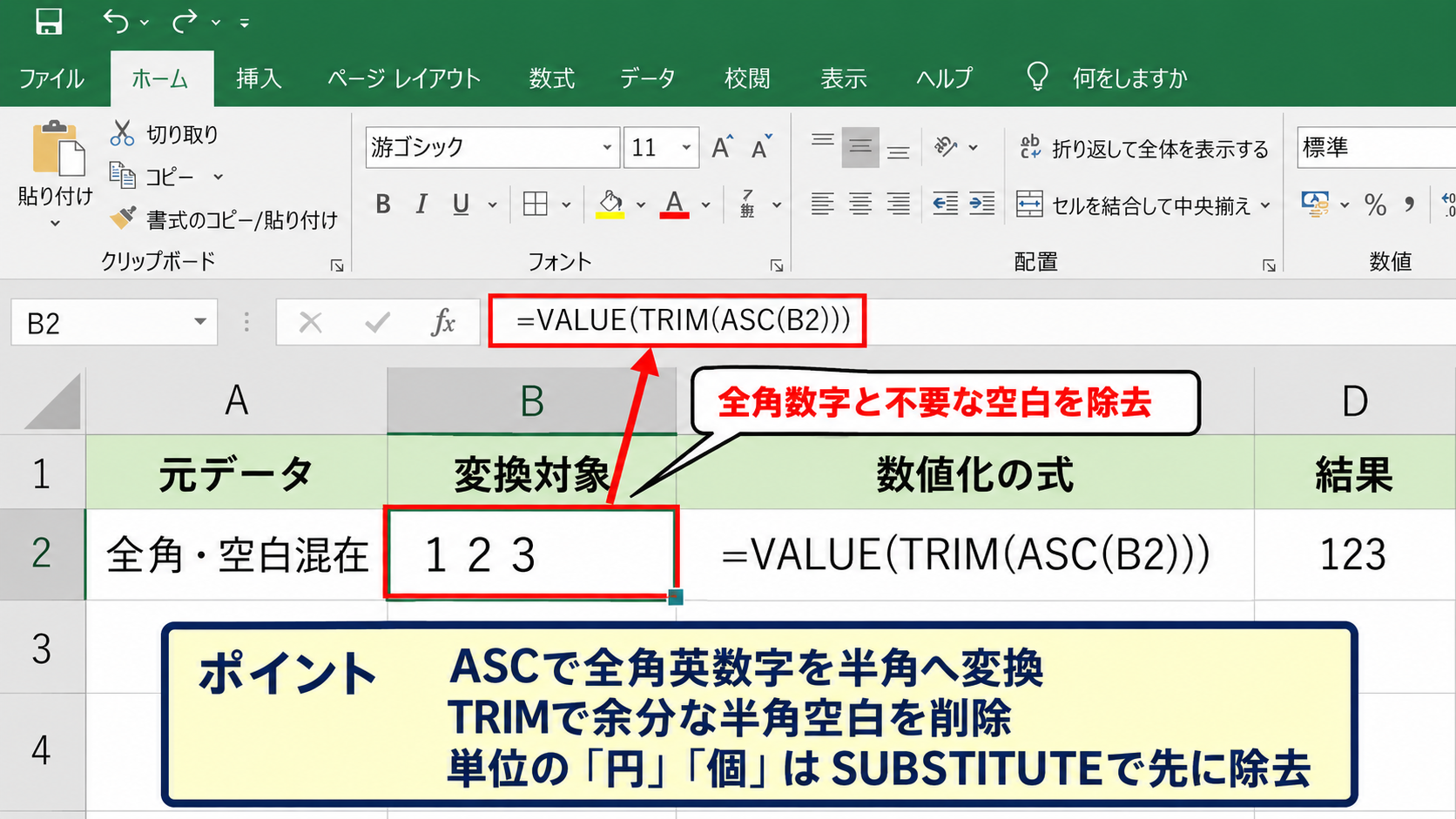
=VALUE(TRIM(ASC(B2)))
この式は、B2の全角英数字を半角へ変換し、余分な空白を除去したうえで数値に変換する考え方です。
ただし、文字列内に「円」や「個」などの文字が残っている場合は、SUBSTITUTE関数で先に取り除く必要があります。
VALUE関数による文字列数値の変換
文字列として保存されている数字を計算に利用したい場合は、VALUE関数で数値に変換できます。
たとえばB2に「1250」という文字列が入っているなら、=VALUE(B2)*1.1のように指定します。
=VALUE(B2)*1.1
B2の文字列を数値へ変換してから、消費税率を掛ける式です。
VALUE関数は数値へ変換できる文字列だけに使える関数です。
「1250円」のように単位が混じるデータでは、=VALUE(SUBSTITUTE(B2,”円”,””))のように、まず「円」を除去します。
【操作のポイント】元データを修正できるなら、関数で対処し続けるより、入力規則や表示形式を整えて数値列を統一する方法が確実です。
関数の引数と参照範囲の見直し
続いては、関数の引数や参照範囲が原因になるケースを確認していきます。
| A | B | C |
|---|---|---|
| 開始日 | 終了日 | 日数 |
| 2026/4/1 | 2026/4/10 | =B2-A2 |
| 未定 | 2026/4/20 | #VALUE! |
日付として認識されない値の修正
日付の引き算、DATEDIF関数、WORKDAY関数などでは、引数が正しい日付データである必要があります。
開始日に「未定」や「調整中」と入力すると、終了日から引く計算はできません。
日付に見える文字列でも、Excelが日付シリアル値として認識していなければエラーになることがあります。
日付は2026/4/1のように統一して入力し、補足は別の列へ分けると安全です。
=B2-A2
A2とB2が正しい日付であれば、終了日から開始日を引いて経過日数を求められます。
配列数式と範囲サイズの一致
SUMPRODUCT関数や配列を扱う関数では、指定する範囲の行数と列数をそろえる必要があります。
たとえば=SUMPRODUCT(B2:B10,C2:C9)のように片方の範囲だけ短いと、#VALUE!が表示されます。
複数範囲を掛け合わせる関数では、開始行と終了行を同じにすることが基本です。
数式を編集するときは、色分けされた枠線で参照範囲を確認し、行のずれがないか見直してください。
=SUMPRODUCT(B2:B10,C2:C10)
数量と単価の範囲を同じ行数で指定し、行ごとの積を合計する式です。
検索関数の戻り値の確認
VLOOKUP関数、XLOOKUP関数、INDEX関数などで取得した値が文字列の場合、その後の計算で#VALUE!になることがあります。
検索結果に「該当なし」などの文字を返す設定にしている場合も、数値計算へそのまま渡すことはできません。
計算用の列では、見つからない場合に空欄または0を返す式を検討しましょう。
検索結果の表示用と計算用を同じセルに兼用すると、エラーの原因を増やしやすくなります。
【操作のポイント】関数が長い場合は、数式バーで一部分をドラッグして選び、F9キーで途中結果を確認すると原因を絞り込みやすくなります。確認後はEscキーで元に戻します。
IFERROR関数によるエラー表示の制御
続いては、#VALUE!を画面上で見せないためのIFERROR関数を確認していきます。
| A | B | C |
|---|---|---|
| 入力値 | 計算式 | IFERROR後 |
| 100 | =A2*1.1 | 110 |
| 未入力 | #VALUE! | “” |
空欄を返すIFERROR関数
エラーを空欄にしたい場合は、=IFERROR(A2*1.1,””)のように入力します。
最初の引数には本来の計算式を入れ、二つ目の引数にはエラー時に表示したい内容を指定します。
=IFERROR(A2*1.1,””)
A2を計算できる場合は結果を返し、#VALUE!などのエラーなら空欄を返す式です。
空欄表示は見栄えを整えられますが、元の問題を自動修正する機能ではありません。
入力ミスを見落としたくない集計表では、安易に空欄へ置き換えない判断も必要です。
メッセージを返すIFERROR関数
利用者に入力の見直しを促したい場合は、空欄ではなく案内文を表示する方法があります。
=IFERROR(A2*1.1,”数値を入力”)とすれば、エラー時に「数値を入力」と表示されます。
入力者が多い共有ファイルでは、エラー記号より具体的な案内文のほうが親切です。
ただし、このセルをさらに計算式で参照する場合、案内文も文字列になる点には注意しましょう。
=IFERROR(VALUE(A2)*1.1,”入力内容を確認”)
文字列の数値を変換して計算し、変換できない場合だけ案内を出す例です。
エラー非表示の使い分け
報告書や印刷用の表では、未入力の段階で#VALUE!が並ぶと見づらくなることがあります。
そのような表ではIFERROR関数が有効ですが、管理用の元データではエラーを残して原因を把握する運用も大切です。
非表示にする前に、エラーが想定内の未入力なのか、修正すべき異常値なのかを区別しましょう。
【操作のポイント】IFERROR関数は完成後の見た目を整えるために使い、数式を作成している途中はエラーを表示したまま検証すると原因を発見しやすくなります。
入力規則とデータ整形による再発防止
続いては、#VALUE!エラーを繰り返さないための入力規則とデータ整形を確認していきます。
| A | B |
|---|---|
| 数量入力 | 許可する値 |
| 1~999 | 整数 |
データの入力規則による数値制限
数量、金額、日付などの列には、データの入力規則を設定すると入力ミスを減らせます。
データタブからデータの入力規則を開き、入力値の種類に「整数」や「小数点数」を指定します。
数量であれば最小値を0、最大値を9999などに設定すると、「3個」のような文字列を入力しにくくなります。
計算式を守る最も効率的な方法は、エラー後の修正より入力時の予防です。
区切り位置と貼り付けデータの整形
CSVファイルやWebページの表を貼り付けると、数値と文字が同じセルに入ることがあります。
データタブの区切り位置を使えば、区切り文字に応じて情報を列へ分けられます。
貼り付け後に左寄せの数字が多い場合は、列全体を選択して数値形式へ変換する作業も有効です。
外部データは取り込んだ直後に形式を確認する習慣が、計算エラーの予防につながります。
数式コピー前の参照形式の確認
数式を下方向へコピーすると、通常はセル参照も自動で移動します。
固定すべき税率セルや基準セルは、$記号を使った絶対参照に設定しましょう。
=B2*$F$1
B2の値に、F1に入力した固定の税率を掛ける式です。
下へオートフィルしても、$F$1はF1のまま参照されます。
参照先が文字列の見出しセルへずれると、計算で#VALUE!が発生します。
【操作のポイント】数式をコピーする前に先頭セルだけで正しい結果を確認し、その後にフィルハンドルをドラッグしてオートフィルします。
まとめ エクセルで#VALUE!エラーが表示される原因と対処法
Excelの#VALUE!エラーは、数値が必要な計算に文字列、空白、単位、認識できない日付などが混ざったときに起こります。
まずはエラーセルの数式と参照元を確認し、「円」「個」などの文字や全角数字、不要な空白がないかを見直しましょう。
関数の範囲サイズ、日付データ、検索結果の戻り値も重要な確認項目です。
IFERROR関数は表示を整えるために便利ですが、根本原因の修正と組み合わせることが大切です。
数値列には表示形式を設定し、入力規則で文字列の混入を防ぐことで、#VALUE!エラーの再発を抑えられます。