Excelで入力したはずの数字がセルに表示されないと、計算ミスやデータ消失を疑ってしまうものです。
実際には、列幅不足、表示形式、文字色、数式の設定、フィルターなど、表示だけに関係する設定が原因になっているケースが少なくありません。
この記事では、数字が見えないときに確認したい項目を、原因別に順番に解説します。
まずは数式バーに値が残っているかを確認し、データ自体が消えたのか、表示だけが隠れているのかを切り分けることが重要です。
見た目だけの問題なら、設定を元に戻すことで数字を再表示できる可能性があります。
エクセルで数字を再表示する基本操作
それではまず、エクセルで数字が表示されないときに最初に試したい基本操作について解説していきます。
| A | B | C |
|---|---|---|
| 商品名 | 数量 | 金額 |
| りんご | 10 | 1200 |
| みかん | 8 | 960 |
数式バーによる値の確認
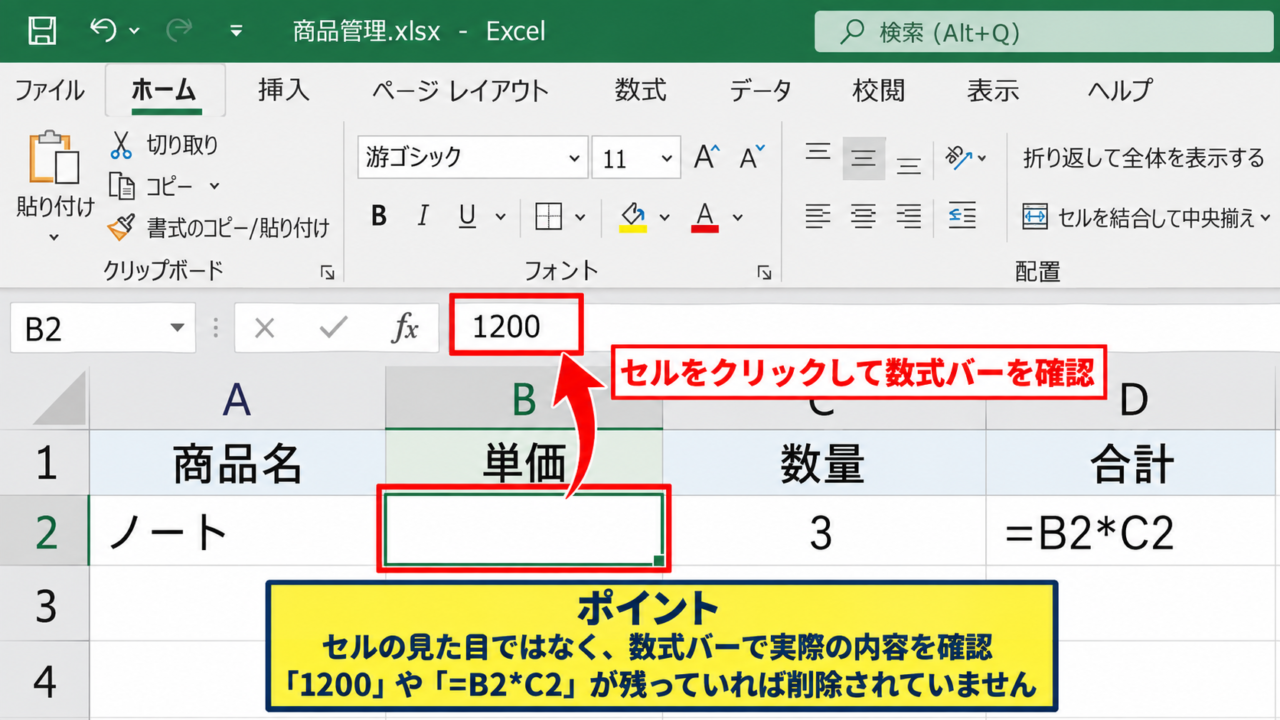
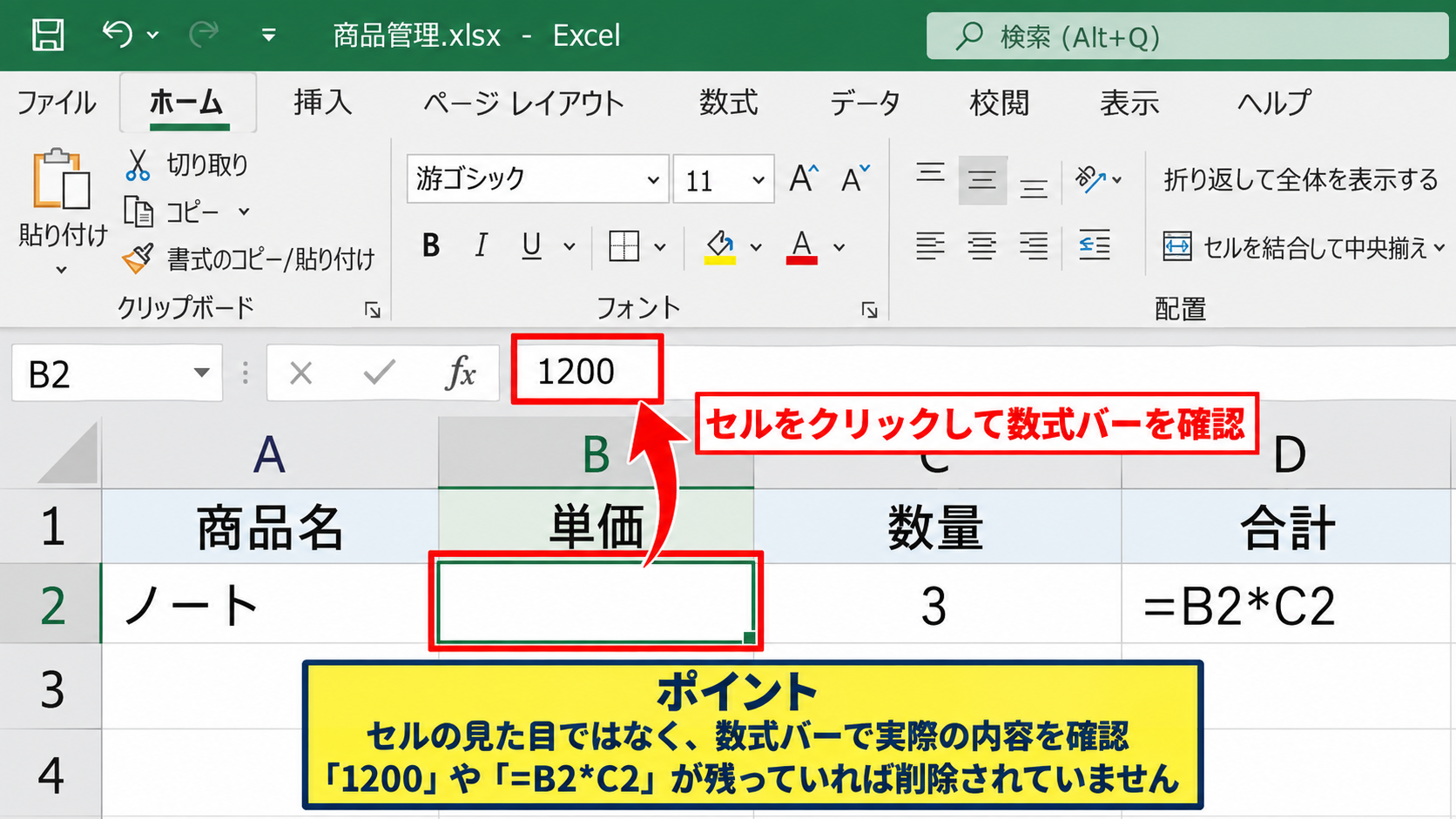
セルをクリックして、画面上部の数式バーに数字や数式が表示されるか確認しましょう。
セル内が空白に見えても、数式バーに「1200」や「=B2*C2」のような内容が残っていれば、データは削除されていません。
数式バーに内容がある場合は、セルの表示形式や文字色が原因と考えられます。
数式バーにも何も表示されない場合は、入力の取り消し、上書き保存、フィルターによる行の非表示などを確認する必要があります。
【操作のポイント】セルを選択してから数式バーを見ることで、画面上の見た目ではなく実際のセル内容を確認できます。
列幅の自動調整
数字が長いときは、列幅が足りずに「#####」と表示されることがあります。
これは値が壊れたという意味ではなく、列の横幅に収まりきらないことを示す表示です。
列見出しの右端、たとえばB列ならBとCの境界線をダブルクリックすると、文字数に合わせて列幅を自動調整できます。
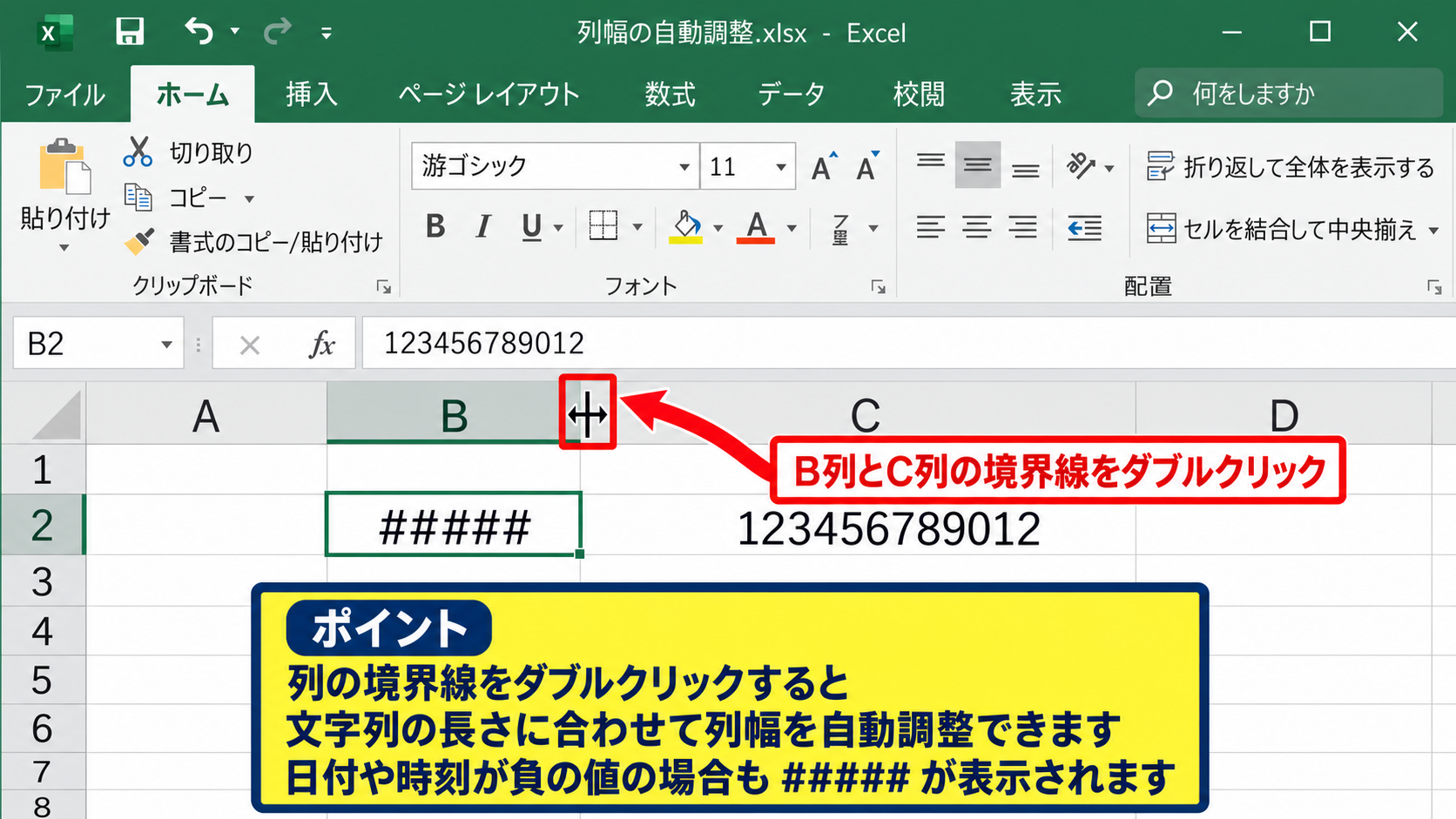
日付や時刻が負の値になった場合にも#####が表示されるため、数式の計算結果もあわせて確認しましょう。
列幅を広げても表示されない場合は、セルの書式設定に進みます。
【操作のポイント】列の境界線をダブルクリックすると、ドラッグで幅を調整するより正確に文字列の長さへ合わせられます。
非表示列と行の解除
数字の入ったセルそのものが見当たらない場合は、列または行が非表示になっているかもしれません。
列見出しでA列の次がC列になっている、または行番号が途中で飛んでいる場合は、非表示の状態です。
隣り合う列や行の見出しを選択し、右クリックして「再表示」を選ぶと隠れた範囲を戻せます。
意図せず非表示にした列は、印刷範囲や集計対象にも影響するため、表示を戻した後は数式の参照先も見直しましょう。
【操作のポイント】行番号や列記号が連続していない箇所を見つけると、非表示範囲を素早く特定できます。
表示形式と文字色の確認
続いては、数字が入力されているのに空白に見える場合のセル書式を確認していきます。
| セル | 入力値 | 問題のある表示 |
|---|---|---|
| B2 | 1200 | 空白 |
| B3 | 0 | 空白 |
ユーザー定義表示形式の修正
セルの表示形式は、数値の見せ方だけでなく、数値を画面上で隠す設定にも利用できます。
セルを選択してCtrlキーと1キーを押し、「セルの書式設定」を開いてください。
「表示形式」タブの「ユーザー定義」に「;;;」が設定されていると、セルに値があっても画面には何も表示されません。
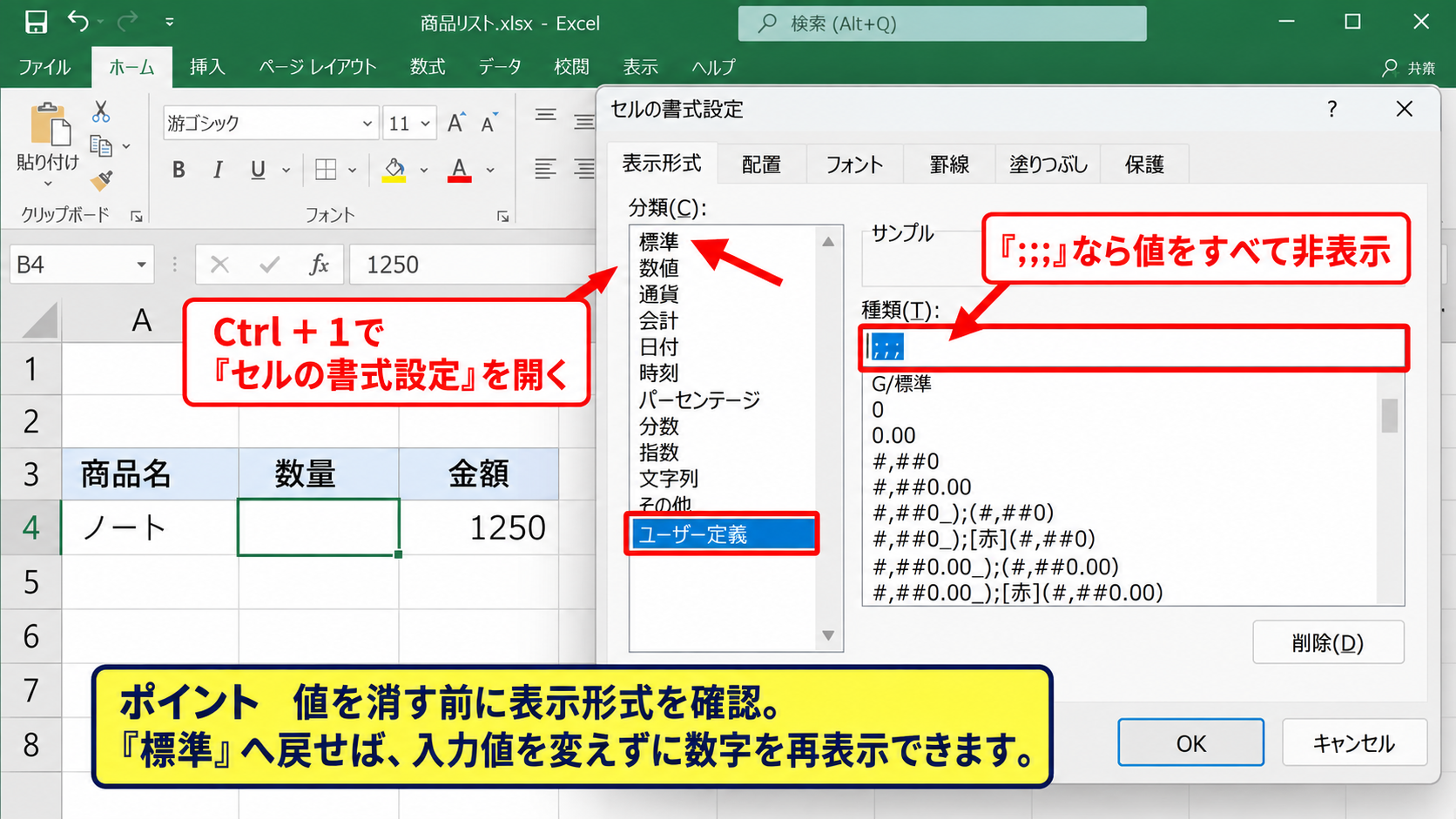
;;;は数値、負の数、ゼロ、文字列をすべて非表示にする書式です。
「標準」または「数値」を選択してOKを押せば、通常は数字が再表示されます。
表示形式を標準へ戻すと、入力値を変更せずに表示だけを元に戻せます。
【操作のポイント】値を消して入力し直す前に、必ず表示形式を確認すると、数式や参照関係を壊さずに済みます。
白文字と背景色の変更
フォントの色が白で、セルの塗りつぶしも白の場合、数字は入力されていても見えません。
セルを選び、「ホーム」タブのフォントの色を自動または黒に変更してください。
同時に、塗りつぶしの色が濃い色になっていないかも確認すると安心です。
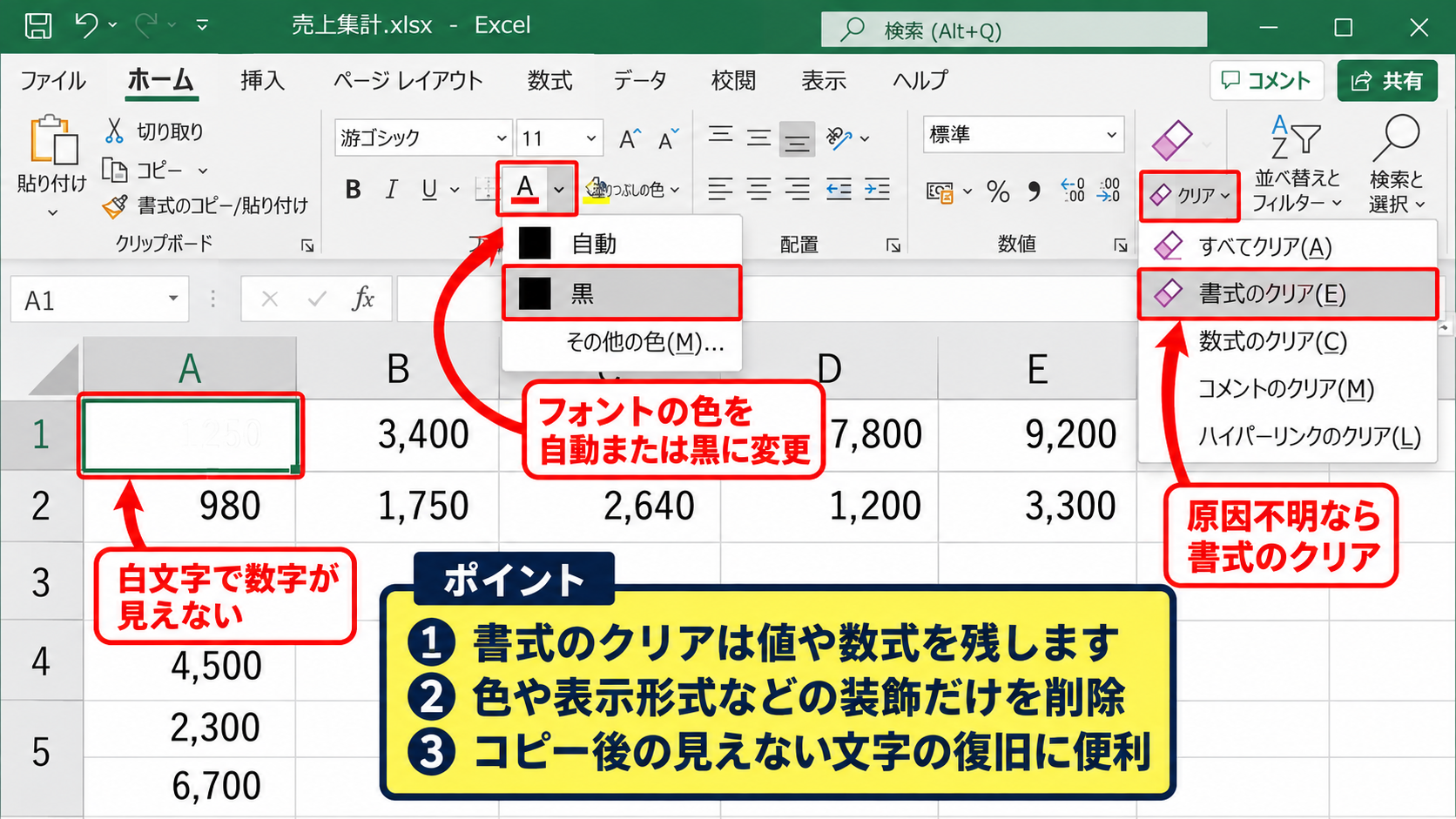
コピーしたセルには、値だけでなく色や表示形式も一緒に貼り付けられることがあります。
原因が分からない場合は、「ホーム」タブの「クリア」から「書式のクリア」を選ぶ方法もあります。
【操作のポイント】書式のクリアは数式や値を残したまま装飾だけを削除できるため、復旧作業に便利です。
ゼロ値を非表示にする設定
0だけが表示されない場合は、Excel全体の設定でゼロ値を表示しないようになっている可能性があります。
「ファイル」から「オプション」を開き、「詳細設定」の表示設定を確認します。
「ゼロ値のセルにゼロを表示する」のチェックが外れていると、値が0のセルだけが空白になります。
ゼロの非表示は空欄と区別しにくくなる設定なので、集計表では特に注意が必要です。
0を表示する設定へ戻すと、計算結果がゼロのセルを見落としにくくなります。
【操作のポイント】空欄は未入力、0は計算結果というように意味が異なる表では、ゼロ表示を有効にするほうが安全です。
数式と計算設定の見直し
続いては、数式を入力したセルで計算結果の数字が表示されない場合を確認していきます。
| 商品名 | 数量 | 単価 | 金額 |
|---|---|---|---|
| りんご | 10 | 120 | =B2*C2 |
| みかん | 8 | 120 | =B3*C3 |
計算方法の自動設定
数式は入っているのに数字が更新されないときは、計算方法が手動になっている可能性があります。
「数式」タブから「計算方法の設定」を選び、「自動」になっているか確認しましょう。
手動計算では、元データを変更しても数式結果がすぐに更新されません。
F9キーを押すと再計算できますが、通常は自動計算に設定するほうが使いやすいでしょう。
【操作のポイント】複数のブックを開いている場合、手動計算のブックを開いた影響で計算方法が変わることがあります。
数式の表示モード解除
セルに計算結果ではなく「=B2*C2」のような数式そのものが表示される場合は、数式の表示モードが有効かもしれません。
「数式」タブの「数式の表示」をクリックするか、CtrlキーとShiftキーと@キーを同時に押すと切り替えられます。
数式の表示モードは、複数セルの参照関係を確認するときには便利ですが、通常の入力画面では解除しておくとよいでしょう。
数式の表示モードを解除すると、数式ではなく計算結果の数値がセルに表示されます。
【操作のポイント】一部のセルだけではなく、シート全体で数式が見えているなら表示モードを疑います。
IF関数による空白表示
数式が意図的に空白を返している場合もあります。
たとえば、次の数式ではB2が空欄のとき、計算結果として空文字列が返されます。
=IF(B2=””,””,B2*C2)
この数式は入力前の行をすっきり見せる用途に便利ですが、数値が消えたように見える原因にもなります。
数式バーでIF関数の中に””があるかを確認し、必要なら空白ではなく0を表示する式へ変更しましょう。
【操作のポイント】空白を返す数式はエラーではありません。数式の条件と参照セルの値を確認することが大切です。
フィルターと条件付き書式の確認
続いては、データが見えなくなるフィルターや条件付き書式について確認していきます。
| 商品名 | 数量 | 状態 |
|---|---|---|
| りんご | 10 | 表示 |
| みかん | 0 | フィルター対象外 |
フィルター条件のクリア
表の一部の行だけが表示されないときは、オートフィルターが設定されていないか確認します。
見出しセルに漏斗の形をしたアイコンがあり、行番号が青色になっている場合は、絞り込み中の可能性があります。
「データ」タブの「クリア」を選ぶと、シートに設定されたフィルター条件を解除できます。
フィルターで除外された行は削除されず、非表示になっているだけです。
【操作のポイント】集計値が合わない場合も、フィルターによって表示中の行だけが対象になっていないか確認しましょう。
条件付き書式ルールの見直し
条件付き書式で文字色を背景と同じ色にするルールがあると、特定の条件を満たす数字だけ見えなくなります。
「ホーム」タブから「条件付き書式」「ルールの管理」を開くと、適用中のルールを確認できます。
ゼロ、負数、期限切れなどを目立たなくするルールが設定されていると、対象セルが空白に見えることがあります。
不要なルールは削除し、残すルールは適用先の範囲が正しいか見直しましょう。
【操作のポイント】条件付き書式はセルをコピーした際に広がることがあるため、適用先の範囲を確認します。
グループ化とアウトラインの解除
行や列をグループ化していると、アウトラインのマイナス記号をクリックしたときに範囲が折りたたまれます。
表の左側または上側に表示されるプラス記号をクリックすると、隠れていた詳細データを展開できます。
不要なグループ化は「データ」タブの「グループ解除」から外せます。
非表示、フィルター、グループ化は見え方が似ていますが、解除方法が異なります。
【操作のポイント】行番号の横にアウトライン記号があるか確認すると、グループ化による非表示を判別できます。
入力値とデータ形式の確認
続いては、入力した数字が数値として認識されないケースを確認していきます。
| 入力内容 | 認識される形式 | 確認事項 |
|---|---|---|
| ‘1200 | 文字列 | 左上の緑三角 |
| 1,200 | 数値または文字列 | 区切り記号設定 |
文字列として保存された数値
セル左上に緑色の三角が表示される場合、数字が文字列として保存されていることがあります。
文字列の数字は見た目が同じでも、SUM関数で集計されない、並べ替え順が不自然になるなどの問題が起こります。
警告アイコンをクリックして「数値に変換」を選ぶか、エラー表示がない場合は値に1を掛ける方法で数値へ変換できます。
元の値がB2にある場合、別セルへ =B2*1 と入力すると数値として扱える結果を作成できます。
【操作のポイント】1行目はヘッダーとして扱い、変換する数式は2行目から入力してオートフィルで下へコピーします。
先頭のアポストロフィと空白
先頭にアポストロフィが入っていると、Excelは後ろの数字を文字列として扱います。
また、全角スペースや半角スペースが数字の前後に含まれている場合も、計算に使えないことがあります。
TRIM関数で余分な半角スペースを取り除き、VALUE関数で数値へ変換する方法が有効です。
=VALUE(TRIM(B2))
コピー元データがWebページや基幹システムの場合、見えない空白文字が混ざることがあります。
【操作のポイント】変換結果を確認してから、必要に応じて値として貼り付けると元データを安全に置き換えられます。
エラー値と参照先の確認
#VALUE!、#REF!、#N/Aなどのエラーが出ている場合は、数字を表示できないというより、数式の計算条件に問題があります。
#REF!は参照先のセルや列が削除されたときに発生し、#N/Aは検索関数で一致する値が見つからないときに表示されます。
エラーを空白へ置き換えるIFERROR関数は便利ですが、原因まで消してしまうことがあります。
まずエラーの種類と参照先を確認し、必要に応じて数式を修正しましょう。
【操作のポイント】数式タブの「参照元のトレース」を使うと、どのセルを参照しているかを矢印で確認できます。
まとめ エクセルで数字が表示されない原因と対処法
エクセルで数字が表示されないときは、まず数式バーを確認し、値そのものが存在するかを切り分けましょう。
値が残っている場合は、列幅、非表示、表示形式、文字色、ゼロ値の表示設定を確認することで解決するケースが多くあります。
数式を使っている表では、計算方法が自動になっているか、数式の表示モードが有効になっていないか、IF関数が空白を返していないかも重要です。
さらに、フィルター、条件付き書式、グループ化によってデータが隠れていることもあります。
数字が見えないからといって、すぐにセルを削除したり入力し直したりしないことが大切です。
表示設定を一つずつ確認すれば、元のデータや数式を保ったまま正常な表示へ戻せるでしょう。