PowerPointで資料を作成していると、プロジェクターや古いモニターに合わせて、スライドを4:3の比率で表示したい場面があります。
現在のPowerPointではワイド画面向けの16:9が標準ですが、設定画面からサイズを切り替えれば、既存のプレゼンテーションでも4:3へ変更できます。
大切なのは、スライドサイズを変更した直後に表示される拡大縮小の選択肢を理解し、文字や図形の配置を確認することです。
4:3設定の基本手順は、デザインタブを開き、スライドのサイズから標準 4:3 を選び、内容の拡大またはサイズに合わせて調整を選択する流れです。
この記事では、パワポのスライドサイズを4:3に設定する方法と、切り替え時に崩れやすいレイアウトの整え方を解説します。
パワポのスライドサイズを4:3に変更する手順
それではまず、PowerPointでスライドを4:3へ変更する基本操作について解説していきます。
新規ファイルでも既存ファイルでも、スライドサイズの変更場所はデザインタブです。
デザインタブからスライドのサイズを開く操作
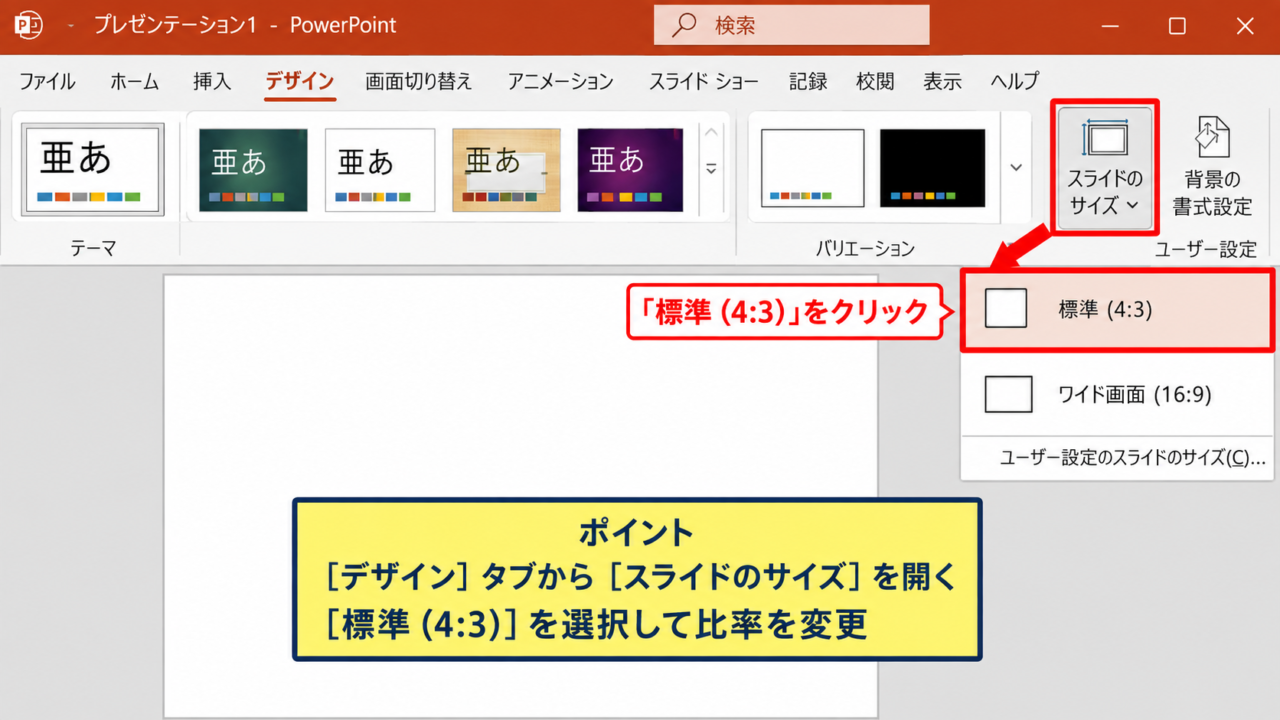
PowerPointで対象のプレゼンテーションを開いたら、画面上部のリボンにあるデザインタブをクリックします。
デザインタブの右端付近にあるスライドのサイズを選択すると、サイズ変更に関するメニューが表示されます。
表示位置はPowerPointのバージョンやウィンドウ幅によって少し変わることがありますが、テーマやバリエーションが並ぶデザインタブ内を探すと見つかります。
編集画面が狭いときは、スライドのサイズが小さなボタンやメニュー内にまとめられている場合もあります。
メニューを開いた後は、現在の比率を確認してから次の操作へ進むと、意図しない設定変更を防げます。
既に16:9で作られているファイルでも、元のファイルを複製してから作業すれば、4:3版とワイド版を比較しながら調整できます。
標準 4:3を選択する操作
スライドのサイズのメニューには、標準 4:3 とワイド画面 16:9 が表示されます。
ここで標準 4:3をクリックすると、スライドの縦横比を4:3へ変更できます。
4:3は横幅に対して高さがやや大きい比率であり、正方形に近い印象になるサイズです。
従来型の会議室プロジェクター、教育現場の投影設備、古い液晶ディスプレイなどでは、4:3の投影環境が残っていることがあります。
一方で、PC画面や近年のテレビに合わせたオンライン発表では16:9が一般的です。
利用する会場や提出先の指定を確認してからサイズを決めると、投影時に黒帯が出る問題を減らせます。
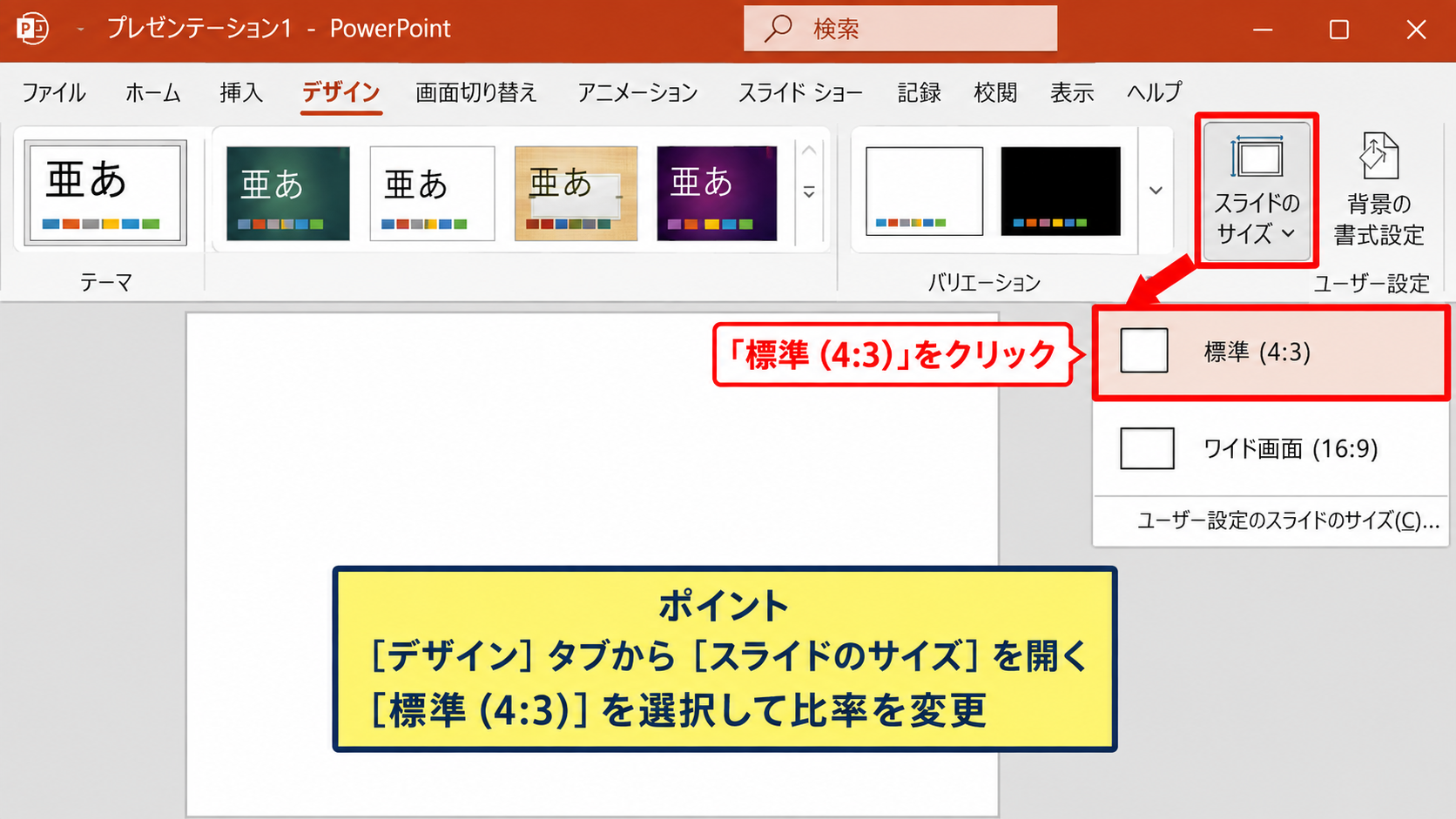
【操作のポイント】スライドのサイズでは、標準 4:3を選ぶだけで比率の変更画面へ進めます。用紙サイズではなく、投影する画面比率として考えることが大切です。
拡大とサイズ調整を選ぶ判断
4:3を選択すると、PowerPointは既存の内容をどのように収めるか確認する画面を表示します。
選べる内容は、通常は最大化とサイズに合わせて調整の二つです。
最大化は、スライド上の文字や図形をできるだけ大きく維持する選択です。
ただし、横長の16:9から4:3へ変更する場合、左右に置かれた要素がスライド外にはみ出すことがあります。
サイズに合わせて調整は、すべての要素を新しいスライド内へ収めるための選択です。
初めて4:3へ切り替える場合は、内容が切れにくいサイズに合わせて調整を選ぶ方法が扱いやすいでしょう。
その後で文字が小さく感じる部分だけを個別に大きくすると、見切れを避けながら読みやすさを整えられます。
16:9から4:3へ変更すると、横方向の使用可能領域は狭くなります。横一列に並べた図、長い見出し、右端に置いたロゴは優先して確認しましょう。
【操作のポイント】最大化は見やすさを保ちやすく、サイズに合わせて調整は内容を残しやすい選択です。切れると困る要素が多い場合は後者から試します。
4:3と16:9の違い
続いては、4:3と16:9の違いについて確認していきます。
比率の違いを知っておくと、どちらのスライドサイズを選ぶべきか判断しやすくなります。
横幅と高さの比率
4:3は横を4、高さを3とした比率です。
16:9は横を16、高さを9とした比率であり、4:3よりも横長になります。
同じ高さで比べると、16:9のほうが横方向に情報を配置できるため、横長の写真、工程図、比較図を置きやすい特徴があります。
対して4:3は縦方向の余白を確保しやすく、文字を中心にした説明資料や、古い投影機器に向けた資料で使われます。
比率はデザインの好みだけではなく、最終的に表示する画面との相性に影響します。
4:3のイメージは、横幅4に対して高さ3です。16:9のイメージは、横幅16に対して高さ9です。数字が大きくても、重要なのは横と縦の割合です。
表示機器に合わせる考え方
会場のプロジェクターが4:3の場合、16:9のファイルをそのまま投影すると上下または左右に余白が出ることがあります。
反対に、16:9のワイドディスプレイへ4:3のスライドを表示すると、画面の左右に黒い帯が見えることがあります。
黒帯が出ても内容が壊れるわけではありませんが、画面を大きく使いたい発表では見栄えに影響します。
事前に会場の機器を確認できるなら、解像度だけでなく投影比率も尋ねると安心です。
確認できない場合は、主催者が指定したテンプレートや過去資料の比率を参考にする方法があります。
社内共通テンプレートがある場合は、独自にサイズを変更する前に運用ルールを確認しましょう。
資料内容による選び方
文章を段階的に説明する研修資料や、縦に情報を積み上げる報告資料では、4:3が収まりやすいことがあります。
画面キャプチャ、横長のグラフ、写真を大きく見せる企画資料では、16:9が向く傾向です。
ただし、サイズだけで資料の品質が決まるわけではありません。
投影距離が長い会場では、比率よりも文字サイズ、コントラスト、余白の確保が重要になります。
4:3を使うと決めた場合も、情報を詰め込みすぎず、一枚のスライドで伝える内容を絞ることが読みやすさにつながります。
【操作のポイント】比率は会場設備を優先して決めます。設備が不明な場合は、提出先のテンプレートや過去の投影資料を確認する方法が有効です。
既存スライドを4:3へ変換する際の調整
続いては、作成済みのスライドを4:3に変更するときの調整について確認していきます。
サイズ変更だけで完了とせず、全ページを確認することで発表直前のトラブルを避けられます。
文字と見出しのはみ出し確認
16:9から4:3へ変換すると、横長のテキストボックスが狭い領域に収まらず、改行位置が変わる場合があります。
特に長い見出し、箇条書きの末尾、図形内の説明文は確認が必要です。
文字が自動縮小されると、スライド上では収まっていても会場の後方から読みにくくなるかもしれません。
文字が小さくなった部分は、文章を短くするか、スライドを分けることで改善しやすくなります。
行間や段落前後の間隔を少し調整するだけでも、見出しと本文のバランスが整うことがあります。
スライドショー表示に切り替え、編集画面では気づきにくい文字の密度を確認しましょう。
図形と画像の位置調整
左右に大きく広げた工程図や比較表は、4:3へ変換したときに最も影響を受けやすい要素です。
図形がスライドの端に寄りすぎていると、投影環境によっては見えにくくなります。
画像はトリミング範囲を見直し、必要なら縦方向へ配置を組み替えます。
横並びの三要素が窮屈になるときは、二段構成に変更すると視線の流れを作りやすくなります。
配置を整える際は、表示タブのガイドやグリッド線を使うと、中央揃えや間隔調整を行いやすくなります。
4:3では、左右端に重要な文字を置きすぎないことが安全です。投影画面の端は見えにくくなることがあるため、少し内側に余白を取ります。
スライドマスターの確認
複数ページの資料では、ロゴ、ページ番号、フッターがスライドマスターに設定されていることがあります。
通常表示で問題がなくても、マスター上の装飾が端へ寄ったり、ほかの要素に重なったりする場合があります。
表示タブからスライドマスターを開き、タイトル用、本文用、比較用など主要なレイアウトを確認します。
マスターを修正すると、そのレイアウトを使う複数のスライドへ反映されるため、効率的に位置を整えられます。
ただし個別に調整したスライドもあるため、マスター修正後は通常表示に戻って代表的なページを再確認しましょう。
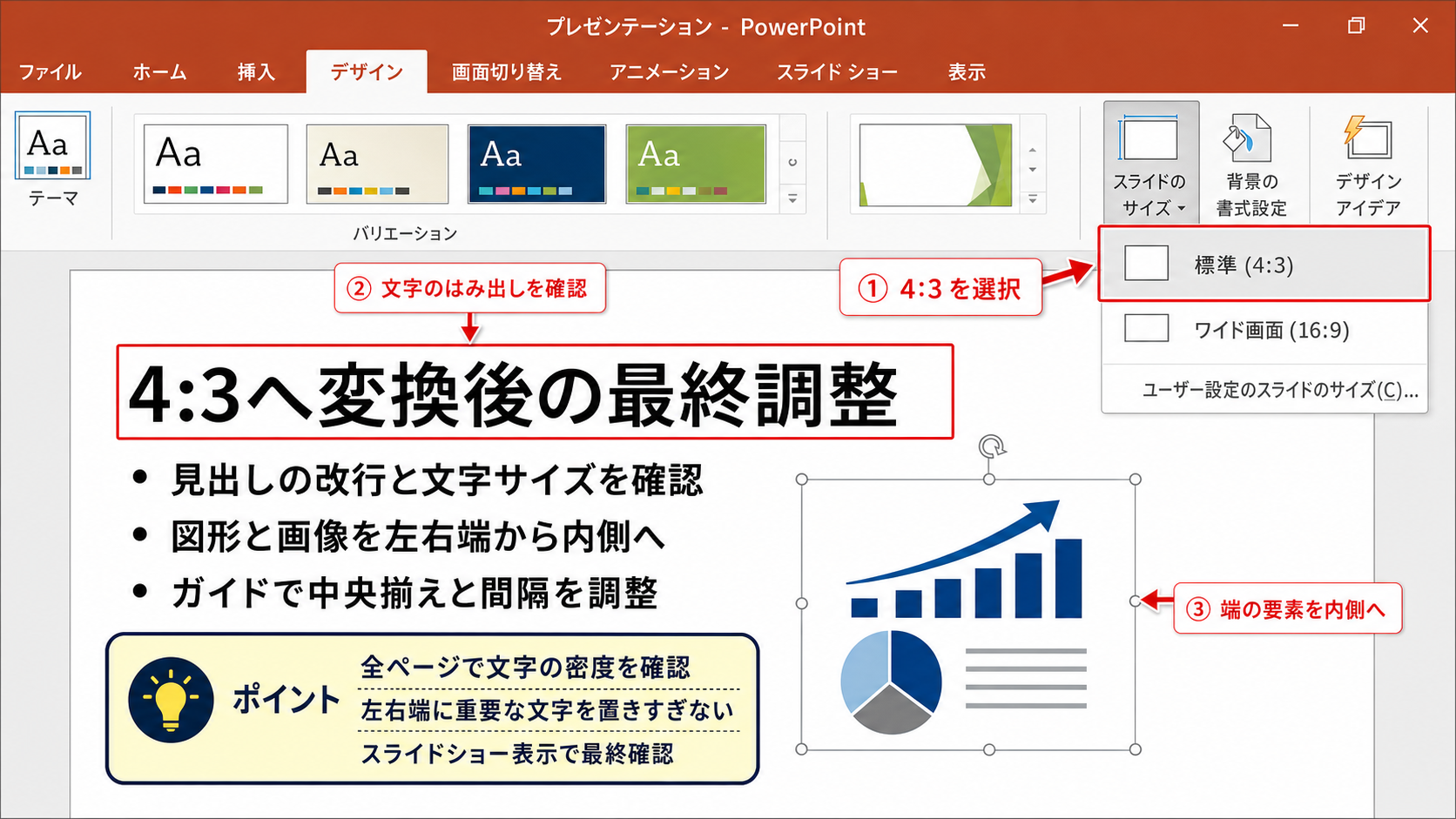
【操作のポイント】既存資料は、文字、画像、スライドマスターの順に確認すると、4:3変換後の崩れを見つけやすくなります。
ユーザー設定で4:3サイズを確認する操作
続いては、ユーザー設定のスライドサイズで4:3を確認する操作について解説していきます。
標準の4:3を選ぶだけで足りる場面が多いものの、寸法や印刷用途も含めて確認したい場合に役立ちます。
ユーザー設定のスライドサイズを開く操作
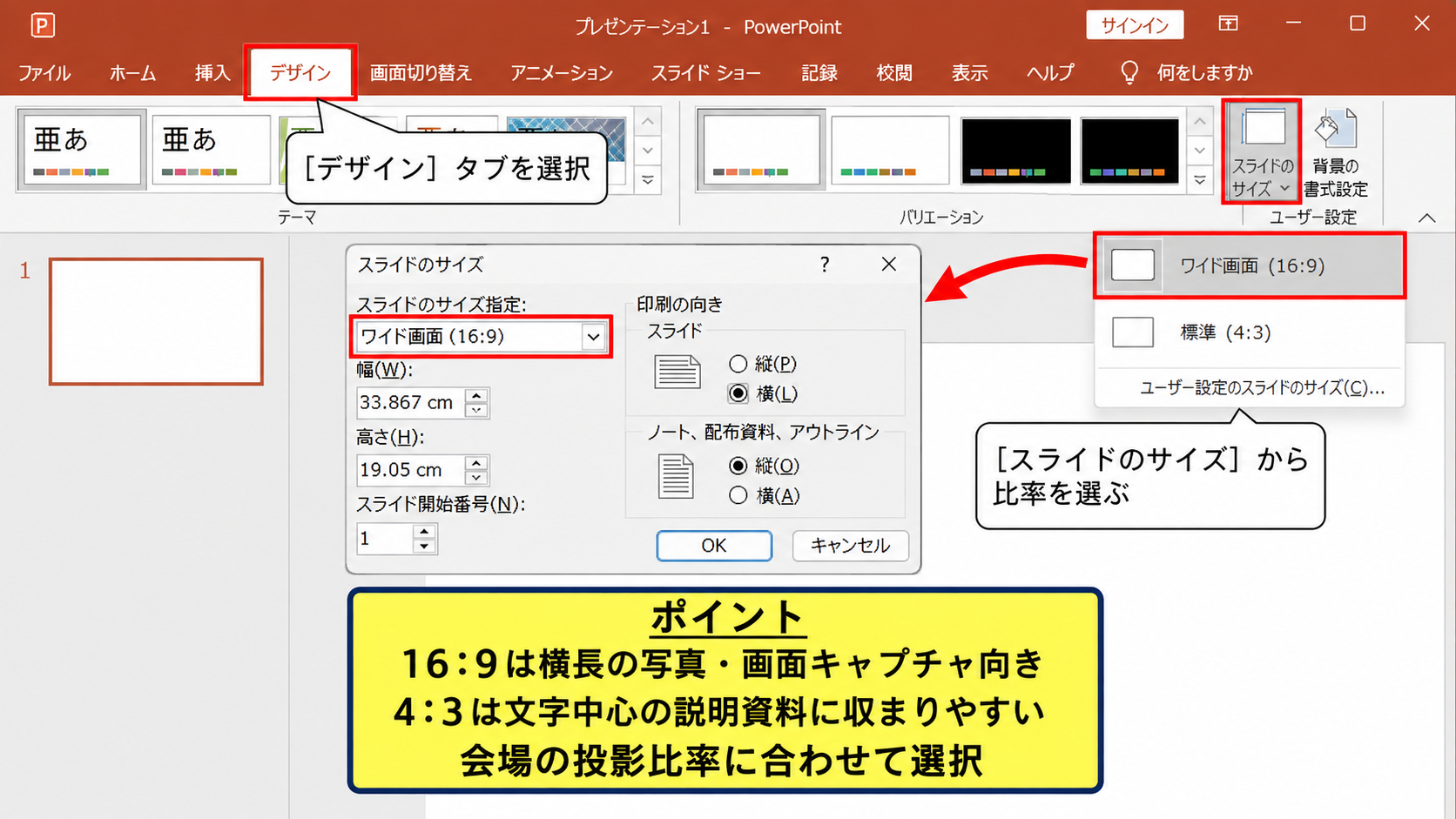
デザインタブのスライドのサイズを開き、メニュー内のユーザー設定のスライドのサイズを選択します。
スライドのサイズというダイアログボックスが表示され、幅、高さ、スライドのサイズ指定、印刷の向きなどを確認できます。
設定内容を詳しく見るときは、この画面を利用します。
標準 4:3が選択されている場合、幅と高さは4:3の比率に対応した数値になります。
ユーザー設定画面は、4:3の指定状態を確認したいときや、縦横の向きを確認したいときに便利です。
幅と高さを手入力する場合の注意
幅と高さを任意に入力すれば、独自の比率でスライドを作成することもできます。
ただし、会場の機器が4:3であることに対応したいだけなら、手入力より標準 4:3を選ぶ方法が分かりやすく安全です。
数値を変更すると、わずかな入力差で4:3から外れる可能性があります。
印刷用の配布資料や特殊なディスプレイ用に独自サイズが必要な場合だけ、用途と出力先を確認して入力します。
比率を保つ考え方は、幅÷高さが4÷3と同じになることです。たとえば幅が25.4cmで高さが19.05cmなら、4:3の関係になります。
サイズを変更した後は、必ずスライドショー表示で文字や画像が切れていないかを確認しましょう。
縦向きスライドとの違い
ユーザー設定の画面には、スライドの向きを横と縦から選ぶ項目があります。
4:3は横向きの比率を指す場合が一般的であり、縦向きのスライドとは別の設定です。
縦向きはポスター風の資料、スマートフォン向けの縦長コンテンツ、印刷に近いレイアウトで使われることがあります。
会議で投影する一般的なプレゼンテーションなら、4:3を選んだうえでスライドの向きは横のままにします。
比率と向きは別々の項目です。4:3へ変更するときに、誤って縦向きまで変更しないよう確認してください。
【操作のポイント】ユーザー設定では、標準 4:3、幅と高さ、スライドの向きを一緒に確認できます。通常の投影資料では横向きを維持します。
4:3スライドを見やすく作るレイアウト
続いては、4:3スライドを見やすく作るレイアウトについて確認していきます。
比率を変えた後は、情報量と余白のバランスを整えることで、投影時の伝わりやすさが向上します。
余白を残す配置
4:3のスライドでは、左右の幅が限られるため、端まで要素を詰め込まないことが重要です。
タイトル、本文、図形の間に余白を設けると、見る人が内容のまとまりを把握しやすくなります。
余白は空いている場所ではなく、情報を読みやすくするための領域です。
特にプロジェクター投影では、画面端の文字が見えにくい場合があります。
重要な数値や結論は、少し内側へ配置すると安心です。
文字サイズと行数の調整
文字を小さくして一枚へ詰め込むと、4:3の限られた横幅でも情報は入りますが、発表資料としては読みにくくなります。
一枚に入れる文章量を減らし、説明は口頭で補う考え方が有効です。
見出しは短い言葉で要点を示し、本文は数行ごとのまとまりに分けると、視線が迷いません。
長い文章は、二枚のスライドへ分けることも選択肢です。
4:3の資料では、文字を縮めるより、要点を絞るほうが読みやすさを保ちやすくなります。投影前に離れた位置から確認する習慣が役立ちます。
図表を縦方向へ組み替える工夫
16:9で横に三つ並べていた比較項目は、4:3では横幅を使いすぎることがあります。
その場合は、二つと一つに分ける、上下に配置する、別のスライドへ分けるなどの方法で整えます。
図表の文字が小さくなったときは、項目数を減らし、説明を分割するほうが効果的です。
4:3では、横方向へ広げる構図よりも、縦の流れを活かした構図が読みやすくなる場面があります。
【操作のポイント】4:3では余白、文字の大きさ、図表の並び順を見直します。横並びが苦しい場合は、上下配置やスライド分割を検討します。
まとめ パワポの4:3スライドサイズ設定方法
PowerPointのスライドサイズを4:3に設定するには、デザインタブからスライドのサイズを開き、標準 4:3を選択します。
既存の16:9資料を変更する場合は、表示される選択肢で内容の収め方を決めた後、文字、図形、画像、スライドマスターを確認します。
まずはサイズに合わせて調整を選び、見切れのない状態を作ってから、必要な部分を大きく整える方法が実践的です。
会場のプロジェクターや提出先のテンプレートが4:3なら、表示比率を合わせることで資料を画面内に自然に収めやすくなります。
一方で、横長のモニターやオンライン共有が中心なら、16:9のほうが適する場合もあります。
比率を変更しただけで終わらせず、スライドショー表示で読みやすさを確認し、余白と文字サイズを調整して仕上げましょう。
![パワポで画像をトリミングする基本操作 - 画像選択と[図の形式]タブの表示](https://nohohon-life67.com/wp-content/uploads/2026/09/diagram_1_1-5-640x360.png)