Excelで表を作成していると、文字が途中で切れたり、列が広すぎて見づらくなったりすることがあります。
列幅や行の高さを整えるだけで、入力済みのデータは読みやすくなり、印刷時の見栄えも大きく変わります。
列幅は横方向、行の高さは縦方向の大きさを調整する設定です。
表全体をそろえる場合は、複数の列または行を選択してから操作すると効率的です。
数値の表示や印刷範囲も確認しながら、用途に合うサイズへ整えましょう。
この記事では、列幅・行の高さ・セル内の文字・表全体を調整する具体的な方法をわかりやすく解説します。
エクセルで表のサイズを変更する基本操作
| A | B | C |
|---|---|---|
| 商品名 | 単価 | 数量 |
| ノート | 120 | 3 |
それではまず、表を構成する列と行の大きさを変更する基本操作について解説していきます。
列見出しの境界線をドラッグすれば列幅、行番号の境界線をドラッグすれば行の高さを変更できます。
調整対象のセルを選択していなくても、見出し部分を操作すれば該当する列または行のサイズが変わります。
列幅をドラッグで広げる操作
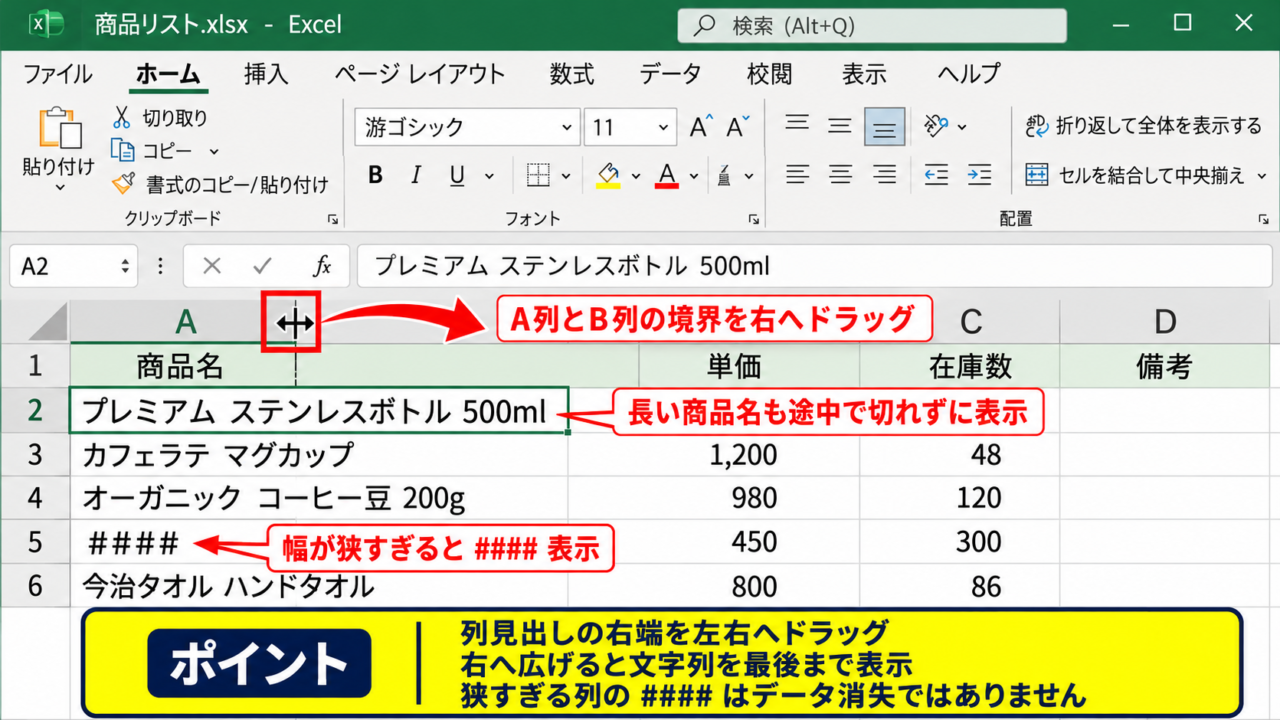
列幅を少しだけ変えたいときは、列見出しの右端をマウスでつかんで左右へ動かします。
たとえばA列の商品名が長く、文字がB列へはみ出している場合は、AとBの見出しの間にマウスポインターを合わせます。
ポインターが左右へ伸びた矢印の形に変わったら、そのまま右へドラッグしましょう。
列幅を広げると、セル内の文字列を途中で切らずに表示できます。
逆に、不要な空白が多い列は左へドラッグすると、表全体をコンパクトにできます。
列幅を極端に狭くすると、数値は####と表示されることがあります。
この表示はデータが消えた意味ではなく、セルの幅が数値や日付を表示するには足りない状態です。
行の高さをドラッグで調整する操作
行の高さは、画面左側にある行番号の境界線をドラッグして変更します。
たとえば1行目を見出しとして目立たせたい場合は、行番号1と2の境界にカーソルを合わせて下方向へ動かします。
高さを少し大きくすると、見出し行とデータ行の区別がつきやすくなります。
複数行にわたる説明文を入力した場合は、行の高さを確保することで内容を読みやすく表示できます。
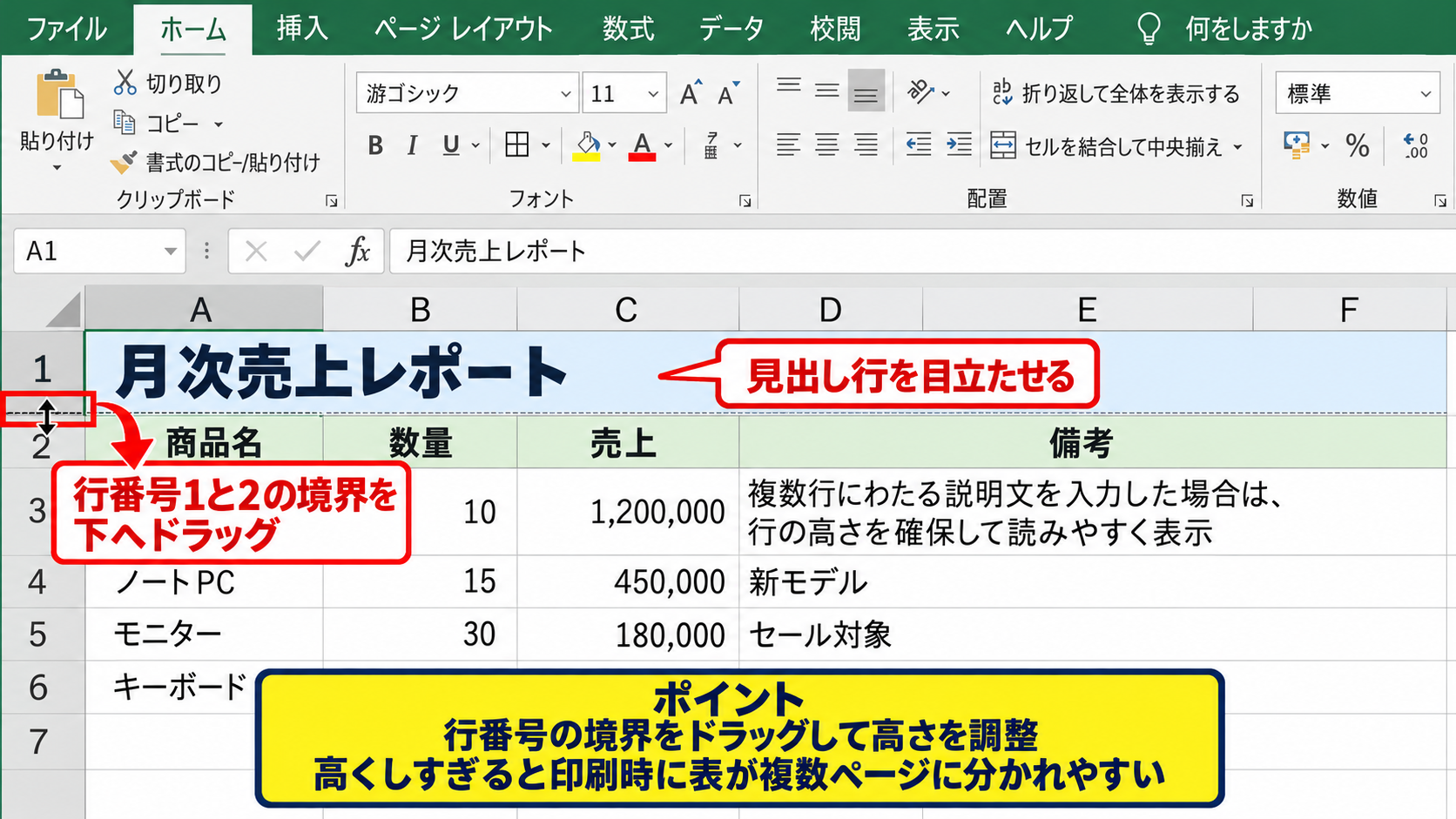
ただし、行を必要以上に高くすると、印刷時に表が複数ページへ分かれやすくなります。
画面での見やすさだけでなく、用紙に出力する場面も想定して調整することが大切です。
列幅と行の高さを数値で指定する操作
同じ大きさへ正確にそろえたい場合は、右クリックメニューから数値を入力する方法が便利です。
列見出しを右クリックし、列の幅を選択すると、列幅を数値で指定する画面が表示されます。
行番号を右クリックして行の高さを選べば、高さも数値で設定できます。
数値指定は複数の列や行を均一にしたいときに向いている方法です。
列幅の数値は、主に標準フォントで表示できる文字数を基準とした値です。
行の高さはポイント単位で扱われるため、同じ数値でも画面の表示倍率やフォント設定によって印象が変わることがあります。
見た目を確認しながら数値を微調整すると、実務用の表として整いやすくなります。
【操作のポイント】ドラッグは素早い調整、数値指定は均一な調整に使い分けましょう。
列幅を文字列に合わせる自動調整
| A | B |
|---|---|
| 担当者名 | 処理状況 |
| 山田 恒一 | 確認待ち |
続いては、入力済みの文字列や数値に合わせて列幅を自動で変更する方法を確認していきます。
内容ごとに適した幅を手早く求めたい場合は、オートフィットを使うと便利です。
境界線をダブルクリックする自動調整
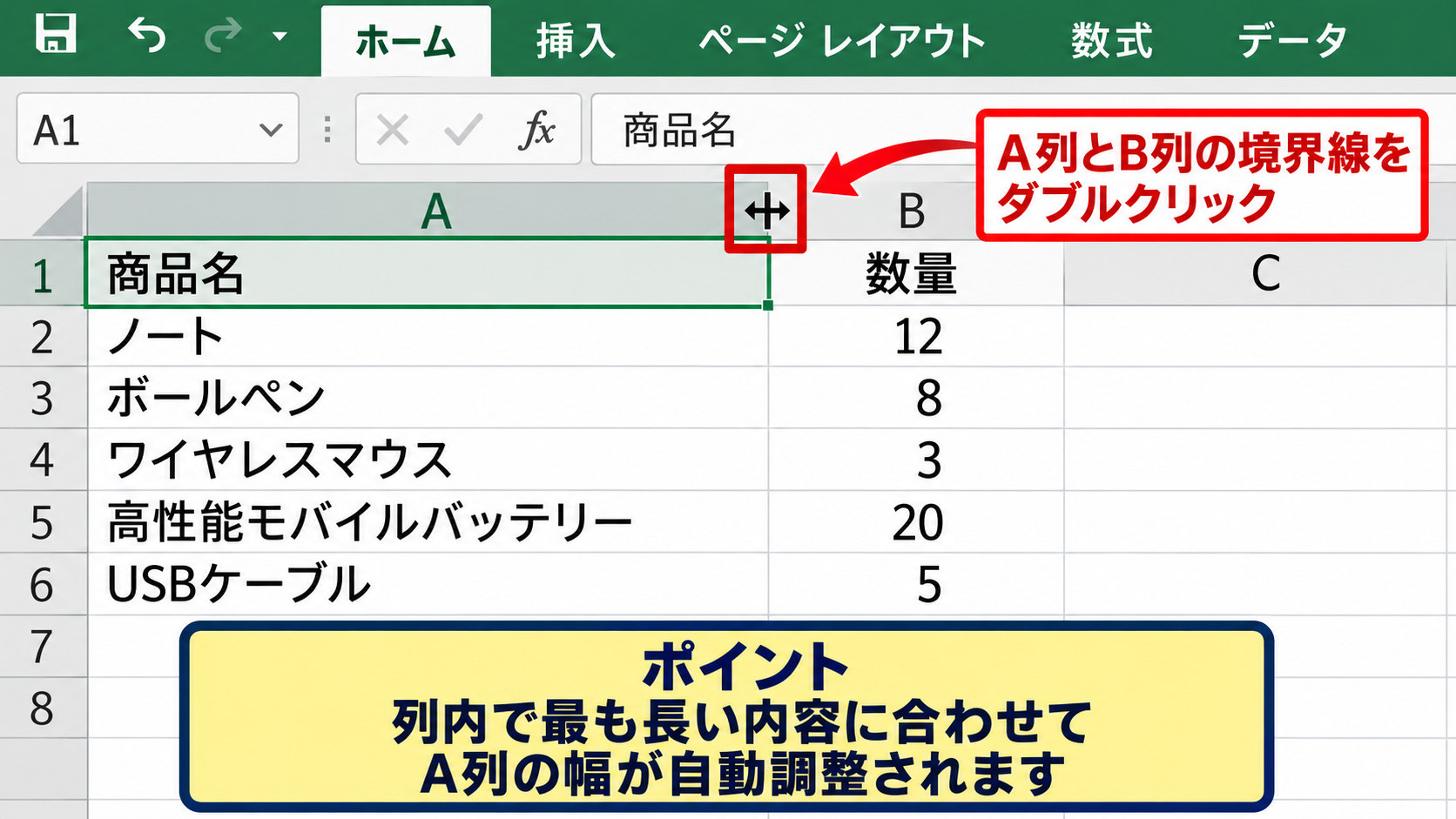
最も簡単な方法は、列見出しの右側の境界線をダブルクリックする操作です。
A列の幅を整えるなら、AとBの見出しの境界線をダブルクリックします。
すると、A列に入っている文字列や数値のうち、最も長い内容を表示できる幅へ自動調整されます。
セル内の内容を基準に列幅を決めるため、手作業で測る必要がありません。
ただし、見出しだけが長い場合は、見出しの文字数に引っ張られて列幅が広くなることがあります。
見出しを短くする、または後述する折り返し表示を使うと、横に長い表を防げます。
複数列をまとめて自動調整する操作
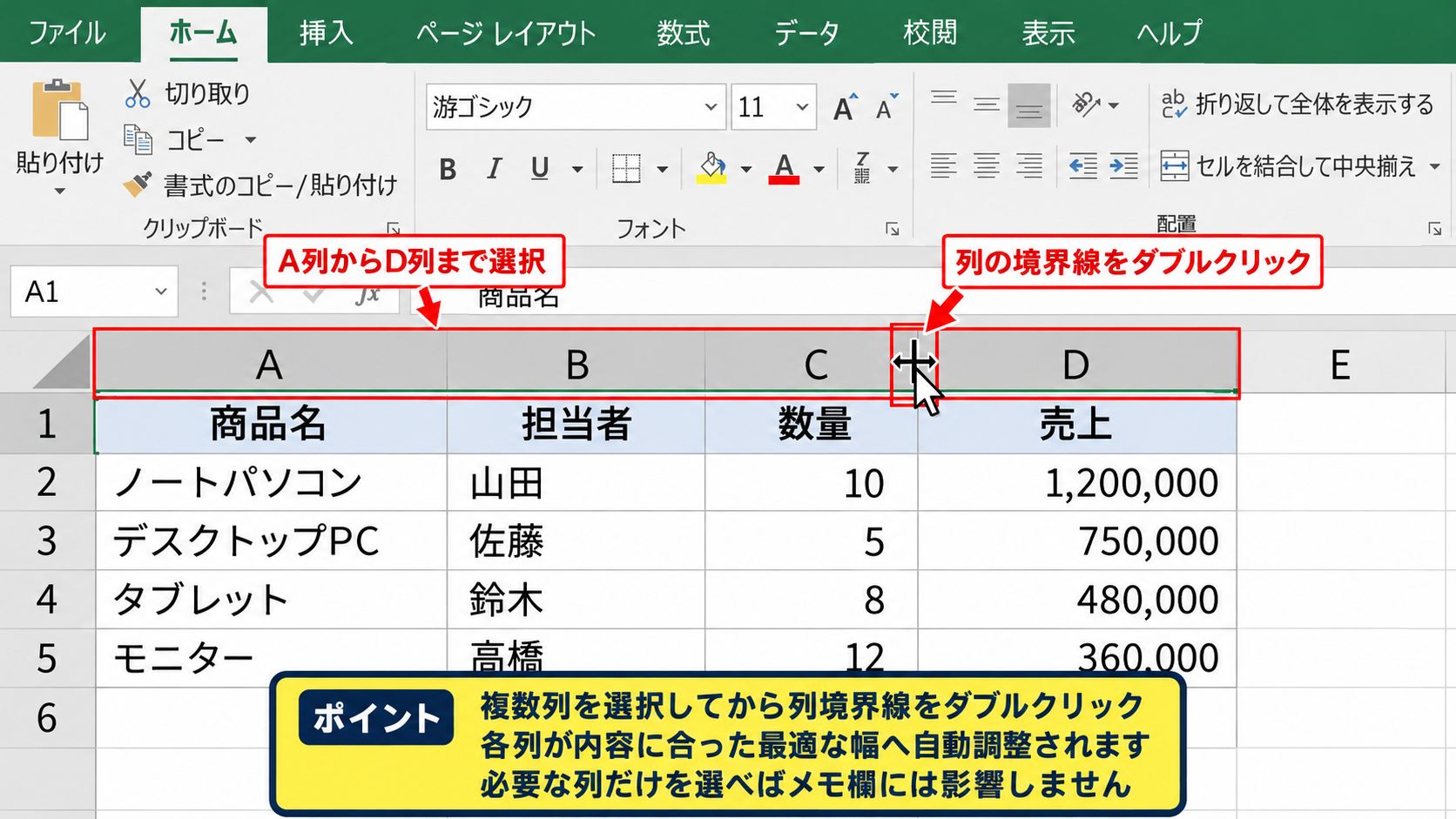
表内の複数列を一度に整えたいときは、対象となる列見出しをまとめて選択します。
たとえばA列からD列までを選ぶには、A列見出しからD列見出しまでドラッグします。
その後、選択範囲内の任意の列境界線をダブルクリックすると、各列がそれぞれの内容に適した幅になります。
この方法なら、売上表や名簿のように列数が多いデータでも短時間で見やすくできます。
列ごとに最長データが異なるため、複数選択後も各列は個別の最適幅に設定されます。
必要な列だけを選択すれば、表の周囲にあるメモ欄などへ影響を与えずに済みます。
ホームタブから実行する操作
マウス操作が難しい場合や、行の高さも続けて調整したい場合は、リボンから実行できます。
ホームタブのセルグループにある書式をクリックし、セルのサイズ内にある列の幅の自動調整を選択します。
行を選択した状態なら、行の高さの自動調整を選ぶことで、折り返された文章に合わせた高さへ変更できます。
列幅の自動調整は、選択した列の最長文字列または最も幅を必要とする数値を基準にします。
行の高さの自動調整は、セル内で折り返されている行数や文字サイズを基準にします。
列幅を変更した直後に文字を追加した場合は、必要に応じてもう一度自動調整を実行しましょう。
【操作のポイント】表を完成させてから自動調整すると、後から幅を直す回数を減らせます。
表全体をそろえる列幅と行の高さ
| A | B | C | D |
|---|---|---|---|
| 月 | 売上 | 費用 | 利益 |
| 4月 | 150000 | 90000 | 60000 |
続いては、表全体の列幅や行の高さをそろえ、均整の取れたレイアウトにする方法を確認していきます。
数値が中心の表では、項目ごとに幅をそろえることで比較しやすい画面になります。
上のイメージ図のように、A列からD列までの列見出しを選択し、ホームタブの書式から列の幅を指定します。
すべての列に同じ数値を入力すると、選択範囲の列幅が均一になります。
複数列を同じ幅にする設定
複数列を同じ幅へそろえるには、まず対象の列見出しをドラッグして選択します。
選択後にいずれかの列見出しを右クリックし、列の幅を選択して数値を入力します。
たとえば月別の売上・費用・利益を並べる表では、B列からD列を同じ幅にすると、数字の比較がしやすくなります。
数値列は同じ幅、説明欄は広めというように役割別に幅を決めると、視認性が上がります。
項目名が長い列まで無理に狭くそろえると、見出しが読みにくくなるため注意しましょう。
複数行を同じ高さにする設定
行の高さを統一したい場合は、行番号を複数選択してから行の高さを指定します。
データ一覧の2行目から20行目までを選択し、右クリックから行の高さを開きます。
任意の数値を入力すれば、選択したすべての行が同じ高さになります。
入力欄が多い申請書や、複数人で確認するチェック表では、整った行間が操作性にもつながります。
標準的な文字サイズで作成する一覧表では、行の高さを極端に詰めず、文字の上下に少し余白が見える程度にすると読みやすくなります。
画像や大きい文字が一部に入る場合は、その行だけ個別に高さを広げる方法もあります。
表全体を選択して整える操作
シート左上の三角形があるボタンをクリックすると、ワークシート全体を選択できます。
ただし、シート全体への列幅変更は、表以外の入力欄や将来追加するデータにも影響します。
表だけを整えたい場合は、表の使用範囲を選択し、列見出しまたは行番号ごとに操作する方法が安全です。
表全体の調整では、用途の異なる列まで一律に変更しないことが重要です。
入力用の列、金額の列、備考の列を分けて考えると、無駄な横幅を抑えられます。
【操作のポイント】幅と高さをそろえる範囲は、表の役割ごとに区切って選択しましょう。
セル内の文字を収める表示形式
| A | B |
|---|---|
| 対応内容 | 担当 |
| 見積書の内容を確認して連絡 | 佐藤 |
続いては、列幅を広げずにセル内の文字を見やすく収める表示形式を確認していきます。
横長の説明文が多い表では、幅の変更だけで解決しようとすると表全体が大きくなりすぎます。
折り返して全体を表示する設定
セル内で文章を複数行に分けて表示したい場合は、折り返して全体を表示する機能を使います。
対象セルを選択し、ホームタブの配置グループにある折り返して全体を表示するボタンをクリックします。
列幅を維持したまま、入りきらない文字がセル内で自動改行されます。
備考欄や作業内容のように長文が入る列では、折り返し表示が特に有効です。
行の高さが自動で十分に広がらない場合は、行の高さの自動調整もあわせて実行しましょう。
縮小して全体を表示する設定
文章を改行したくない場合は、縮小して全体を表示する設定を利用できます。
セルを右クリックしてセルの書式設定を開き、配置タブから縮小して全体を表示するを選択します。
この設定では、セル幅に合わせて文字サイズが自動的に小さくなります。
型番や短い商品名のように、改行すると意味が伝わりにくい内容に適しています。
ただし、文字が小さくなりすぎると読みにくいため、長い文章には折り返し表示を選ぶほうがよいでしょう。
横幅を保ちたい説明文は折り返し表示、改行したくない短い文字列は縮小表示という使い分けが基本です。
手動改行を入れる操作
自分で改行位置を決めたい場合は、セルを編集している途中でAltキーを押しながらEnterキーを押します。
たとえば商品名の後ろに規格を書きたい場合、意味の区切りで改行すると内容を読み取りやすくできます。
手動改行を使ったセルでは、行の高さを自動調整するか、必要な高さを設定しましょう。
改行位置を意図的に整えると、見出しや帳票のレイアウトを細かく調整できます。
ただし、後からデータをコピーして別のシステムへ貼り付ける場合は、改行が含まれることを意識しておく必要があります。
【操作のポイント】文章量に応じて、列幅の拡張・折り返し・縮小表示を使い分けましょう。
印刷に合わせた表全体の調整
| A | B | C |
|---|---|---|
| 部署 | 氏名 | 確認欄 |
| 営業部 | 田中 | 済 |
続いては、画面上だけでなく印刷時にも表を見やすくするための調整方法を確認していきます。
モニターで収まって見えても、用紙では右端が次ページへ送られることがあります。
ページレイアウト表示で幅を確認する操作
表示タブからページレイアウトを選択すると、用紙の区切りを意識しながら表を確認できます。
標準表示ではわかりにくい余白や改ページ位置も、ページレイアウト表示なら把握しやすくなります。
表が横に長い場合は、不要な空白列を削るのではなく、まず列幅を少しずつ見直しましょう。
印刷を前提とする表では、列幅の調整と用紙サイズの確認をセットで行うことが大切です。
文字を読みやすく保てる範囲で、備考列や説明列だけを狭める方法も有効です。
横幅を一ページに収める拡大縮小印刷
ページレイアウトタブの拡大縮小印刷では、幅を1ページ、高さを自動に設定できます。
この設定にすると、横に広い表でも列が途中で分断されにくくなります。
ただし、多数の列を無理に一ページへ収めると、文字や数字が非常に小さくなるかもしれません。
印刷倍率は、表の列幅を適切に整えた後で補助的に使う設定です。
先に不要な空白を減らし、表示形式を調整してから倍率を確認すると、読みやすさを保ちやすくなります。
プレビュー画面で文字サイズを確認し、必要なら印刷の向きを横方向へ変更しましょう。
印刷範囲と改ページを整える操作
表の一部だけを出力する場合は、印刷したい範囲を選択してから印刷範囲を設定します。
余計な空白セルまで印刷範囲に含めないことで、用紙の無駄を抑えられます。
改ページプレビューでは、青い線をドラッグしてページの区切りを調整できます。
表の見出し行とデータ行が別ページに分かれないように調整すると、資料として読みやすくなります。
印刷前には、プレビューで最終確認を行い、切れている列や不自然に空いた余白がないかを確かめましょう。
【操作のポイント】印刷設定は最後にまとめて行い、プレビューで列の切れ方を必ず確認しましょう。
まとめ エクセルで表のサイズを変更する方法
エクセルで表のサイズを変更する際は、列幅・行の高さ・セル内の表示形式を目的に応じて使い分けることが基本です。
文字が切れる列は境界線のドラッグや自動調整で広げ、行が詰まって見える場合は行の高さを調整しましょう。
同じ役割を持つ列や行は数値指定でそろえると、表全体に統一感が生まれます。
長い説明文には折り返し表示を使うと、横幅をむやみに広げずに内容を表示できます。
印刷する表では、ページレイアウト表示と印刷プレビューを確認し、用紙内に読みやすく収まるように仕上げましょう。
小さなサイズ調整の積み重ねが、入力しやすく、確認しやすいExcel表につながります。