エクセルで作業中に、セルの内容を誤って書き換えてしまったり、必要なデータを誤って削除してしまったりして「さっきの状態に戻したい」と思ったことはありませんか。
こうした場面でとても頼りになるのが、エクセルの「元に戻す(アンドゥ)」機能です。
Ctrl+Zで戻れると知っていても、なぜか戻れないケースがあったり、過去に何操作分まで遡れるのかわからなかったり、複数の操作をまとめて取り消したいと思ったりすることも多いでしょう。
この記事では【Excel】エクセルで1つ前に戻る(Ctrl+Z・アンドゥ・履歴・戻れない・何回まで)方法について詳しく解説していきます。
ポイントは
・Ctrl+Zショートカットキーで素早く1つ前に戻る
・クイックアクセスツールバーのアンドゥボタンを活用する
・アンドゥの履歴から複数手順をまとめて戻す
・戻れない場合の原因を理解して対処する
・アンドゥの回数上限を知り、必要に応じて設定を変更する
です。
それでは詳しく見ていきましょう。
エクセルで1つ前に戻る方法1【Ctrl+Zショートカットキーを使う】
まず、以下のようなサンプルデータを用意しました。1行目がヘッダー行で、A列に商品名、B列に売上(円)、C列に個数、D列に担当者が入力されています。
| 商品名 | 売上(円) | 個数 | 担当者 |
|---|---|---|---|
| りんご | 5,000 | 10 | 田中 |
| みかん | 3,000 | 20 | 鈴木 |
| バナナ | 2,000 | 15 | 佐藤 |
| ぶどう | 8,000 | 5 | 田中 |
エクセルで1つ前の操作に戻る最も基本的かつ手軽な方法は、キーボードショートカット「Ctrl+Z」を使うことです。
「Ctrl」キーを押しながら「Z」キーを押すだけで、直前に行った操作が取り消されて1つ前の状態に戻ります。
この操作は「アンドゥ(Undo)」と呼ばれ、エクセルをはじめとするほとんどのWindowsアプリケーションで共通して使えるショートカットです。
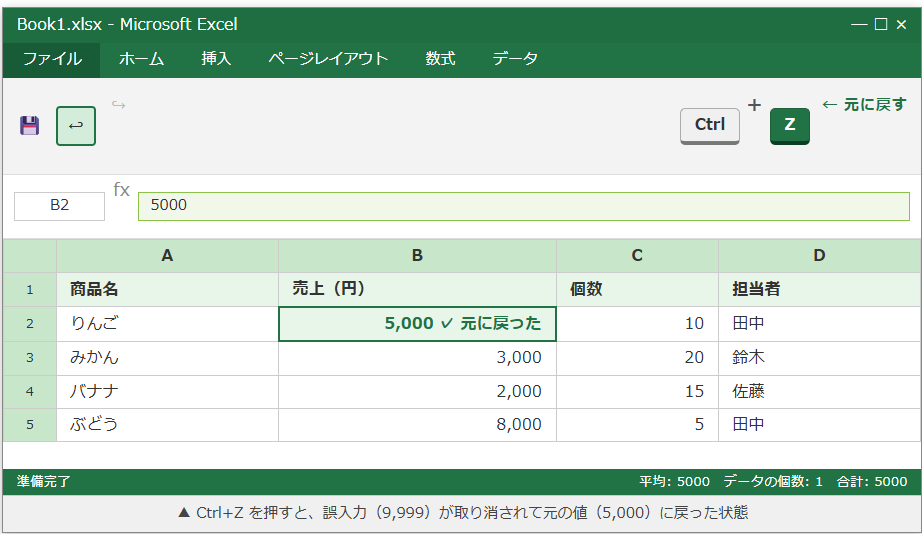
たとえば、上のサンプルデータでB2セルに入力されている「5,000」を誤って「9,999」と書き換えてしまったとします。
Enterキーで確定したあとでも、すぐにCtrl+Zを押せば「9,999」という入力操作が取り消されて、元の「5,000」に戻ります。
Ctrl+Zは1回押すごとに1手順ずつ過去に遡ります。
連続して押し続けることで、さらに前の操作へどんどん戻ることも可能です。
― □ ×
ホーム
挿入
ページレイアウト
数式
データ
💾
↪
+
← 元に戻す
fx
| A | B | C | D | |
| 1 | 商品名 | 売上(円) | 個数 | 担当者 |
| 2 | りんご | 5,000 ✓ 元に戻った | 10 | 田中 |
| 3 | みかん | 3,000 | 20 | 鈴木 |
| 4 | バナナ | 2,000 | 15 | 佐藤 |
| 5 | ぶどう | 8,000 | 5 | 田中 |
平均: 5000 データの個数: 1 合計: 5000
Ctrl+Zで戻せる操作の種類
Ctrl+Zで取り消せる操作の範囲は非常に広く、通常の作業の大部分をカバーしています。
具体的には、セルへの文字・数値の入力、データの削除、フォント・色・罫線・表示形式といった書式変更、行や列の挿入・削除、コピー&ペースト、セルの移動、オートフィルなど、日常的に使う操作のほとんどが対象です。
こうした操作であれば、実行してすぐにCtrl+Zを押せばほぼ確実に元に戻せます。
一方で、一部の操作はアンドゥできないケースもあります。
その詳細については後述の「戻れない場合の原因と対処法」で解説しますので、合わせて参考にしてみてください。
1つ先の操作に進み直すCtrl+Y(やり直し)
Ctrl+Zで操作を戻しすぎてしまったときに役立つのが、「やり直し(リドゥ)」機能です。
「Ctrl+Y」を押すと、直前に取り消した操作をもう一度適用して1つ先の状態へ進めます。
「戻しすぎた」と感じたらCtrl+Y、「進みすぎた」と感じたらCtrl+Z、という使い方で前後の操作を自在に行き来できます。
この2つのショートカットをセットで覚えておくだけで、操作ミスへの対処がぐっとスムーズになるでしょう。
【Ctrl+Zは操作直後に押すほど確実に機能します。誤った操作に気づいたらすぐに押す習慣をつけ、戻しすぎたと思ったらCtrl+Yで進み直しましょう。】
エクセルで1つ前に戻る方法2【クイックアクセスツールバーのアンドゥボタンを使う】
こちらのセクションでも同じサンプルデータを使って説明します。今度は書式(フォントの色)を誤って変更してしまったシナリオを想定してください。
| 商品名 | 売上(円) | 個数 | 担当者 |
|---|---|---|---|
| りんご ← 誤ってフォントを赤に変更 | 5,000 | 10 | 田中 |
| みかん | 3,000 | 20 | 鈴木 |
| バナナ | 2,000 | 15 | 佐藤 |
| ぶどう | 8,000 | 5 | 田中 |
Ctrl+Zはキーボードを使う方法ですが、マウス操作で「元に戻す」を実行したい場合には、エクセル画面左上の「クイックアクセスツールバー」にあるアンドゥボタン(↩)が便利です。
クイックアクセスツールバーとは、エクセルのタイトルバーまたはリボンの上部に常時表示される小さなツールバーのことです。
デフォルトでは「上書き保存」「元に戻す」「やり直し」などのボタンが配置されており、クリック一発でよく使う操作を実行できます。
アンドゥボタンをクリックすると、Ctrl+Zを押したときと同様に直前の操作が取り消されて1つ前の状態へ戻ります。
キーボードから手を離したくないときはCtrl+Z、マウスで操作したいときはアンドゥボタン、という使い分けができるでしょう。
― □ ×
💾
← アンドゥボタン(クリックで元に戻す)
ホーム
挿入
ページレイアウト
数式
データ
fx
| A | B | C | D | |
| 1 | 商品名 | 売上(円) | 個数 | 担当者 |
| 2 | りんご ✓ 書式が戻った | 5,000 | 10 | 田中 |
| 3 | みかん | 3,000 | 20 | 鈴木 |
クイックアクセスツールバーにアンドゥボタンが表示されていない場合
クイックアクセスツールバーにアンドゥボタン(↩)が見当たらない場合は、非表示になっているかもしれません。
その場合はツールバー右端にある小さな「▼」(クイックアクセスツールバーのユーザー設定)をクリックしてください。
メニューが表示されるので「元に戻す」にチェックが入っていなければクリックしてチェックを入れると、ボタンがツールバーに追加されます。
または「その他のコマンド」を選べば、さらに多くのコマンドをツールバーに追加することも可能です。
自分がよく使う操作をクイックアクセスツールバーに並べておけば、作業効率が大幅に上がるでしょう。
【アンドゥボタンの右側の小さな「▼」をクリックすると操作履歴の一覧も確認できます。マウス操作でまとめて戻したいときは、この▼からドロップダウンを開きましょう。】
エクセルで1つ前に戻る方法3【アンドゥの履歴から複数手順をまとめて戻す】
ここでは、複数の操作を連続して行ったあと、まとめて元の状態に戻すシナリオを想定してサンプルデータを使って説明します。
| 商品名 | 売上(円) | 個数 | 担当者 |
|---|---|---|---|
| りんご | 9,999 ← 操作1:誤入力 | 99 ← 操作2:誤入力 | 田中 |
| みかん | 3,000 | 0 ← 操作3:誤削除 | 鈴木 |
| バナナ | 2,000 | 15 | 佐藤 |
| ぶどう | 8,000 | 5 | 田中 |
Ctrl+Zを1回押すと1手順だけ戻りますが、複数の誤操作をまとめて取り消したい場合には「アンドゥの履歴」を使うと便利です。
クイックアクセスツールバーのアンドゥボタン(↩)の右側にある小さな「▼」をクリックすると、これまで行った操作の履歴が一覧で表示されます。
履歴リストでは一番上が最も直近の操作で、下に行くほど古い操作になります。
リスト上でカーソルを動かすと、そこまでの操作範囲がハイライト表示されます。
取り消したい操作の最も古いものまでカーソルを合わせてクリックすれば、ハイライトされた範囲の操作がすべて一括で取り消され、一気に過去の状態に戻せます。
たとえばサンプルデータで操作1・操作2・操作3をまとめて取り消したい場合、履歴リストの3番目の操作をクリックするだけで3手順分がまとめて取り消されます。
Ctrl+Zを何度も押す手間が省けるため、複数の誤操作が続いたときに非常に重宝する方法です。
― □ ×
💾
ホーム
挿入
ページレイアウト
数式
履歴からまとめて戻す際の注意点
アンドゥ履歴から操作をまとめて取り消す場合、注意しておきたいことがあります。
履歴リストで選択した操作より新しいすべての操作も同時に取り消される点です。
たとえば「3手順前の誤操作だけを取り消して、その後の2つの操作は残したい」という選択はできません。
リストで3番目を選ぶと1番目・2番目・3番目の操作がすべてまとめて取り消されます。
間に正しい操作と誤った操作が混在している場合は、Ctrl+Zを1回ずつ丁寧に押して状態を確認しながら戻っていく方法が安全でしょう。
【アンドゥ履歴からまとめて戻すと、選んだ手順より新しいすべての操作が取り消されます。正しい操作と誤った操作が混在する場合は、1手順ずつCtrl+Zで確認しながら戻りましょう。】
エクセルで1つ前に戻る方法4【戻れない場合の原因と対処法】
以下のサンプルデータで、ある操作を実行したあとにCtrl+Zを試みても元に戻せないケースについて解説します。
| 商品名 | 売上(円) | 個数 | 担当者 |
|---|---|---|---|
| りんご | 5,000 | 10 | 田中 |
| みかん | 3,000 | 20 | 鈴木 |
| バナナ | 2,000 | 15 | 佐藤 |
| ぶどう | 8,000 | 5 | 田中 |
Ctrl+Zを押しても「元に戻す操作はできません」と表示されたり、アンドゥボタンが灰色(グレーアウト)になって押せなかったりすることがあります。
こうした「戻れない」状況にはいくつかの原因が考えられます。
それぞれの原因と対処法を理解しておくと、いざというときに慌てずに済むでしょう。
原因1 ファイルを上書き保存・終了・再起動した後
アンドゥの履歴はエクセルのセッション(起動してから終了するまでの間)の中でのみ有効です。
ファイルを上書き保存しただけでは履歴は残りますが、エクセルを閉じて再度開くと履歴はリセットされてしまいます。
つまり、前回の作業セッションで行った操作をCtrl+Zで取り消すことはできません。
こうした事態への対策として有効なのが、「自動回復」機能や「バージョン履歴」の活用です。
自動回復はエクセルの設定で一定間隔ごとに自動保存を行う機能で、万一クラッシュしても直前の状態に近い形でデータを復元できます。
また、OneDriveやSharePointに保存しているファイルであれば、バージョン履歴から過去の特定時点のファイルを開いて復元することが可能です。
重要な作業の前には「名前を付けて保存」でバックアップを作っておくことも、有効な自衛策のひとつかもしれません。
原因2 アンドゥできない操作がある
エクセルにはCtrl+Zで取り消せない操作が一部存在します。
代表的なものとして、シートの追加・削除・名前の変更、ワークブックの共有設定の変更、VBAマクロによる操作、ピボットテーブルの更新・フィールド配置変更、ファイルの保存操作などが挙げられます。
これらの操作を実行するとアンドゥの履歴がクリアされ、それ以前の操作も含めて一切戻れなくなる場合もあります。
たとえばシートを削除するときに「この操作は元に戻せません」という警告ダイアログが表示されますが、これはアンドゥ不可の操作を実行しようとしているサインです。
警告が表示されたらその内容を必ず確認し、本当に実行してよいかどうかを慎重に判断しましょう。
原因3 ブックの共有(共同編集)時の制限
複数ユーザーで同一ファイルを編集する「ブックの共有」機能を使っている場合、アンドゥが利用できない場合があります。
共同編集モードでは自分以外のユーザーの操作も反映されるため、履歴の管理が複雑になり、エクセルがアンドゥをサポートしないケースがあるためです。
この場合は作業前にファイルのコピーを取っておく、または個別のファイルでそれぞれ作業してから統合する方法が現実的な対処法です。
×
この操作は元に戻すことができません。
次の操作を実行しようとしています
この操作を実行するとアンドゥの履歴もすべてクリアされます。
続行しますか?
【アンドゥできない操作には警告ダイアログが表示されます。実行前に必ず内容を確認し、重要な作業前はバックアップを取る習慣をつけましょう。】
エクセルで1つ前に戻る方法5【アンドゥの回数上限(何回まで戻れるか)を確認・変更する】
アンドゥ機能を使って過去の操作に戻れる回数には上限があります。以下のサンプルを用いて、上限の仕組みと変更方法を確認しましょう。
| 商品名 | 売上(円) | 個数 | 担当者 |
|---|---|---|---|
| りんご | 5,000 | 10 | 田中 |
| みかん | 3,000 | 20 | 鈴木 |
| バナナ | 2,000 | 15 | 佐藤 |
| ぶどう | 8,000 | 5 | 田中 |
エクセルのアンドゥ機能は、デフォルトの設定では最大100回分の操作を記録しています。
つまり、Ctrl+Zを連続して100回押すことで、100手順前の状態まで戻ることが可能です。
通常の作業であれば100回という上限はほとんど問題になりませんが、長時間・大量の操作を一気に行うような場合は上限に達してしまうこともあるかもしれません。
アンドゥの履歴はメモリを消費するため、上限を大幅に増やすとエクセルの動作が重くなる可能性もあります。
大量のデータを扱う場合は、定期的にファイルを保存してバックアップを取る運用のほうが現実的です。
Windowsのレジストリでアンドゥ回数を変更する方法
エクセルのオプション画面からはアンドゥの回数を直接変更することはできませんが、Windowsのレジストリを編集することで回数を調整できます。
ただし、レジストリの編集は誤操作するとWindowsやアプリケーションの動作に深刻な影響を与える可能性がありますので、必ずバックアップを取ったうえで慎重に作業してください。
変更手順としては、まずキーボードで「Windowsキー+R」を押して「ファイル名を指定して実行」ダイアログを開きます。
「regedit」と入力してEnterキーを押し、レジストリエディターを起動します。
次に以下のパスを開いてください(ExcelのバージョンによってパスのバージョンNo.部分が異なります)。
HKEY_CURRENT_USER\Software\Microsoft\Office\(バージョン)\Excel\Options
(例:Excel 2021・2019の場合は「16.0」)
「Options」キーを右クリックして「新規」→「DWORD(32ビット)値」を選択し、名前を「UndoHistory」とします。
作成した「UndoHistory」をダブルクリックして値を設定します。表示形式を「10進数」に切り替えてから任意の数値(1〜100の範囲)を入力し「OK」をクリックします。
レジストリエディターを閉じてエクセルを再起動すると、設定した回数がアンドゥの上限として反映されます。
なお、100回以上の値を入力してもエクセルは100回が最大として動作するため、100を超える数値に設定しても意味はありません。
逆に回数を減らしたい場合(動作が重いときなど)は、小さめの値を設定することでメモリ消費を抑えられます。
― □ ×
HKEY_CURRENT_USER >
Software >
Microsoft >
Office >
16.0 >
Excel >
Options
| 名前 | 種類 | データ |
|---|---|---|
| (既定) | REG_SZ | (値の設定なし) |
| UndoHistory | REG_DWORD | 0x00000064 (100) |
| DefaultFormat | REG_DWORD | 0x00000033 |
こまめな保存でアンドゥ回数不足を補う
アンドゥの回数上限を増やすよりも、日常的にCtrl+Sで上書き保存しながら作業することのほうが現実的で安全な方法です。
特に大きな変更を加える前には「名前を付けて保存」でその時点のスナップショットを別ファイルとして保存しておくと、アンドゥ履歴に頼らなくても過去の状態に戻せます。
OneDriveやSharePointに保存しているファイルであれば「バージョン履歴」機能が利用できるため、任意の時点のファイルを開いて内容を確認・復元することも可能です。
アンドゥ機能はあくまで直近の誤操作を取り消すための一時的な手段と捉え、重要なデータはこまめに保存・バックアップする習慣を身につけておくことが大切でしょう。
【アンドゥの上限は既定で100回です。上限を変更するにはレジストリの編集が必要ですが、リスクもあるため、こまめな保存とバックアップで補う運用をおすすめします。】
まとめ エクセルで1つ前に戻る方法(何回まで・戻れない・履歴・アンドゥ・Ctrl+Z)
エクセルで1つ前の操作に戻る方法をまとめると、次のようになります。
・Ctrl+Z(基本のショートカット):「Ctrl」を押しながら「Z」を押すだけで直前の操作を取り消せる。連続して押すことで複数手順遡ることも可能。
・クイックアクセスツールバーのアンドゥボタン(↩):マウス操作で元に戻したいときに便利。右の▼からは履歴一覧も表示できる。
・アンドゥ履歴からまとめて戻す:▼の履歴ドロップダウンから戻したい手順数を選ぶことで、複数の操作を一括で取り消せる。
・戻れない場合の対処:ファイルを閉じ再起動後は履歴がリセットされる。シート削除・マクロ操作・ブック共有時はアンドゥ不可の場合がある。バックアップやバージョン履歴を活用しよう。
・アンドゥの回数上限:既定は最大100回。レジストリのUndoHistoryを変更すれば調整可能だが、操作に注意が必要。
エクセルのアンドゥ機能を正しく理解して使いこなすことで、作業中の誤操作によるダメージを最小限に抑えられます。
ただし、アンドゥはあくまで一時的な保険です。
大切なデータを扱う作業では、定期的な上書き保存・名前を付けて保存・バージョン履歴の活用をセットで実践することをおすすめします。
Ctrl+ZとCtrl+Yを自在に使いこなして、快適なエクセル作業を実現しましょう。