Excelは、表を作るだけのソフトではありません。
数値の集計、計算、書式設定、データの検索、グラフ作成までを一つのブックで扱えるため、事務作業や営業資料、在庫管理、売上分析など、幅広い仕事で活用されています。
一方で、セルへの入力や保存はできても、関数、並べ替え、フィルター、絶対参照といった基本機能でつまずく初心者の方も少なくありません。
この記事では、Excelを仕事で使い始める人に向けて、画面の見方から入力、計算式、表の整え方、集計に役立つ便利な機能までを順番に解説します。
Excelの基本は、入力、計算、整理、集計という四つの流れです。
最初から多くの機能を覚える必要はなく、毎日の業務で使う操作から身に付けると、作業時間を大きく短縮できます。
サンプルデータは1行目を見出し行として作成し、2行目以降に明細を入力する前提で説明します。
Excelの基本操作と画面構成
それではまず、Excelを使い始めるために必要な画面構成と基本操作について解説していきます。
| 日付 | 担当者 | 商品名 | 売上金額 |
|---|---|---|---|
| 2026/10/01 | 田中 | ノートPC | 120000 |
| 2026/10/02 | 佐藤 | モニター | 45000 |
ブック、シート、セルの役割
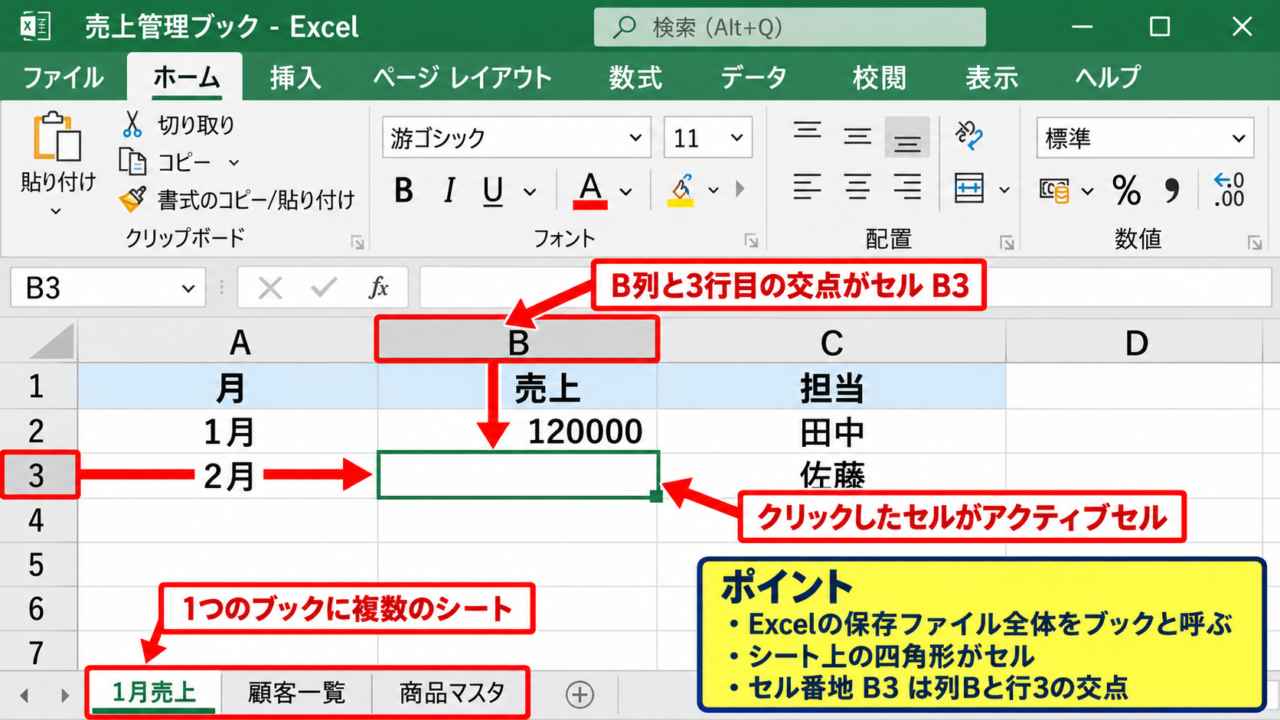
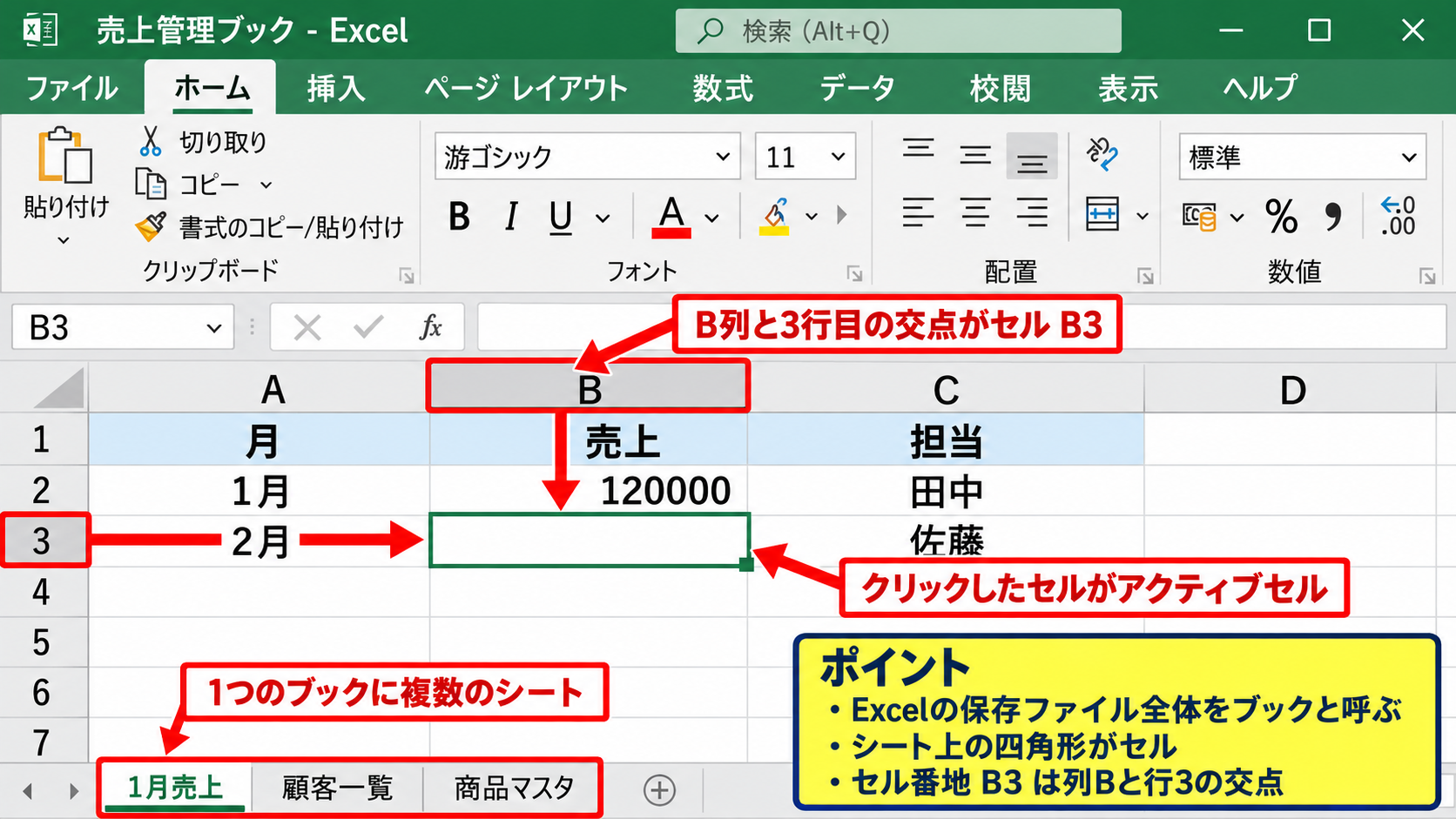
Excelで保存するファイル全体をブックと呼びます。
ブックの中には複数のワークシートを作成でき、月別の売上、顧客一覧、商品マスタなど、目的ごとにデータを分けて管理できます。
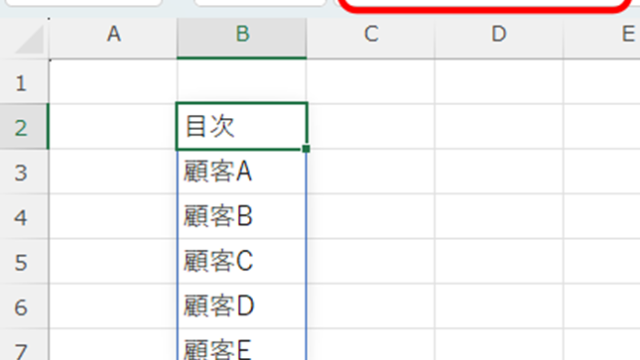
シート上に並ぶ一つひとつの四角形がセルです。
列はA、B、Cのようなアルファベット、行は1、2、3のような数字で表され、交差する位置をセル番地と呼びます。
たとえば、B3はB列と3行目が交わるセルを示します。
セル番地は、数式で計算対象を指定する際の住所のような役割を持ちます。
入力したいセルをクリックすると、緑色の枠線で囲まれたアクティブセルになります。
文字や数値を入力した後にEnterキーを押すと、通常は一つ下のセルへ移動します。
Tabキーでは右側、Shiftキーを押しながらTabキーでは左側へ移動できるため、横方向に入力する表では便利です。
セル内で改行したい場合は、Altキーを押しながらEnterキーを押します。
住所や備考など、長い文章を一つのセルに入力する場面で役立つ操作です。
データ入力と修正の基本
Excelでは、文字列、数値、日付を入力できます。
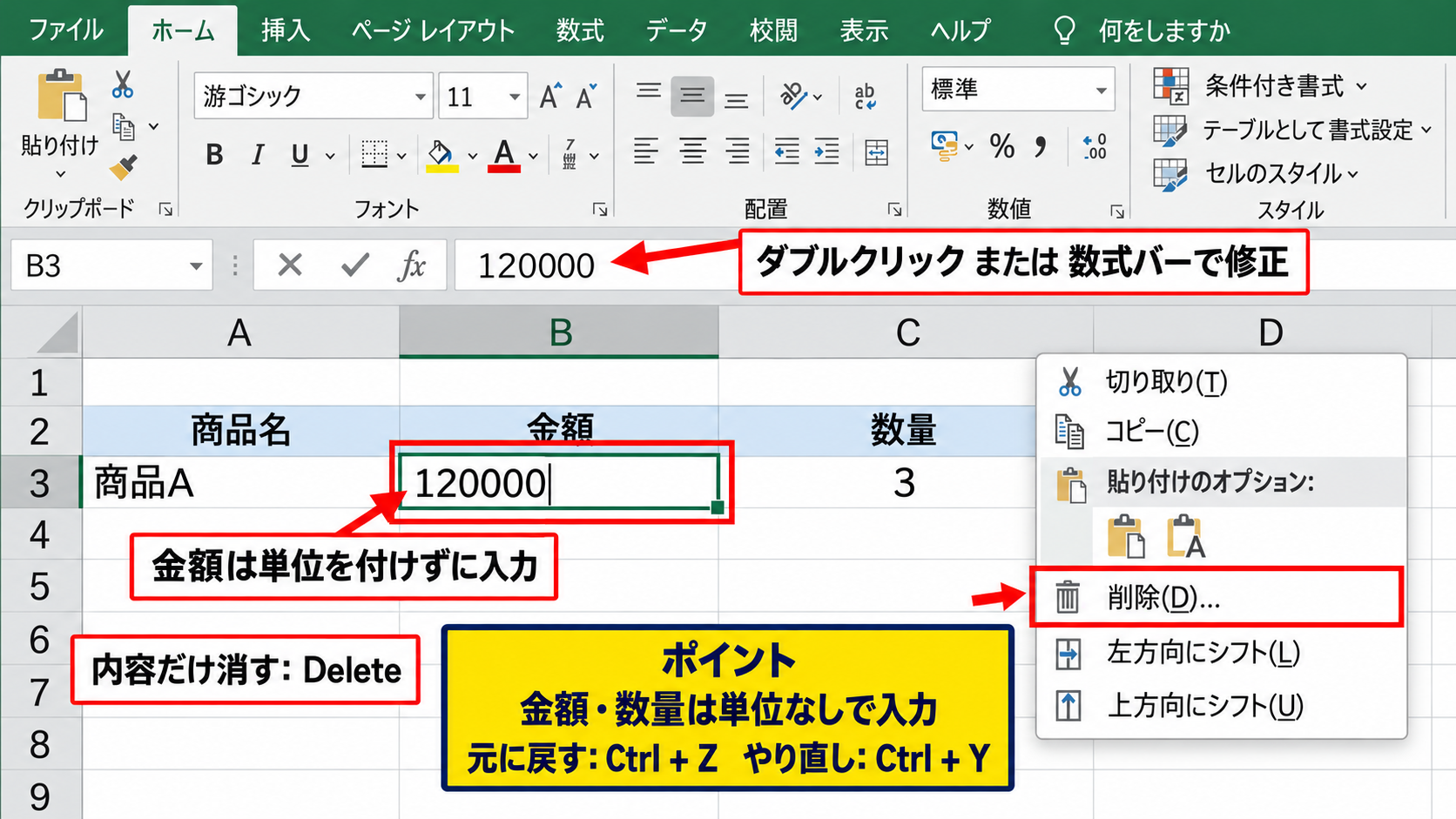
数値として計算したい金額や数量は、単位を付けずに入力するのが基本です。
たとえば、120000円ではなく120000と入力してから、後で表示形式を円に設定すると、計算にも見た目にも使いやすい表になります。
同じセルをダブルクリックすると、そのセル内を直接編集できます。
またはセルを選択して数式バーをクリックしても修正可能です。
入力内容を消すだけならDeleteキーを使います。
セルそのものを詰めて削除したい場合は、右クリックから削除を選び、セルを左方向または上方向に移動する設定を使い分けましょう。
Backspaceキーはセルの内容を消去するのではなく、編集状態に入る操作として使われる場合があります。
誤操作をしたときは、CtrlキーとZキーで直前の操作を元に戻せます。
反対に、元に戻した操作をやり直したいときはCtrlキーとYキーです。
この二つは入力、削除、書式設定など、多くの作業で使えるショートカットキーです。
保存とファイル形式の使い分け
作業を始めたら、早い段階でファイルを保存しましょう。
CtrlキーとSキーを押すと保存画面が開き、保存後は上書き保存ができます。
通常のExcelファイルは、拡張子がxlsxです。
複数のシート、数式、グラフ、書式などを保持したまま保存できます。
マクロを含むブックを保存する場合は、xlsm形式を選ぶ必要があります。
CSV形式は他システムとのデータ受け渡しで便利ですが、1枚のシートしか保存できず、色、罫線、数式の多くは保持されません。
CSVを保存する前には、元となるxlsxファイルも残しておくと、書式や数式を失わずに済みます。
【操作のポイント】ファイル名には、内容と更新日が分かる名称を付けます。
たとえば「売上集計_2026年10月」のようにすると、後から検索しやすくなります。
表作成と見やすい書式設定
続いては、仕事で共有しやすい表を作るための書式設定を確認していきます。
| 商品名 | 数量 | 単価 | 金額 |
|---|---|---|---|
| ノートPC | 2 | 120000 | 240000 |
| モニター | 3 | 45000 | 135000 |
列幅、行の高さ、配置の調整
入力直後の表は、文字が途中で切れたり、数値の桁が見えなかったりすることがあります。
列見出しの境界線をドラッグすると、列幅を任意に変更できます。
列番号の境界をダブルクリックすると、その列の最も長い内容に合わせて幅が自動調整されます。
この操作は、担当者名、商品名、備考などを入力した後に行うと効率的です。
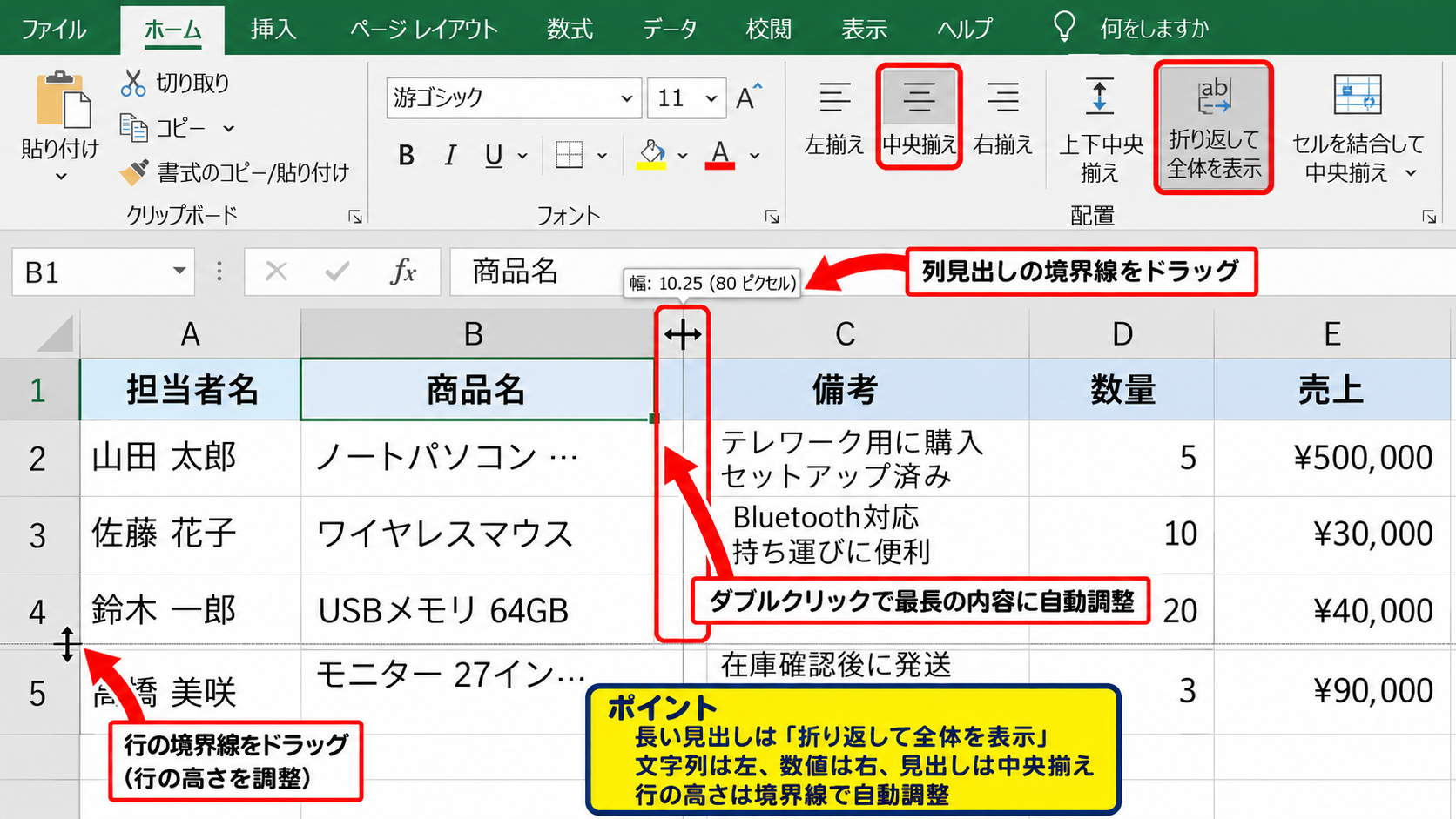
数値は右揃え、文字列は左揃え、見出しは中央揃えにすると、表の読みやすさが上がります。
ホームタブの配置グループには、左揃え、中央揃え、右揃え、上下中央揃え、折り返して全体を表示するボタンがあります。
長い見出しを無理に列幅へ収めるより、折り返して全体を表示する設定を使う方が、横に広がりすぎない表になります。
行の高さも、行番号の境界をドラッグまたはダブルクリックして調整できます。
複数行の説明文がある場合は、折り返しと行の高さの自動調整を組み合わせましょう。
罫線、色、表示形式の設定
表の範囲を選択してからホームタブの罫線を使うと、外枠や格子を付けられます。
明細表では薄い罫線を基本とし、見出し行だけを濃い色で塗りつぶすと、情報の区切りが分かりやすくなります。
色を多用しすぎると重要な情報が埋もれるため、見出し色、注意色、合計行の色など、役割を決めて使うことが大切です。
金額のセルには、桁区切りスタイルまたは通貨表示を設定しましょう。
数値を選択して、ホームタブの桁区切りスタイルをクリックすると、120000が120,000のように表示されます。
日付は2026/10/1のように統一し、金額は円記号と桁区切りを付けるなど、列ごとに表示ルールをそろえることが実務表の基本です。
表示形式を変えても、セル内の実際の値は変わりません。
そのため、計算に使う数値を見やすく整えるためにも、表示形式を活用できます。
テーブル機能による表の管理
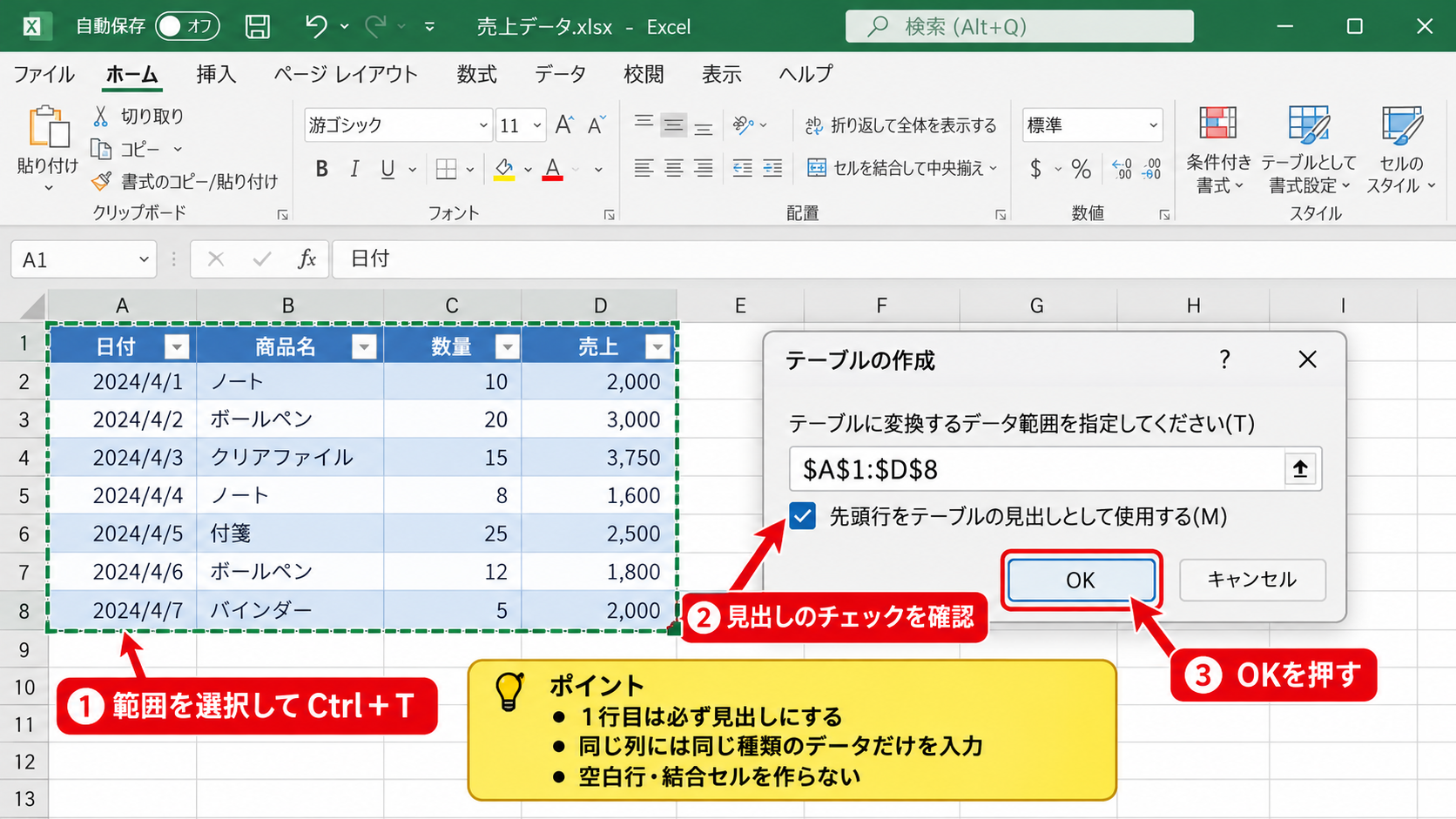
データ範囲を選択してCtrlキーとTキーを押すと、Excelのテーブルとして設定できます。
先頭行をテーブルの見出しとして使用するチェックを確認し、OKを押すだけです。
テーブルにすると見出しにフィルターボタンが付き、行が縞模様で表示されるため、表の範囲を把握しやすくなります。
さらに、表の最終行に新しいデータを入力すると、罫線や数式が自動で引き継がれます。
集計用の数式も列全体に反映されやすく、入力漏れや書式の不統一を減らせます。
日々追加される売上明細、問い合わせ管理、在庫一覧には、通常のセル範囲よりテーブル機能が向いています。
【操作のポイント】表の1行目は必ず見出しにし、同じ列には同じ種類のデータだけを入力します。
途中に空白行や結合セルを作らないことが、並べ替えや集計の失敗を防ぐコツです。
数式と関数による計算
続いては、Excelらしい計算処理の中心となる数式と関数について確認していきます。
| 商品名 | 数量 | 単価 | 金額 |
|---|---|---|---|
| ノートPC | 2 | 120000 | =B2*C2 |
| モニター | 3 | 45000 | =B3*C3 |
金額を計算する数式は、数量×単価です。
=B2*C2
この式をD2セルに入力すると、B2の数量とC2の単価を掛け合わせた結果が表示されます。
数式入力と四則演算
Excelで数式を入力するときは、必ず半角のイコール記号から始めます。
たとえば、B2セルとC2セルを足す場合は、=B2+C2と入力します。
引き算はマイナス記号、掛け算はアスタリスク、割り算はスラッシュを使用します。
計算の順序は通常の算数と同じで、掛け算や割り算が足し算や引き算より先に処理されます。
先に計算したい部分がある場合は、括弧で囲みましょう。
たとえば、=(B2+C2)*D2のように入力すると、B2とC2を合計してからD2を掛けます。
数式では、セルに直接数値を書き込むより、元データが入ったセルを参照する方が修正に強くなります。
単価が変わってもC列の金額を更新するだけで、結果を自動計算できるからです。
数式が正しく入力されると、セルには結果が表示され、数式バーには入力した式そのものが表示されます。
SUM、AVERAGE、COUNTIF関数の活用
複数の数値を合計する場面では、SUM関数を使います。
たとえば、D2からD10までの金額を合計する数式は、=SUM(D2:D10)です。
コロンは開始セルから終了セルまでの連続範囲を表します。
平均を求める場合は、=AVERAGE(D2:D10)を使います。
件数を数えるCOUNT関数は数値が入ったセルを数え、文字列を含む入力済みセルを数えたい場合はCOUNTA関数が便利です。
条件に一致する件数を数えたい場合は、COUNTIF関数を使えます。
担当者が田中である明細の件数を数える例です。
=COUNTIF(B2:B10,”田中”)
1行目は見出しなので、集計範囲には含めません。
関数名は半角英字で入力しますが、小文字で入力してもEnterキーを押すとExcelが大文字へ整えます。
関数を手入力することに不安がある場合は、数式タブの関数の挿入を使う方法もあります。
ダイアログに沿って範囲を指定できるため、初めて使う関数を確認する際にも役立ちます。
相対参照と絶対参照の使い分け
数式をコピーすると、通常は参照先もコピー先に合わせて変化します。
この仕組みを相対参照と呼びます。
たとえばD2に=B2*C2と入力し、下方向へコピーすると、D3では=B3*C3に自動で変わります。
明細ごとに数量と単価を掛ける場合には、この動きが便利です。
一方、どの行でも同じ税率や割引率を参照したい場合は、参照先を固定する絶対参照を使います。
F1セルに税率を入力した場合、=D2*$F$1のようにドル記号を付けると、数式をコピーしてもF1への参照が変わりません。
F4キーを押すと、選択中のセル参照を相対参照と絶対参照の形式で切り替えられます。
数式を入力したセル右下の小さな四角を下へドラッグすると、オートフィルで数式をコピーできます。
【操作のポイント】計算式は最初の明細行で完成させてから、オートフィルで下へコピーします。
コピー後に一番下の行を確認し、参照範囲がずれていないかを必ず確認しましょう。
データ整理と検索の便利機能
続いては、入力済みデータを素早く探し、必要な順番に整えるための機能を確認していきます。
| 日付 | 部署 | 担当者 | 売上金額 |
|---|---|---|---|
| 2026/10/01 | 営業 | 田中 | 120000 |
| 2026/10/02 | 管理 | 佐藤 | 45000 |
並べ替えによる優先順位の整理
売上金額の大きい順、日付の新しい順、担当者名の五十音順などに並べたいときは、並べ替えを使います。
表内のセルを一つ選択し、データタブから並べ替えを選びます。
並べ替えのキーに列名を指定し、順序を降順または昇順に設定して実行します。
金額なら降順、日付なら新しい順、氏名なら昇順にすることが一般的です。
並べ替えを行う前には、表の途中に空白行や空白列がないかを確認します。
空白があると、Excelがデータ範囲を正しく認識できず、一部だけが並び替わるおそれがあります。
複数の条件で並べたい場合は、レベルの追加を使います。
たとえば最初に部署を昇順、次に売上金額を降順にすると、部署ごとに高額な明細から確認できます。
フィルターによる必要データの抽出
フィルターは、大量の明細から必要な条件のデータだけを一時的に表示する機能です。
表を選択してデータタブのフィルターをクリックすると、見出し行に下向きの矢印が表示されます。
担当者列なら特定の氏名、日付列なら今月、金額列なら一定額以上という条件で絞り込めます。
条件に合わない行は削除されるのではなく、非表示になるだけです。
そのため、元のデータを保ったまま確認作業を進められます。
フィルター中に合計を確認する場合は、SUM関数ではなくSUBTOTAL関数を使うと、表示されている行だけを集計できます。
フィルターで表示されている金額だけを合計する例です。
=SUBTOTAL(9,D2:D100)
9は合計を表す番号で、D2からD100の表示行だけを計算対象にします。
フィルターを解除するときは、データタブのクリアを選ぶか、見出しの矢印からすべて選択に戻します。
検索、置換、重複チェックの活用
CtrlキーとFキーを押すと検索画面が開き、商品名、顧客名、管理番号などを素早く探せます。
検索対象が多い場合は、オプションから検索場所をシートまたはブック全体に変更できます。
CtrlキーとHキーでは、検索と置換を実行できます。
たとえば古い部署名を新しい部署名へ一括で変更する場合に便利ですが、置換は意図しない文字まで変える可能性があります。
すべて置換を実行する前に、次を検索で一件ずつ確認する方法が安全です。
重複したデータを調べたい場合は、ホームタブの条件付き書式からセルの強調表示ルール、重複する値を選びます。
顧客コード、請求番号、社員番号のように重複してはいけない項目は、条件付き書式で早めに確認するとミスを防げます。
【操作のポイント】検索や置換は、作業前にファイルを保存してから実行します。
大量のデータを扱うほど、元に戻せる状態を残すことが重要です。
集計とグラフによる業務分析
続いては、表に蓄積したデータを集計し、報告に活かす方法について確認していきます。
| 月 | 売上金額 | 目標金額 | 達成率 |
|---|---|---|---|
| 8月 | 850000 | 1000000 | 85% |
| 9月 | 1120000 | 1000000 | 112% |
ピボットテーブルによる集計
ピボットテーブルは、明細データを部署別、担当者別、月別、商品別などに素早く集計できる機能です。
元データの表内を選択し、挿入タブからピボットテーブルをクリックします。
新規ワークシートを選んで作成すると、集計専用のシートが作られます。
フィールド一覧で、集計の分類にしたい項目を行または列へ、計算したい金額を値へドラッグします。
たとえば担当者を行に、売上金額を値に配置すると、担当者別の売上合計が完成します。
元データをテーブル化しておくと、明細が追加された後もピボットテーブルの元範囲を管理しやすくなります。
新しいデータを追加した後は、ピボットテーブル上で右クリックし、更新を実行します。
更新しない限り集計結果には追加分が反映されないため、報告前の確認が必要です。
グラフによる数値の可視化
表だけでは伝わりにくい増減や構成比は、グラフにすると把握しやすくなります。
月別売上の推移には折れ線グラフ、担当者別や商品別の比較には縦棒グラフ、構成比には円グラフが向いています。
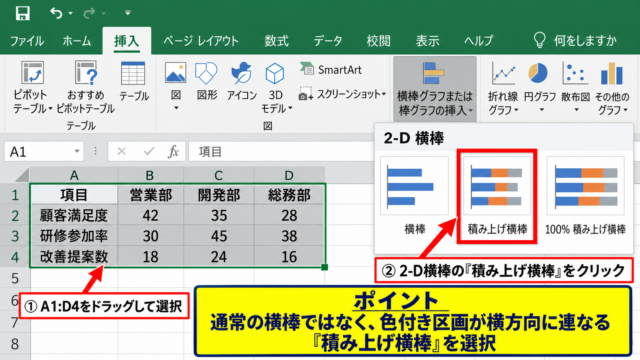
見出しを含めたデータ範囲を選択し、挿入タブから推奨グラフを選ぶと、Excelが候補を表示します。
グラフを作った後は、タイトル、凡例、データラベルを確認しましょう。
タイトルは「月別売上推移」のように、何を示すグラフなのか一目で分かる表現にします。
一つのグラフには、一つの結論を伝えるデータだけを載せると、報告資料として読みやすくなります。
色数を増やしすぎず、強調したい系列だけに目立つ色を使うのも有効です。
IF関数と条件付き書式による進捗管理
目標達成の状況を判定する場合は、IF関数が役立ちます。
売上が目標を超えているかを判定する例では、=IF(B2>=C2,”達成”,”未達成”)と入力します。
B2が売上金額、C2が目標金額であり、売上が目標以上なら達成、それ以外なら未達成と表示されます。
達成率を算出する数式の例です。
=B2/C2
結果のセルをパーセントスタイルに設定すると、1.12が112%として表示されます。
条件付き書式を使えば、達成率が100%以上のセルを緑色、80%未満のセルを赤色にすることもできます。
数値を探さなくても、注意が必要な箇所を視覚的に把握できるのが利点です。
条件付き書式は見た目を整えるためだけではなく、確認漏れを減らすための業務支援機能でもあります。
【操作のポイント】集計用シートと元データ用シートは分けて管理します。
元データを直接書き換えず、集計やグラフは別シートで作ると、作業の安全性が高まります。
まとめ 仕事で役立つExcelの基本操作と便利な機能
Excelを仕事で活用するためには、まずセル、行、列、シートという基本構造を理解し、正確に入力と保存を行うことが出発点です。
表を作成するときは、1行目を見出しにして、同じ列へ同じ種類のデータを入力します。
列幅、表示形式、罫線、テーブル機能を活用すれば、第三者にも伝わりやすい資料になります。
数式はイコール記号から始め、セル参照を使って計算することが、修正しやすいExcelファイルを作る基本です。
SUM関数で合計、AVERAGE関数で平均、IF関数で条件判定を行えるようになると、多くの定型業務を効率化できます。
さらに、並べ替え、フィルター、検索、条件付き書式を使うと、データ確認の時間を短縮できます。
明細が増えてきたら、ピボットテーブルとグラフによる集計にも挑戦してみましょう。
Excel上達の順番は、入力と保存、表の整形、数式と関数、データ整理、集計と可視化です。
一度に完璧を目指すより、毎日の業務で一つずつ使う機能を増やすことが、実務で役立つ近道になります。
ショートカットキーやテーブル機能も取り入れながら、自分の仕事に合った使い方を見つけていきましょう。