Excelの積み上げ棒グラフは、複数の項目を合計値と内訳の両方で比較したいときに役立つグラフです。
月別の売上を商品別に分けて確認する場面や、部署ごとの費用構成を比較する場面では、通常の棒グラフよりも情報を一度に把握しやすくなります。
一方で、データ範囲の選び方や系列の順序を誤ると、横向きの棒グラフではなく意図しない縦棒グラフになったり、内訳が読み取りにくくなったりします。
この記事では、通常の積み上げ棒グラフ、合計を表示する方法、割合を示す百分率積み上げ棒グラフ、さらに1本だけを積み上げたように見せる工夫まで順番に解説します。
積み上げ棒グラフは、棒全体で合計を表し、色分けされた区画で内訳を表すグラフです。
元データは1行目を見出しにし、左端列に分類名、右側の列に内訳の数値を置くと作成しやすくなります。
ここではWindows版Excelを想定し、Microsoft 365およびExcel 2021以降でも応用できる基本操作を紹介します。
エクセルで積み上げ棒グラフを作る方法
それではまず、元データから横向きの積み上げ棒グラフを挿入する基本操作について解説していきます。
| 月 | 商品A | 商品B | 商品C |
|---|---|---|---|
| 4月 | 120 | 80 | 50 |
| 5月 | 140 | 90 | 70 |
| 6月 | 110 | 100 | 60 |
この表では、各月が1本の棒になり、商品Aから商品Cまでが棒の中で積み上がります。
元データの並べ方
積み上げ棒グラフでは、横方向に並んだ見出しが系列名、縦方向に並んだ見出しが棒の分類名として扱われるのが基本です。
たとえばA1セルに月、B1セルに商品A、C1セルに商品B、D1セルに商品Cを入力します。
A2からA4には4月、5月、6月のような比較したい区分を入力し、B列からD列には各商品の数値を入力しましょう。
空白セルが多いとグラフの区画が不自然に空くことがあるため、値がない場合は0を入力する方法がわかりやすいでしょう。
数値として認識されない文字列が混ざると正しい棒の長さにならないため、セルの表示形式も確認します。
積み上げる対象は数値だけです。
「120個」のように単位まで直接入力するより、セルには120を入力し、単位は見出しや表示形式で補うとグラフを正確に作れます。
積み上げ横棒の選択
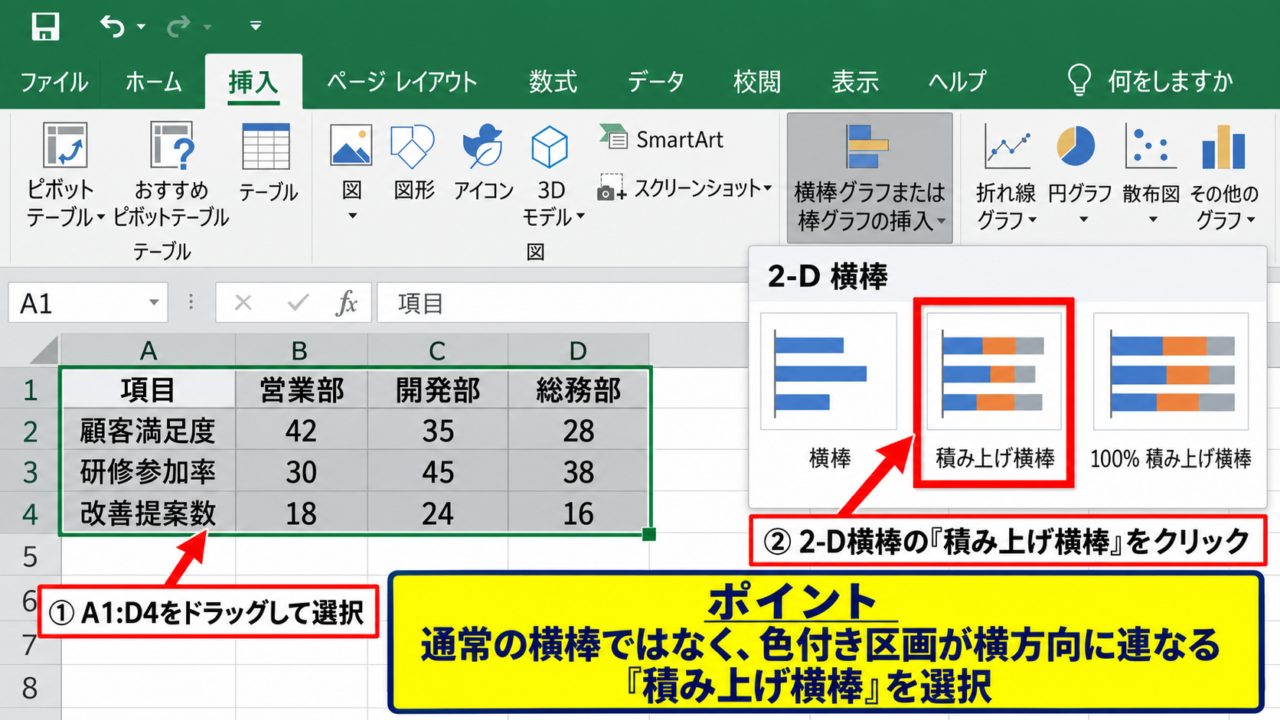
グラフにする表全体を、見出しを含めてA1からD4までドラッグして選択します。
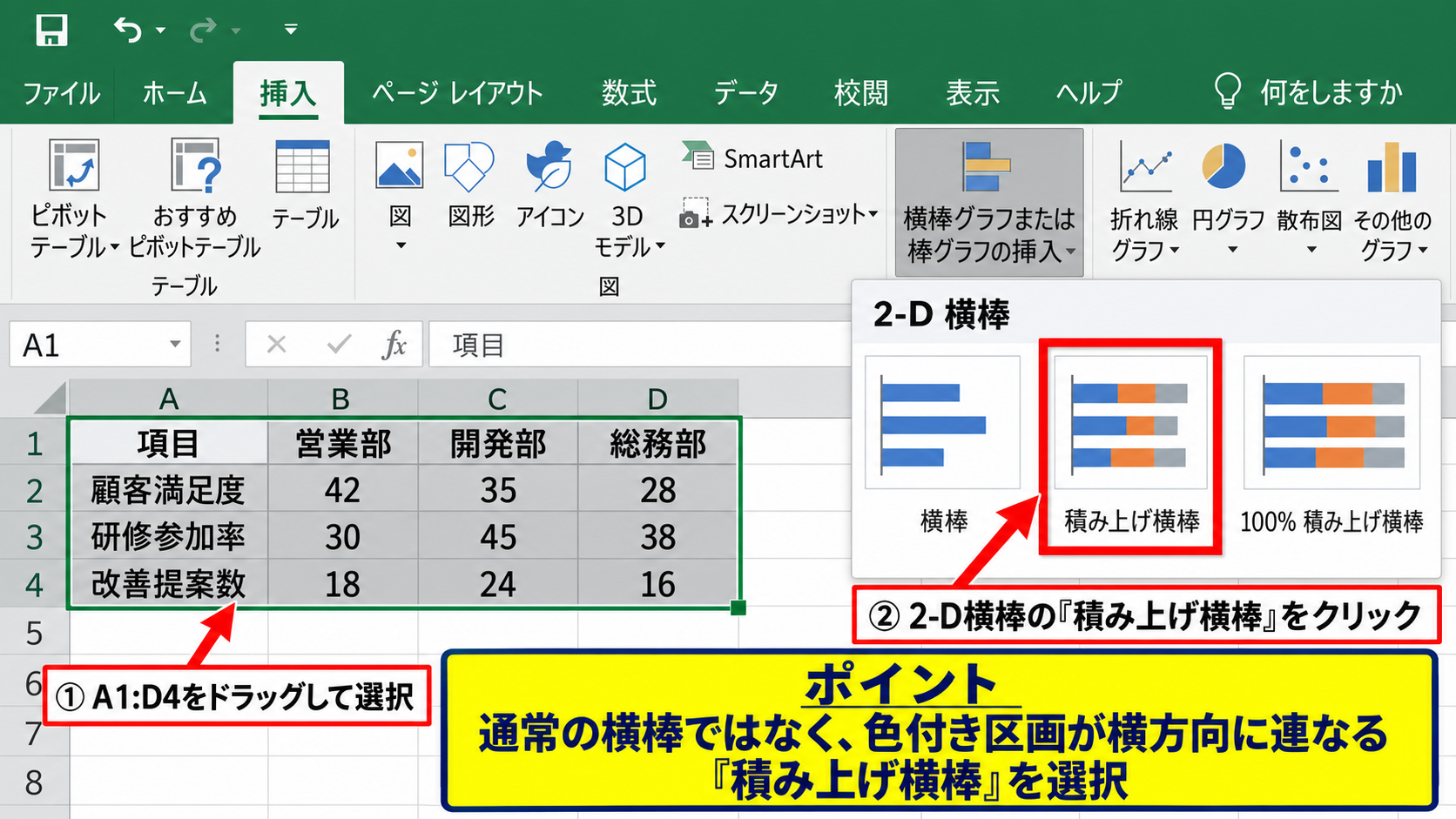
続いてリボンの挿入タブを開き、グラフグループ内にある横棒グラフまたは棒グラフの挿入を選びます。
表示される種類の中から、2-D横棒にある積み上げ横棒をクリックしてください。
縦向きに積み上げたい場合は積み上げ縦棒、横向きに比較したい場合は積み上げ横棒を選びます。
分類名が長い表では横棒グラフのほうが文字を読みやすく、アンケート項目や部門名の比較にも向いています。
【操作のポイント】グラフ種類の一覧では、通常の横棒ではなく、色付きの区画が横方向に連なっている積み上げ横棒を選びます。
行列の切り替えと基本調整
作成直後のグラフで月ではなく商品名ごとに棒が作られた場合は、グラフをクリックしてグラフのデザインタブを開きます。
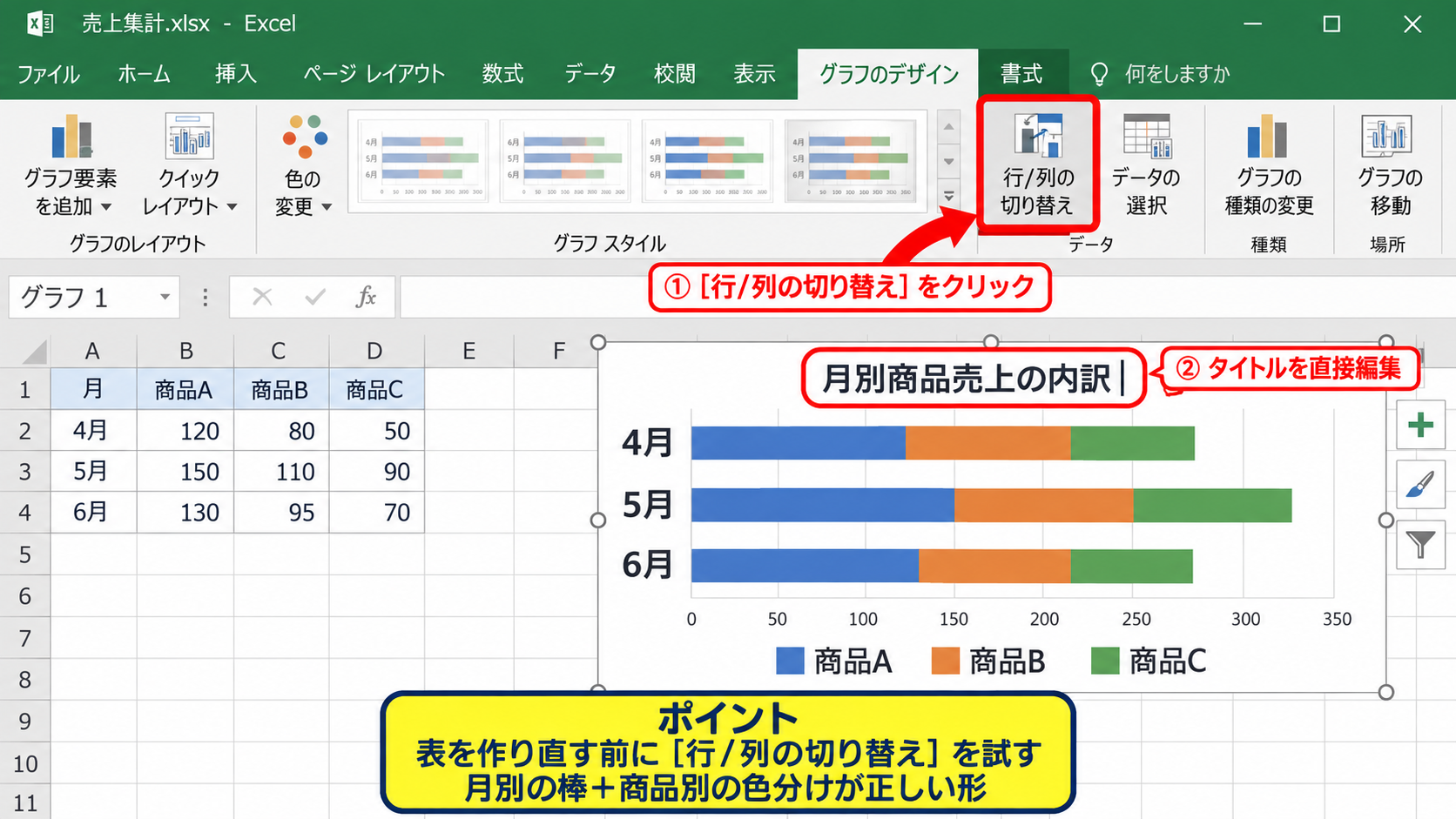
その後、データグループの行と列の切り替えをクリックすると、系列と分類の向きを入れ替えられます。
月別の棒を作り、各棒の中を商品別の色に分けたい場合は、縦軸に4月、5月、6月が並ぶ状態が正しい形です。
グラフタイトルをクリックすると文字を直接編集できるため、月別商品売上の内訳のように内容が伝わる題名へ変更しましょう。
凡例は商品名と対応するため、見出しの表記を変更すれば凡例も自動的に更新されます。
【操作のポイント】意図した向きにならない場合でも表を作り直す前に、行と列の切り替えを試すと効率的です。
積み上げ棒グラフに合計を表示する方法
続いては、棒の総量を一目で確認できるように合計列とデータラベルを使う方法を確認していきます。
| 月 | 商品A | 商品B | 商品C | 合計 |
|---|---|---|---|---|
| 4月 | 120 | 80 | 50 | 250 |
| 5月 | 140 | 90 | 70 | 300 |
| 6月 | 110 | 100 | 60 | 270 |
内訳の色分けだけでは棒全体の数値を読み取る手間があるため、合計値を補助的に表示すると比較しやすくなります。
SUM関数で合計列を作る手順
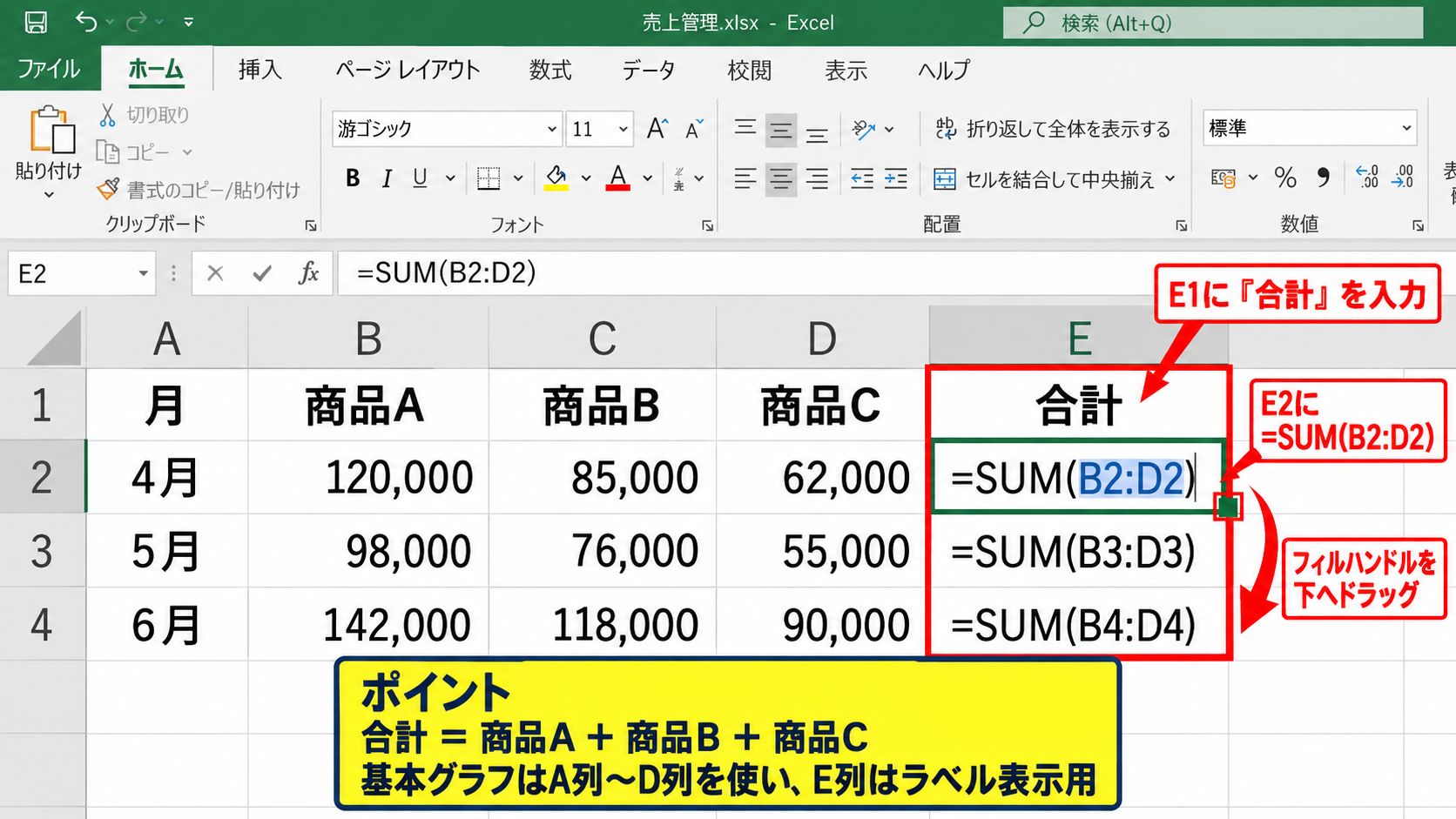
合計列は、商品別データの右隣に用意します。
E1セルに合計と入力し、E2セルには次の数式を入力してください。
=SUM(B2:D2)
この数式はB2セルからD2セルまでの値を合計するため、4月の商品Aから商品Cまでの売上合計を求められます。
1行目がヘッダーの場合、最初の計算式は通常2行目から入力します。
E2セルの右下にあるフィルハンドルを下へドラッグすると、E3とE4にも相対参照で数式がコピーされます。
オートフィル後のE3セルは=SUM(B3:D3)、E4セルは=SUM(B4:D4)となり、各月の合計が自動計算されます。
合計 = 商品A + 商品B + 商品C
ただし、通常の積み上げ棒グラフを作成するときに合計列まで範囲へ含めると、合計がもう一つの色区画として積み上がってしまいます。
基本グラフにはA列からD列を使い、E列はラベル表示用として扱うのがポイントです。
データラベルで内訳を見せる操作
グラフ内のいずれかの色区画をクリックすると、同じ色の系列全体が選択されます。
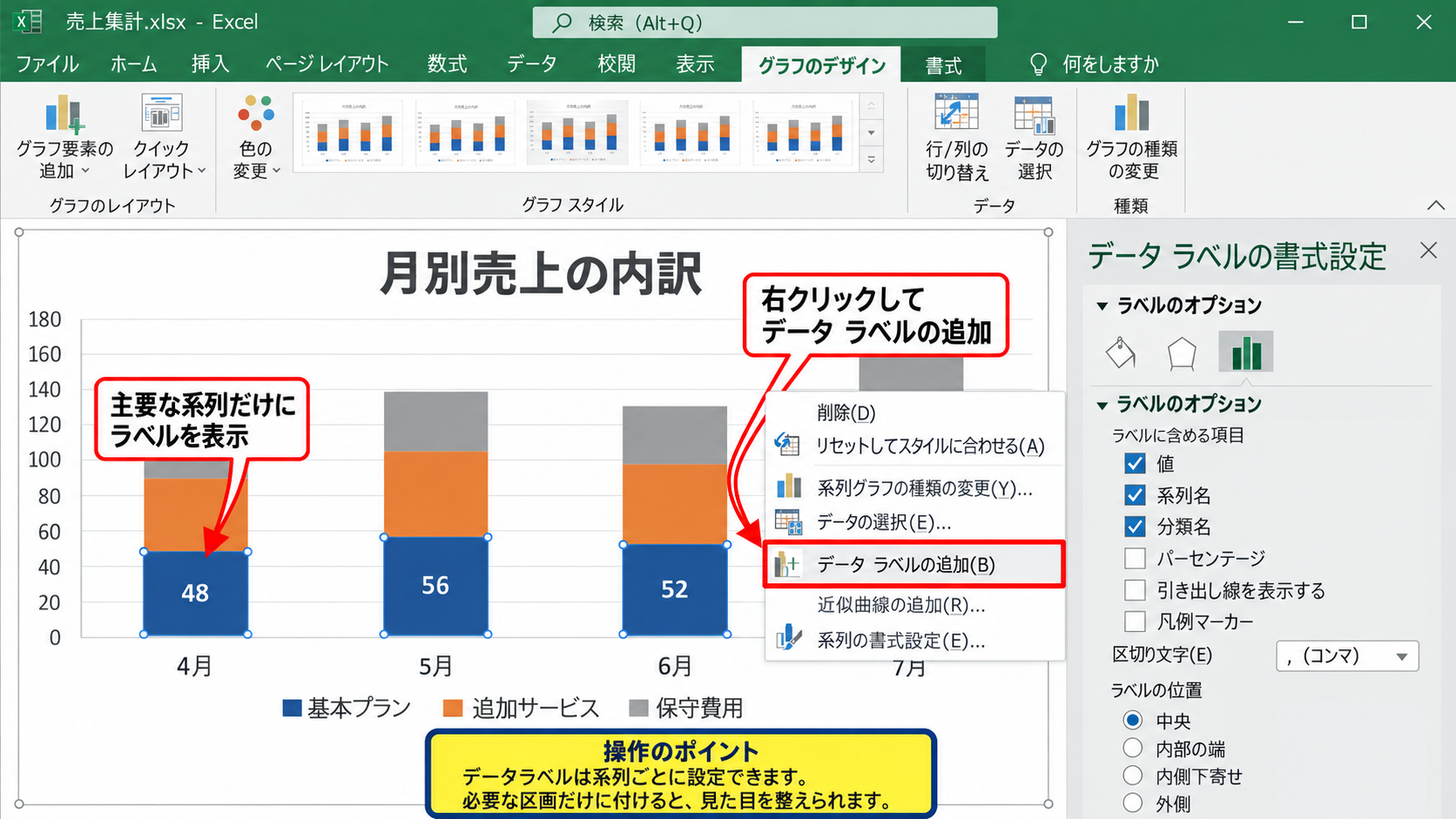
右クリックしてデータラベルの追加を選ぶと、各区画に数値を表示できます。
さらにラベルを右クリックしてデータラベルの書式設定を開くと、値、系列名、分類名などの表示項目を選択できます。
区画が小さい場合は、すべての内訳に数値を出すと文字が重なるため、主要な系列だけにラベルを付ける判断も必要です。
ラベルの位置は中央、内側上、外側上などから変更できますが、積み上げ棒では中央または内側上が見やすい傾向です。
色が濃い区画では、ラベル文字を白色へ変更すると判読性が上がります。
【操作のポイント】データラベルは系列ごとに設定できます。
必要な区画だけに付けると、グラフの情報量を保ちながら見た目を整えられます。
合計値だけを棒の外側へ置く工夫
合計を棒の右端に表示したい場合は、合計列を追加系列としてグラフに登録し、データラベルにセルの値を指定する方法が便利です。
グラフを選択し、グラフのデザインタブからデータの選択を開きます。
追加をクリックして系列名に合計、系列値にE2からE4を指定すると、合計の系列がグラフへ追加されます。
追加した系列にデータラベルを付け、ラベルの書式設定で値を表示したあと、系列の塗りつぶしと枠線をなしに設定します。
これにより、色付きの棒を増やさずに合計数値だけを棒の端に見せる表現が可能です。
環境によってはラベル位置の調整が必要なため、完成後に最も右側の余白を少し広げると収まりやすくなります。
【操作のポイント】合計系列を透明にしてラベルだけを残すと、内訳と合計を同じグラフ内で伝えられます。
割合を比較する百分率積み上げ棒グラフ
続いては、合計金額ではなく構成比の違いを比較したい場合に使う百分率積み上げ棒グラフを確認していきます。
| 部署 | 人件費 | 広告費 | その他 |
|---|---|---|---|
| 営業部 | 450 | 300 | 250 |
| 企画部 | 280 | 420 | 100 |
| 開発部 | 600 | 80 | 220 |
百分率積み上げ棒グラフでは、すべての棒が100パーセントの同じ長さになり、各費目の比率だけを比べられます。
百分率積み上げ横棒の選び方
表全体を選択して挿入タブを開いたら、横棒グラフの挿入から百分率積み上げ横棒を選択します。
通常の積み上げ横棒と似ていますが、百分率積み上げ横棒では横軸が0から100パーセントで固定されます。
売上規模そのものではなく、商品構成や費用配分の偏りを比較したい場合に適した形式です。
営業部の合計が1000、企画部の合計が800であっても、棒の長さはどちらも100パーセントになります。
そのため、総額の大きさを見せたい分析には通常の積み上げ棒グラフを使い、構成比を見せたい分析には百分率形式を使い分けます。
【操作のポイント】合計額の差を比較する目的なら、百分率積み上げ棒グラフだけで判断しないことが大切です。
割合を数式で計算する方法
グラフが自動計算する比率とは別に、セルにも割合を表示したい場合は、各行の合計を分母にして計算します。
たとえばE1セルに人件費割合と入力し、E2セルへ次の数式を入力します。
=B2/SUM($B2:$D2)
この式ではB2の人件費を、その行のB2からD2までの合計で割ります。
列記号の前に付けたドル記号は、横方向へ数式をコピーしても分母の範囲がB列からD列で固定されるようにするための指定です。
表示形式をパーセンテージに設定すると、0.45は45パーセントとして表示されます。
F2セルとG2セルへオートフィルすると、それぞれ広告費割合とその他割合を算出できます。
構成比 = 項目の数値 ÷ 行ごとの合計
割合の合計は原則として100パーセントになりますが、小数点以下を丸めると99パーセントまたは101パーセントに見える場合があります。
これは表示上の丸めによることが多く、元の計算値まで確認すると原因を判断できます。
ラベルを百分率で読みやすくする設定
百分率積み上げ棒グラフにデータラベルを追加しても、元データが金額ならラベルには金額が表示されます。
構成比の数値をラベルに表示したい場合は、あらかじめ計算した割合セルを用意し、データラベルの書式設定でセルの値を選択します。
その後、割合を入力したセル範囲を指定し、値のチェックを外すと金額ではなく割合だけを表示できます。
棒の各区画を読む人にとって、凡例、色、割合ラベルの対応が一貫していることが重要です。
系列の色は、毎月や毎部署で同じ項目に同じ色を使うと、資料全体の理解が早くなります。
【操作のポイント】比率ラベルが重なる場合は、小さい区画のラベルを非表示にし、必要に応じて元表へ割合を併記します。
1本だけ積み上げる棒グラフの作り方
続いては、1つの合計を構成要素へ分解して見せたいときの、1本だけ積み上げる棒グラフについて確認していきます。
| 項目 | 金額 |
|---|---|
| 材料費 | 320 |
| 人件費 | 450 |
| 配送費 | 130 |
| 販売促進費 | 100 |
1本だけの積み上げ棒は、原価や予算など、単一の総額を内訳として見せる場面に向いています。
横一列へ並べ替えるデータ構造
1本の棒に複数の区画を積み上げるには、項目名を横方向の見出しにし、数値を1行へ並べる形式が扱いやすくなります。
A1セルに区分、B1セルに材料費、C1セルに人件費、D1セルに配送費、E1セルに販売促進費を入力します。
A2セルには総原価のような棒の分類名を入力し、B2からE2へ各金額を入力してください。
この表を選択して積み上げ横棒を作成すると、総原価という1本の棒の中に各費目が積み上がります。
元表を縦に並べたままではなく、項目を列見出しに置くことが1本だけ積み上げるための基本です。
横方向の見出しが色分けされる内訳になります。
左端の分類名は、グラフ上で1本の棒の名称になります。
行と列の切り替えによる調整
すでに縦長の表を作っている場合は、グラフ作成後に行と列の切り替えを使って確認することもできます。
ただし、分類が複数本になったり、凡例の並びが意図と異なったりする場合は、グラフ用の補助表を横長で作るほうが確実です。
グラフ用の表を別の場所に作っても、元データを変更する必要はありません。
セル参照の数式を使えば、元表の金額が変わったときにグラフ用の表も自動更新されます。
=B2
たとえば元データのB2セルをグラフ用表へ表示する場合は、このようにセル参照の数式を入力します。
参照先を変えながら横へコピーすれば、集計結果をグラフ専用の1行データに整えられます。
【操作のポイント】元表の形を無理に変えず、グラフ専用の補助表を作ると更新や確認がしやすくなります。
合計と内訳を伝えるデザイン
1本だけの棒グラフでは、棒の余白が広くなりすぎることがあります。
棒をクリックしてデータ系列の書式設定を開き、要素の間隔を小さくすると、棒を太く見せられます。
各区画に金額ラベルを表示し、棒の右端付近へ合計値を置くと、全体額と内訳の両方を確認できます。
色は項目数が多くても意味を持たせ、似た色ばかりを連続させないことが読みやすさにつながります。
強調したい費目だけを濃い色にし、補助的な費目を淡い色にすると、伝えたい視点を作れます。
【操作のポイント】1本のグラフでは凡例よりもデータラベルを活用すると、色と項目名の対応を確認しやすくなります。
積み上げ棒グラフの見やすさを高める設定
続いては、作成したグラフを資料や報告書で伝わりやすくするための表示設定を確認していきます。
| 月 | 商品A | 商品B | 商品C |
|---|---|---|---|
| 7月 | 160 | 90 | 40 |
| 8月 | 130 | 120 | 80 |
| 9月 | 180 | 110 | 60 |
グラフは作成するだけでなく、何を比較してほしいのかに合わせて順序や軸を整えることが重要です。
系列の順序と色の統一
積み上げ順は、元データの列順と連動します。
凡例の順序を変えたい場合は、グラフのデザインタブからデータの選択を開き、凡例項目の一覧で上へ移動または下へ移動を使います。
棒の左端または下端に置かれる系列は比較しやすいため、特に注目する項目をどこへ配置するか考えましょう。
中央にある区画は開始位置が毎回変わるため、長さを比較しにくいという特徴があります。
時系列で同じ商品を比較するなら、商品Aは青、商品Bは橙のように色を固定すると、複数のグラフを並べたときにも混乱しません。
【操作のポイント】最も比較してほしい系列は、積み上げの端に配置すると棒の長さを追いやすくなります。
軸と目盛線の調整
横軸をクリックして軸の書式設定を開くと、最小値、最大値、目盛間隔を変更できます。
月別の合計を比較する場合、最大値を切りのよい値へ設定すると棒の差を読み取りやすくなります。
ただし、積み上げ棒グラフの数値軸を0以外から開始すると、差が実際より大きく見えることがあります。
金額や件数を比べるグラフでは、原則として数値軸を0から始める設定が誤解を防ぎます。
主目盛線を薄い灰色にすると数値をたどりやすくなりますが、目盛線を増やしすぎると色区画が見えにくくなります。
必要な目盛だけを残す、控えめな設定が実用的です。
【操作のポイント】軸の最大値は棒の最大合計より少し大きい値にし、右端のラベルが収まる余白を確保します。
用途別のグラフ選択
合計と内訳を同時に見せたいなら、通常の積み上げ棒グラフが適しています。
構成比の変化に焦点を当てるなら、百分率積み上げ棒グラフを選びましょう。
商品ごとの推移を厳密に比較することが目的なら、積み上げではなく集合横棒グラフや折れ線グラフのほうが読みやすい場合もあります。
積み上げ棒グラフは、全体量と構成を一枚で伝えられる反面、中央の区画同士は比較しにくいという性質があります。
伝える相手が知りたい数値を考え、グラフの種類を選ぶことが大切です。
合計額の比較には積み上げ棒グラフです。
構成比の比較には百分率積み上げ棒グラフです。
各項目の大小比較には集合棒グラフも候補になります。
【操作のポイント】グラフの見栄えより、比較したい対象を最短で読み取れる形式を優先します。
まとめ エクセルの積み上げ棒グラフを作る方法
エクセルの積み上げ棒グラフは、合計と内訳を同時に確認したいときに便利な機能です。
まずは1行目にヘッダーを置き、左端列に分類名、右側に内訳の数値を配置した表を用意します。
表を選択して挿入タブから積み上げ横棒を選べば、基本となるグラフを作成できます。
合計を求めるときは、=SUM(B2:D2)のようなSUM関数で合計列を作り、必要に応じてデータラベルで補足します。
比率を比較したい場合は百分率積み上げ横棒を選び、金額の大きさと構成比の違いを混同しないようにしましょう。
1本だけを積み上げたい場合は、内訳を横方向の見出しに並べ、分類名を1つだけにした補助表を作るとスムーズです。
最後に系列の順序、色、ラベル、軸を整えることで、集計結果が相手へ伝わるグラフになります。